
프로젝트 생성
프로젝트 생성 과정 및 소개
관리자는 프로젝트 목록 패널 중앙 또는 우측 상단에서 “+”를 딸깍하여 프로젝트를 생성할 수 있습니다.
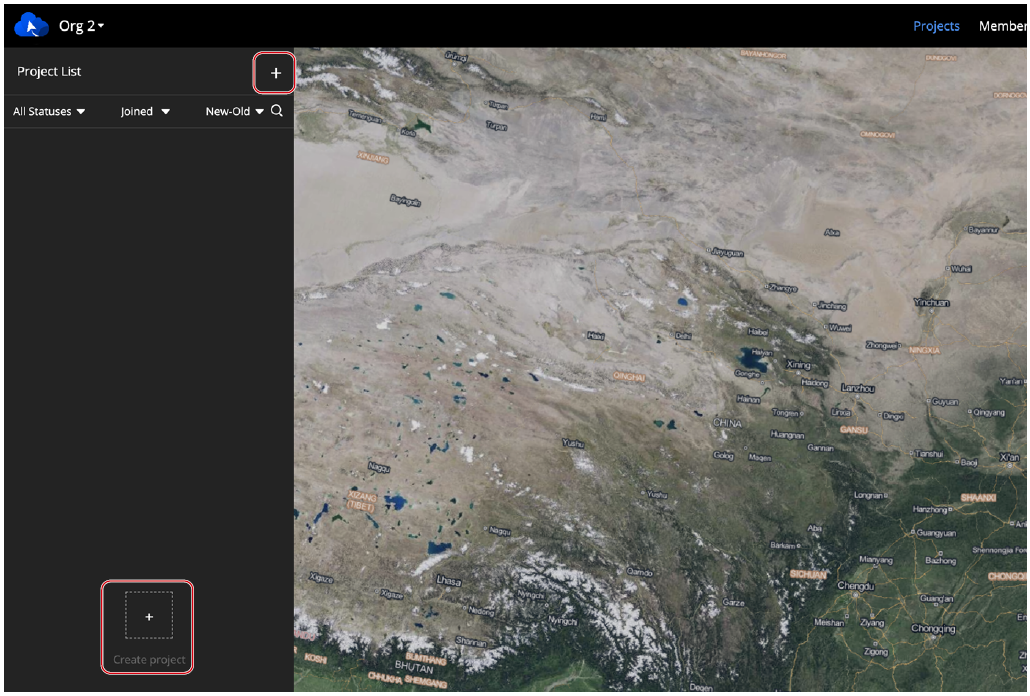
프로젝트 생성 시 관리자의 위치 정보가 요청되며, 획득된 지리적 위치는 기본 프로젝트 POI로 사용됩니다.
다음 정보를 입력하여 프로젝트를 생성하십시오.
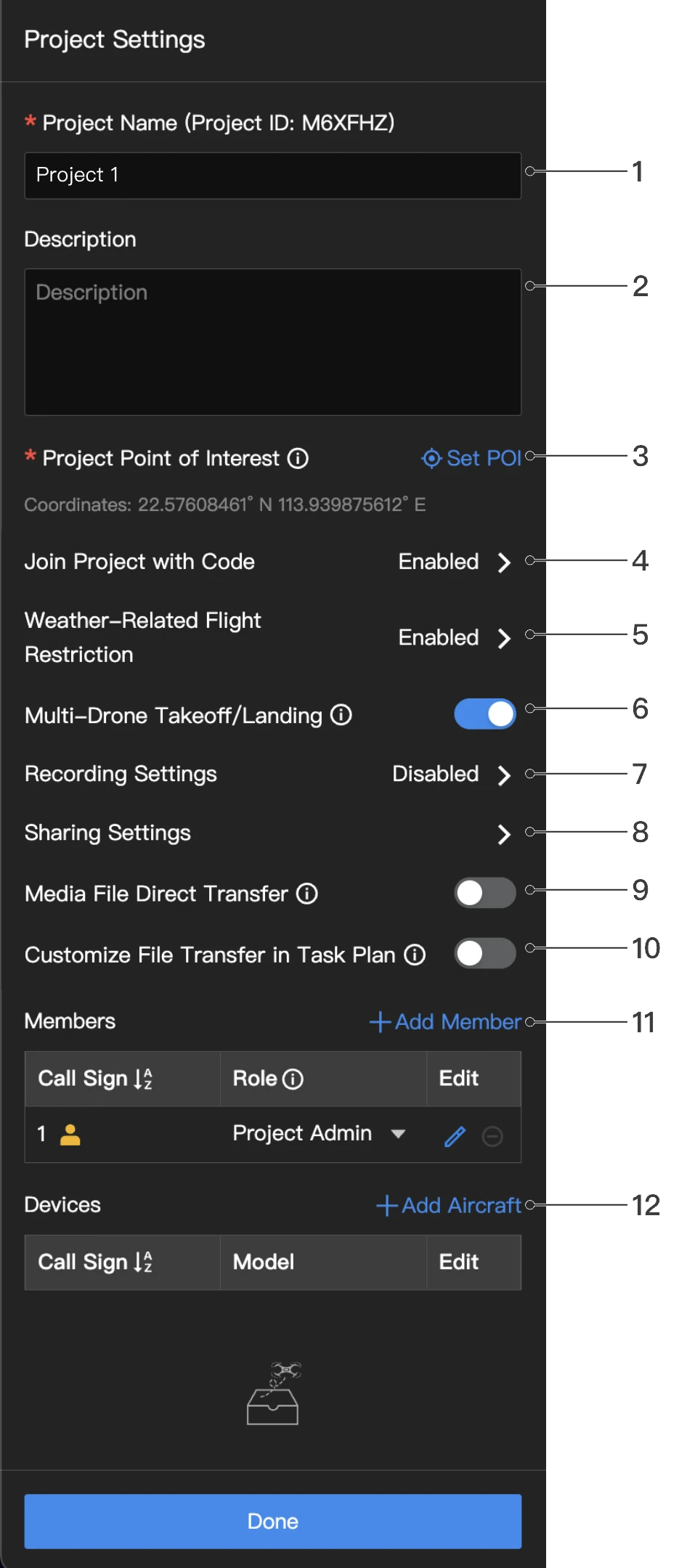
1. 프로젝트 이름
프로젝트 이름은 필수이며 40자 이내여야 합니다.
2. 설명
프로젝트 설명은 선택 사항입니다.
3. 프로젝트 POI
POI 설정을 딸깍하십시오. 사용자가 프로젝트에 진입하면 설정 지점이 웹 페이지 중앙에 표시됩니다.
4. 코드로 프로젝트 참여
관리자는 프로젝트를 생성한 후 코드로 프로젝트 참여를 활성화할 수 있습니다. 코드 복사를 딸깍하여 프로젝트 ID와 코드, 그리고 프로젝트 링크를 복사한 후 프로젝트에 참여하려는 멤버에게 전송합니다.
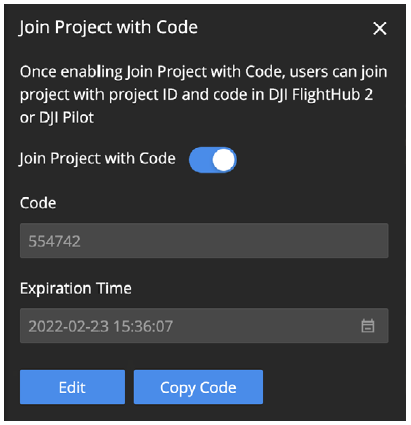
DJI FlightHub 2 사용자는 링크를 딸깍하거나 내 조직 페이지에서 프로젝트 ID와 코드를 입력하여 프로젝트에 참여할 수 있습니다. DJI Pilot 2 사용자는 DJI FlightHub 2 클라우드 서비스에 로그인하여 프로젝트 ID와 코드로 프로젝트에 참여할 수 있습니다. 조직 멤버가 아니지만 해당 조직의 프로젝트에 참여하는 사용자의 경우, 조직 역할은 임시 멤버로 할당됩니다.
5. 날씨 관련 비행 제한
딸깍하여 다양한 기기 모델에 대한 비행 제한을 설정할 수 있으며, 설정은 현재 프로젝트에만 적용됩니다.
6. 다중 드론 이륙/착륙
이 프로젝트 내에서 다중 드론 이륙/착륙 설정을 활성화 또는 비활성화하려면 딸깍하십시오. 상태가 업데이트되면 다음 비행 임무에 적용되며, 현재 진행 중인 비행 임무에는 영향을 미치지 않습니다. 자세한 내용은 다중 드론 이륙/착륙을 참조하십시오.
7. 녹화 설정
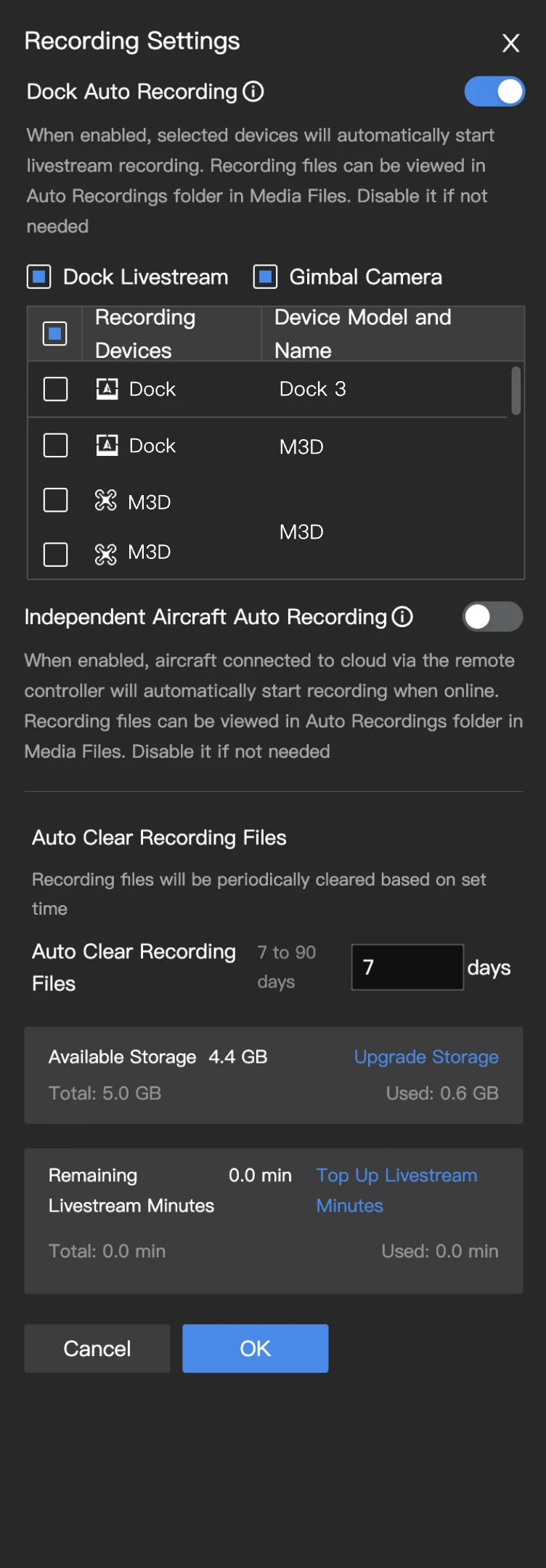
프로젝트 관리자는 도크 자동 녹화 또는 개별 기체 자동 녹화를 활성화할 수 있습니다. 활성화되면 시스템은 조직의 라이브 스트림 시간과 저장 공간을 소비합니다. 실제 필요에 따라 이 기능을 활성화하는 것이 좋습니다.
7.1 도크 자동 녹화
- 활성화되면 선택한 장치는 자동으로 라이브 스트림 및 녹화를 시작하며, 녹화된 파일은 미디어 파일 라이브러리의 자동 녹화 재생 폴더에 저장됩니다.
- 트리거 로직: 도크는 임무 시작 시 녹화를 시작하고 종료 시 중지합니다.
- 기기 선택: 사용자는 기기 카테고리별로 기기를 일괄적으로 빠르게 선택할 수 있습니다. 라이브를 선택하면 프로젝트 내의 모든 도크 보안 카메라가 자동으로 선택됩니다. FPV 카메라를 선택하면 프로젝트 내의 모든 도크 기체 FPV 카메라가 자동으로 선택됩니다. 짐벌 카메라를 선택하면 프로젝트 내의 모든 도크 기체 짐벌 카메라가 자동으로 선택됩니다. 또는 사용자는 실제 필요에 따라 기기 목록에서 필요한 녹화 기기를 개별적으로 선택할 수 있습니다.
7.2 기체 자동 녹화
활성화되면 프로젝트에 연결된 모든 기체는 온라인 상태일 때 자동으로 녹화를 시작하며, 녹화된 파일은 미디어 파일 라이브러리의 자동 녹화 재생 폴더에 저장됩니다. 기체는 기기가 온라인 상태가 되면 자동으로 녹화를 시작하고, 기기가 오프라인 상태가 되면 중지됩니다.
7.3 자동 파일 정리
자동 녹화 기능을 활성화한 후에는 녹화된 파일의 보존 기간을 설정해야 합니다. 기본값은 30일이며, 7일에서 90일까지 수정 가능합니다. 시스템은 설정된 보존 기간에 따라 자동으로 녹화된 동영상의 캐시를 주기적으로 지워 저장 장치 중복을 방지합니다.
7.4 리소스 소비 전력 디스플레이 (FlightHub 2 공개 버전 전용)
녹화 설정 아래에 프로젝트와 관련된 조직의 남은 저장 장치 공간과 라이브 스트림 시간이 디스플레이됩니다. 리소스가 부족한 경우, 사용자는 저장 장치 업그레이드 및 라이브 스트림 시간 충전을 클릭하여 DJI FlightHub 2 패키지 링크로 이동해 갱신 및 구매할 수 있습니다.
8. 공유 설정
프로젝트 관리자는 라이브 스트림 보기 및 사진 공유를 활성화할 수 있습니다.
9. 미디어 파일 직접 전송
조직 관리자는 내 조직 > 조직 설정 > FlightHub Sync Beta > 미디어 파일 직접 전송으로 이동하여 타사 클라우드 서비스를 추가할 수 있습니다. 미디어 파일 직접 전송을 활성화하면 도크에서 수집된 데이터는 타사 클라우드 플랫폼으로만 업로드됩니다.
10. 임무 계획에서 파일 전송 맞춤 설정
활성화된 경우, 사용자는 임무 계획 생성 시 미디어 파일 직접 전송을 활성화하거나 비활성화할 수 있습니다. 비활성화된 경우, 임무 계획 설정은 프로젝트 설정을 적용합니다.
11. 멤버
멤버 추가를 딸깍하여 조직 멤버를 프로젝트에 추가합니다. 멤버가 목록에 없는 경우, 조직 관리자는 멤버 관리에서 멤버를 추가할 수 있습니다. 사용자는 프로젝트 ID 및 코드로 프로젝트에 참여할 수도 있습니다.
12. 기기
기기에는 현재 프로젝트에 바인딩된 도크와 기체가 포함됩니다. 기체 추가를 딸깍하여 조직에 바인딩된 기체를 프로젝트에 추가합니다. 자세한 내용은 기기 관리를 참조하십시오.
b. 클라우드 프로젝트에 진입한 DJI Pilot 2 사용자의 경우, 기체가 조종기와 연결되면 기체 정보가 기기 목록에 자동으로 표시됩니다.
프로젝트 생성을 딸깍하여 프로젝트를 생성합니다.
슈퍼 관리자와 조직 관리자 모두 프로젝트를 편집, 보관 및 삭제할 수 있습니다. 보관된 프로젝트를 활성화할 수도 있습니다. 프로젝트 관리자는 자신이 관리하는 프로젝트를 편집, 보관, 활성화 및 삭제할 수 있습니다. 다른 멤버는 참여한 프로젝트의 정보만 볼 수 있습니다.
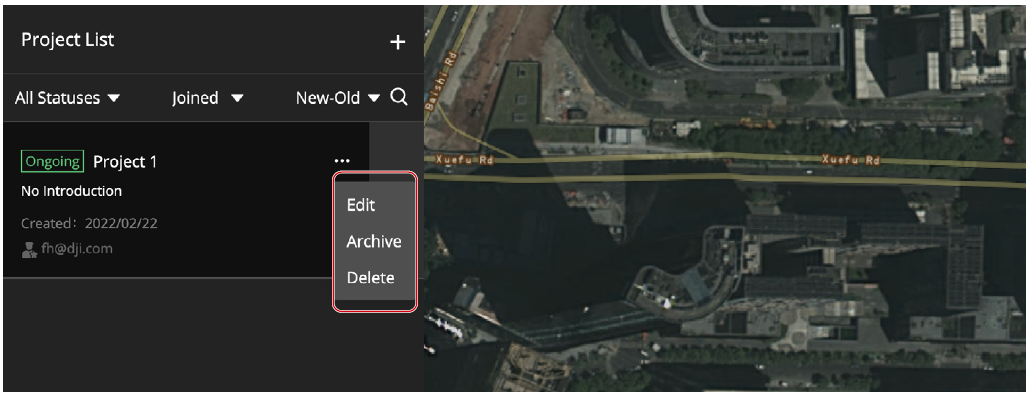
알림: DJI Pilot 2 사용자는 보관된 프로젝트를 보거나 작업할 수 없습니다.
온프레미스 버전 유의 사항
FlightHub 2 온프레미스 버전은 코드를 사용하여 프로젝트에 참여하는 것과 프로젝트를 보관하거나 보관된 프로젝트를 활성화하는 것을 지원하지 않습니다.