
Copilot 실시간 비행 제어
Copilot은 FlightHub 2 플랫폼에 통합된 AI 어시스턴트입니다. 사용자는 자연어(텍스트 또는 음성)를 사용하여 Copilot에 명령을 내릴 수 있습니다. 이후 AI가 요청을 해석하여 실시간으로 드론을 제어하고, 전문 조종 기술 없이도 비행, 촬영, 수색과 같은 복잡한 운영 작업을 수행합니다.【현재 지원되는 기기: DJI Dock 3 및 DJI Dock 2】
액세스 방법
Copilot은 두 가지 진입 지점을 제공합니다.
- 가상 조종석 진입: 가상 조종석 인터페이스에서 Copilot 버튼을 클릭하여 오른쪽의 채팅 창을 엽니다. 시스템이 현재 조종 중인 드론 기기에 Copilot을 자동으로 연결합니다.
- 팀 페이지 진입: 팀 페이지에서 Copilot 버튼을 클릭하여 채팅 창을 엽니다. 이미 기기가 선택되어 있는 경우, 세션에 자동으로 연결됩니다. 기기가 선택되지 않은 경우, 사용자는 채팅 창에서 기기를 수동으로 선택해야 합니다.
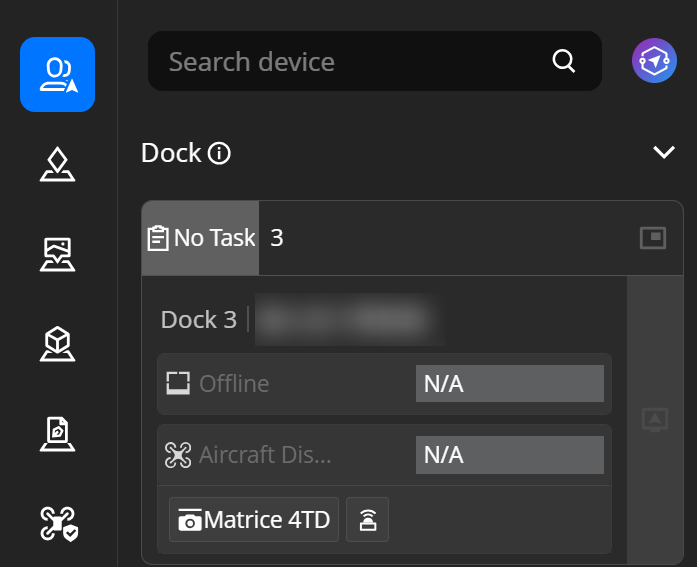 스크린샷은 가상 조종석 인터페이스에서 Copilot 버튼의 위치를 보여 주며, 이를 클릭한 후 나타나는 채팅 창을 강조 표시합니다.
 기본 개념
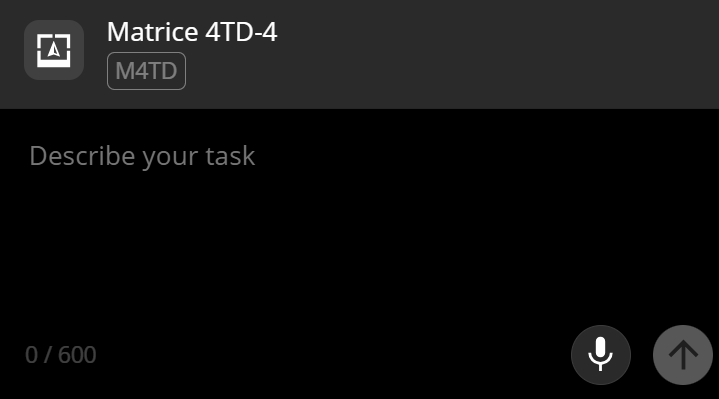
- 대화: Copilot과의 각 상호 작용은 세션이라고 합니다. 세션은 하나의 드론에 엄격하게 연결됩니다. (1 사용자 : 1 Copilot : 1 드론). 다른 기체를 조종하려면 새 대화를 시작하십시오.
- 명령: 명령은 채팅 상자에 사용자가 입력하는 자연어 입력을 의미하며, 예를 들면 다음과 같습니다. "공원 입구로 비행해 빨간색 옷을 입은 사람을 수색하십시오." Copilot은 지시를 자동으로 분석하여 위치, 동작 및 대상을 식별합니다.
- 계획 확인: 명령에 이륙 또는 비행과 같은 고위험 작업이 포함될 경우, Copilot은 임무 계획을 생성하고 실행 전에 사용자 확인을 요청하여 안전과 통제를 보장합니다.
- 비상 정지: 채팅 창에는 항상 빨간 비상 정지 버튼이 표시됩니다. 이를 누르면 드론이 즉시 제자리에서 호버링합니다. 이 명령은 AI 처리를 거치지 않고 드론으로 직접 전송됩니다.
Copilot 기능 개요
다음 표에서는 Copilot에서 현재 지원되는 모든 기능, 지원되지 않는 작업, Copilot 사용 시 유의 사항을 설명합니다.
비행 제어
| 기능 | 지원 상태 | 설명 | 예 |
|---|---|---|---|
| 목적지로 지점을 지능적으로 비행 | 지원 | Copilot이 자동으로 이륙/비행 중 상태, 지상 고도 계산, 비행 매개변수 조회를 처리합니다. 고도를 지정할 수 있습니다. 가상 조종석에서 지능형 최적 비행경로 계획을 활성화할 것을 권장합니다. | "공원 입구로 비행", "고도 100미터에서 마커 B로 비행" |
| 이륙 / 지정 고도까지 비행 | 지원 | 고도는 지상고(AGL) 기준으로 측정됩니다. 시스템이 절대 고도를 자동으로 계산합니다. FlightHub 전역 고도 데이터에 잠재적인 부정확성이 있을 수 있으므로, 충분한 안전 여유를 두실 것을 권장합니다. | "이륙", "100미터까지 이륙", "고도 80미터까지 비행" |
| 상대 방향 비행 | 지원 | 드론의 현재 위치를 기준으로 전방, 후방, 좌측, 우측, 좌전방, 우전방, 좌후방, 우후방, 상방, 하방의 10개 방향으로 상대 이동을 지원합니다. | "앞으로 100미터 비행", "좌로 50미터 비행", "30미터 상승" |
| RTH 및 착륙 | 지원 | 드론이 이륙 지점으로 자동으로 돌아와 착륙합니다. | "귀환" |
| 비상 정지 | 지원 | 드론이 즉시 제자리에서 호버링합니다. 비상 상황에서만 사용하십시오. 활성화 후 작동을 재개하려면 수동으로 새로운 명령을 내려야 합니다. | "비상 정지" 또는 비상 정지 버튼을 누르기 |
| 여러 PinPoint 간 연속 비행 | 지원되지 않음 | 단일 명령은 하나의 절대 PinPoint만 지원합니다. 여러 위치로 비행하려면 명령을 순차적으로 내립니다. | — |
| 비행 임무 실행 | 지원되지 않음 | 기존 비행 임무 파일은 직접 실행할 수 없습니다. 실시간 FlyTo만 지원합니다. | — |
카메라 및 이미지
| 기능 | 지원 상태 | 설명 | 예 |
|---|---|---|---|
| 사진 촬영 | 지원 | 단일 사진 또는 다중 사진 촬영 지원. 사용자가 사진 개수와 간격 시간을 설정할 수 있습니다. | "사진 촬영", "사진 3장 촬영", "2초마다 사진 5장 촬영", "줌을 7배로 맞추고 사진 촬영" |
| 동영상 녹화 | 지원 | 예약 녹화와 연속 녹화(수동 중지)를 지원합니다. 카메라 모드가 자동으로 전환됩니다. | “30초 동안 녹화”, “녹화 시작” |
| 녹화 중지 | 지원 | 활성 녹화 세션을 언제든지 중지합니다. | "녹화 중지" |
| 파노라마 | 지원 | 파노 모드로 자동 전환됩니다. 촬영 중 드론은 안정적으로 제자리 비행을 유지해야 합니다(약 100초). | "파노라마 사진 촬영" |
| 렌즈 전환 | 지원 | 적외선, 광각, 망원 렌즈 간 전환을 지원합니다. | “적외선 카메라로 전환”, “광각으로 전환”, “줌 렌즈로 전환” |
| 좌표를 향해 카메라 방향 조정 | 지원 | 지정된 지리적 위치를 향해 카메라를 향하게 합니다. | "카메라를 공원 입구 쪽으로 향하게 합니다." |
| MF/노출 조정 | 지원되지 않음 | 수동 포커스(MF/AF), 노출 보정, 야간 모드 및 이와 유사한 설정은 제어할 수 없습니다. | — |
짐벌 제어
| 기능 | 지원 상태 | 설명 | 예 |
|---|---|---|---|
| 짐벌 중심 복귀(수평) | 지원 | 짐벌이 수평 위치로 복귀합니다. | "짐벌을 중심으로 복귀" |
| 짐벌 하향 틸트 | 지원 | 짐벌을 90° 하향으로 조정하여 정사영상 촬영 및 매핑 작업에 적합합니다. | "짐벌을 하향으로 향하게 하기" |
| 정밀 피치/요 각도 제어 | 지원되지 않음 | 사전 설정 위치는 중앙과 수직 하향 두 가지만 사용할 수 있습니다. 정밀 각도 조정은 지원되지 않습니다. | — |
원형 POI 촬영
| 기능 | 지원 상태 | 설명 | 예 |
|---|---|---|---|
| Circle POI | 지원 | 지정된 POI를 선회합니다. 시스템이 반경과 지속 시간을 자동으로 계산합니다. 원형 비행 속도를 지정할 수 있습니다. | “신호탑을 선회하십시오”, “이 건물을 한 바퀴 선회하십시오” |
| POI 종료 | 지원 | 현재 POI 비행을 언제든지 중지합니다. | “원형 비행 중지” |
| 사용자 지정 원형 횟수 | 지원 | 여러 번의 선회를 지정할 수 있습니다. | "신호탑을 세 번 선회하십시오." |
| 사용자 지정 선회 반경 | 지원되지 않음 | 원의 반지름은 드론과 PinPoint 사이의 현재 거리에 따라 자동으로 결정됩니다. 거리가 100m 미만이면 반경이 자동으로 40m로 설정되고, 거리가 100m를 초과하면 반경이 자동으로 100m로 설정됩니다. | — |
VLM 지능형 검색
| 기능 | 지원 상태 | 설명 | 예 |
|---|---|---|---|
| 물체 감지 활성화 | 지원 | Vision-Language Model(VLM)을 사용해 실시간 물체 감지를 수행합니다. 사용자 지정 감지 레이블을 지원합니다. | "빨간색 옷을 입은 사람 검색", "불과 연기 감지" |
| 물체 감지 비활성화 | 지원 | 진행 중인 감지 임무를 언제든지 중지합니다. | "감지를 중지" |
| 검색 스캔 | 지원 | 세 개의 원형 스캔 패턴을 수행함(가까운 위치에서 먼 위치까지). 시스템이 자동으로 광각 카메라로 전환하고 각 레이어마다 360° 회전 스캔을 수행합니다. 검색 명령이 내려진 후 이 프로세스가 자동으로 트리거됩니다. | "주변 차량 검색"(Copilot이 자동으로 스캐닝 시퀀스를 오케스트레이션함) |
| 탐지 결과 대기 | 지원 | VLM이 감지 결과를 반환할 때까지 블록하고 대기합니다. 타임아웃 값을 설정할 수 있습니다. | Copilot에 의해 자동으로 호출되며 수동 명령이 필요하지 않습니다. |
| 소형 객체 감지 | 지원되지 않음 | 규모가 너무 작은 대상은 지원되지 않습니다(예: 폭 2cm 이상의 도로 균열). | — |
| 고도로 전문적인 주제 | 지원되지 않음 | 극도로 전문적인 대상은 지원되지 않습니다(예: “double-tension insulator strings” 또는 기타 틈새 산업용 구성 요소). | — |
위치 검색
| 기능 | 지원 상태 | 설명 | 예 |
|---|---|---|---|
| 지명으로 검색 | 지원 | 위치 키워드를 입력합니다. 시스템이 먼저 프로젝트 내의 PinPoints를 검색합니다. 일치하는 항목이 없으면 외부 위치를 자동으로 검색합니다. 최대 5개의 후보 위치가 반환됩니다. | “장강산으로 비행”, “이착륙장으로 비행” |
| 위치 확인 | 지원 | 좌표를 찾은 후 지도 미리보기가 포함된 확인 카드가 표시됩니다. 사용자는 잘못된 내비게이션을 방지하기 위해 확인 전에 위치를 검토하고 수정할 수 있습니다. | Copilot에 의해 자동으로 트리거되고, 사용자가 지도 카드에서 확인하거나 수정합니다. |
| 모호한 과거 참조 | 지원되지 않음 | 이전에 방문한 위치에 대한 모호한 참조는 지원되지 않습니다. | — |
| 순수 상대적 방향 | 지원되지 않음 | 지리적 기준점이 없는 상대적 설명은 지원되지 않습니다. | — |
| 범위 설명 | 지원되지 않음 | 목적지는 특정 지점이어야 합니다. 영역 기반 또는 복도형 설명은 지원되지 않습니다. | — |
스피커
| 기능 | 지원 상태 | 설명 | 예 |
|---|---|---|---|
| TTS 음성 방송 | 지원 | 텍스트를 음성으로 변환하여 드론 스피커를 통해 재생합니다. 단일 재생 또는 반복 재생을 지원하며, 볼륨(0–100)을 조절할 수 있습니다. 텍스트는 200자 이하여야 합니다. | "방송: 비켜 주시기 바랍니다. 공사 구역이 앞에 있습니다.” / “루프 재생: 단속을 위해 정차해 주십시오.” |
| 방송 중지 | 지원 | 언제든지 진행 중인 음성 방송을 중지합니다. | "방송 중지" |
상호작용 확인
| 기능 | 지원 상태 | 설명 | 예 |
|---|---|---|---|
| 위치 확인 | 지원 | 비행 대상이 포함된 명령이 내려지면 지도 확인 카드가 자동으로 표시됩니다. 사용자는 지도에서 위치를 확인하거나 조정할 수 있습니다. | Copilot에서 자동으로 트리거되며, 사용자가 카드에서 확인합니다. |
| 임무 확인 | 지원 | 이륙이나 이동과 같은 고위험 임무의 경우 전체 임무 계획 미리보기가 표시됩니다. 사용자 확인 후에만 실행이 시작됩니다. | Copilot에 의해 자동으로 트리거되며, 사용자가 “바로 실행” 또는 “취소”를 선택합니다. |
| 자동 기기 매개변수 가져오기 | 지원 | 고도 및 거리 제한, RTH 고도, 페일세이프 설정 등 기기 파라미터를 자동으로 가져옵니다. | 사용자 입력이 필요하지 않습니다. 시스템에서 이를 자동으로 완료합니다. |
사용 워크플로우
기본 워크플로우
- Copilot 진입: 가상 조종석 또는 팀 페이지에서 Copilot 버튼을 클릭합니다.
- 기기 확인: 올바른 드론이 연결되어 있는지 확인합니다.
- 명령 입력: 채팅 창에 임무를 자연어로 설명합니다. 예를 들어: "PinPoint B로 비행해서 사진을 촬영합니다."
- 위치 확인: 명령에 위치가 포함된 경우 Copilot이 위치 확인 카드를 표시합니다. 위치를 확인하거나 필요에 따라 수정합니다.
- 임무 계획 확인: 명령에 고위험 작업이 포함된 경우 Copilot이 임무 계획 요약을 표시합니다. 작업은 사용자 확인 후에만 시작됩니다.
- 실행 모니터링: 임무 진행 상태는 채팅 창에서 실시간으로 모니터링할 수 있습니다.
- 결과 보기: 임무가 완료된 후 결과 보고서를 확인합니다.
Flowchart: 명령 입력 > 위치 확인 카드 > 임무 확인 카드 > 진행 상태 > 결과 보고서.
세션 관리
- 새 세션 생성: 새 세션 버튼을 클릭하여 새 대화를 시작합니다. 각 세션은 하나의 드론에 연결됩니다.
- 기록: 과거 세션은 날짜로 필터링하거나 제목으로 검색할 수 있습니다.
- 이름 변경/삭제: 기존 세션은 기록 목록에서 이름을 변경하거나 삭제할 수 있습니다.
- 전역 제한 시간: 세션이 90분 이상 활성 상태로 유지되면 자동으로 종료됩니다. 임무 소요 시간을 그에 맞게 계획하십시오.
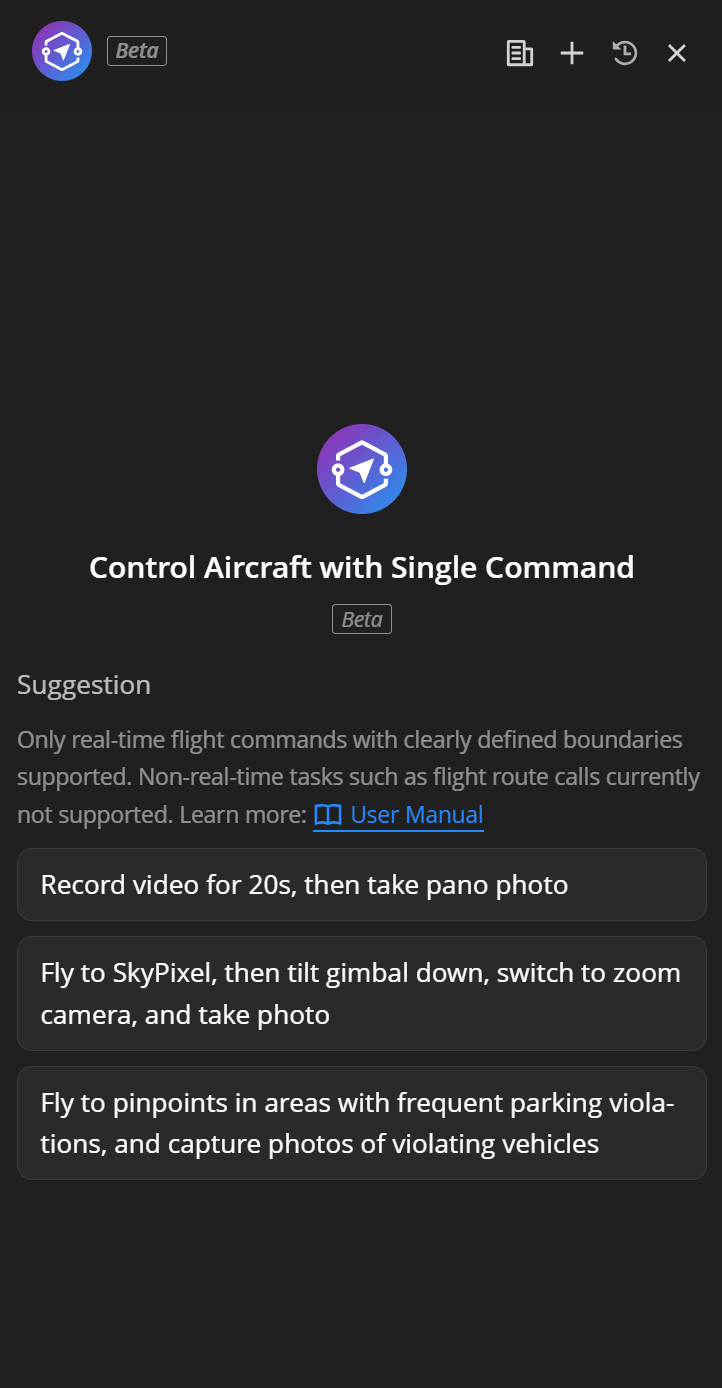
스크린샷에는 세션 목록 인터페이스가 표시되어 있으며, 새 세션, 검색, 히스토리 컨트롤이 강조되어 있습니다.
명령어 작성 가이드라인
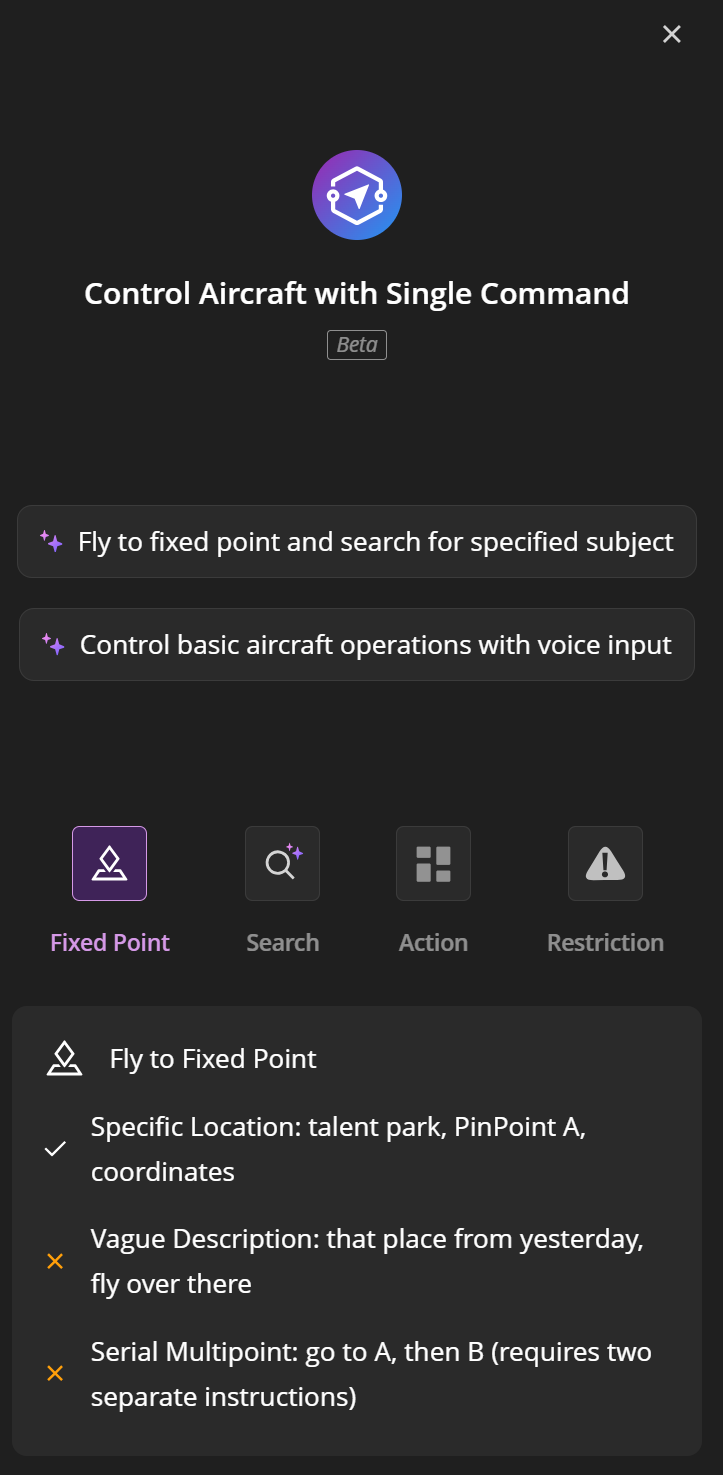
Copilot은 자연어를 이해하지만, 다음 지침을 따르면 더 나은 경험을 얻을 수 있습니다:
권장 명령 형식:
- "이륙하여 고도 100m까지 상승" — 명확하게 정의된 고도
- “공원 입구로 비행” — 명확하게 지정된 위치
- “앞으로 50m 날아간 다음 사진을 촬영하세요” — 명확한 방향, 거리 및 동작
- "빨간색 옷을 입은 사람을 검색" — 구체적인 피사체 설명
- “30초 동안 녹화를 시작하세요” — 명시적인 지속 시간
권장되지 않는 명령
- "우리가 어제 방문한 장소로 비행하세요" — 모호한 과거 참조. Copilot은 이를 해석할 수 없습니다.
- "Park A로 비행한 다음 Square B로 이동하고 마지막으로 Building C로 비행하기" — 하나의 명령에 여러 개의 절대 목적지가 포함되어 있음. 지원되지 않습니다.
- “짐벌을 아래로 35도 틸트하세요” — 정확한 각도 제어는 지원되지 않습니다.
- “전원 끄기” — 제어 범위를 벗어나는 명령어는 지원되지 않습니다.
최적 활용 시나리오
시나리오 1: 안보 순찰 — 지정 구역 내 목표 검색
시나리오: 안보 인력이 경보를 수신하고, 드론이 지정된 위치로 비행하여 의심스러운 인물을 검색해야 합니다.
예:
User: Fly to the south gate of the park, search for a suspicious person wearing a black jacket, and take a photo once found.
Copilot 워크플로:
- 공원 남문 위치를 검색하고 후보 장소 목록이 포함된 위치 확인 카드를 표시합니다.
- 사용자가 원하는 위치를 확인한 후 임무 계획(비행 고도 및 검색 전략 포함)을 생성합니다.
- 계획이 확정되면 드론이 자동으로 이륙하여 해당 위치로 비행합니다.
- 도착하면 VLM 지능형 검색이 자동으로 활성화되고, 이어서 광각 카메라가 3중 원형 스캔을 수행합니다.
- 일치 항목이 발견되면 짐벌이 자동으로 임무 대상 쪽으로 향하고 사진을 촬영합니다.
- 임무가 완료되고 결과 보고 카드가 표시됩니다(촬영된 사진과 비행 로그 포함).
시나리오 2: 긴급 대응 — 신속한 도착 및 동영상 증거 수집
시나리오: 지휘센터는 화재 신고를 접수하고, 드론이 현장에 신속하게 도착하여 증거 확보를 위해 동영상을 기록해야 합니다.
예:
User: Fly to the main entrance of the warehouse area and record a video for 60 seconds upon arrival.
Copilot 워크플로:
- “Warehouse Area Entrance”를 검색하고 사용자에게 확인을 요청합니다.
- 예상 비행 거리와 소요 시간을 표시하는 비행 계획을 생성합니다.
- 확인 후 드론이 이륙하며 비행 진행 상황이 실시간으로 표시됩니다.
- 드론이 목적지 지점에 도달하면 자동으로 60초 동안 녹화가 시작됩니다.
- 녹화가 종료되면 결과 보고서가 표시됩니다.
고급 작동 — VLM 감지 결합:
User: Fly to the warehouse area, search for fire or smoke, and orbit and record a video once found.
Copilot이 경로를 자동으로 계획합니다. 목표 지점으로 비행 > VLM 감지 활성화(레이블: fire, smoke) > 원형 탐색 스캔 수행 > 목표가 감지되면 짐벌을 해당 방향으로 조준 > 녹화 시작 > POI 선회 > 녹화 중지.
시나리오 3: 정기 점검 — 포인트 기반 사진 촬영 + 음성 안내 방송
시나리오: 산업 단지의 보안팀이 정기 순찰 중이며, 드론이 각 점검 지점으로 비행하여 환경을 점검하고 안전 수칙을 방송해야 합니다.
예:
User: Fly to Helipad B and take a photo.
User: Fly forward 200 meters, tilt the gimbal down, and take 3 photos.
User: Broadcast "Please stay safe. Entry to the construction area is prohibited."
Copilot 워크플로:
- 1차 명령: 랜딩 패드 B로 비행(프로젝트 내 핀포인트를 자동 매칭). 도착하면 사진을 촬영합니다.
- 2번째 명령: 현재 위치에서 전방으로 200미터 비행한 뒤, 짐벌을 아래로 향하게 하고 연속 사진 3장을 촬영합니다.
- 3번째 명령: 스피커를 사용하여 지정된 메시지를 방송합니다.
시나리오 4: POI 원형 점검
시나리오: 주요 건물 또는 시설을 중심으로 360도 선회를 수행하여 점검 및 기록을 진행합니다.
예:
User: Fly to the signal tower, then orbit and record a video.
Copilot 워크플로:
- “Signal Tower”를 검색하고 확인을 요청합니다.
- 드론이 신호탑으로 비행합니다.
- 도착하면 자동으로 녹화가 시작됩니다(연속 녹화 모드).
- 드론이 카메라를 타워에 고정한 상태로 POI를 자동으로 선회합니다.
- 한 바퀴를 완료하면 녹화를 중지합니다.
- 임무 결과가 표시됩니다.
안전 안내
비상 정지
채팅 창 왼쪽 하단에 빨간색 Emergency Stop 버튼이 항상 표시됩니다. 가장 중요한 안전 보호 장치입니다.
- 한 번 누르면 드론이 즉시 제자리에 호버링하고 진행 중인 모든 임무가 종료됩니다.
- 비상 중지 명령은 AI 처리 과정을 우회하여 드론으로 직접 전송되어 가능한 한 가장 빠른 대응을 보장합니다.
- 비상 중지가 트리거된 후에는 제어권을 되찾기 위해 새로운 명령을 수동으로 전송해야 합니다.
 > 비상 중지 버튼의 위치와 모양을 보여 주고, 그 기능을 분명하게 설명하는 스크린샷.
 권한 관리
- 다른 운영자가 언제든지 Copilot에서 드론 제어를 가져올 수 있습니다. 이러한 상황이 발생하면 Copilot이 대화에 시스템 알림을 삽입합니다.
- 현재 임무를 수행 중인 드론을 제어하려고 시도하면 시스템에서 2차 확인 알림 메시지를 표시합니다.
- 다른 드론을 제어하려면 새 세션을 생성하십시오. 동일한 세션 내에서 기기를 전환하는 기능은 지원되지 않습니다.
중요
- 명령당 하나의 절대 PinPoint만 지원됩니다: “지점 A로 비행한 다음 지점 B로 비행”과 같은 명령은 거부됩니다. 두 개의 개별 명령으로 각각 실행해 주십시오.
- 90분 세션 제한 시간: 세션이 90분을 초과하면 자동으로 종료됩니다. 이에 맞추어 작업을 계획하십시오.
- 비행 전에 항상 위치와 파라미터를 확인하십시오: Copilot이 확인 카드를 표시합니다. 실행을 확정하기 전에 좌표와 비행 매개변수를 꼼꼼하게 검토하십시오.
- 배터리 수준 모니터링: 장거리 비행이나 수색 임무를 수행하기 전에 드론의 배터리 전력이 충분한지 확인하십시오.
- VLM 검색 시 명확하고 구체적인 탐지 라벨을 사용하십시오: "의심스러운 사람"보다 "빨간색 옷을 입은 사람"이라고 표현했을 때 더 좋은 결과가 나옵니다. 설명이 구체적일수록 탐지 성능이 더 좋아집니다.
- 녹화 및 동작 순서: 원을 그리면서 촬영하고 싶다면 Copilot이 먼저 자동으로 녹화를 시작한 뒤 선회 동작을 시작합니다. 선회가 완료된 후에 녹화를 시작하고 싶다면, 명령어에 "완료 후"라고 명시해 주십시오.
- 파노라마: 파노라마 촬영을 위해 드론은 약 100초 동안 안정적으로 호버링해야 합니다. 주변 환경이 안전한지 확인하십시오.
자주 하는 질문
Q: Copilot은 여러 대의 드론을 동시에 제어할 수 있습니까? A: 현재 버전에서는 각 세션을 하나의 드론에만 연결할 수 있습니다. 여러 대의 드론을 운용하려면 기기마다 별도의 세션을 생성하십시오.
Q: Copilot이 임무를 수행하는 중에 수동으로 조종을 넘겨받을 수 있습니까? A: 네. 언제든지 비상 정지 버튼을 사용하여 임무를 중지하거나, 가상 조종석에서 수동으로 제어권을 되찾을 수 있습니다. Copilot은 대화에서 알림을 받습니다.
Q: 왜 Copilot이 제 명령을 거부했습니까? A: 다음과 같은 일반적인 이유가 있습니다. 명령에 여러 개의 절대 핀포인트가 포함되어 있습니다. 요청에 Copilot의 기능 범위를 넘어서는 작업(예: 노출 파라미터 조정)이 포함되어 있습니다. 대상 설명이 너무 모호하거나 지나치게 전문적입니다. Copilot이 거절에 대한 구체적인 설명을 제공합니다.
Q: VLM 검색으로 PinPoint을 찾지 못하는 경우 어떻게 해야 하나요? A: 다음을 시도해 볼 수 있습니다. 감지 레이블을 더 정확하게 다듬고, 검색 위치를 변경하며, 더 나은 시야각을 확보하기 위해 비행 고도를 낮추십시오. VLM 감지 성능은 매우 작은 물체나 고도로 특수한 목표물의 경우 제한될 수 있습니다.
Q: 비행 고도는 무엇을 기준으로 하나요? A: Copilot의 모든 비행 고도는 지상 기준 고도(AGL)입니다. 시스템이 지면 고도를 자동으로 조회하고 절대 비행 고도를 계산합니다. 고도 변환에 대해 걱정하실 필요가 없습니다.
Q: 명령에서 "앞으로(forward)"는 어느 방향을 의미하나요? A: 상대 이동 명령에서 "전방/후방/좌/우"는 지도상의 방위(북, 남, 동, 서)가 아니라 기체 기수 방향을 기준으로 정의됩니다.