
Controles de vuelo en directo de Copilot
Copilot es un asistente de IA integrado en la plataforma FlightHub 2. Los usuarios pueden emitir comandos a Copilot usando lenguaje natural (texto o voz). La IA interpreta entonces la solicitud y controla el dron en tiempo real para realizar tareas operativas complejas como vuelo, fotografía y búsqueda, sin necesidad de contar con habilidades profesionales de pilotaje.【Dispositivos compatibles actualmente: DJI Dock 3 y DJI Dock 2】
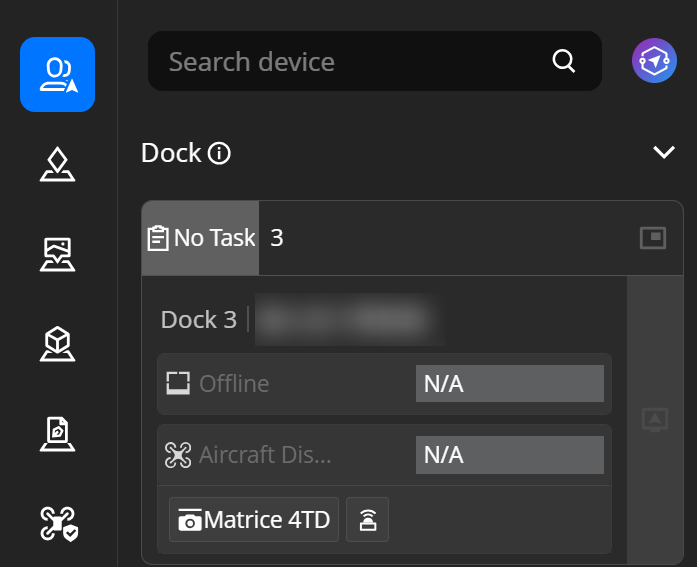
Cómo acceder
Copilot ofrece dos puntos de acceso:
- Entrada desde la cabina virtual: En la interfaz de cabina virtual, haga clic en el botón Copilot para abrir la ventana de chat a la derecha. El sistema vinculará automáticamente Copilot al dron que se esté controlando en ese momento.
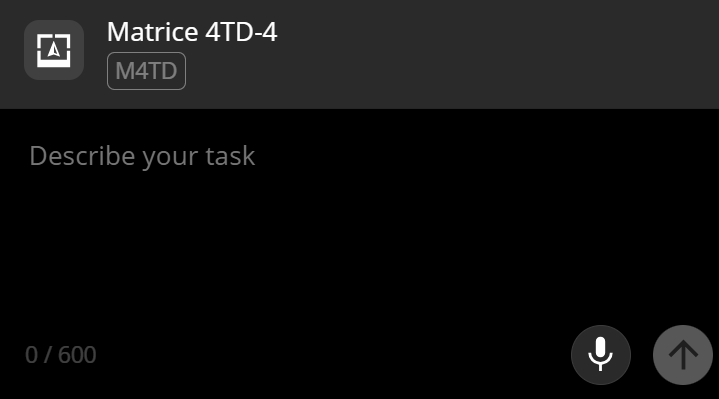
- Entrada desde la página del equipo: Haga clic en el botón Copilot en la página Equipo para abrir la ventana de chat. Si ya hay un dispositivo seleccionado, se vinculará automáticamente a la sesión. Si no se selecciona ningún dispositivo, el usuario debe seleccionar manualmente un dispositivo dentro de la ventana de chat.
La captura de pantalla muestra la ubicación del botón de Copilot en la interfaz de la cabina virtual y resalta la ventana de chat que aparece después de hacer clic en él.
Conceptos básicos
- Conversación: Cada interacción con Copilot se denomina sesión. Una sesión está estrictamente vinculada a un dron: (1 usuario : 1 Copilot : 1 dron). Para controlar otra aeronave, inicie una nueva conversación.
- Instrucción: Un comando es la entrada en lenguaje natural introducida por el usuario en el cuadro de chat, por ejemplo: «Vuela hacia la entrada del parque y busca a una persona que lleve ropa roja». Copilot analiza automáticamente la instrucción para identificar ubicaciones, acciones y objetivos.
- Confirmación de la planificación: Cuando una orden implica operaciones de alto riesgo, como el despegue o el vuelo, Copilot genera un plan de misión y solicita la confirmación del usuario antes de ejecutarla para garantizar la seguridad y el control.
- Parada de emergencia: Siempre hay un botón de parada de emergencia rojo visible en la ventana de chat. Al presionarlo, el dron se detendrá de inmediato y quedará suspendido en el aire. Este comando omite el procesamiento de IA y se envía directamente al dron.
Descripción general de las capacidades de Copilot
Las tablas siguientes describen todas las funciones que Copilot admite actualmente, las operaciones no compatibles y las consideraciones de uso de Copilot.
Control de vuelo
| Capacidad | Compatibilidad | Descripción | Ejemplo |
|---|---|---|---|
| Volar de forma inteligente al punto de destino | Compatible | Copilot gestiona automáticamente el despegue o el estado cuando está en vuelo, el cálculo de la elevación del terreno y la obtención de los parámetros de vuelo. Se puede especificar la altitud. Se recomienda habilitar la planificación inteligente óptima de ruta de vuelo en la cabina virtual. | «Vuela hasta la entrada del parque», «Vuela hasta el Marcador B a una altitud de 100 metros» |
| Despegue / Volar a la altitud especificada | Compatible | La altitud se mide como altitud sobre el nivel del suelo (ASL). El sistema calcula automáticamente la altitud absoluta. Debido a posibles imprecisiones en los datos globales de elevación de FlightHub, recomendamos dejar un margen de seguridad suficiente. | «Despega», «Despega hasta 100 metros», «Vuela a una altitud de 80 metros» |
| Vuelo en dirección relativa | Compatible | Según la posición actual del dron, admite movimiento relativo en 10 direcciones: adelante, atrás, izquierda, derecha, delante-izquierda, delante-derecha, atrás-izquierda, atrás-derecha, arriba y abajo. | «Vuela hacia adelante 100 metros», «Vuela hacia la izquierda 50 metros», «Asciende 30 metros» |
| Volver al punto de origen y aterrizar | Compatible | El dron regresa automáticamente al punto de despegue y aterriza. | «Regresar al punto de origen» |
| Parada de emergencia | Compatible | El dron se queda inmediatamente suspendido en el lugar. Utilizar solo en situaciones de emergencia. Después de la activación, se debe emitir manualmente un nuevo comando para reanudar las operaciones. | «Parada de emergencia» o presione el botón de parada de emergencia |
| Vuelos continuos entre múltiples marcas | No compatible | Un solo comando admite solo una marca absoluta. Para volar a múltiples ubicaciones, emite comandos secuencialmente. | — |
| Ejecución de la tarea de vuelo | No compatible | Los archivos de tareas de vuelo existentes no se pueden ejecutar directamente. Solo se admite FlyTo en tiempo real. | — |
Cámara e imagen
| Capacidad | Compatibilidad | Descripción | Ejemplo |
|---|---|---|---|
| Captura de fotos | Compatible | Admite fotos individuales o múltiples. Los usuarios pueden configurar la cantidad de fotos y el intervalo de tiempo. | «Toma una foto», «Toma 3 fotos», «Toma una foto cada 2 segundos, 5 veces», «Haz zoom a 7x y toma una foto» |
| Grabación de vídeo | Compatible | Compatible con grabación programada y grabación continua (detención manual). El modo de la cámara cambia automáticamente. | «Graba durante 30 segundos», «Inicia la grabación» |
| Detener grabación | Compatible | Detiene una sesión de grabación activa en cualquier momento. | «Detén la grabación» |
| Panorámica | Compatible | Cambia automáticamente al modo panorámico. El dron debe mantener un vuelo estacionario estable durante la captura (aprox. 100 segundos). | «Toma una foto panorámica» |
| Cambio de lente | Compatible | Permite cambiar entre objetivos infrarrojos, gran angular y con zoom. | «Cambia a cámara infrarroja», «Cambia a gran angular», «Cambia a objetivo con zoom» |
| Orientar la cámara hacia una coordenada | Compatible | Orienta la cámara hacia una ubicación geográfica especificada. | «Apunta la cámara hacia la entrada del parque» |
| Enfoque manual / Ajuste de exposición | No compatible | El enfoque manual (MF/AF), la compensación de exposición, el modo nocturno y ajustes similares no se pueden controlar. | — |
Control del estabilizador
| Capacidad | Compatibilidad | Descripción | Ejemplo |
|---|---|---|---|
| Volver a centrar el estabilizador (horizontal) | Compatible | El estabilizador vuelve a su posición horizontal. | «Vuelve a centrar el estabilizador» |
| Inclinar el estabilizador inferior | Compatible | Ajusta el estabilizador a 90° en posición inferior, adecuado para tareas de imagen ortográfica y cartografía. | «Apunta el estabilizador hacia abajo» |
| Control preciso del ángulo de inclinación y giro | No compatible | Solo hay dos posiciones preestablecidas disponibles: centro e inferior vertical. El ajuste preciso del ángulo no es compatible. | — |
Círculo de punto de interés (PDI)
| Capacidad | Compatibilidad | Descripción | Ejemplo |
|---|---|---|---|
| Rodear el PDI | Compatible | Rodear un PDI especificado. El sistema calcula automáticamente el radio y la duración. Se puede especificar la velocidad de giro. | «Rodea la torre de señal», «Rodea este edificio una vez» |
| Salir del PDI | Compatible | Detiene en cualquier momento el vuelo actual alrededor del PDI. | «Deja de girar» |
| Número de rodeos personalizado | Compatible | Permite especificar múltiples rodeos. | «Rodea la torre de señal 3 veces» |
| Radio de rodeo personalizado | No compatible | El radio del rodeo se determina automáticamente según la distancia actual entre el dron y la marca. Si la distancia es inferior a 100 m, el radio se establece automáticamente en 40 m; si la distancia es superior a 100 m, el radio se establece automáticamente en 100 m. | — |
Búsqueda inteligente VLM
| Capacidad | Compatibilidad | Descripción | Ejemplo |
|---|---|---|---|
| Habilitar detección de objetos | Compatible | Realiza detección de objetos en tiempo real mediante un modelo de visión y lenguaje (VLM). Se admiten etiquetas de detección personalizadas. | «Busca a una persona que vista de rojo», «Detecta fuego y humo» |
| Deshabilitar detección de objetos | Compatible | Detiene en cualquier momento una tarea de detección en curso. | «Detén la detección» |
| Escaneo de búsqueda | Compatible | Ejecuta un patrón de escaneo circular de tres capas (de cerca a lejos). El sistema cambia automáticamente a la cámara gran angular y realiza escaneos rotacionales de 360° para cada capa. Este proceso se activa automáticamente después de que se emite un comando de búsqueda. | «Busca vehículos cercanos» (Copilot organiza automáticamente la secuencia de escaneo) |
| Esperar los resultados de detección | Compatible | Bloquea y espera a que el VLM devuelva los resultados de detección. Se puede configurar un valor de tiempo de espera. | Lo ejecuta automáticamente Copilot; no se requiere ningún comando manual. |
| Detección de objeto pequeño | No compatible | Los objetivos que son demasiado pequeños en escala no son compatibles (por ejemplo, «grietas en la carretera de más de 2 cm»). | — |
| Objetivos muy concretos | No compatible | Los objetivos extremadamente concretos no son compatibles (por ejemplo, «cadenas de aisladores de doble tensión» u otros componentes industriales muy específicos). | — |
Búsqueda de ubicación
| Capacidad | Compatibilidad | Descripción | Ejemplo |
|---|---|---|---|
| Buscar por nombre de ubicación | Compatible | Introduzca una palabra clave de ubicación. El sistema primero busca marcas dentro del proyecto. Si no se encuentra ninguna coincidencia, se buscan automáticamente ubicaciones externas. Se devuelven hasta cinco ubicaciones coincidentes. | «Vuela hasta la montaña Jiangang», «Vuela hasta la plataforma de aterrizaje» |
| Confirmación de ubicación | Compatible | Después de encontrar las coordenadas, se muestra una tarjeta de confirmación con una vista previa del mapa. Los usuarios pueden revisar y modificar la ubicación antes de confirmar para evitar una navegación incorrecta. | Se activa automáticamente mediante Copilot; el usuario confirma o edita en la tarjeta del mapa. |
| Referencia histórica imprecisa | No compatible | Las referencias ambiguas a ubicaciones visitadas anteriormente no son compatibles. | — |
| Direcciones puramente relativas | No compatible | Las descripciones relativas sin un punto de anclaje geográfico no son compatibles. | — |
| Descripción de rango de área | No compatible | El destino debe ser un punto específico. No se admiten descripciones basadas en áreas ni de tipo corredor. | — |
Altavoz
| Capacidad | Compatibilidad | Descripción | Ejemplo |
|---|---|---|---|
| Transmisión de voz TTS | Compatible | Convierte texto en voz y lo reproduce a través del altavoz del dron. Admite reproducción única o en bucle, con volumen ajustable (0–100). El texto no debe superar los 200 caracteres. | «Transmite: Por favor, aléjese. Zona de obras más adelante.» / «Reproduce en bucle: Por favor, deténgase para la inspección.» |
| Detener transmisión | Compatible | Detiene en cualquier momento una transmisión de voz en curso. | «Detén la transmisión» |
Confirmación de interacción
| Capacidad | Compatibilidad | Descripción | Ejemplo |
|---|---|---|---|
| Confirmación de ubicación | Compatible | Cuando un comando implica objetivos de vuelo, se muestra automáticamente una tarjeta de confirmación de mapa. Los usuarios pueden revisar o ajustar la ubicación en el mapa. | Activado automáticamente por Copilot; el usuario confirma en la tarjeta. |
| Confirmación del plan | Compatible | Para operaciones de alto riesgo, como el despegue o el movimiento, se muestra una vista previa completa del plan de tarea. La ejecución comienza solo después de la confirmación del usuario. | Lo ejecuta automáticamente Copilot; el usuario selecciona «Ejecuta ahora» o «Cancela». |
| Recuperación automática de parámetros del dispositivo | Compatible | Recupera automáticamente parámetros del dispositivo como las limitaciones de altitud y distancia, la altitud de RPO y los ajustes de seguridad. | No se requiere la indicación del usuario. El sistema completa esto automáticamente. |
Flujo de uso
Flujo de trabajo básico
- Entrar en Copilot: Haga clic en el botón Copilot en la cabina virtual o en la página del equipo.
- Confirmar dispositivo: Asegúrese de que el dron correcto esté vinculado.
- Introducir un comando: Describa la tarea en lenguaje natural en el cuadro de chat, por ejemplo: «Vuela hasta la Marca B y toma una foto».
- Confirmar ubicación: Si el comando implica una ubicación, Copilot mostrará una tarjeta de confirmación de ubicación. Confirme la ubicación o modifíquela si es necesario.
- Confirmar el plan de la tarea: Si el comando implica operaciones de alto riesgo, Copilot mostrará un resumen del plan de la tarea. La operación comenzará solo después de la confirmación del usuario.
- Supervisar la ejecución: Durante la tarea, el progreso se puede supervisar en tiempo real dentro de la ventana de chat.
- Ver resultados: Consulte el informe de resultados una vez completada la tarea.
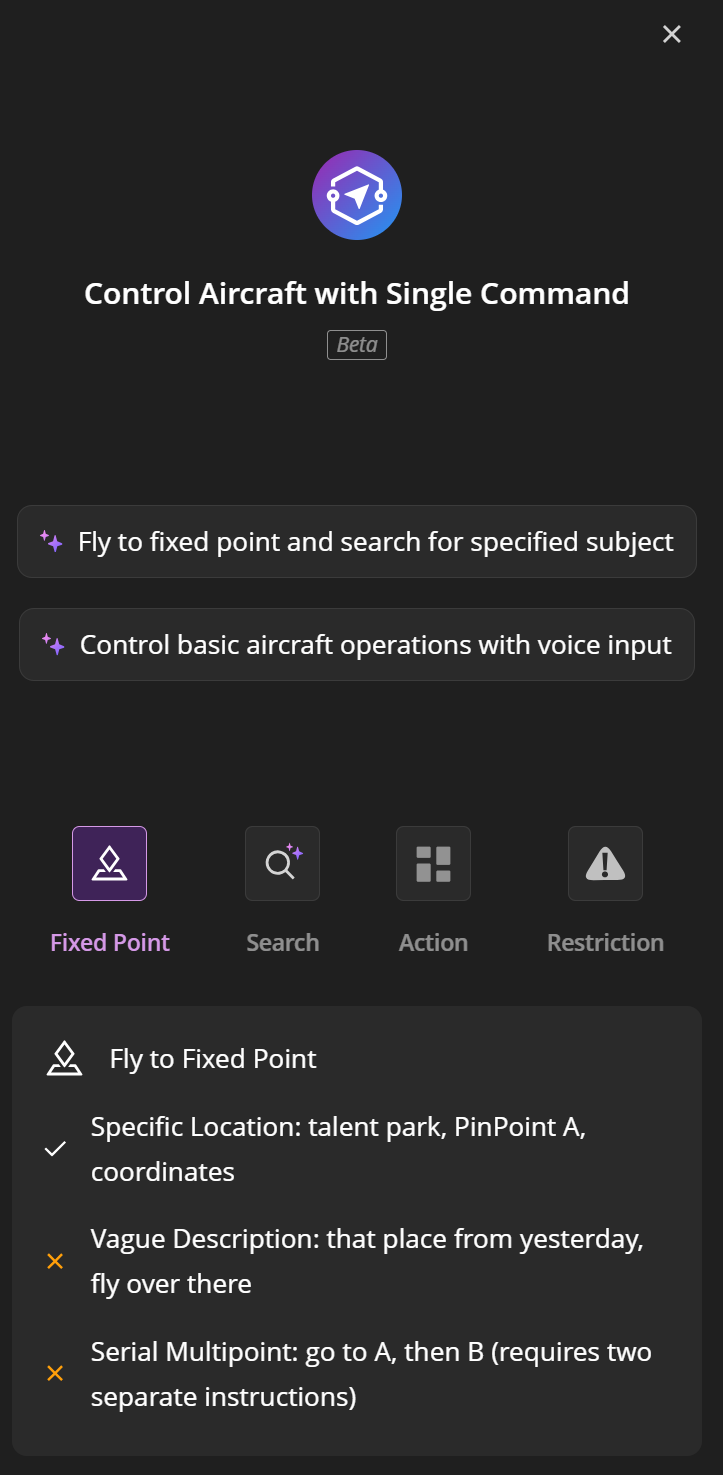
Diagrama de flujo: Entrada de comando > Tarjeta de confirmación de ubicación > Tarjeta de confirmación de tarea > Progreso de ejecución > Informe de resultados.
Gestión de sesiones
- Crear una nueva sesión: Haga clic en el botón nueva sesión para iniciar una nueva conversación. Cada sesión está vinculada a un dron.
- Historial: Las sesiones históricas pueden filtrarse por fecha o buscarse por título.
- Cambiar nombre o eliminar: Las sesiones existentes se pueden renombrar o eliminar desde la lista del historial.
- Tiempo de espera global: Si una sesión permanece activa durante más de 90 minutos, se terminará automáticamente. Planifique la duración de su tarea en consecuencia.
La captura de pantalla muestra la interfaz de la lista de sesiones y marca los controles Nueva sesión, Buscar e Historial.
Pautas para redactar comandos
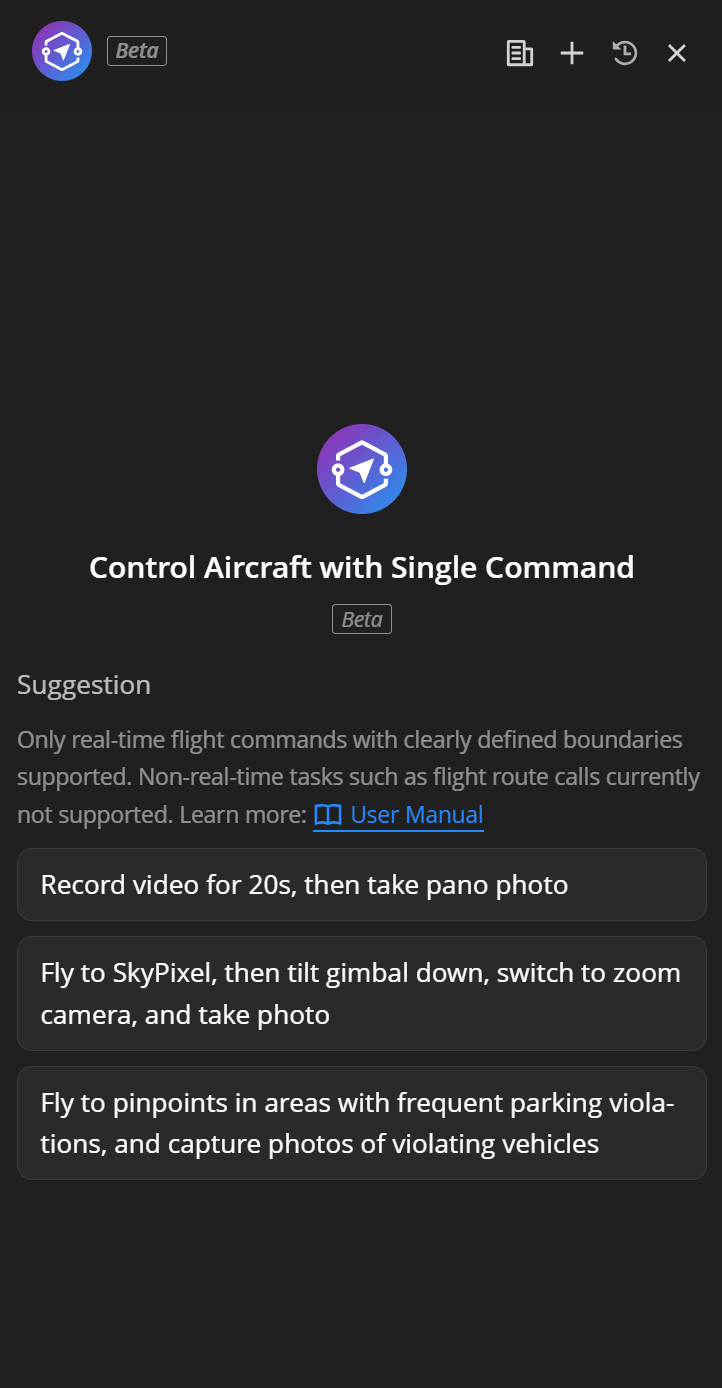
Copilot comprende el lenguaje natural, pero seguir estas directrices mejorará su experiencia:
Formatos de comandos recomendados:
- «Despega y asciende hasta 100 m»: una altitud claramente definida
- «Vuela hasta la entrada del parque»: una ubicación claramente especificada
- «Vuela hacia adelante 50 m y luego toma una foto»: dirección, distancia y acción explícitas
- «Busca a una persona que lleve ropa roja»: descripción específica del objetivo
- «Comienza a grabar durante 30 segundos»: duración explícita
Comandos no recomendados
- «Vuela al lugar que visitamos ayer»: referencia al historial ambigua Copilot no puede interpretarlo.
- «Vuela al parque A, luego a la plaza B y, por último, al edificio C»: contiene varios puntos de destino absolutos en un solo comando. No compatible.
- «Inclina el estabilizador 35 grados hacia abajo»: no se admite el control preciso del ángulo.
- «Apaga»: no se admiten los comandos que superan el alcance de control
Mejores escenarios de uso
Escenario 1: Patrulla de seguridad: búsqueda de objetivos en una zona designada
Escenario: El personal de seguridad recibe una alerta y necesita que el dron vuele a una ubicación específica para buscar a personas sospechosas.
Ejemplo:
User: Fly to the south gate of the park, search for a suspicious person wearing a black jacket, and take a photo once found.
Flujo de trabajo de Copilot:
- Busca la ubicación «Entrada sur del parque» y muestra una tarjeta de confirmación de ubicación con una lista de lugares candidatos.
- Después de que el usuario confirme la ubicación deseada, genera un plan de tarea (incluida la altitud de vuelo y la estrategia de búsqueda).
- Una vez que se confirma el plan, el dron despega automáticamente y vuela hacia la ubicación.
- A la llegada, la búsqueda inteligente VLM se activa automáticamente y, a continuación, la cámara gran angular realiza un escaneo circular de tres capas.
- Cuando se encuentra una coincidencia, el estabilizador se orienta automáticamente hacia el objetivo y toma una foto.
- La tarea se completa y se muestra una tarjeta de informe de resultados (incluidas las fotos capturadas y los registros de vuelo).
Escenario 2: Respuesta de emergencia: llegada rápida y recopilación de pruebas en vídeo
Escenario: El centro de mando recibe un aviso de incendio y necesita que un dron llegue rápidamente al lugar y grabe un vídeo como prueba.
Ejemplo:
User: Fly to the main entrance of the warehouse area and record a video for 60 seconds upon arrival.
Flujo de trabajo de Copilot:
- Buscar la «Entrada de la zona de almacenes» y solicitar la confirmación del usuario.
- Genera un plan de vuelo que muestre la distancia de vuelo estimada y la duración.
- Después de la confirmación, el dron despega y el progreso del vuelo se muestra en tiempo real.
- Una vez que el dron llega al punto de destino, la grabación se inicia automáticamente durante 60 segundos.
- Después de finalizar la grabación, se muestra un informe de resultados.
Operación avanzada: combinada con detección VLM:
User: Fly to the warehouse area, search for fire or smoke, and orbit and record a video once found.
Copilot planifica automáticamente la ruta: Vuela hacia el objetivo > Habilita la detección VLM (etiquetas: fuego, humo) > Realiza un escaneo de búsqueda circular > Cuando se detecte un objetivo, orienta el estabilizador hacia él > Inicia la grabación > Rodea el PDI > Detiene la grabación.
Escenario 3: Inspección rutinaria: fotos por puntos + transmisión por voz
Escenario: Un equipo de seguridad en un polígono industrial está realizando una patrulla de rutina y necesita que un dron vuele a cada punto de inspección para realizar comprobaciones ambientales y emitir recordatorios de seguridad por voz.
Ejemplo:
User: Fly to Helipad B and take a photo.
User: Fly forward 200 meters, tilt the gimbal down, and take 3 photos.
User: Broadcast "Please stay safe. Entry to the construction area is prohibited."
Flujo de trabajo de Copilot:
- Primer comando: Vuela a la plataforma de aterrizaje B (coincide automáticamente con la marca dentro del proyecto). Toma una foto al llegar.
- Segundo comando: Vuela 200 metros hacia adelante desde la posición actual, orienta el estabilizador hacia abajo y toma tres fotos consecutivas.
- Tercer comando: Usa el altavoz para anunciar el mensaje especificado.
Escenario 4: Inspección de los alrededores del PDI
Escenario: Realiza un rodeo de 360 grados alrededor de los edificios o instalaciones clave para inspección y grabación.
Ejemplo:
User: Fly to the signal tower, then orbit and record a video.
Flujo de trabajo de Copilot:
- Busca la «Torre de señal» y solicita confirmación.
- El dron vuela hacia la torre de señal.
- La grabación se inicia automáticamente al llegar (modo de grabación continua).
- El dron comienza a rodear automáticamente el PDI con la cámara fijada en la torre.
- Detiene la grabación después de completar un círculo.
- El resultado de la tarea se muestra.
Aviso de seguridad
Parada de emergencia
En la esquina inferior izquierda de la ventana del chat se muestra de forma permanente un botón rojo de parada de emergencia. Esta es la protección de seguridad más crítica.
- Una vez pulsado, el dron se queda inmediatamente suspendido en el aire y todas las tareas en curso se detienen.
- El comando de parada de emergencia omite el procesamiento de la IA y se envía directamente al dron para garantizar la respuesta más rápida posible.
- Después de activar una parada de emergencia, debe enviar manualmente un nuevo comando para recuperar el control.
 > Captura de pantalla que muestra la ubicación y la apariencia del botón de parada de emergencia, con una anotación clara que indica su función.
 Gestión de permisos
- Otros operadores pueden asumir el control del dron desde Copilot en cualquier momento. Cuando esto ocurre, Copilot inserta una notificación del sistema en la conversación.
- Si intenta tomar el control de un dron que actualmente está ejecutando una tarea, el sistema mostrará un aviso de confirmación secundario.
- Para controlar otro dron, cree una nueva sesión. No se admite cambiar de dispositivo dentro de la misma sesión.
Importante
- Solo se admite una marca absoluta por comando: Los comandos como «Vuela a A y luego vuela a B» se rechazarán. Emítalos como dos comandos separados.
- Límite de tiempo de sesión de 90 minutos: Una sesión se terminará automáticamente si supera los 90 minutos. Planifique sus tareas en consecuencia.
- Verifique siempre la ubicación y los parámetros antes del vuelo: Copilot muestra una tarjeta de confirmación. Revise cuidadosamente las coordenadas y los parámetros de vuelo antes de confirmar la ejecución.
- Supervise el nivel de batería: Antes de ejecutar vuelos de larga distancia o tareas de búsqueda, asegúrese de que el dron tenga suficiente batería.
- Utilice etiquetas de detección claras y específicas para las búsquedas VLM: «Persona vestida de rojo» ofrece mejores resultados que «una persona sospechosa». Cuanto más específica sea la descripción, mejor será la detección.
- Secuencia de grabación y acciones: Si quiere grabar mientras realiza un círculo, Copilot empieza a grabar automáticamente primero y luego inicia el vuelo en círculo; si quiere grabar después de que el círculo se haya completado, especifique «después de completar» en la instrucción.
- Panorámica: La captura panorámica requiere que el dron se mantenga en vuelo estacionario de forma estable durante aproximadamente 100 segundos. Asegúrese de que el entorno circundante sea seguro.
Preguntas frecuentes
P: ¿Puede Copilot controlar varios drones simultáneamente? R: En la versión actual, cada sesión solo puede vincularse a un dron. Para operar varios drones, cree sesiones independientes para cada dispositivo.
P: ¿Puedo tomar el control manualmente mientras Copilot está ejecutando una tarea? R: Sí. Puede detener la tarea en cualquier momento usando el botón de parada de emergencia o retomar manualmente el control en la cabina virtual. Copilot recibirá una notificación en la conversación.
P: ¿Por qué Copilot rechazó mi comando? R: Estos son algunos de los motivos habituales: El comando contiene varias marcas absolutas. La solicitud implica operaciones que exceden las capacidades de Copilot (por ejemplo, ajustar parámetros de exposición). La descripción del objetivo es demasiado imprecisa o excesivamente concreta. Copilot proporcionará una explicación específica del motivo del rechazo.
P: ¿Qué debo hacer si la búsqueda VLM no logra encontrar la marca? R: Puede intentar lo siguiente: Optimice la etiqueta de detección para que sea más precisa; cambie la ubicación de búsqueda; reduzca la altitud de vuelo para obtener un mejor ángulo visual. Tenga en cuenta que el rendimiento de detección de VLM puede verse limitado en el caso de objetos muy pequeños o de objetivos excesivamente concretos.
P: ¿Con respecto a qué se mide la altitud de vuelo? R: Todas las altitudes de vuelo en Copilot son altitudes sobre el nivel del suelo. El sistema consulta automáticamente la elevación del terreno y calcula la altitud absoluta. No debe preocuparse por las conversiones de elevación.
P: Respecto a los comandos, ¿a qué dirección se refiere «adelante»? R: En los comandos de movimiento relativo, «adelante/atrás/izquierda/derecha» se definen con respecto a la orientación de la aeronave, no a los puntos cardinales del mapa (norte, sur, este, oeste).