
Búsqueda inteligente
La búsqueda inteligente es una potente función que le ayuda a encontrar y marcar rápida y con precisión objetivos específicos en grandes volúmenes de archivos multimedia. Puede acceder a la búsqueda inteligente desde la barra de navegación en la parte superior de la Biblioteca de archivos multimedia o desde el Analizador.
Limitaciones de funciones
- Archivos multimedia no compatibles: fotos panorámicas e infrarrojas
- Límites de tamaño de archivo y resolución:
- Los archivos con una resolución que supere los 36 000 000 píxeles no son compatibles.
- Los archivos con un tamaño superior a 10 MB no son compatibles.
- Límites de tarea:
- Una única tarea de búsqueda puede incluir un máximo de 1000 archivos (fotos + fotogramas de vídeo), con un máximo de 10 vídeos.
- Solo se puede ejecutar 1 tarea de búsqueda simultáneamente por Analizador.
- Una única cuenta de usuario puede ejecutar un máximo de 20 tareas de búsqueda simultáneamente en todos los proyectos.
Creación de una nueva tarea de búsqueda
1. Seleccionar archivos multimedia
- Actualmente admite fotos gran angular, fotos con zoom y vídeos.
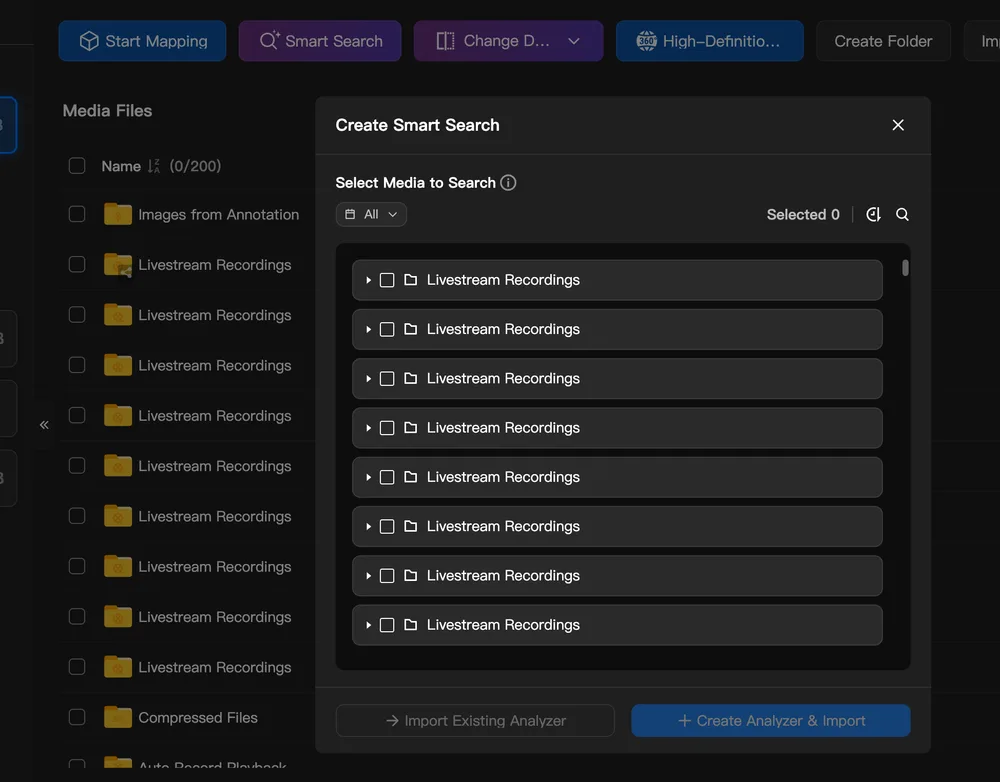
- Puede hacer clic en Búsqueda inteligente en la Biblioteca de archivos multimedia, seleccionar los archivos e importarlos al Analizador para buscar objetos.
- O bien, seleccione directamente Búsqueda inteligente en el Analizador para crear una nueva tarea de búsqueda. Seleccione los archivos multimedia correspondientes.
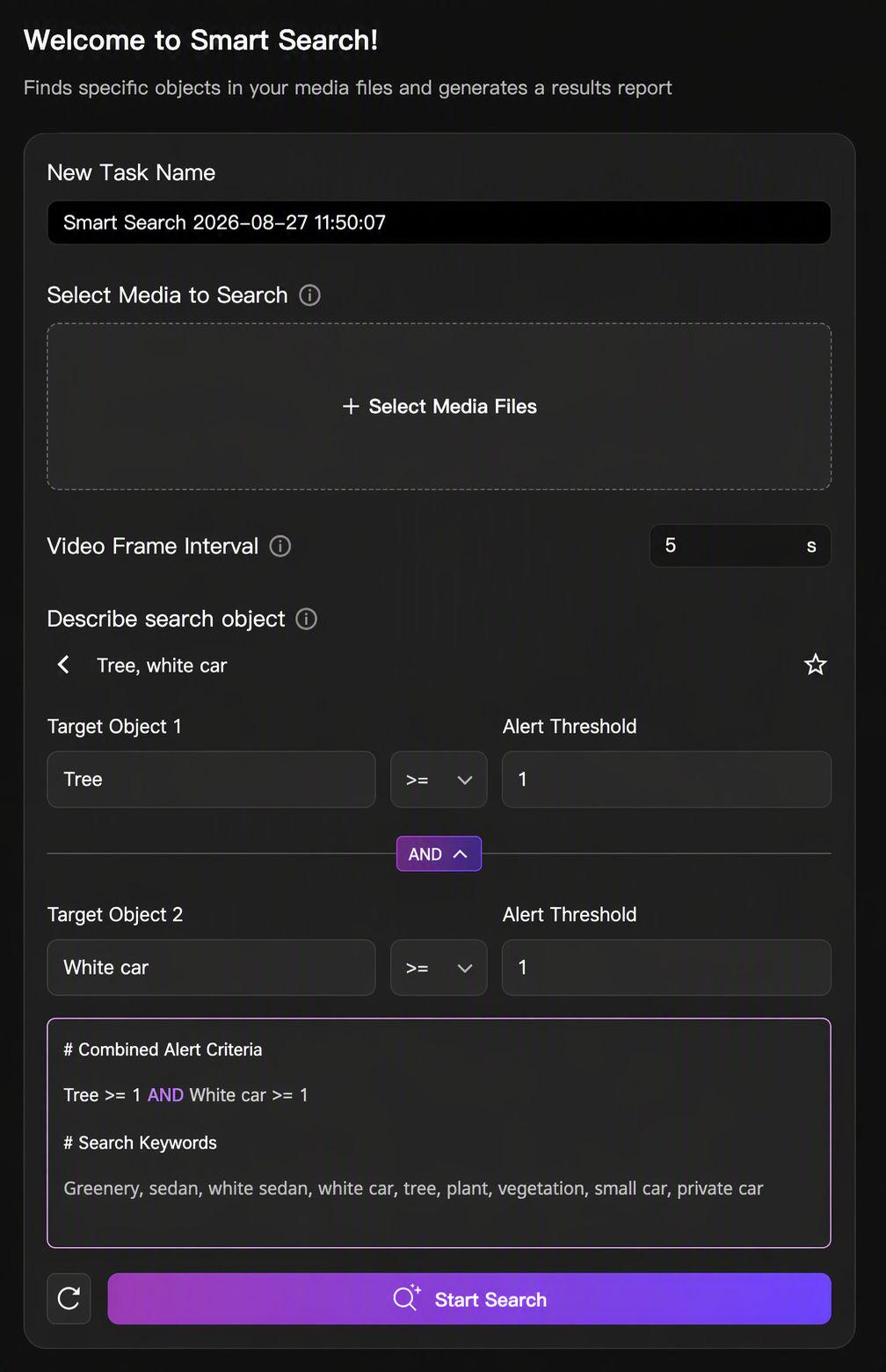
2. Definir su objeto de búsqueda
Puede describir su objetivo de búsqueda de dos formas:
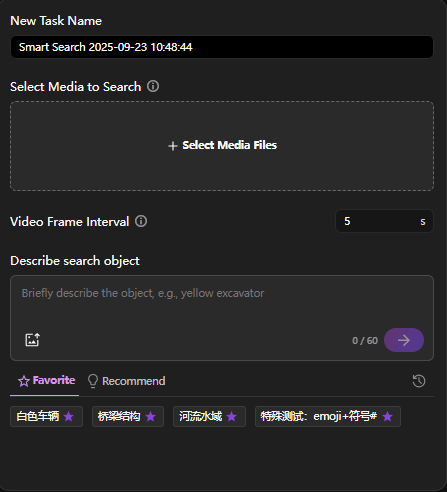
- Descripción de texto: simplemente escriba lo que desea encontrar.
- Descripción de imagen: Cargue una foto de referencia y marque el objeto que desea encontrar.
El modelo de IA interpretará su entrada y la convertirá en etiquetas de búsqueda optimizadas. Puede establecer un umbral de recuento de objetivos; solo los resultados que superen el umbral aparecerán en los resultados de búsqueda. También se admite la búsqueda combinada de múltiples objetivos. Las etiquetas convertidas no se pueden modificar ni eliminar; si necesita cambios, vuelva a introducirlos mediante lenguaje natural.
3. Establecer intervalo de captura de fotograma de vídeo
Si su selección incluye vídeos, puede establecer el intervalo de captura de fotogramas. Esto ayuda a evitar que el modelo omita objetos o detecte el mismo objeto repetidamente.
4. Iniciar la búsqueda
Una vez que inicie la tarea, la página mostrará el progreso en tiempo real y se actualizará con los resultados a medida que se encuentren.
Revisión y gestión de los resultados de la búsqueda
1. Visualización de resultados
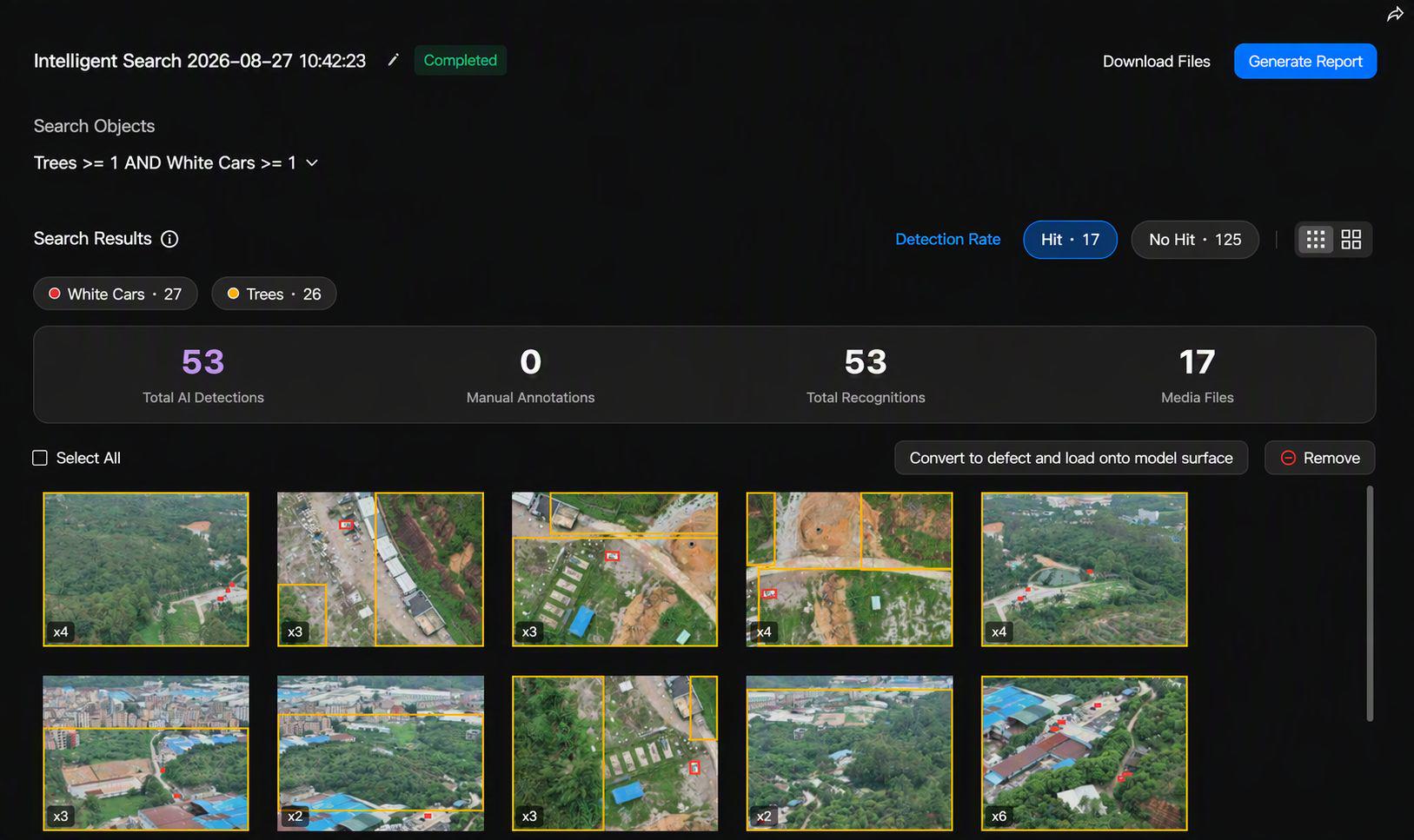
- Los objetos encontrados se marcarán con anotaciones en las fotos y vídeos. Puede mostrar u ocultar estas marcas.
- Filtre los resultados por etiquetas de búsqueda para centrarse en objetos específicos.
- Cambie entre las vistas Coincidencia y Sin coincidencia.
- Panel de resumen: muestra el recuento de objetos reconocidos por IA y anotados manualmente.
- Para los vídeos, el cronograma resaltará los períodos de tiempo en los que se encuentren objetos. Puede alternar entre dos vistas:
- Gráfico de series temporales: muestra los puntos de tiempo exactos en los que aparece un objeto.
- Gráfico de área: muestra el número de objetos en cada punto de tiempo.
2. Edición de resultados
- Puede añadir, modificar o eliminar objetos.
- También puede eliminar cualquier foto, fotograma de vídeo o vídeos completos irrelevantes de los resultados.
3. Guardado de resultados
De forma predeterminada, las marcas generadas por una búsqueda no se guardarán en la biblioteca de archivos multimedia. Puede hacer clic en Guardado de resultados marcas. Esto sincronizará los resultados con los archivos multimedia originales en su biblioteca de archivos multimedia y el analizador.
4. Descarga de archivos multimedia
Puede descargar los archivos multimedia originales o descargar archivos con los resultados de búsqueda marcados.
5. Generación de un informe
Cree un informe PDF de los resultados de búsqueda para facilitar el archivado, el uso compartido y la documentación.

6. Nota importante sobre los fotogramas de vídeo
- Almacenamiento: los fotogramas de vídeo generados durante una búsqueda se guardan automáticamente en una subcarpeta y consumirán espacio de almacenamiento.
- Eliminación: si elimina un fotograma de vídeo de los resultados de búsqueda, el fotograma correspondiente también se eliminará permanentemente de la subcarpeta.
Gestión del historial de búsquedas
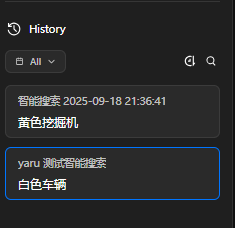
Todas las tareas de búsqueda pasadas y actuales se incluyen aquí, lo que le permite ver, gestionar y volver a visitar fácilmente su historial de búsqueda.
Para usuarios locales
La función de Búsqueda Inteligente también está disponible para despliegues en local. Esta versión ofrece la ventaja adicional de permitirle integrar modelos de IA personalizados en función de sus necesidades de búsqueda específicas.