
Edición de rutas de vuelo con Copilot
El Wayline Agent es una herramienta inteligente de planificación de rutas de vuelo integrada en el asistente Copilot de la plataforma FlightHub 2. Los usuarios describen las tareas de vuelo en lenguaje natural, y el sistema interpreta automáticamente la intención, identifica los objetivos del mapa y genera o modifica rutas de vuelo (waylines). Está diseñada para escenarios de patrullaje e inspección.
【Dispositivos compatibles actualmente: DJI Dock 3, DJI Dock 2, DJI Dock, Serie Matrice 4, Matrice 3D/3TD】
Descripción general
El Wayline Agent ofrece las siguientes capacidades principales:
- Entrada en lenguaje natural: No es necesario agregar manualmente puntos de ruta ni configurar la altitud de vuelo, la velocidad, los ángulos del gimbal y otros parámetros: se puede generar una ruta de vuelo completa a partir de una descripción en lenguaje coloquial.
- Selección de objetivos en el mapa: Admite la selección de puntos de anotación en el mapa, el marcado de puntos personalizados y la selección de áreas rectangulares como entradas para la planificación de la ruta.
- Refinamiento en varios turnos: Admite la modificación y el refinamiento iterativos de los resultados generados dentro de la misma conversación.
Cómo acceder
El Wayline Agent puede iniciarse desde las siguientes ubicaciones:
| Punto de entrada | Escenario aplicable |
|---|---|
| Página del proyecto | Planificar una nueva ruta desde cero basándose en objetivos del mapa |
| Biblioteca de rutas / Editor de rutas | Modificar y ajustar una ruta existente |
Conceptos básicos
- Picker: Una herramienta interactiva para pasar objetivos del mapa al Wayline Agent. Admite tres modos:
- Seleccionar puntos de anotación: Seleccione uno o varios puntos de anotación existentes en el mapa. Se puede ajustar el orden para indicar la secuencia de ejecución deseada de los puntos de ruta.
- Marcado de puntos en el mapa: Coloque rápidamente varios puntos en el mapa como entradas de puntos de ruta.
- Selección de área: Seleccione un área rectangular, y el Agent planificará la ruta según las características geográficas (como edificios, carreteras, ríos, lagos, etc.) que usted especifique dentro de esa área.
- Referencia de altitud: Todos los parámetros de altitud en una ruta requieren una referencia explícita, incluyendo Altitud absoluta (ASL), Relativa al punto de despegue y Sobre el nivel del suelo (AGL). Si no se especifica en el comando, el Agent lo preguntará de manera proactiva.
- Contexto de conversación: El Agent conserva el contexto dentro de la misma conversación, lo que permite refinar gradualmente la ruta a través de varios turnos de diálogo.
Flujo de uso
Generar una ruta implica normalmente tres pasos:
- Iniciar el Agent y describir la tarea: Abra el cuadro de diálogo del Agent en la página del proyecto, en la biblioteca de rutas o en el editor de rutas, y describa el objetivo de la tarea y los parámetros clave en lenguaje natural.
- Confirmar los objetivos y parámetros clave: El Agent resalta los objetivos identificados en el mapa. Si falta información clave (como la referencia de altitud o el ámbito de modificación), el sistema solicitará una aclaración de manera proactiva.
- Previsualizar, guardar y enviar para ejecución: Una vez generada, la ruta se puede previsualizar en el mapa. El sistema muestra información resumida como el número de puntos de ruta, el rango de altitud y la duración estimada del vuelo. Tras la confirmación, la ruta se puede guardar o enviar para su ejecución.
Elementos del comando
Para mejorar la tasa de éxito al primer intento, se recomienda que los comandos incluyan los siguientes elementos:
| Elemento | Descripción | Comportamiento si falta |
|---|---|---|
| Objetivo de la tarea | El destino, los puntos de anotación a seleccionar o el área a seleccionar | El Agent preguntará o pedirá al usuario que seleccione en el mapa |
| Tipo de tarea | Inspección, órbita, vigilancia estacionaria, etc. | Se infiere a partir de palabras clave; el resultado puede no coincidir con las expectativas |
| Referencia de altitud | ASL / Relativa al punto de despegue / AGL | Siempre se pregunta |
| Acción de captura | Grabación, foto, reconocimiento de IA, etc. | Se usa la acción por defecto, o el Agent pregunta |
Generar una ruta desde cero
Inspección basada en líneas (carreteras, ríos, límites)
El Agent identifica automáticamente las líneas centrales de carreteras, líneas centrales de ríos o líneas de límite, y coloca los puntos de ruta de forma uniforme a lo largo de ellas.
| Requisito | Ejemplo de comando | Resultado generado |
|---|---|---|
| Patrullaje puro con valores por defecto | Traza una ruta de patrullaje a lo largo del Shennan Boulevard | Puntos de ruta colocados a lo largo de la línea central de la carretera; la altitud y la velocidad usan los valores por defecto |
| Especificar altitud de vuelo | Genera una ruta a lo largo de la North Ring Road con una altitud de vuelo de 100 metros | Todos los puntos de ruta tienen una altitud uniforme de 100 m |
| Cámara orientada en una dirección específica | Vuela a lo largo de la línea central del río Shenzhen a 120 m, cámara orientada hacia el agua | Altitud 120 m, gimbal inclinado en un ángulo apropiado hacia la superficie del agua |
| Vuelo de límite en bucle cerrado | Vuela una vuelta alrededor del perímetro del Shenzhen Talent Park | Puntos de ruta colocados a lo largo del límite del parque formando un bucle cerrado |
| Fotografía a intervalos iguales | Vuela esta ruta de inspección y toma una foto cada 50 metros | Espaciado de puntos de ruta de unos 50 m, cada punto tiene una acción de foto |
Cuando existen varios objetivos candidatos, el Agent presenta una lista de candidatos para seleccionar. Se priorizan las anotaciones con el mismo nombre que ya existen en el proyecto.
Vuelo en órbita y en espiral
Realiza un vuelo circular alrededor de edificios, torres de transmisión o puntos de interés, con el gimbal siempre apuntando al centro.
- Vuelo en órbita: Por ejemplo, el comando «Vuela una vuelta alrededor del Ping An Finance Center, cámara siempre mirando al edificio» hace que el Agent genere puntos de ruta circulares con el modo de guiñada establecido en «Siempre hacia el POI» y el gimbal orientado al centro.
- Vuelo en espiral: Por ejemplo, el comando «Sube en espiral alrededor de esta torre de transmisión con un radio de 50 metros» hace que el Agent genere una ruta con un radio de unos 50 m, aumentando progresivamente la altitud en cada punto de ruta, y con el gimbal orientado al centro.
Inspección por cobertura de área
Seleccione un área, y el Agent planificará una ruta de inspección basada en las características geográficas (edificios, carreteras, ríos, lagos, etc.) que se encuentren dentro de ella.
Nota: En esta versión, el Wayline Agent está orientado a escenarios de patrullaje e inspección y no se recomienda para tareas de cartografía o modelado 3D.
Vuelo estacionario y puntos de ruta personalizados
| Escenario | Ejemplo de comando | Resultado generado |
|---|---|---|
| Vigilancia estacionaria | Genera una tarea de vigilancia en vuelo estacionario en este punto del mapa, durante 10 minutos | Un solo punto de ruta + 600 s de vuelo estacionario |
| Ruta multipunto | (Después de marcar tres puntos) Conecta estos tres puntos en una ruta de inspección | Puntos conectados en el orden de selección con acciones por defecto |
| Navegación por ruta | Genera una ruta de inspección a lo largo de la ruta por carretera más corta del punto 1 al punto 3 | Ruta planificada a lo largo de las carreteras entre los puntos con puntos de ruta colocados |
| Inspección de puntos personalizados | Genera una ruta de patrullaje basada en estos puntos, fotografiando cada unidad exterior de aire acondicionado en un ángulo de 45°, altitud 120 m, zoom 7x | Coincide con los puntos de anotación, gimbal aproximadamente -45°, altitud 120 m, distancia focal correspondiente a 7x |
El Agent admite reconocimiento de IA combinado con secuencias de acciones. Por ejemplo: Inspect along these points for anyone present; if detected, take a photo, start recording, then broadcast "Fishing is prohibited here". El Agent generará una secuencia de acciones «reconocimiento de IA → foto → grabación → difusión».
Modificar una ruta existente
Al modificar una ruta, se deben especificar dos elementos: qué parámetros modificar y el ámbito de aplicación (todos los puntos de ruta / un rango específico de puntos de ruta / un tipo de lente específico).
Modificación global por lotes
Increase the altitude of the entire wayline by 20 meters→ La altitud de todos los puntos de ruta se aumenta en 20 m.Change the flight speed to 8 m/s→ La velocidad de vuelo global y todas las velocidades de los puntos de ruta se unifican a 8 m/s.
Modificación local
Change the altitude of waypoints 3 to 5 to 320 meters→ Solo los puntos de ruta 3, 4 y 5 cambian su altitud a 320 m.
Añadir y eliminar acciones
| Operación | Ejemplo de comando | Resultado generado |
|---|---|---|
| Añadir acción por lotes | Añade una acción de foto a cada punto de ruta | Cada punto de ruta obtiene una acción de foto orientada |
| Eliminar acción por lotes | Elimina la segunda acción de foto de todos los puntos de ruta | Se elimina la segunda acción de foto de cada punto de ruta |
| Ángulo de gimbal unificado | Cambia el ángulo de acción del gimbal en todos los puntos de ruta a vertical hacia abajo | El cabeceo del gimbal de la acción de los puntos de ruta se unifica a -90° |
| Vuelo estacionario local | Mantén el vuelo estacionario durante 2 segundos en cada punto de foto | Se inserta un vuelo estacionario de 2 segundos antes de cada punto de foto |
Transformaciones geométricas
- Invertir ruta:
Swap the start and end points; I want to fly it in reverse - Trasladar:
Shift the entire wayline 50 meters to the east - Dividir:
Split from the 6th waypoint into two segments - Comando combinado:
Altitude +20 m, speed changed to 6 m/s, gimbal down -90°
Nota: Las rutas bloqueadas no se pueden editar. Cuando varios usuarios o varios Agents editan la misma ruta simultáneamente, cada pipeline es independiente, y el último estado guardado se considera definitivo.
Ejemplos prácticos
A continuación se presentan ejemplos completos de tareas que demuestran la capacidad del Agent para manejar múltiples condiciones y acciones segmentadas.
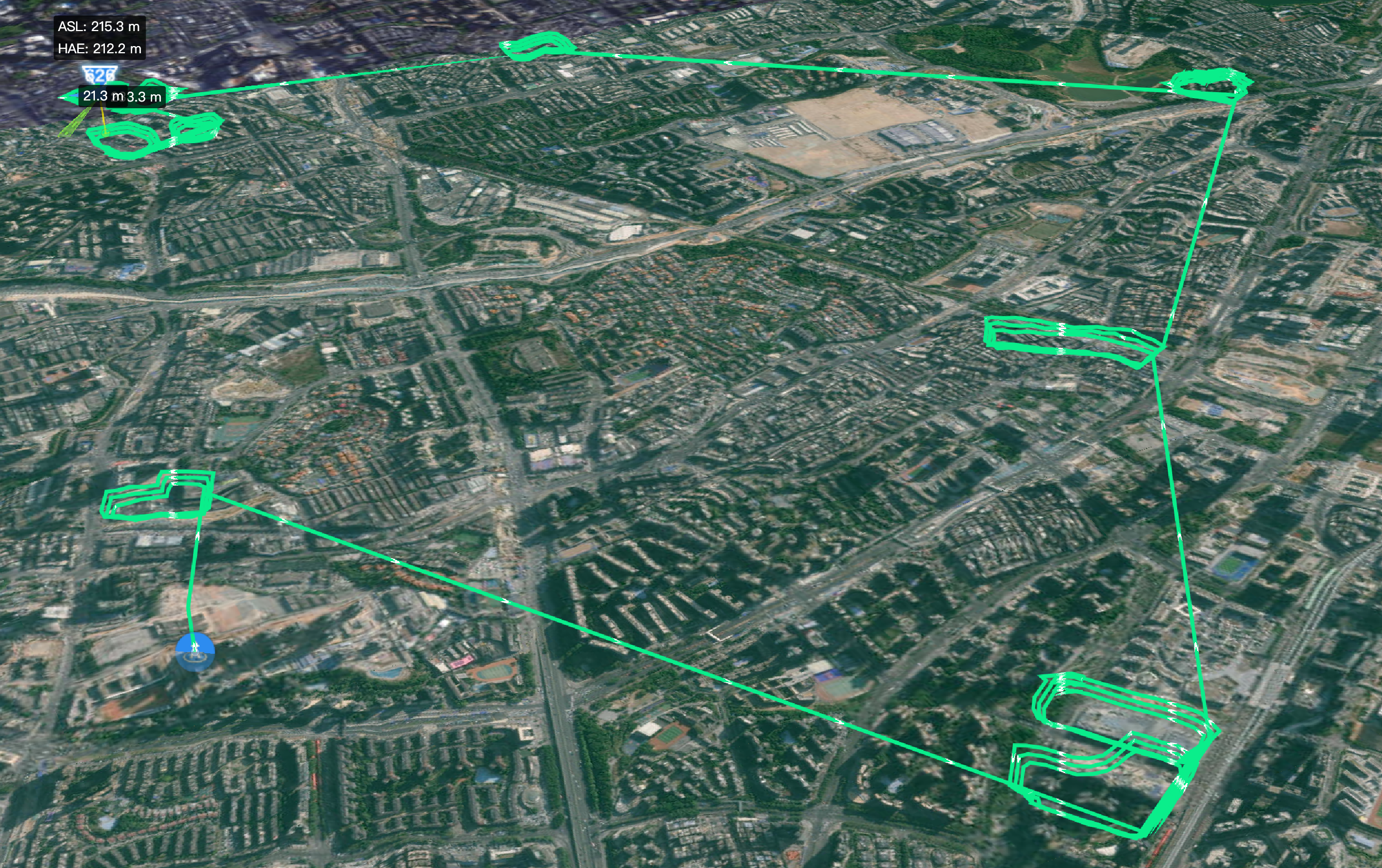
Ejemplo 1: Inspección de área de distrito comercial
Comando: Inspecciona los centros comerciales dentro del área seleccionada. Para cada centro comercial, graba de forma continua a lo largo del perímetro del centro comercial con el gimbal apuntando recto hacia abajo. En el primer punto de ruta de cada centro comercial, añade una acción de gimbal a -45° e inicia la grabación; detén la grabación cuando termine la inspección de un centro comercial, y luego pasa al siguiente. Orbita alrededor de cada centro comercial 3 veces antes de volar al siguiente.
Puntos clave: La selección de área identifica automáticamente varios centros comerciales / 3 órbitas alrededor del perímetro de cada centro comercial / Inicio/parada de grabación independiente para cada segmento / Gimbal a -45° en el primer punto de ruta.
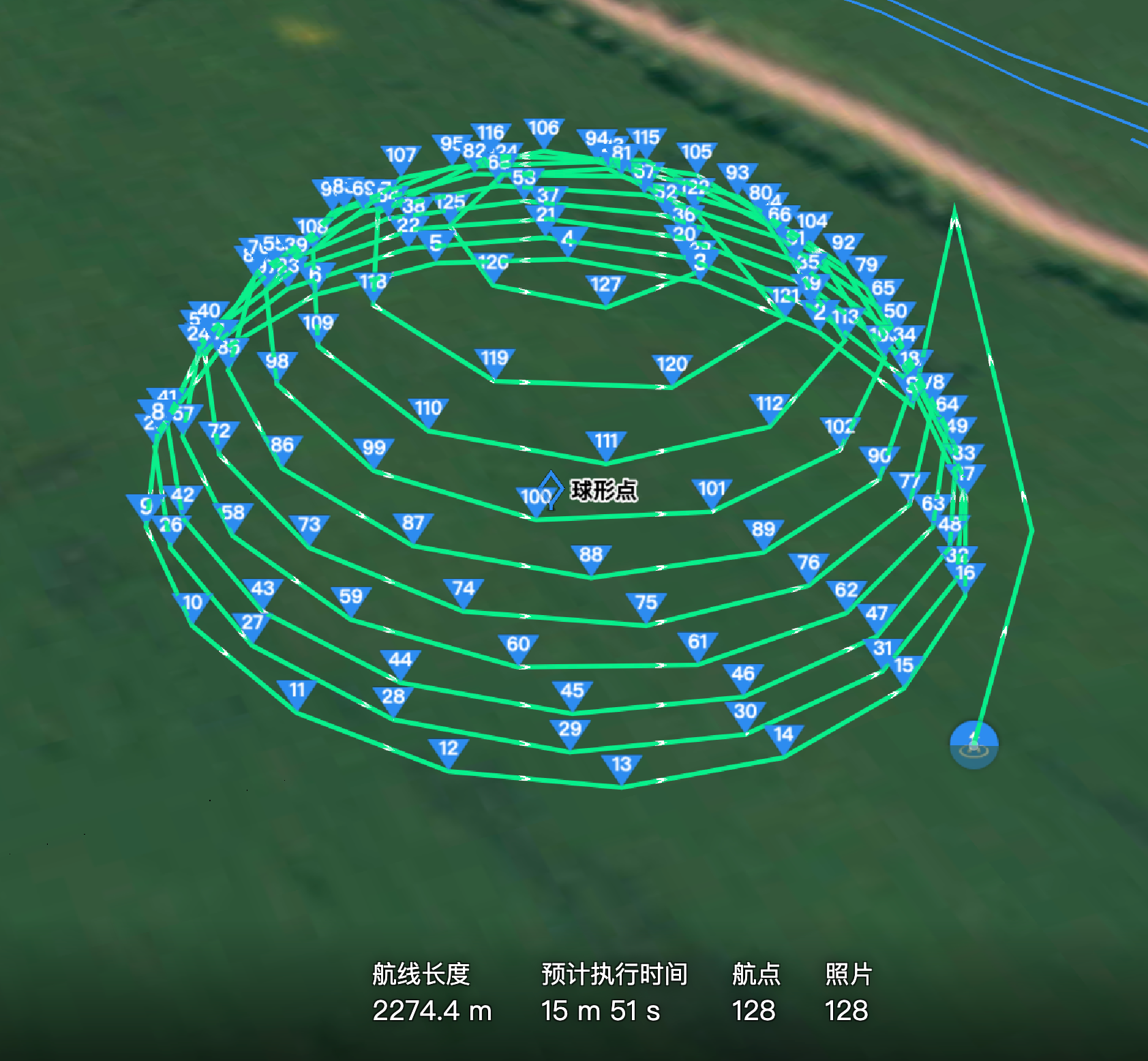
Ejemplo 2: Ruta de fotografía hemisférica
Comando: Basándose en este punto, genera una ruta de fotografía hemisférica que asciende en espiral anillo por anillo. El radio de la esfera es de 50 metros. En cada punto, mira hacia el punto central para la captura. La capa inferior de la esfera debe estar a 10 metros sobre el suelo.
Puntos clave: Ascenso hemisférico anillo por anillo / Radio de esfera 50 m / Cada punto orientado al centro para la captura / Capa inferior a 10 m sobre el suelo.
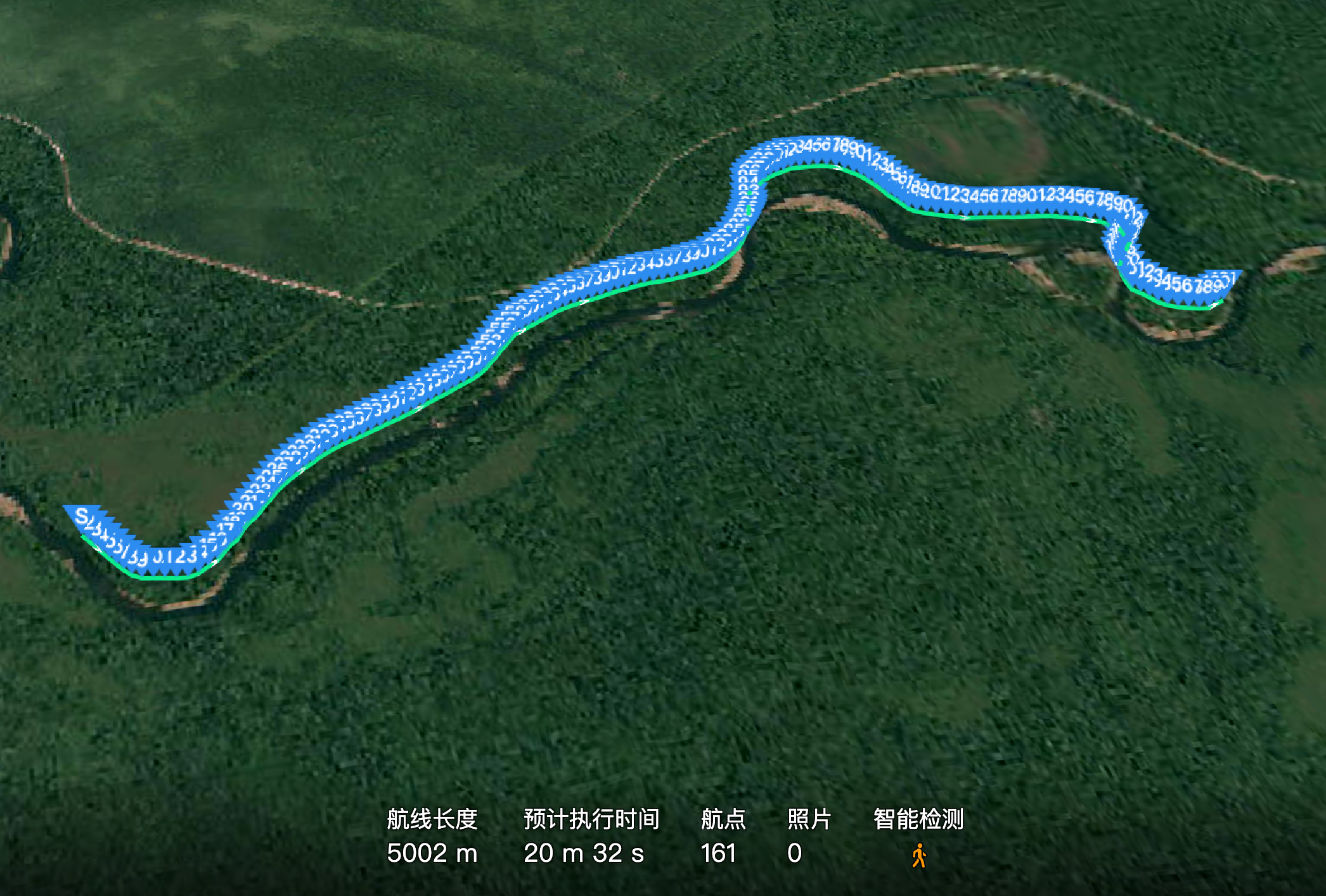
Ejemplo 3: Inspección de río + reconocimiento de IA + difusión
Comando: A lo largo del río dentro del área que seleccioné, inspecciona con el morro de la aeronave orientado al norte. Añade una acción de gimbal a -45° mirando al suelo en el primer punto de ruta. Durante el vuelo, busca personas; si se detecta alguna, activa una foto orientada y luego difunde «Esta es una zona protegida de fuente de agua forestal, abandone el lugar de inmediato».
Puntos clave: La selección de área identifica el río / Morro de la aeronave orientado uniformemente al norte / Detección de personas por IA → foto orientada → difusión / Gimbal a -45° en el primer punto de ruta.
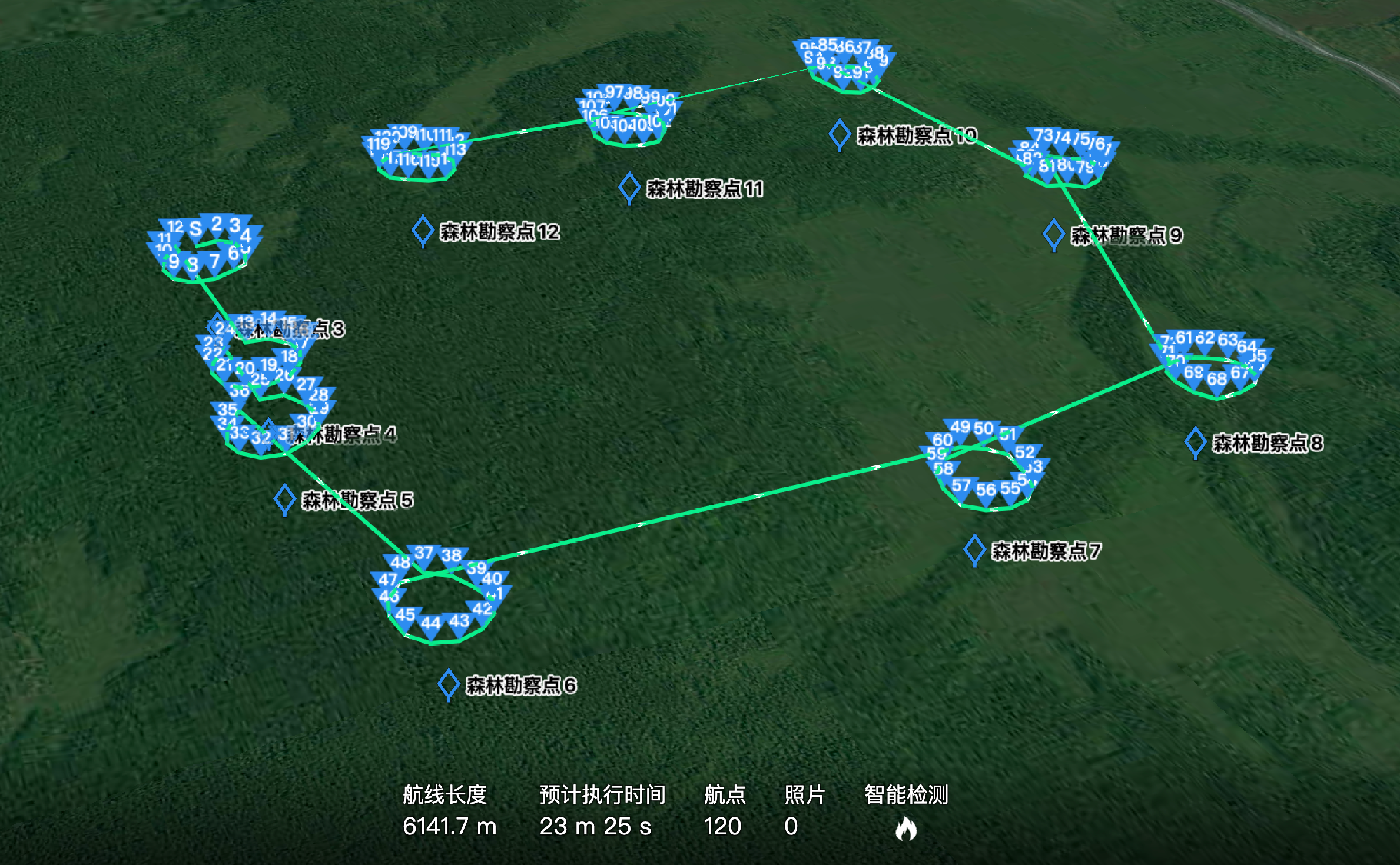
Ejemplo 4: Órbita en puntos críticos de riesgo forestal + imagen térmica
Comando: Inspecciona riesgos de incendio a lo largo de los puntos de reconocimiento forestal 3 a 12. En cada punto, orbita 1 vuelta con el punto como centro a 120 metros por encima. Inicia la grabación cuando comience la órbita, y activa simultáneamente la detección de temperatura térmica. Si la temperatura detectada supera los 50 °C, inicia la grabación durante 30 segundos.
Puntos clave: Selección de puntos de reconocimiento 3–12 / 1 órbita a 120 m sobre cada punto / Disparador de temperatura térmica >50 °C / Grabación condicional de 30 s.
Mecanismo de diálogo y aclaración
Diálogo continuo
Se admite la memoria de contexto dentro de la misma conversación, lo que permite el flujo completo «descomponer → confirmar → ejecutar» a través de varios turnos de diálogo.
Cuando el Agent pregunta de manera proactiva
| Prioridad | Condición desencadenante | Pregunta típica |
|---|---|---|
| Obligatoria | Referencia de altitud no clara (ASL / relativa al despegue / AGL) | ¿Se refiere a altitud absoluta o relativa al punto de despegue? |
| Obligatoria | Ámbito de modificación no claro (global / local) | ¿Desea modificar todos los puntos de ruta o puntos específicos? |
| Obligatoria | Objeto objetivo no claro | Por favor, especifique el objeto objetivo o selecciónelo en el mapa |
| Frecuente | Solo expresiones vagas como «más rápido / más lento / más alto» sin valor | ¿Cuál es la velocidad objetivo? |
| Frecuente | Ambigüedad de signo del ángulo | ¿Se refiere a cabeceo de gimbal hacia abajo 60° (-60°)? |
Malentendidos comunes
- Tres significados de «altitud»:
ASL 300 m≠Relativa al punto de despegue 300 m≠AGL 300 m. En caso de duda, utilice «relativa al punto de despegue» (la referencia más común). - Los ángulos incluyen signo: «Cabeceo de gimbal hacia abajo 60°» significa -60°, no 60°. Convención de dirección: Norte = 0°, Este = 90°, Sur = 180°, Oeste = -90°.
Estructura de comando completa recomendada: Objetivo + forma/tarea + altitud + referencia + velocidad + acción de captura. Ejemplo: Generate a patrol wayline along Liuxian Boulevard, relative to takeoff point 120 m, record throughout.
Límites de capacidad y restricciones de seguridad
Barreras de seguridad
El Agent valida los comandos basándose en los límites numéricos de los parámetros de la ruta:
| Comando | Respuesta del Agent | Tipo |
|---|---|---|
| Establecer velocidad a 100 m/s | Supera el rango de seguridad (máx. 15 m/s según el modelo de aeronave), limitado o por favor restablezca | Bloqueante |
| Establecer altitud a 0 m | Riesgo de colisión con el suelo, por favor confirme | Advertencia |
| Generar una ruta con 1000 puntos de ruta | Advertencia sobre los límites de cantidad de puntos de ruta o riesgos de rendimiento | Advertencia |
Capacidades no compatibles
| Capacidad | Descripción |
|---|---|
| Activación de eventos en tiempo real | Por ejemplo, «Toma una foto cuando se vea un vehículo infractor»: solo está disponible la ejecución de puntos de ruta predefinidos; se recomienda aproximarlo mediante «ruta + reconocimiento de IA» |
| Reconocimiento de estructuras finas | Por ejemplo, «Reconocer automáticamente aisladores en torres eléctricas y generar puntos de captura»: los componentes estructurales finos no se pueden reconocer; anote los puntos manualmente |
| Adaptación ambiental | Por ejemplo, «Ajustar automáticamente según la velocidad del viento de hoy»: no se pueden obtener datos meteorológicos en tiempo real; especifique los parámetros manualmente |
| Evasión dinámica de obstáculos | Aún no se admite la evasión dinámica de obstáculos basada en modelos 3D |
| Cartografía y modelado | Esta versión se centra en el patrullaje y la inspección; no se recomiendan las tareas de cartografía o modelado |
| Memoria entre sesiones | Por ejemplo, «Vuela como la última vez»: el Agent no puede acceder a conversaciones históricas; proporcione un archivo de ruta específico o parámetros |
Comandos de descripción subjetiva
Para comandos de descripción subjetiva como «Haz que se vea mejor» o «Hazlo más cinematográfico», el Agent no ajustará los parámetros por sí mismo. Pedirá al usuario que especifique parámetros concretos (ángulo del gimbal, distancia focal, estilo de movimiento de cámara) o que seleccione una plantilla de movimiento de cámara predefinida.
Preguntas frecuentes
P: ¿La ruta generada por el Agent puede enviarse directamente para su ejecución?
Sí, pero se recomienda previsualizarla primero. Después de la generación, el Agent proporciona información resumida como el número de puntos de ruta, el rango de altitud y la duración estimada, y realiza comprobaciones como exceso de velocidad, riesgo de colisión con el suelo y límites de cantidad de puntos de ruta basadas en los límites numéricos. Nota: Esta versión solo admite «tareas inmediatas» (enviadas para ejecución inmediatamente después de la generación) y aún no admite «tareas programadas» (reservadas para ejecución temporizada).
P: ¿Por qué el Agent me pregunta repetidamente cuando modifico la altitud?
La «altitud» implica dos ambigüedades frecuentes: la referencia (ASL / relativa al despegue / AGL) y el ámbito de aplicación (todos los puntos de ruta o específicos). Cuando ambos se hacen explícitos en el comando (por ejemplo, «Cambia la altitud de los puntos de ruta 3 a 5 a 120 m relativa al punto de despegue»), el Agent ejecutará directamente.
P: ¿Puede el Agent reconocer nombres de lugares específicos como «Dasha River» o «Shennan Boulevard»?
Sí. Basándose en las coordenadas actuales del proyecto, el Agent selecciona el objetivo más cercano o con nombre similar y lo resalta en el mapa para su confirmación. Si existen varios candidatos, el Agent presenta una lista de candidatos; se priorizan las anotaciones ya existentes en el proyecto con el mismo nombre. También puede seleccionar primero una anotación en el mapa y luego emitir el comando.
P: Después de cambiar el modelo de aeronave, ¿la ruta original sigue siendo utilizable?
Puede indicar al Agent que cambie el modelo de aeronave (por ejemplo, «Voy a cambiar a M350, por favor cambia el modelo de aeronave por mí»), y el sistema actualizará los parámetros de aeronave correspondientes. Tenga en cuenta que los diferentes modelos de aeronave tienen capacidades diferentes (por ejemplo, altavoz, foco e imagen térmica solo se admiten en algunos modelos; la velocidad máxima y el rango de cabeceo del gimbal también difieren). Después del cambio, el Agent notificará de manera proactiva si alguna acción ya no es compatible.
P: ¿Se producirán conflictos cuando varias personas editen la misma ruta simultáneamente?
Varias personas pueden editar simultáneamente, con cada pipeline independiente, pero el último estado guardado se considera definitivo (las grabaciones posteriores sobrescriben las anteriores). Las rutas bloqueadas no se pueden editar.
P: ¿Cómo puedo ajustar rápidamente una ruta generada que no es satisfactoria?
Simplemente continúe emitiendo comandos de modificación dentro de la misma conversación: el Agent conserva el contexto. Por ejemplo, «Los puntos de ruta están demasiado densos, por favor espárcelos y conserva solo los clave» o «Establece un radio de giro mayor». También puede ajustar directamente las líneas o puntos objetivo seleccionados en el mapa.