
Editar rutas lineales
El editor de rutas de vuelo admite la planificación de rutas lineales, permitiendo el dibujo rápido de rutas ortofotográficas para áreas en forma de tira. Esto es adecuado para tareas de cartografía en escenas como autopistas, ríos y canalizaciones.
Planificación de la ruta de vuelo
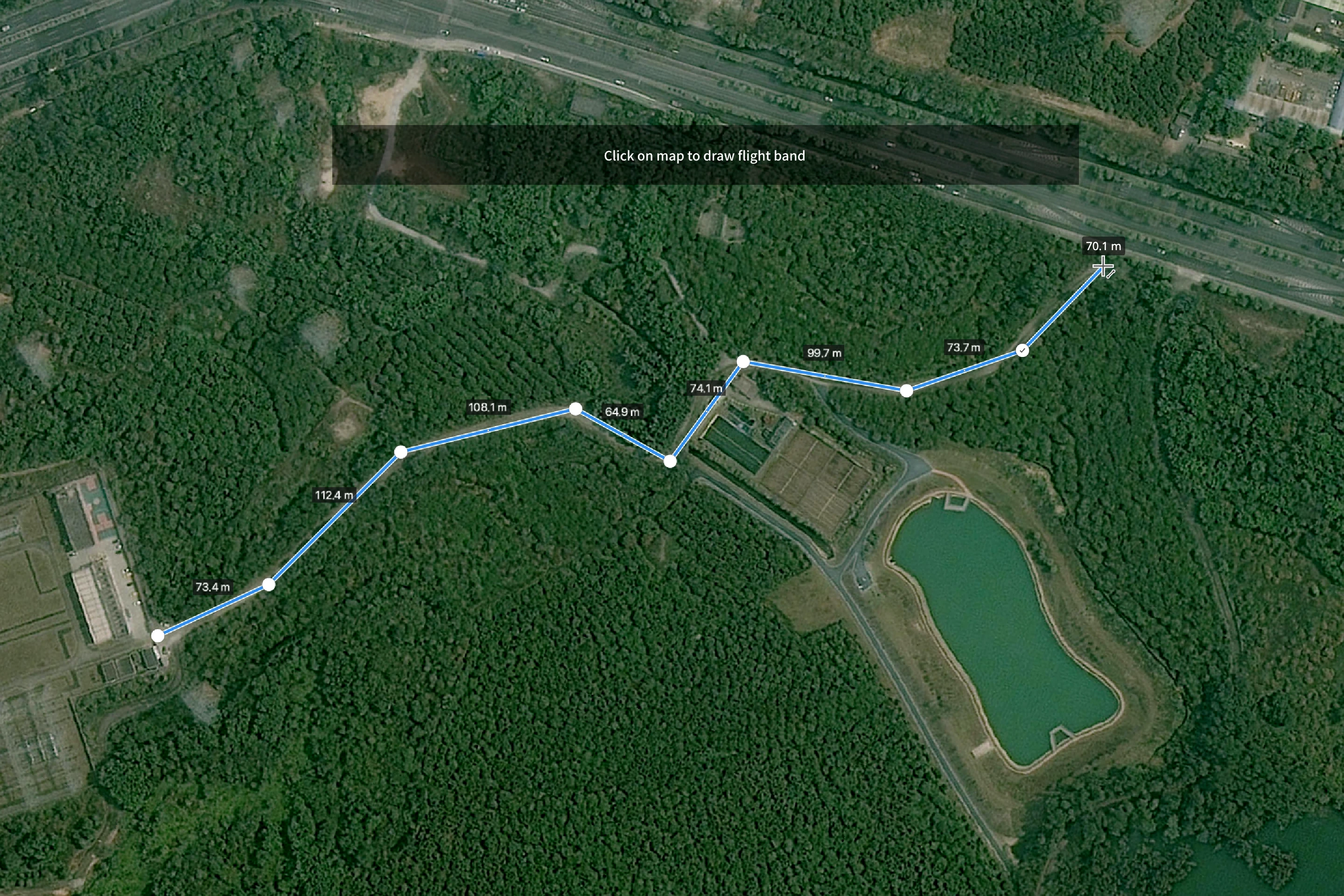
- Dibuje los puntos de la línea central de la ruta de vuelo según sea necesario. Después de completar el dibujo, haga clic en el último punto para confirmar la finalización del dibujo del área.
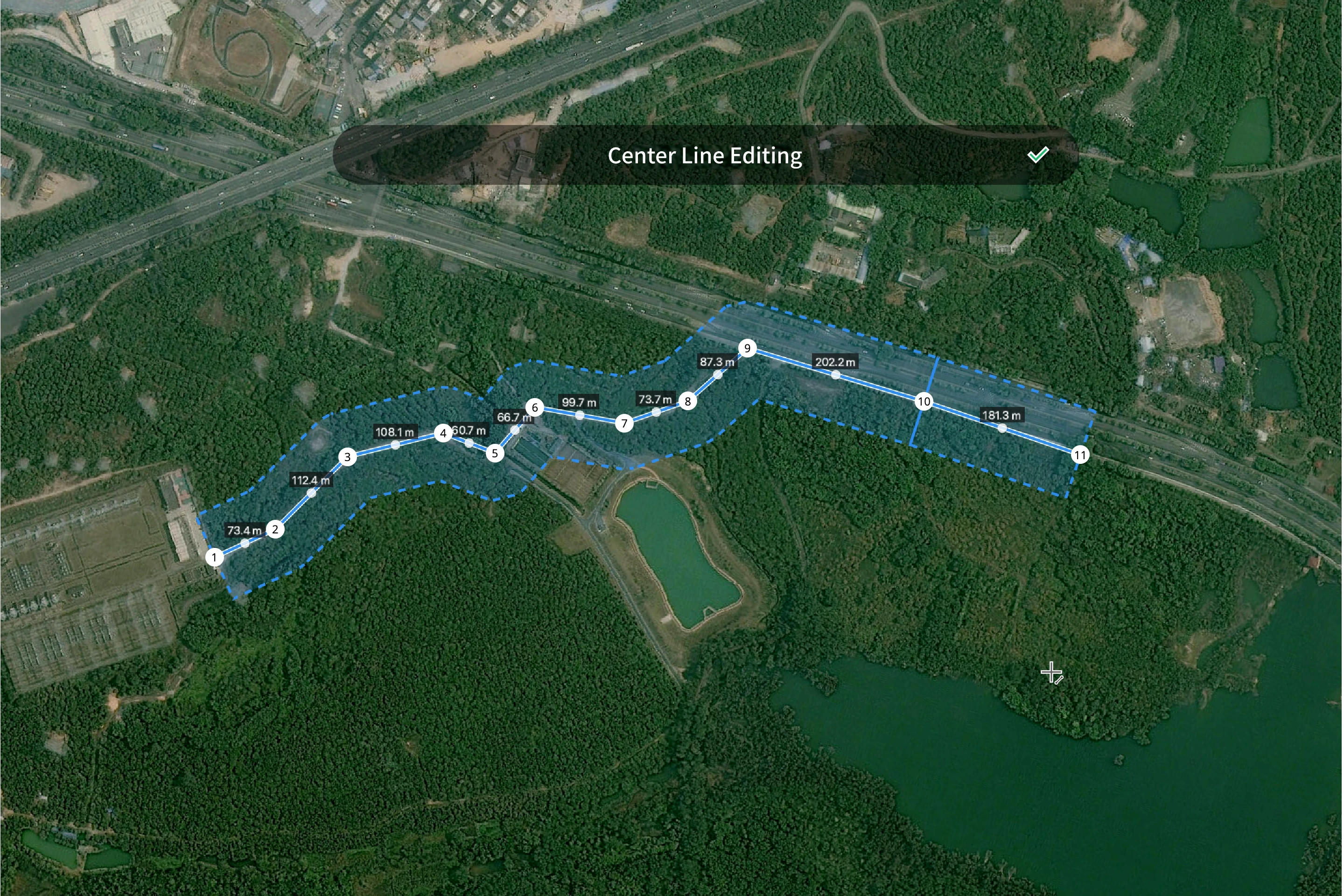
- Una vez confirmada la línea central, se generará un área de cartografía de acuerdo con las longitudes de extensión izquierda y derecha predeterminadas, y se generará la ruta lineal.

- Después de que se genere la ruta de vuelo, puede hacer clic en la línea central o en el botón de edición de la línea central en la esquina superior derecha para editar nuevamente la trayectoria de la línea central. Puede añadir un punto antes del primer punto final presionando la tecla Shift y haciendo clic.
- Configuración global
1. Información básica de la ruta
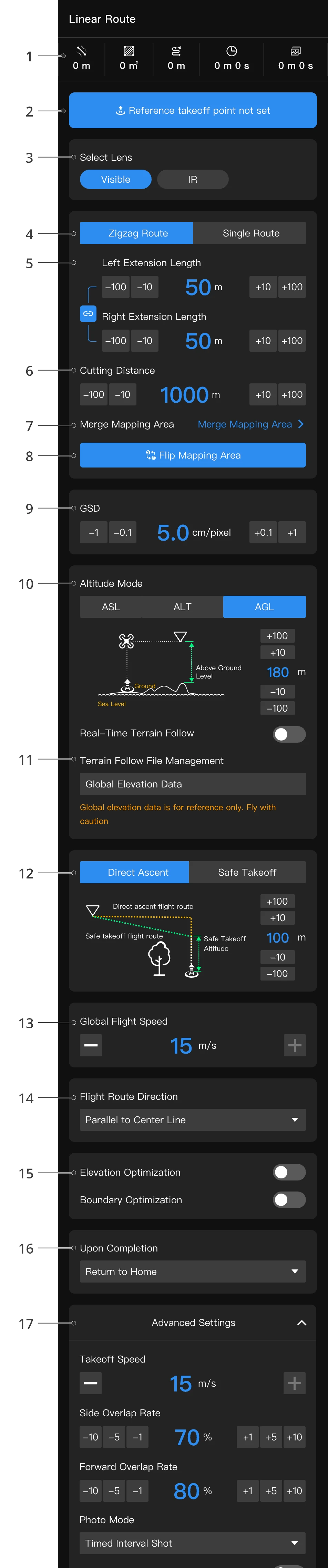
Muestra información como la longitud de la línea central, el área de cobertura, la longitud de la ruta de vuelo, la duración estimada y el número estimado de fotos.
2. Configuración del punto de despegue de referencia
Haga clic en el mapa para establecer un punto de despegue de referencia.
3. Seleccionar objetivo de la cámara
Los usuarios pueden seleccionar objetivos de la cámara cuando la aeronave es compatible con varios objetivos.
4. Formulario de ruta de vuelo
- La ruta en zigzag cubrirá el área de cartografía a lo largo de la trayectoria en zigzag con una tasa de solapamiento más alta.
- Una sola ruta solo volará a lo largo de la línea central.
5. Longitud de extensión
Puede establecer la distancia para que el área de cartografía se extienda hacia afuera desde la línea central hacia la izquierda y la derecha al mismo tiempo. También puede optar por establecer la distancia de extensión por separado haciendo clic en  .
.
6. Distancia de corte
Puede establecer la distancia de corte del área de cartografía. Para bandas de vuelo más largas, puede ajustar la distancia de corte según sea necesario para limitar la longitud de la línea central de cada segmento del área de cartografía, facilitando una planificación más eficiente durante la ejecución de la ruta de vuelo.
7. Fusionar áreas de cartografía
Puede fusionar cualquier segmento de banda de vuelo adyacente en un área de cartografía según sea necesario, o dividir el área de cartografía fusionada de nuevo a su estado original.
8. Voltear área de cartografía
Haga clic para voltear el área de ruta lineal.
9. GSD
La distancia de muestreo del suelo (GSD) es la distancia física en el suelo que representa cada píxel. Un valor de GSD inferior indica una mayor resolución y un tamaño de datos más grande. Ajustar el valor de GSD afectará a parámetros como la altitud de vuelo. Se recomienda usar la configuración predeterminada.
10. Modo de altitud
- Altitud Absoluta (ASL): Altitud de trayectoria constante relativa al nivel del mar o altura del elipsoide.
- Altitud relativa al punto de despegue (ALT): Altitud de trayectoria constante relativa al punto de despegue.
- Altitud sobre el nivel del suelo (AGL): Altitud de trayectoria constante relativa al suelo.
- Los datos de la elevación del suelo pueden obtenerse de los datos de elevación global y de los modelos importados por el usuario. Prioridad de la fuente de datos: Datos de elevación del modelo 3D > Datos de elevación del modelo 2D > Datos de elevación global.
- Cuando hay más de un modelo 3D en la misma área de cartografía, la altitud más alta de la superficie del terreno se considerará el nivel del suelo.
11. Gestión de archivos de Seguimiento del terreno
- En el modo AGL, los modelos mostrados en el mapa e incluidos dentro del área de cartografía se utilizarán como fuentes de datos para el Seguimiento del terreno.
- Cuando no hay una fuente de datos para Seguimiento del terreno, los usuarios pueden optar por habilitar el Seguimiento del terreno en tiempo real (esta función no se mostrará en los modelos no compatibles). Cuando esté habilitada, la aeronave realizará el Seguimiento del terreno en función de la altitud de la superficie del terreno recopilada por los sensores de la aeronave, y la ruta de vuelo representada en la página es solo para referencia.
Aviso: Para usar el modelo de elevación 2D como fuente de datos para el Seguimiento del terreno, los usuarios deben cargar primero los datos de elevación en el mapa.
12. Modo de despegue
Ascenso directo: La aeronave ascenderá a la altitud del punto de inicio y volará directamente al punto de partida.
Despegue seguro: La aeronave ascenderá a la altitud de despegue segura antes de volar al punto de partida.
- Si la altitud de despegue seguro es mayor que la altitud de la primera trayectoria, la aeronave mantendrá la altitud de despegue seguro, volará directamente sobre la primera trayectoria y luego descenderá a la altitud de la trayectoria.
- Si la altitud de despegue seguro es inferior a la altitud de la primera trayectoria, la aeronave ascenderá a la altitud de la trayectoria después del despegue y luego volará directamente a la primera trayectoria.
13. Velocidad global de vuelo
La velocidad de la aeronave al realizar la ruta de vuelo. Se recomienda establecer el valor en 15 m/s para aumentar la eficiencia de la recopilación de fotos.
14. Dirección de la ruta de vuelo
La dirección de la ruta de vuelo en zigzag se puede configurar paralela o perpendicular a la línea central.
15. Optimización de la elevación y optimización de los límites
- Si está habilitada, la aeronave volará al centro de la zona de cartografía después de completar la ruta de vuelo y capturará una serie de fotos en ángulo de inclinación para aumentar la precisión de la elevación.
- Optimización de los límites: Si está habilitada, cada banda de vuelo cubrirá dos franjas de área adicionales a lo largo de sus límites de extensión para garantizar la captura de más fotos y detalles de los límites para la cartografía.
16. Al completar
La acción de la aeronave cuando completa la tarea de vuelo. Se recomienda configurar en "Regresar al punto de origen".
17. Configuración avanzada
- Velocidad de despegue: Se puede establecer la velocidad a la que la aeronave vuela a la primera trayectoria.
- Tasa de solapamiento directo/lateral: Las tasas de solapamiento directo altas aumentan el solapamiento entre las fotos adyacentes capturadas por la aeronave y mejoran la precisión de la cartografía, pero la eficiencia de la cartografía se verá menguada. Se recomienda usar las tasas de solapamiento predeterminadas para equilibrar la calidad y la eficiencia de la cartografía.
- Modo de foto: Los usuarios pueden seleccionar entre "Disparo a intervalo programado" y "Disparo a intervalo de distancia".
- Incluir línea central: Cuando esté habilitada, la ruta de vuelo en zigzag incluirá la trayectoria de la línea central.
Ejecución de la tarea de vuelo
Los usuarios pueden distribuir la tarea al Dock a través de la biblioteca de planes después de planificar la ruta de vuelo. Espere hasta que las fotos se carguen en la nube. Consulte la Biblioteca de planes de tareas para obtener más detalles.
- Después de seleccionar el dispositivo y la ruta de vuelo correspondientes en la biblioteca de planes, se recomienda habilitar «Reanudar vuelo desde el punto de interrupción» para garantizar una correcta recopilación de fotos.
- Se recomienda iniciar la ruta del área en condiciones meteorológicas nubladas sin luz solar directa para mejorar la calidad fotográfica.
Cartografía de fotos
Una vez que la aeronave capture las fotos, los usuarios pueden comenzar la cartografía 2D o 3D. Consulte la Cartografía para obtener más detalles.