
Gestión de modelos 2D
Panel de modelo 2D
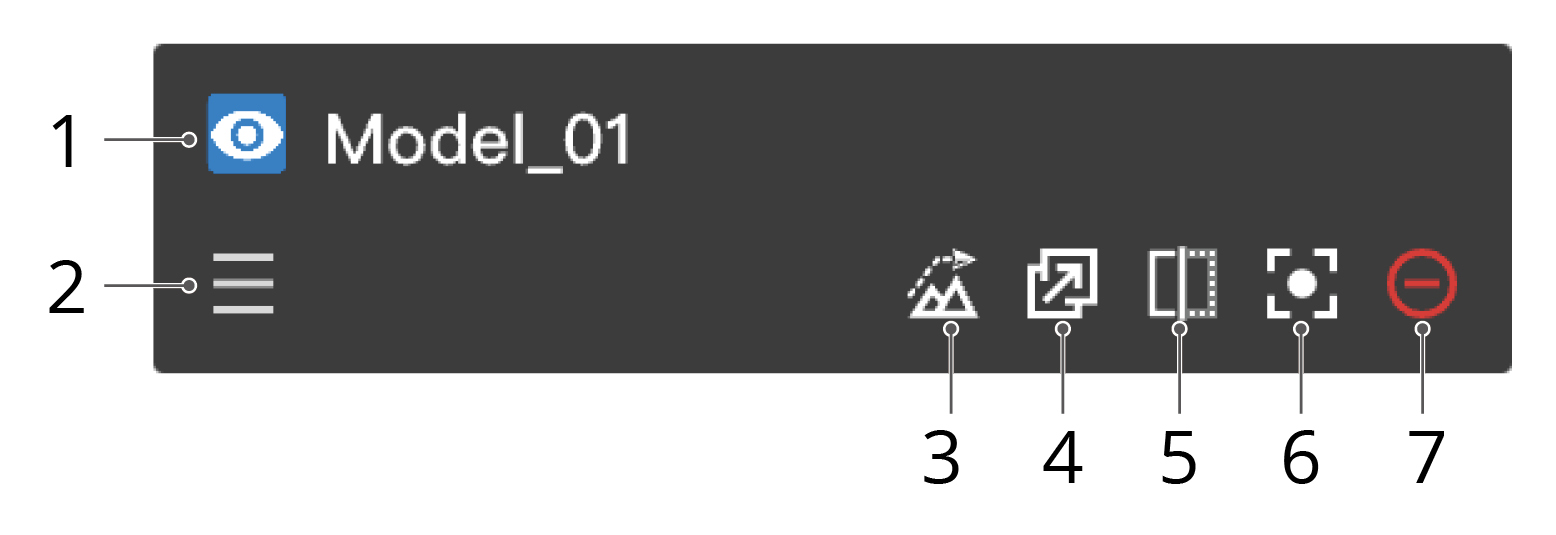
1. Mostrar el modelo en el mapa
El administrador del proyecto puede hacer clic en  para mostrar el modelo en el mapa.
2. Cambiar el orden de visualización
El administrador del proyecto puede arrastrar  para cambiar el orden de visualización de los modelos. Si hay modelos superpuestos en la misma área, los modelos 2D de la parte superior de la lista se mostrarán en la parte superior del mapa.
3. Cargar los datos de elevación
Después de calcular la elevación de un área cartografiada, el administrador del proyecto puede hacer clic en  para cargar los datos de elevación en el mapa.
Nota: Los usuarios solo pueden cargar los datos de elevación de un área cartografiada a la vez.
4. Distribuir el resultado de la cartografía
El modelo 2D se puede distribuir a DJI Pilot 2. El administrador del proyecto puede hacer clic en  para cancelar la distribución.
5. Comparar modelos 2D
Haga clic en  para comparar modelos que tienen áreas superpuestas. Consulte Gestionar modelos para obtener más detalles.
6. Centrar el modelo 2D
Los usuarios pueden hacer clic en  para seleccionar el modelo 2D y este se mostrará en el centro de la página web.
7. Eliminar el modelo 2D
Los usuarios pueden hacer clic en  para cancelar la visualización del modelo 2D en el mapa. El modelo 2D seguirá existiendo en la biblioteca de modelos.
Cartografía en la nube
Los usuarios de DJI Pilot 2 pueden iniciar sesión en el servicio en la nube DJI FlightHub 2 para realizar la cartografía en la nube y gestionar el progreso en la web.
- Pulsa Ruta de vuelo en la pantalla de inicio de DJI Pilot 2 y selecciona Ruta de área.
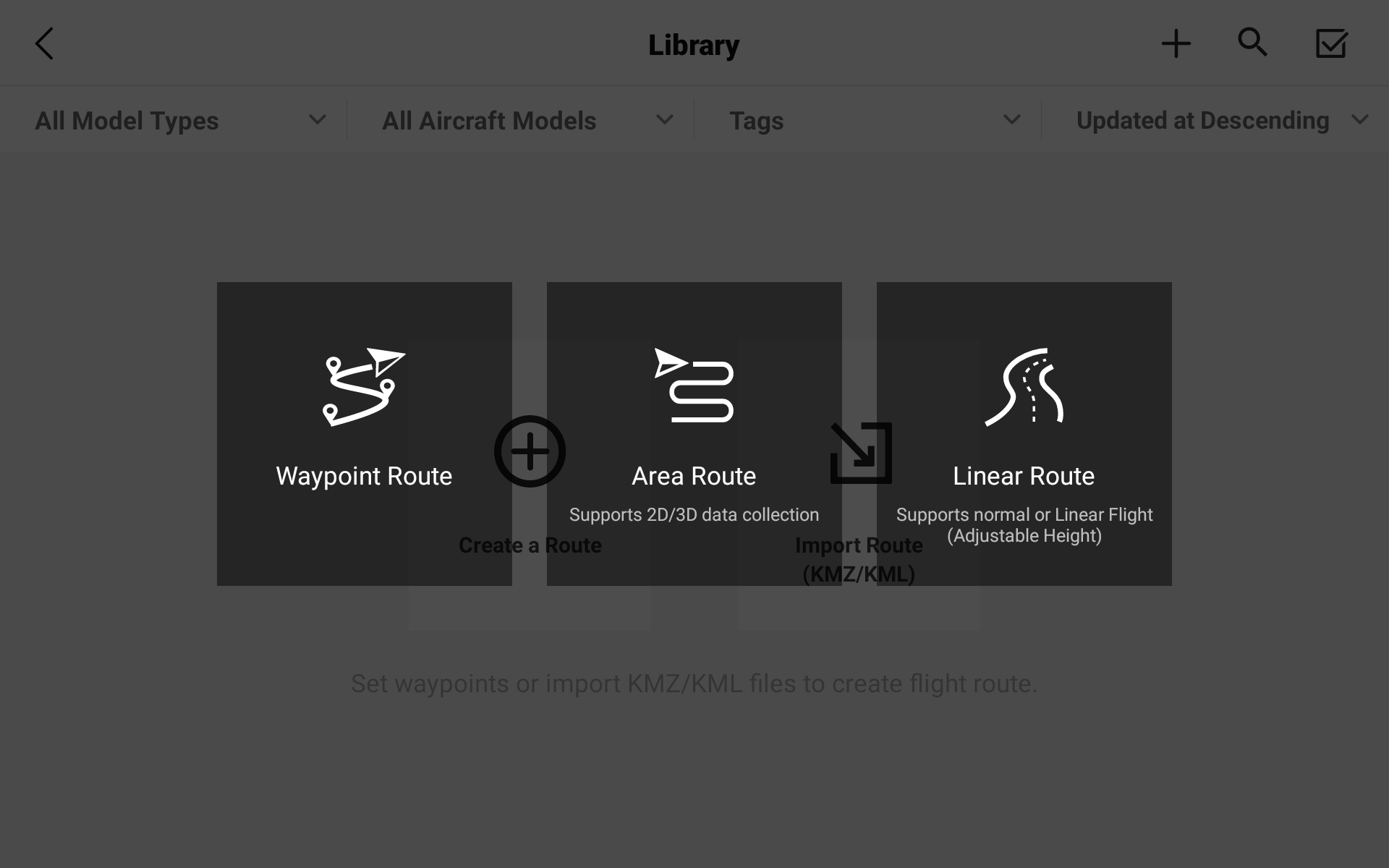
- Configure los ajustes en el panel derecho. Pulse
 para guardar los ajustes y
  para realizar la tarea de cartografía.
DJI FlightHub 2 permite tareas de cartografía de luz infrarroja y visible con las series Zenmuse H20/H30, y las cámaras de las series Matrice 30 (incluida la versión de base), Mavic 3 enterprise y Matrice 3D.

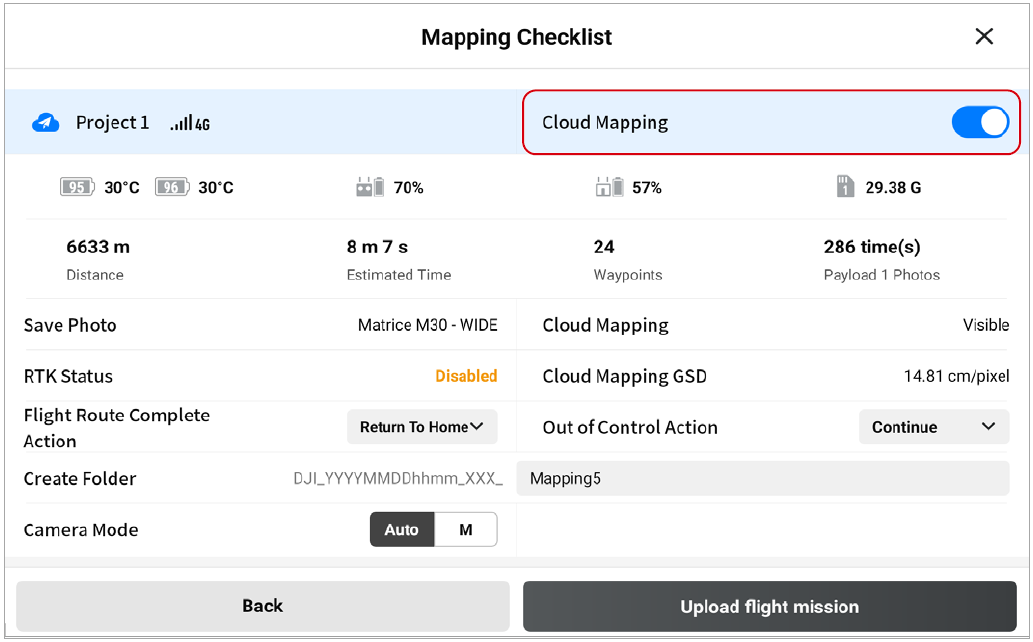
- Habilite Cartografía en la nube en la lista de verificación de cartografía y suba la tarea de vuelo.
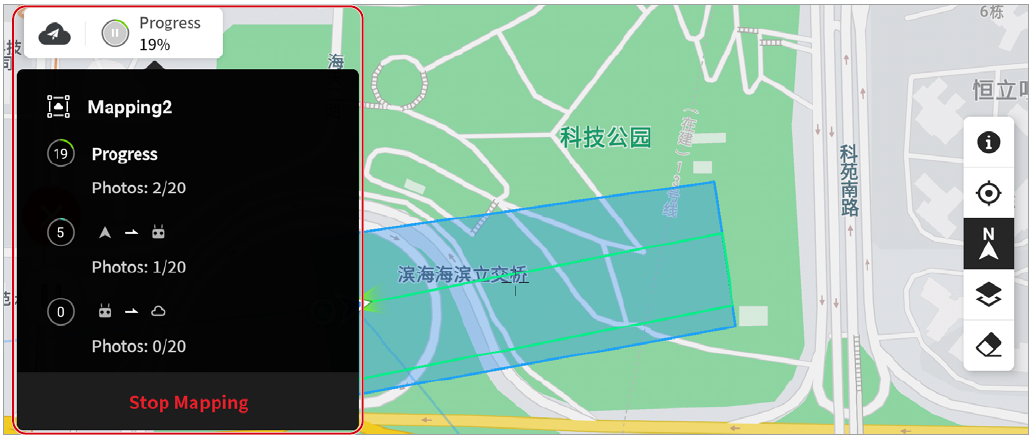
- Pulse Progreso para ver el estado de la cartografía.
Los miembros del proyecto DJI FlightHub 2 pueden hacer clic en  para entrar en la página del Mapa. Seleccione la tarea de cartografía para ver el área de planificación de la tarea y el resultado de la cartografía.