
Gestión de la transmisión en directo
La lista de dispositivos de retransmisión en directo se divide en Docks y Dispositivos en línea. Los Docks incluyen cámaras con capacidad de transmisión en directo de los DJI Docks (retransmisión en directo del Dock), cámaras IP externas de la Estación en tierra y aeronaves del Dock (cámaras del estabilizador). Los Dispositivos en línea incluyen cámaras con capacidad de transmisión en directo de la aeronave (cámaras del estabilizador) conectadas a FlightHub 2 a través de DJI Pilot 2, así como transmisiones en directo de dispositivos conectados mediante RTMP.
- Diseño de cuadrícula múltiple: Los usuarios pueden elegir diseños de cuadrícula de 1, 4, 9 o 16 para ver las transmisiones en directo.
- Recentrar mapa: Haga clic en Recentrar mapa en la vista de transmisión en directo, el dispositivo correspondiente se recentrará y se resaltará automáticamente en el mapa.
- Atajos de teclado: Los usuarios pueden presionar atajos de teclado para cambiar entre vistas de transmisión en directo.
- Modo de pantalla: Los usuarios pueden cambiar entre modos de pantalla adaptativa y pantalla completa, así como desactivar la información en pantalla.
- Antes de usar transmisiones en directo simultáneas, asegúrese de que su ordenador o dispositivo cumpla con los siguientes requisitos de configuración.
- Procesador: Intel Core i3-8100 o superior
- Memoria: 8 GB o más
- Ancho de banda de red: 50 Mbps o superior
- Procesador: Intel Core i5-8500 o superior
- Memoria: 16 GB o más
- Ancho de banda de red: 100 Mbps o más
>>Requisitos mínimos de configuración:
>>Requisitos recomendados de configuración:
Tenga en cuenta que no se recomiendan procesadores de baja potencia (como el i5-7200U) para transmisiones en directo simultáneas. Además, para garantizar una mejor experiencia de usuario, asegúrese de que el dispositivo esté conectado a una fuente de energía o tenga suficiente batería durante el uso.
Cómo acceder
Cuando un usuario haga clic en Transmisión en directo en la parte inferior de la lista de dispositivos, el navegador abrirá una nueva pestaña y navegará automáticamente a la página de transmisión en directo. La configuración de diseño se guardará y el diseño de la transmisión en directo se mantendrá igual la siguiente vez que el usuario acceda a Transmisión en directo.
Información del dispositivo
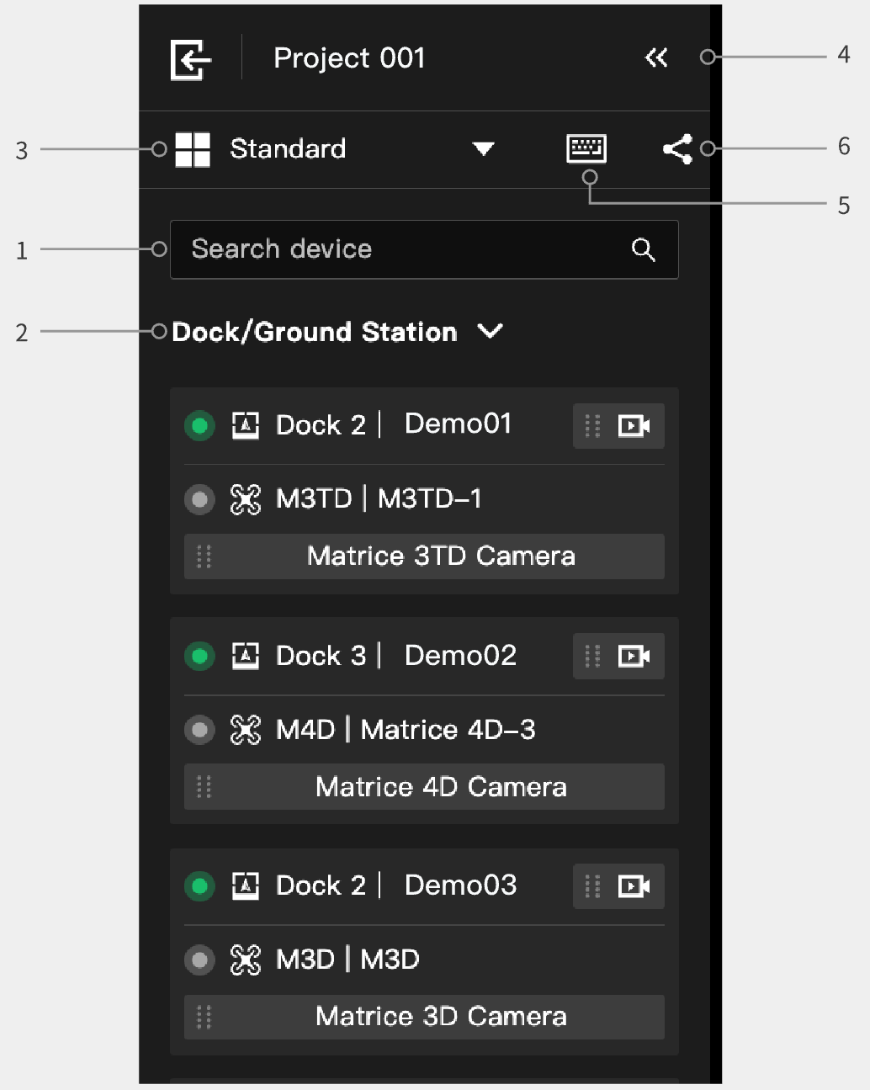
1. Barra de búsqueda
Introduzca el nombre del dispositivo o palabras clave para buscar el dispositivo que está transmitiendo en directo.
2. Tipo de dispositivo
La lista de dispositivos de transmisión en vivo se divide en Docks y Dispositivos en línea. Los Docks incluyen cámaras con capacidad de transmisión en vivo de DJI Docks (transmisión en vivo del Dock) y aeronaves del Dock (cámaras estabilizadoras). Los Dispositivos en línea incluyen cámaras con capacidad de transmisión en vivo de aeronaves (cámaras estabilizadoras) conectadas a FlightHub 2 a través de DJI Pilot 2, así como transmisiones en vivo de dispositivos conectados a través de RTMP.
2.1 Docks/Estaciones en tierra
- Estados del dispositivo: Incluyen Tarea en progreso y Controles de vuelo en directo. Cuando una tarea esté en progreso, se mostrará el nombre de la tarea. Cuando esté habilitada la opción Controles de vuelo en directo, se mostrará el nombre del operador. Estado en línea y nombre: si un dispositivo está transmitiendo en directo y conectado correctamente a FlightHub 2, el indicador se muestra en verde. Si el dispositivo está desconectado o sin conexión, el indicador se muestra en gris. De forma predeterminada, los dispositivos sin conexión permanecen en la lista durante 5 minutos y luego desaparecen. El modelo y el nombre del dispositivo se muestran junto al indicador.
- Cámara de transmisión en directo: Los usuarios pueden hacer clic o arrastrar el botón de cámara a la ventana de transmisión en directo para comenzar la transmisión.
- Hacer clic: Haga clic en los botones de cámara y las vistas de la cámara se abrirán en la ventana de transmisión en directo en orden. Arrastrar: arrastre el botón de la cámara en directo del dispositivo a una ventana especificada para activar la transmisión en directo.
2.2 Dispositivos en línea
- Aeronave (control remoto)
- Estado del dispositivo: Los usuarios pueden obtener el control de la aeronave en la nube y el estado de los controles de vuelo en directo se mostrará aquí.
- Estado en línea y nombre: Si un dispositivo está transmitiendo en vivo y conectado con éxito a FlightHub 2, el indicador es verde. Si el dispositivo está desconectado o fuera de línea, el indicador es gris. Los dispositivos desconectados permanecen en la lista durante 5 minutos de forma predeterminada y desaparecen después de eso. El modelo y el nombre del dispositivo se muestran junto al indicador.
- Cámara en vivo: Puede hacer clic o arrastrar el botón de la cámara en vivo del dispositivo a un panel de vista en vivo para activar la transmisión en vivo:
- Clic: Haga clic en el botón de la cámara en vivo del dispositivo para abrir la transmisión en vivo en la ventana de vista en vivo más frontal.
- Arrastrar: Arrastre el botón de la cámara en vivo del dispositivo a una ventana específica para activar la transmisión en vivo.
- Dispositivos de transmisión RTMP
- Estado en línea y nombre: Si un dispositivo está transmitiendo en vivo y conectado con éxito a FlightHub 2, el indicador es verde. Si el dispositivo está desconectado o fuera de línea, el indicador es gris. Los dispositivos desconectados permanecen en la lista durante 5 minutos de forma predeterminada y desaparecen después de eso. El modelo y el nombre del dispositivo se muestran junto al indicador.
- Cámara en vivo: Puede hacer clic o arrastrar el botón de la cámara en vivo del dispositivo a un panel de vista en vivo para activar la transmisión en vivo:
- Clic: Haga clic en el botón de la cámara en vivo del dispositivo para abrir la transmisión en vivo en la ventana de vista en vivo más frontal.
- Arrastrar: Arrastre el botón de la cámara en vivo del dispositivo a una ventana específica para activar la transmisión en vivo.
3. Cambiar diseño
Cuando los usuarios accedan por primera vez a la página de transmisión en directo, estas aparecerán con un diseño de cuadrícula de cuatro. Los usuarios pueden expandir el menú de cambio de diseño en la barra lateral para alternar entre los modos de cuadrícula, en forma de L y rodeado. Cuando cambia el diseño, el orden de las retransmisiones en directo se mantendrá igual y seguirá mostrando las transmisiones de izquierda a derecha y de arriba a abajo. (Como se muestra en la Figura 3.1)
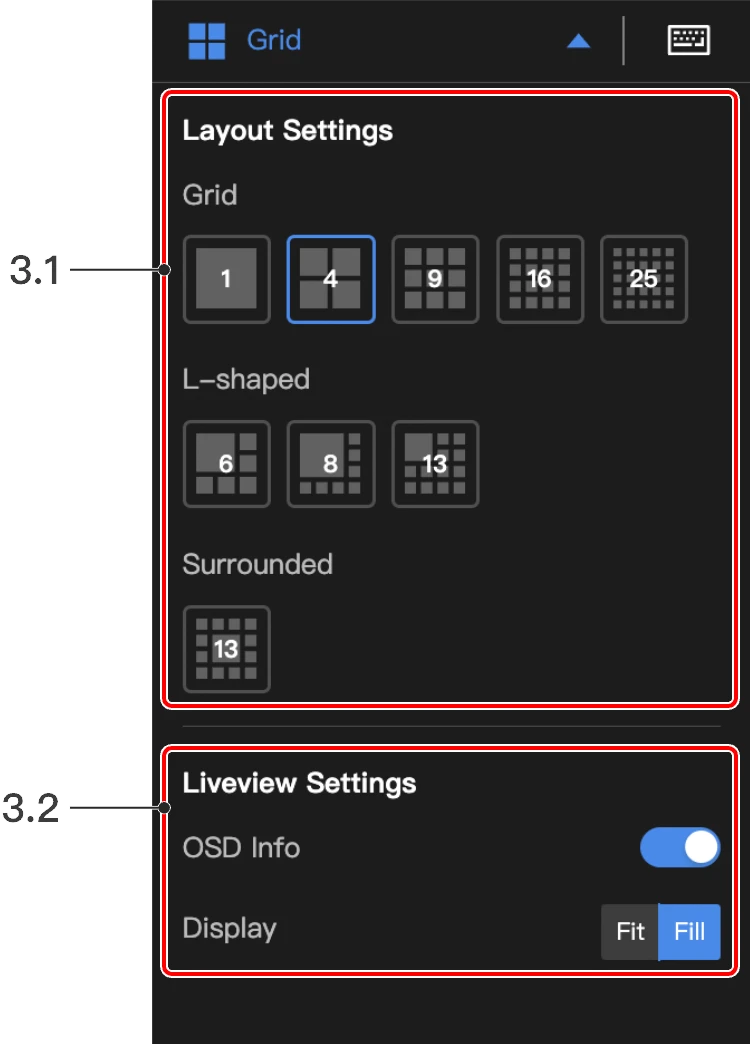
Haga clic en Configuración de la vista en directo para desactivar la información mostrada en pantalla (OSD) o seleccionar entre diferentes modos de visualización de transmisión en directo.(Como se muestra en la Figura 3.2)
- Información OSD: Incluye el nombre del dispositivo, el modelo, el nombre de la tarea, el operador y la ubicación geográfica. La información OSD se mostrará en la parte superior de la ventana de transmisión en directo. La Información OSD está habilitada por defecto. Los usuarios pueden desactivar la información OSD manualmente.
- Pantalla: Los usuarios pueden elegir entre los modos Ajustar y Rellenar. Se mostrará por defecto la relación de aspecto real. Los usuarios pueden cambiar al modo Rellenar y la vista de transmisión en directo ocupará toda la ventana.
4. Expandir y colapsar
Haga clic para colapsar o expandir la lista.
5. Atajos de teclado
Haga clic en Atajos de teclado y las teclas de atajo se mostrarán en las ventanas. Los usuarios pueden presionar el botón correspondiente para mostrar la transmisión en directo seleccionada en pantalla completa.
6. Gestión del uso compartido de la retransmisión en directo
Haga clic para abrir el panel Gestión del uso compartido de la retransmisión en directo, donde puede crear, editar o cancelar enlaces de uso compartido de la retransmisión en directo.
Ventana de transmisión en directo
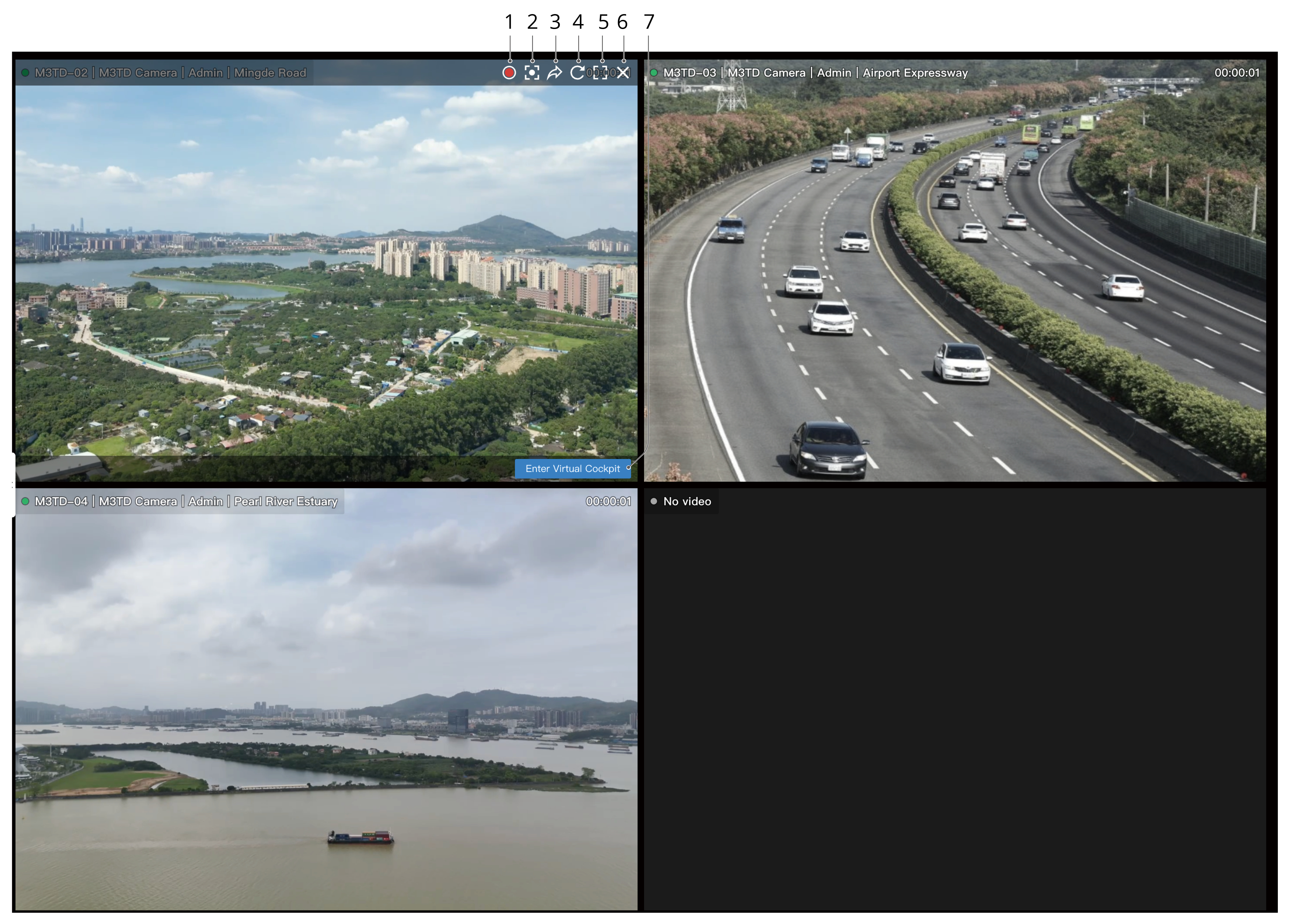
- Operaciones vinculadas: Cuando el cursor se desplaza sobre una ventana de transmisión en directo, aparecerá un borde azul que indica que la ventana está seleccionada. Al mismo tiempo, también se resaltará el botón de la cámara correspondiente en la lista de dispositivos.
- Arrastrar ventana de transmisión en directo: Arrastra la ventana de transmisión en directo para ajustar su posición.
1. Grabación
Haga clic para grabar la transmisión en directo actual. El indicador de la parte superior de la ventana se volverá rojo. Durante la grabación, las operaciones de la vista de transmisión en directo y la cabina virtual también se reflejarán en la ventana de estado del dispositivo.
2. Recentrar mapa
Haga clic para centrar el dispositivo en el mapa y el dispositivo también se resaltará automáticamente.
3. Compartir transmisión en directo
Haga clic para compartir la transmisión en directo con otros usuarios.
4. Actualizar
Haga clic para actualizar la vista de transmisión en directo.
5. Pantalla completa
Haga clic para entrar en el modo de pantalla completa. Presione ESC o haga clic en Salir de pantalla completa para salir.
6. Salir de la transmisión en directo
Haga clic para salir de la vista de la transmisión en directo.
7. Entrar en la cabina virtual
Haga clic para abrir la cabina virtual de la aeronave correspondiente en una nueva pestaña del navegador.
Salir de la transmisión en directo
Haga clic en  en la esquina superior izquierda para salir de la transmisión en directo.
Notas
1. Retardo en la transmisión en directo
Si la transmisión en directo se retrasa, la ventana de transmisión en directo se actualizará automáticamente y mostrará "Cargando".
2. Dispositivo apagado
Si un dispositivo está apagado, la ventana de transmisión en directo mostrará "Desconectado".
3. Error del dispositivo
Si ocurren errores en el dispositivo y la transmisión en directo no se puede mostrar correctamente, la ventana de transmisión en directo mostrará "Error de transmisión en directo. Haga clic en Actualizar". Por defecto, la vista de transmisión en directo se actualizará automáticamente en 10 segundos. Los usuarios también pueden actualizar la vista manualmente.