
Gerenciamento de transmissão ao vivo
A lista de dispositivos de transmissão ao vivo é dividida em Docks e Dispositivos online. Os Docks incluem câmeras com capacidade de transmissão ao vivo dos DJI Docks (transmissão ao vivo do Dock), câmeras IP externas da Estação terrestre e aeronaves do Dock (câmeras de estabilizador). Os Dispositivos online incluem câmeras com capacidade de transmissão ao vivo de aeronaves (câmeras de estabilizador) conectadas ao FlightHub 2 via DJI Pilot 2, bem como transmissões ao vivo de dispositivos conectados via RTMP.
- Layout em grade múltipla: Os usuários podem personalizar e escolher vários layouts com base nos dispositivos do projeto para atender a diferentes necessidades de transmissão ao vivo.
- Centralizar mapa: Clique em Recentralizar mapa na visualização de transmissão ao vivo; o dispositivo correspondente será recentrado e destacado automaticamente no mapa.
- Atalhos do teclado: Os usuários podem pressionar atalhos de teclado para alternar entre as visualizações de transmissão ao vivo.
- Modo de exibição: Os usuários podem alternar entre modos de exibição adaptável e em tela cheia, assim como desativar as informações exibidas na tela.
- Antes de usar transmissões ao vivo simultâneas, verifique se o seu computador ou dispositivo atende aos seguintes requisitos de configuração.
- Processador: Intel Core i3-8100 ou superior
- Memória: 8 GB ou mais
- Largura de banda de rede: 50 Mbps ou superior
- Processador: Intel Core i5-8500 ou superior
- Memória: 16 GB ou mais
- Largura de banda de rede: 100 Mbps ou superior
>>Requisitos mínimos de configuração:
>>Requisitos de configuração recomendados:
Observe que processadores de baixo consumo (como o i5-7200U) não são recomendados para transmissões ao vivo simultâneas. Além disso, para garantir uma melhor experiência do usuário, certifique-se de que o dispositivo esteja conectado a uma fonte de alimentação ou tenha bateria suficiente durante todo o uso.
Como acessar
Quando o usuário clicar em Transmissão ao vivo na parte inferior da lista de dispositivos, o navegador abrirá uma nova guia e navegará automaticamente para a página de transmissão ao vivo. As configurações de layout serão salvas e o layout da transmissão ao vivo permanecerá o mesmo na próxima vez que o usuário acessar a Transmissão ao vivo.
Informações do dispositivo
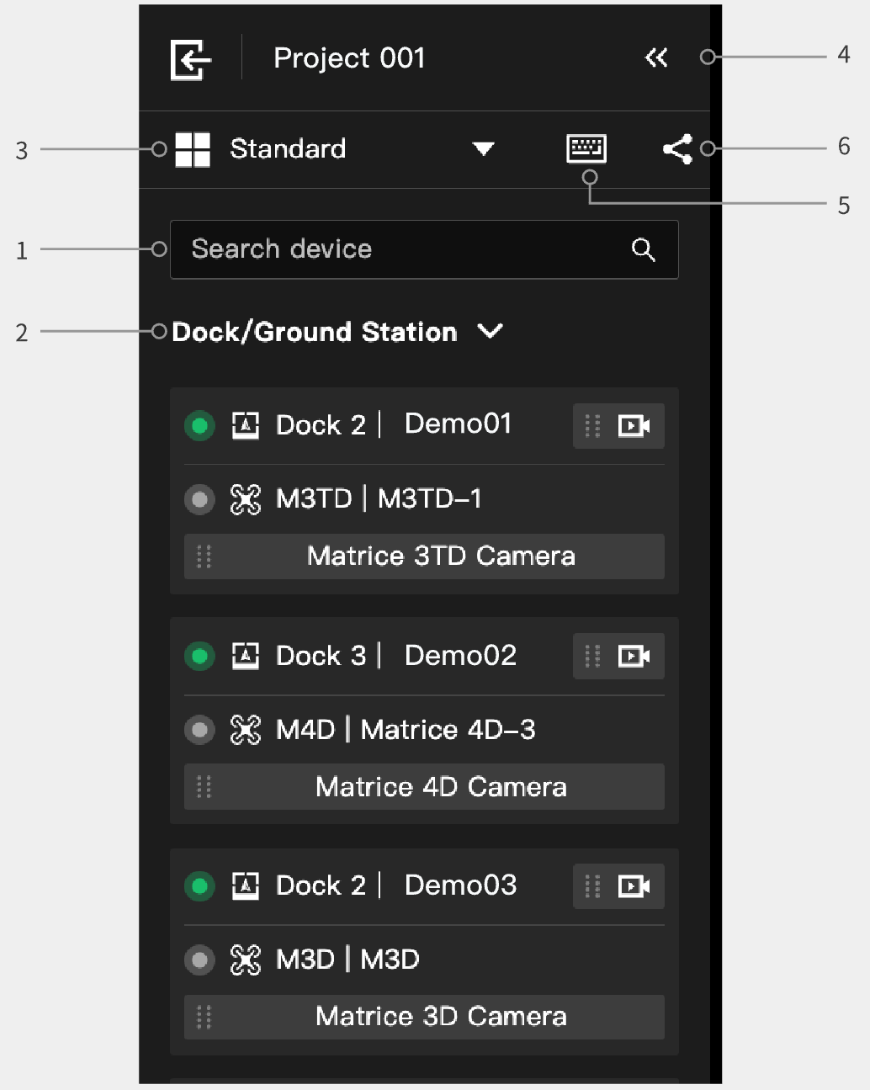
1. Barra de pesquisa
Digite o nome do dispositivo ou palavras-chave para buscar o dispositivo que está transmitindo ao vivo.
2. Tipo de dispositivo
A lista de dispositivos de transmissão ao vivo é dividida em Docks e Dispositivos online. Os Docks incluem câmeras com capacidade de transmissão ao vivo de DJI Docks (transmissão ao vivo do Dock) e aeronaves do Dock (cámaras com estabilizador). Os Dispositivos online incluem câmeras com capacidade de transmissão ao vivo de aeronaves (cámaras com estabilizador) conectadas ao FlightHub 2 via DJI Pilot 2, bem como transmissões ao vivo de dispositivos conectados via RTMP.
2.1 Docks/Estações terrestres
- Status do dispositivo: Incluir tarefa em progresso e controles de voo ao vivo. Quando uma tarefa estiver em andamento, o nome da tarefa será exibido. Quando os controles de voo ao vivo estiverem ativados, o nome do operador será exibido. Status online e nome: se um dispositivo estiver transmitindo ao vivo e conectado com sucesso ao FlightHub 2, o indicador ficará verde. Se o dispositivo estiver desconectado ou offline, o indicador ficará cinza. Dispositivos offline permanecem na lista por 5 minutos por padrão e desaparecem após esse período. O modelo e o nome do dispositivo são exibidos ao lado do indicador.
- Câmera de transmissão ao vivo: Os usuários podem clicar ou arrastar o botão da câmera para a janela de transmissão ao vivo para iniciar a transmissão ao vivo.
- Clique: Clique nos botões da câmera e as visualizações da câmera serão abertas na janela de transmissão ao vivo em ordem.
- Arraste: Arraste o botão da câmera para uma janela específica para iniciar a transmissão ao vivo.
2.2 Dispositivos online
- Aeronave (Controle remoto)
- Status do dispositivo: Os usuários podem obter o controle da aeronave na nuvem, e o status dos Controles de Voo ao Vivo será exibido aqui.
- Status online e nome: Se um dispositivo estiver transmitindo ao vivo e conectado com sucesso ao FlightHub 2, o indicador ficará verde. Se o dispositivo estiver desconectado ou offline, o indicador ficará cinza. Dispositivos offline permanecem na lista por 5 minutos por padrão e desaparecem depois disso. O modelo e o nome do dispositivo são exibidos ao lado do indicador. Câmera ao vivo: você pode clicar ou arrastar o botão de câmera ao vivo do dispositivo para um painel de visualização ao vivo para ativar a transmissão ao vivo:
- Clique: Clique no botão da câmera ao vivo do dispositivo para abrir a transmissão ao vivo na janela de visualização ao vivo mais à frente. Arrastar: arraste o botão da câmera ao vivo do dispositivo para uma janela específica para ativar a transmissão ao vivo.
- Dispositivos de transmissão RTMP
- Status online e nome: Se um dispositivo estiver transmitindo ao vivo e conectado com sucesso ao FlightHub 2, o indicador ficará verde. Se o dispositivo estiver desconectado ou offline, o indicador ficará cinza. Dispositivos offline permanecem na lista por 5 minutos por padrão e desaparecem depois disso. O modelo e o nome do dispositivo são exibidos ao lado do indicador.
- Câmera ao vivo: Você pode clicar ou arrastar o botão da câmera ao vivo do dispositivo para um painel de visualização ao vivo para ativar a transmissão ao vivo:
- Clique: Clique no botão da câmera ao vivo do dispositivo para abrir a transmissão ao vivo na janela de visualização ao vivo mais à frente.
- Arrastar: Arraste o botão da câmera ao vivo do dispositivo para uma janela especificada para ativar a transmissão ao vivo.
3. Alterar layout
Quando os usuários acessarem pela primeira vez a página de transmissão ao vivo, as transmissões serão exibidas em um layout de quatro quadros. Os usuários podem expandir o menu de troca de layout na barra lateral para alternar entre os modos Grade, em L e Cercado. Quando o layout for alterado, a ordem das transmissões ao vivo permanecerá a mesma, exibindo as transmissões da esquerda para a direita e de cima para baixo. (Conforme mostrado na Figura 3.1)
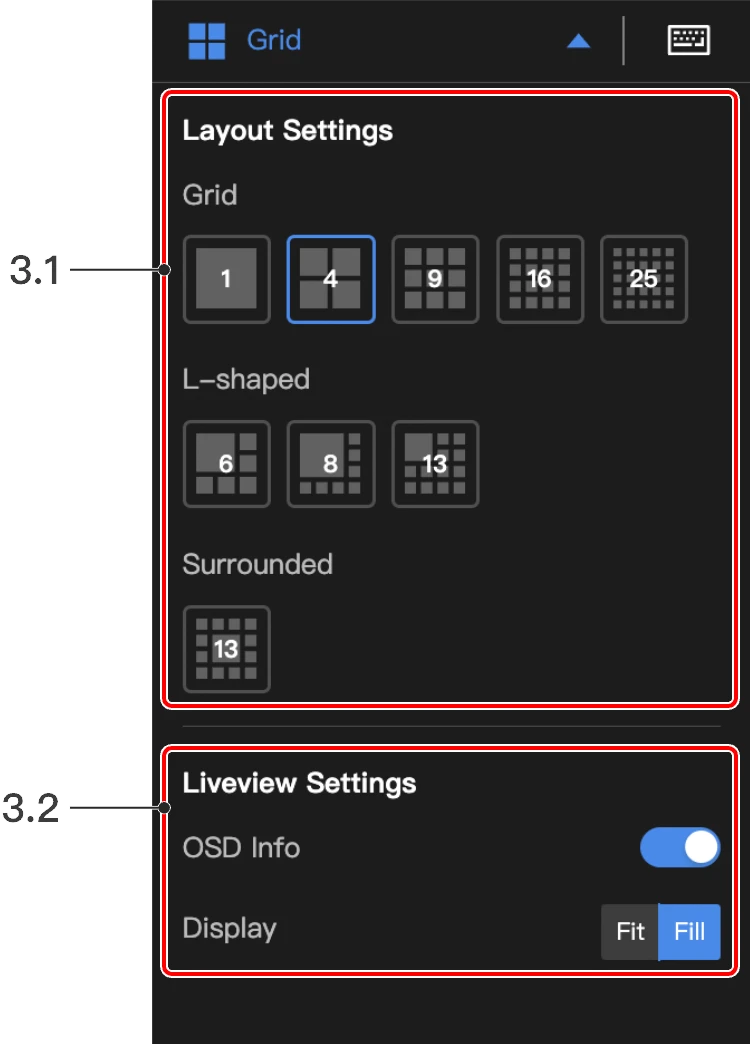
Clique em Configurações de visualização ao vivo para desativar as informações de exibição na tela (OSD) ou selecionar entre diferentes modos de exibição da transmissão ao vivo. (Conforme mostrado na Figura 3.2)
- Informações de OSD: Inclui o nome do dispositivo, modelo, nome da tarefa, operador e localização geográfica. As informações de OSD serão exibidas na parte superior da janela da transmissão ao vivo. As informações de OSD são ativadas por padrão. Os usuários podem desativar manualmente as informações de OSD.
- Exibir: Os usuários podem escolher entre os modos Ajustar e Preencher. A taxa de aspecto real será exibida por padrão. Os usuários podem alterar para o modo preencher, e a visualização da transmissão ao vivo ocupará a janela inteira.
4. Expandir e recolher
Clique para recolher ou expandir a lista.
5. Atalhos de teclado
Clique em Atalhos do teclado e as teclas de atalho serão exibidas nas janelas. Os usuários podem pressionar o botão correspondente para exibir a transmissão ao vivo selecionada em tela cheia.
6. Gerenciamento de compartilhamento de transmissão ao vivo
Clique para abrir o painel de Gerenciamento de Compartilhamento de Transmissão ao Vivo, onde você pode criar, editar ou cancelar links de compartilhamento de transmissão ao vivo.
Janela de transmissão ao vivo
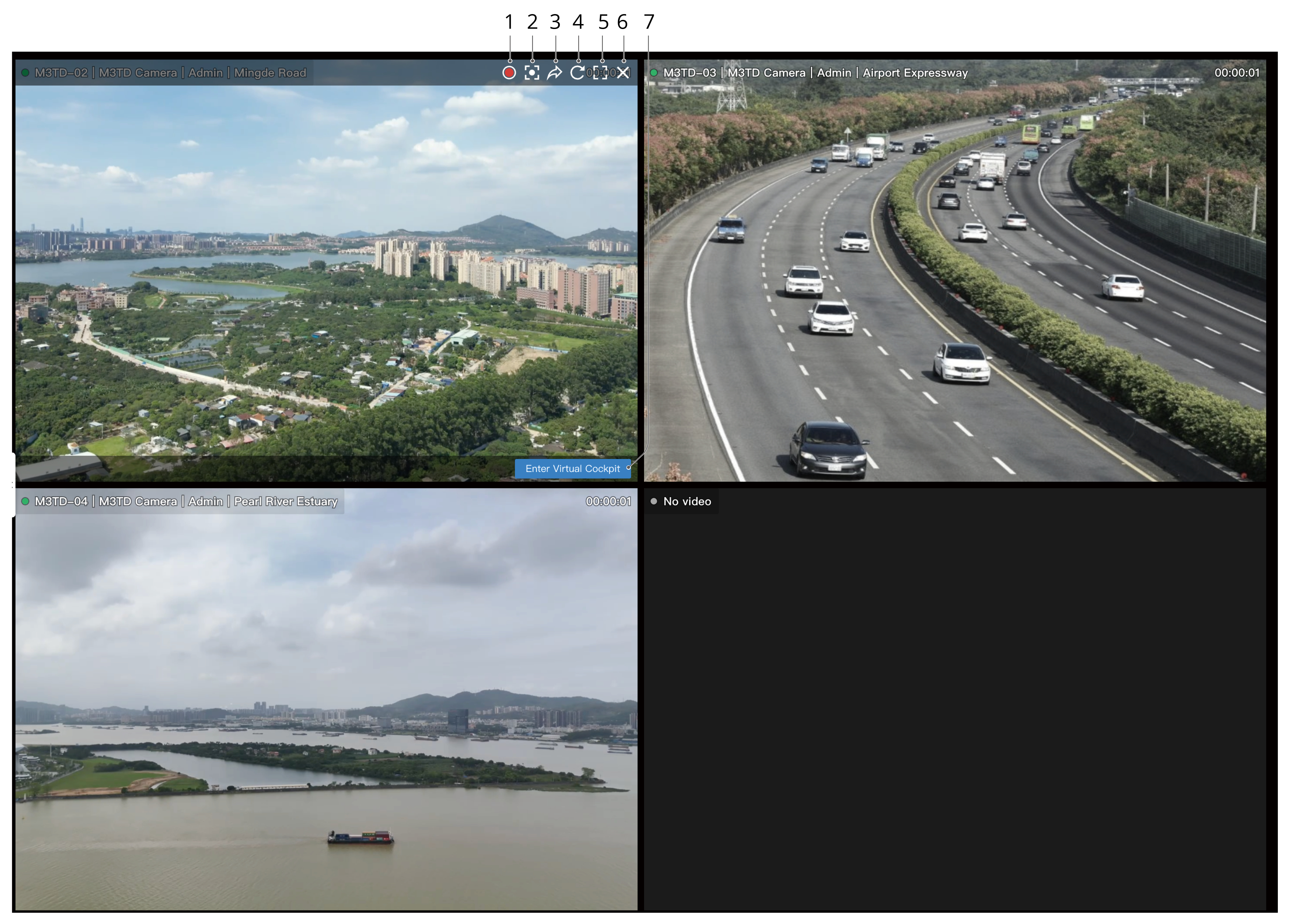
- Operações vinculadas: Quando o cursor pairar sobre uma janela de transmissão ao vivo, uma borda azul aparecerá, indicando que a janela está selecionada. Ao mesmo tempo, o botão de câmera correspondente na lista de dispositivos também será destacado.
- Arrastar janela de transmissão ao vivo: Arraste a janela de transmissão ao vivo para ajustar sua posição.
1. Gravação
Clique para gravar a transmissão ao vivo atual. O indicador na parte superior da janela ficará vermelho. Durante a gravação, as operações na visualização da transmissão ao vivo e no cockpit virtual também serão refletidas na janela de status do dispositivo.
2. Recentralizar mapa
Clique para recentralizar o dispositivo no mapa; o dispositivo também será destacado automaticamente.
3. Compartilhar transmissão ao vivo
Clique para Compartilhar a transmissão ao vivo com outros usuários.
4. Atualizar
Clique para atualizar a visualização da transmissão ao vivo.
5. Tela cheia
Clique para entrar no modo de tela cheia. Pressione ESC ou clique em Sair da tela cheia para sair.
6. Sair da transmissão ao vivo
Clique para sair da visualização da transmissão ao vivo.
7. Entrar no cockpit virtual
Clique para abrir o cockpit virtual da aeronave correspondente em uma nova guia do navegador.
Sair da transmissão ao vivo
Clique em  no canto superior esquerdo para sair da transmissão ao vivo.
Observações
1. Atraso na transmissão ao vivo
Se a transmissão ao vivo estiver lenta, a janela de transmissão ao vivo será atualizada automaticamente e exibirá "Carregando".
2. Dispositivo desligado
Se um dispositivo estiver desligado, a janela de transmissão ao vivo exibirá "Offline".
3. Erro do dispositivo
Se ocorrer qualquer erro no dispositivo e a transmissão ao vivo não puder ser exibida corretamente, a janela de transmissão exibirá "Erro na transmissão ao vivo". Clique em Atualizar". Por padrão, a visualização da transmissão ao vivo será atualizada automaticamente em até 10 segundos. Os usuários também podem atualizar a visualização manualmente.