
Fluxo acionado
Visão Geral do Recurso
Usado para despachar aeronaves automaticamente ou manualmente para um local designado a fim de executar tarefas após o recebimento de um alerta. Adequado para resposta a incidentes e emergências, inspeção de rotina e cenários semelhantes.
A versão atual só oferece suporte à emissão de tarefas para dispositivos que estejam em um dock e ociosos. Os dispositivos operacionais compatíveis incluem DJI Dock 2, DJI Dock 3 e DJI Dock 4.
Acesso e Permissões
- Acesso: Clique no botão "+ Criar" no canto superior direito da lista de tarefas no módulo "Fluxo de Trabalho Automatizado" para adicionar um "Fluxo de Trabalho de Despacho Automático".
- Permissões: Apenas "Administradores de Projeto" e "Superadministradores" podem criar este tipo de fluxo de trabalho.
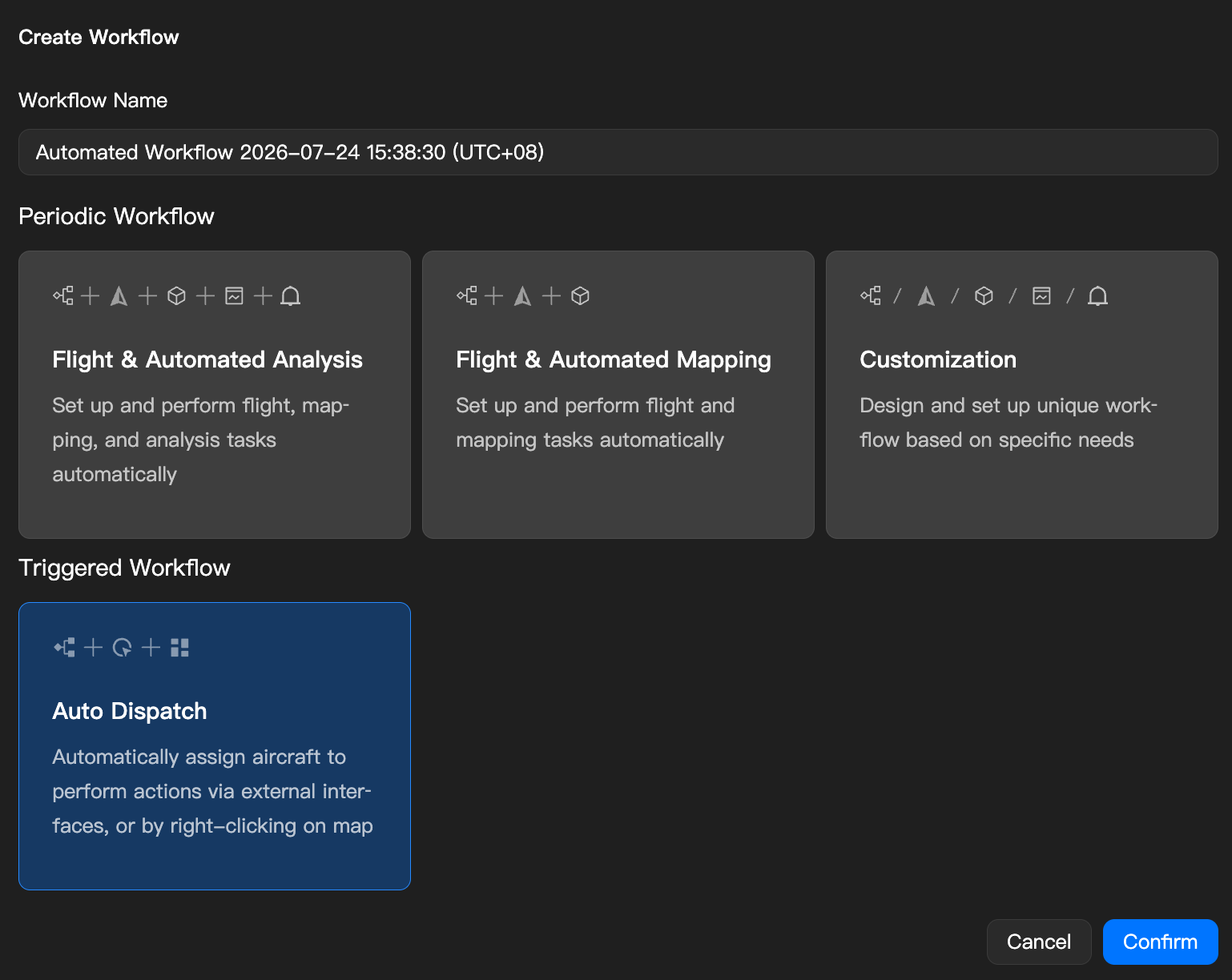
Nós de Função
Um fluxo de trabalho acionado contém três nós: "Acionador de Tarefa → Tarefa FlyTo → Ação da Aeronave", conectados em série por padrão. Observe que a aeronave deve permanecer conectada ao dock durante toda a tarefa.

Configuração do Acionador de Tarefa
O acionador de tarefa é usado para acionar o fluxo de trabalho subsequente. Clique no cartão "Acionador de Tarefa" no fluxo de trabalho para definir as condições de acionamento.
- Observação: Selecione pelo menos um entre acionamento automático ou acionamento manual.
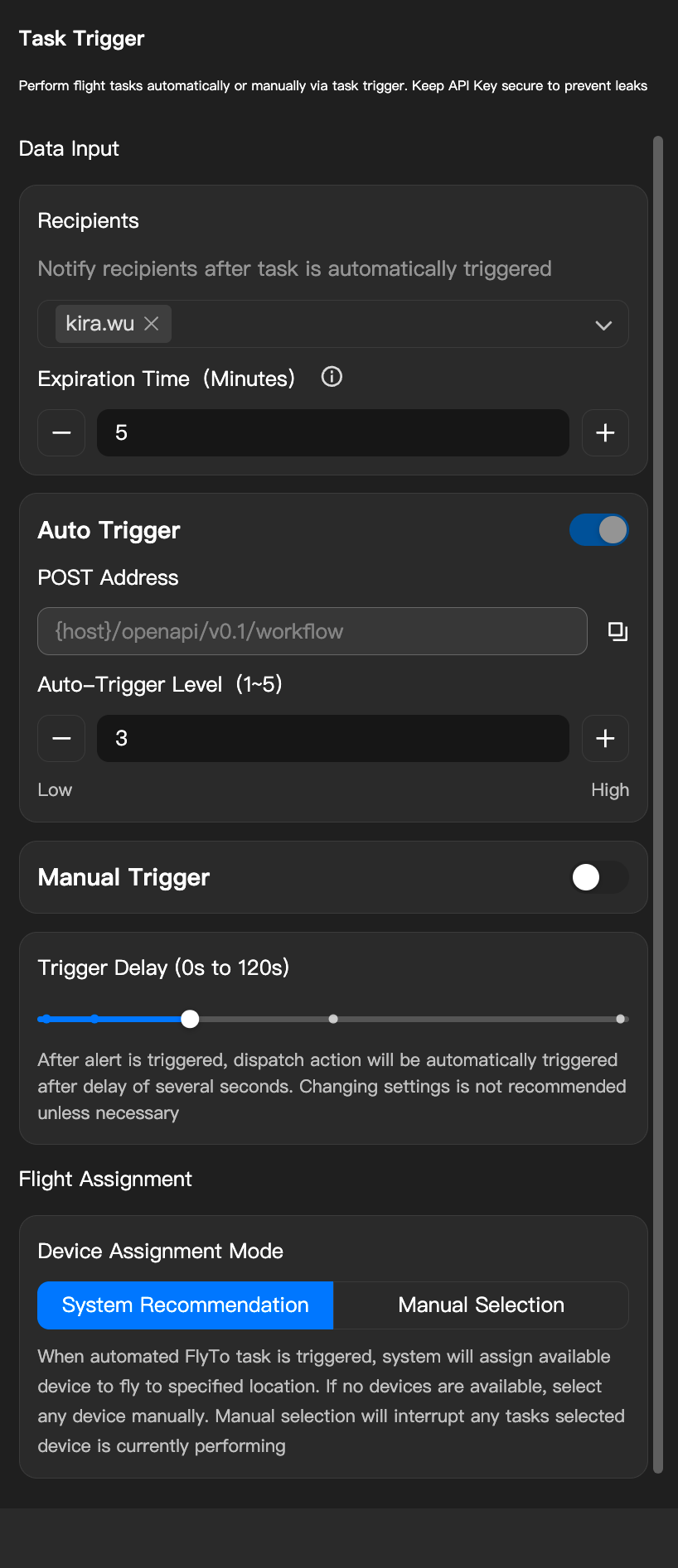
Acionamento Automático
- Interruptor de Acionamento Automático: Quando ativado, você pode configurar as definições de acionamento automático.
- Endereço POST: O endereço POST usado para receber informações enviadas por sistemas externos.
- Usuários de nuvem pública: Os endereços padrão são — Servidor Internacional:
https://es-flight-api-us.djigate.com; Servidor Europeu:https://es-flight-api-eu.djigate.com - Usuários on-premise: Insira o domínio personalizado:
https://{host}:30812/openapi/v0.1/workflow
- Usuários de nuvem pública: Os endereços padrão são — Servidor Internacional:
- Nível de Acionamento Automático: Defina um limite de resposta de 1 a 5 (nível padrão 3). Abaixo do limite, apenas um lembrete é enviado sem despacho automático; acima do limite, o despacho automático é acionado.
- Destinatários e Tempo de Expiração:
- Destinatários: Apenas administradores de projeto podem ser selecionados.
- Tempo de Expiração: 1–30 minutos. Se ninguém responder antes do tempo limite, a tarefa entra no estado [Sem Resposta] e a execução dos nós subsequentes é cancelada.
Instruções para Integração com Sistemas de Terceiros
Forneça as seguintes informações aos desenvolvedores do seu sistema para que possam enviar solicitações ao sistema FlightHub para acionar automaticamente o fluxo de trabalho:
// ========================= Cabeçalhos da Solicitação HTTP =========================
//
// Content-Type: application/json
//
// [Chave de Autenticação] Usado para verificar a validade da solicitação.
// Vá para Configurações da Organização > FlightHub Sync para obter e substituir YOUR_SECRET_TOKEN.
// X-User-Token: YOUR_SECRET_TOKEN
//
// [ID do Projeto] O identificador único do projeto para a configuração atual. Use-o diretamente.
// x-project-uuid: {value obtained from the interface}
//
// ========================== Corpo da Solicitação HTTP ===========================
{
  // [Parâmetro do Sistema] O identificador único do fluxo de trabalho. Este é um valor gerado pelo sistema. Use-o diretamente. (String)
  "workflow_uuid": "{value obtained from the interface}",

  // [Valor Fixo] O tipo de acionamento. Sempre insira 0. (Inteiro)
  "trigger_type": 0,

  // [Parâmetro de Serviço] O nome da tarefa de alerta. (String)
  "name": "High-voltage tower foreign object-20231113180000",

  // [Parâmetro Principal] O objeto que contém os parâmetros de negócio principais do alerta. (Objeto)
  "params": {
    // [Parâmetro do Sistema] O ID do criador da tarefa. Este é um valor gerado pelo sistema. Use-o diretamente. (String)
    "creator": "1988423428261173248",

    // [Parâmetro de Serviço] A latitude do alerta. O padrão do sistema de coordenadas é WGS84. (Número)
    "latitude": 22.793234156,

    // [Parâmetro de Serviço] A longitude do alerta. O padrão do sistema de coordenadas é WGS84. (Número)
    "longitude": 114.258620618,

    // [Parâmetro de Negócio Principal] O nível do alerta, usado para acionar o despacho automático. (Inteiro, intervalo 1-5)
    // Quando level >= o "Nível de Acionamento Automático" que você definiu, a aeronave será despachada automaticamente.
    "level": 5,

    // [Parâmetro de Serviço] Uma descrição textual detalhada do alerta. (String)
    "desc": "Unknown floating object was found on the A-phase insulator string of high-voltage tower 35. Please verify immediately."
  }
}
Descrição da Resposta
- Sucesso (
200 OK): Indica que o FlightHub recebeu com sucesso suas informações de alerta e iniciou o processamento do fluxo subsequente com base no valor delevel. - Falha (outros códigos de status): Indica que há um problema com a solicitação. Códigos de erro comuns incluem:
400 Bad Request: Erro de formato ou parâmetro da solicitação.- Motivo geral: Geralmente indica que o formato JSON do corpo da solicitação (Body) está incorreto, ou que campos obrigatórios estão faltando, ou que os tipos de campos não correspondem.
- Códigos de erro de negócio específicos (retornados no corpo da resposta):
code: 245008: O fluxo de trabalho não corresponde ao projeto (Workflow is not in project).- Motivo: O
workflow_uuidno corpo da solicitação não corresponde ao projeto especificado pelo cabeçalho da solicitaçãox-project-uuid. - Sugestão: Certifique-se de que o
workflow_uuide ox-project-uuidque você usa sejam ambos obtidos da página de configuração atual, sem misturar configurações de outros projetos.
- Motivo: O
401 Unauthorized/403 Forbidden: Falha de autenticação.- Motivo: Geralmente indica que o
X-User-Tokenno cabeçalho da solicitação (Headers) está incorreto, ausente ou expirado, ou que ox-project-uuidnão corresponde. - Sugestão: Verifique a configuração do seu cabeçalho e confirme se o
X-User-Tokenfoi obtido corretamente em Configurações da Organização > FlightHub Sync.
- Motivo: Geralmente indica que o
500 Internal Server Error: Erro interno do servidor.- Motivo: O sistema FlightHub encontrou um problema inesperado ao processar sua solicitação.
- Sugestão: Tente novamente mais tarde. Se o problema persistir, entre em contato com o suporte técnico.
Acionamento Manual
- Interruptor: Quando ativado, a entrada de acionamento é exibida no menu de clique direito do mapa (o nome pode ser personalizado).
- Informações de Acionamento: Clique para abrir uma caixa de diálogo e preencher
- Nível (padrão 3)
- Título
- Nível de Alerta
- Descrição
- Atraso de Acionamento: Defina o atraso antes de emitir o comando de despacho após o acionamento do alerta. Valores selecionáveis: 0s / 10s / 30s / 60s / 120s (limite superior 120s, limite inferior 0s), usado para configurar o despacho imediato de 0 segundos ou para reservar tempo para confirmação manual. Não altere a menos que seja necessário. Uma vez que um alerta é acionado, o despacho automático será emitido após alguns segundos de atraso.
Modo de Atribuição de Dispositivo
- Recomendação do Sistema: Quando uma tarefa FlyTo automática é acionada, o sistema despacha automaticamente o dispositivo atualmente ocioso para voar até o local designado. Se nenhum dispositivo ocioso estiver disponível, você pode atribuir manualmente qualquer dispositivo; a atribuição manual interrompe a tarefa que o dispositivo está executando no momento.
- Seleção Manual: Atribua um dispositivo fixo para executar todas as tarefas acionadas, ou configure de modo que o dispositivo operacional deva ser selecionado manualmente a cada vez.
Configuração da Tarefa FlyTo
Usado para definir como a aeronave voa em direção ao destino. Clique no cartão "Tarefa FlyTo" no fluxo de trabalho para definir os parâmetros da tarefa FlyTo.
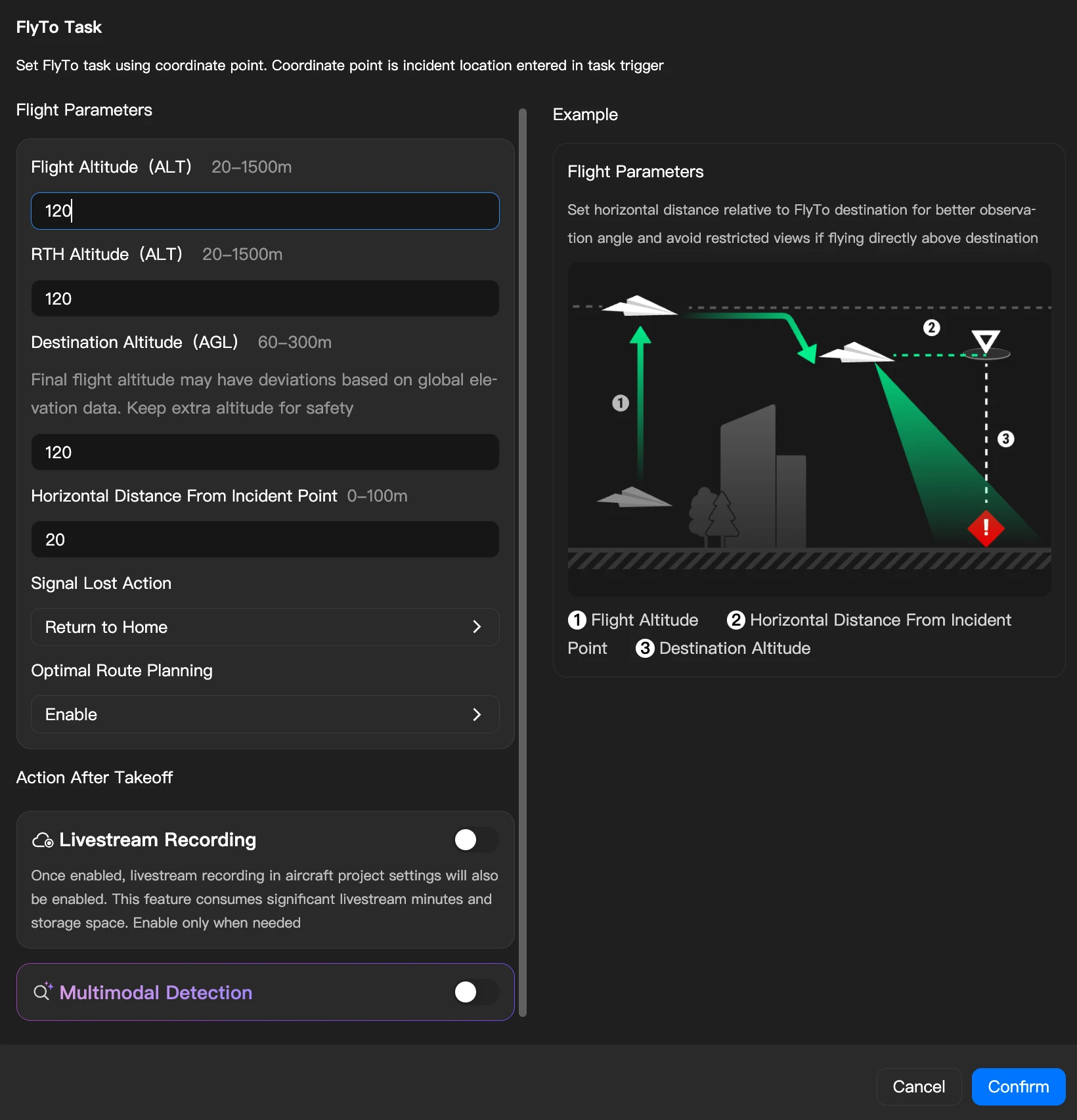
Parâmetros Comuns
Os parâmetros da tarefa FlyTo são consistentes com as configurações do cockpit:
| Parâmetro | Descrição |
|---|---|
| Altitude de Voo | A altitude na qual a aeronave voa até o destino. |
| Altitude de RTH | A altitude na qual a aeronave retorna ao ponto de partida. |
| Altitude do Destino | A altitude do destino da aeronave. Por padrão, será diretamente acima do ponto de alerta. Observação: A altitude do destino é a altitude ALT relativa ao dock; defina-a adequadamente para evitar que a altitude final da aeronave seja muito alta ou muito baixa. |
| Distância Horizontal do Ponto de Alerta | Se você precisar orbitar o ponto de alerta, ou recuar uma certa distância para facilitar a observação, pode definir a distância horizontal do ponto de alerta. |
| Ação em Caso de Perda de Sinal | A ação tomada quando a aeronave perde a conexão durante o voo. RTH é recomendado. |
| Planejamento de Rota Ideal | Se deve planejar a rota de voo ideal em tempo real com base no terreno e outras informações durante o voo. Recomenda-se ativar por padrão. |
Gravação de Transmissão ao Vivo
Quando a gravação de transmissão ao vivo está ativada, a função de gravação de transmissão ao vivo correspondente nas configurações de projeto da aeronave será ativada simultaneamente, garantindo a retenção de dados durante toda a tarefa. Esta função consome uma quantidade significativa de duração de transmissão ao vivo e espaço de armazenamento. Ative-a conforme necessário. Após o término da tarefa, se a gravação de transmissão ao vivo já estava ativada antes do voo, o sistema não a desligará automaticamente; se a gravação de transmissão ao vivo foi ativada por esta tarefa de resposta a incidentes, o sistema desativará automaticamente a gravação de transmissão ao vivo para o projeto correspondente assim que a tarefa terminar.
Reconhecimento Multimodal
Quando ativado, a função de reconhecimento multimodal pode ser ativada durante a etapa FlyTo. Após ligar o interruptor, você pode inserir um prompt de reconhecimento multimodal específico; a interação segue o campo de entrada de reconhecimento multimodal existente.
Configuração de Ação da Aeronave
Ações realizadas automaticamente após chegar ao destino. Clique no cartão "Ação da Aeronave" no fluxo de trabalho para definir as ações da aeronave. As ações podem ser arrastadas para reordenar, e a aeronave retorna ao ponto de partida após a execução (nenhuma nova ação é emitida durante o retorno).
- Observação: A emissão de ações da aeronave requer que o drone permaneça conectado ao dock durante todo o processo. Se o sinal de transmissão de vídeo for perdido, o drone pairará e aguardará.
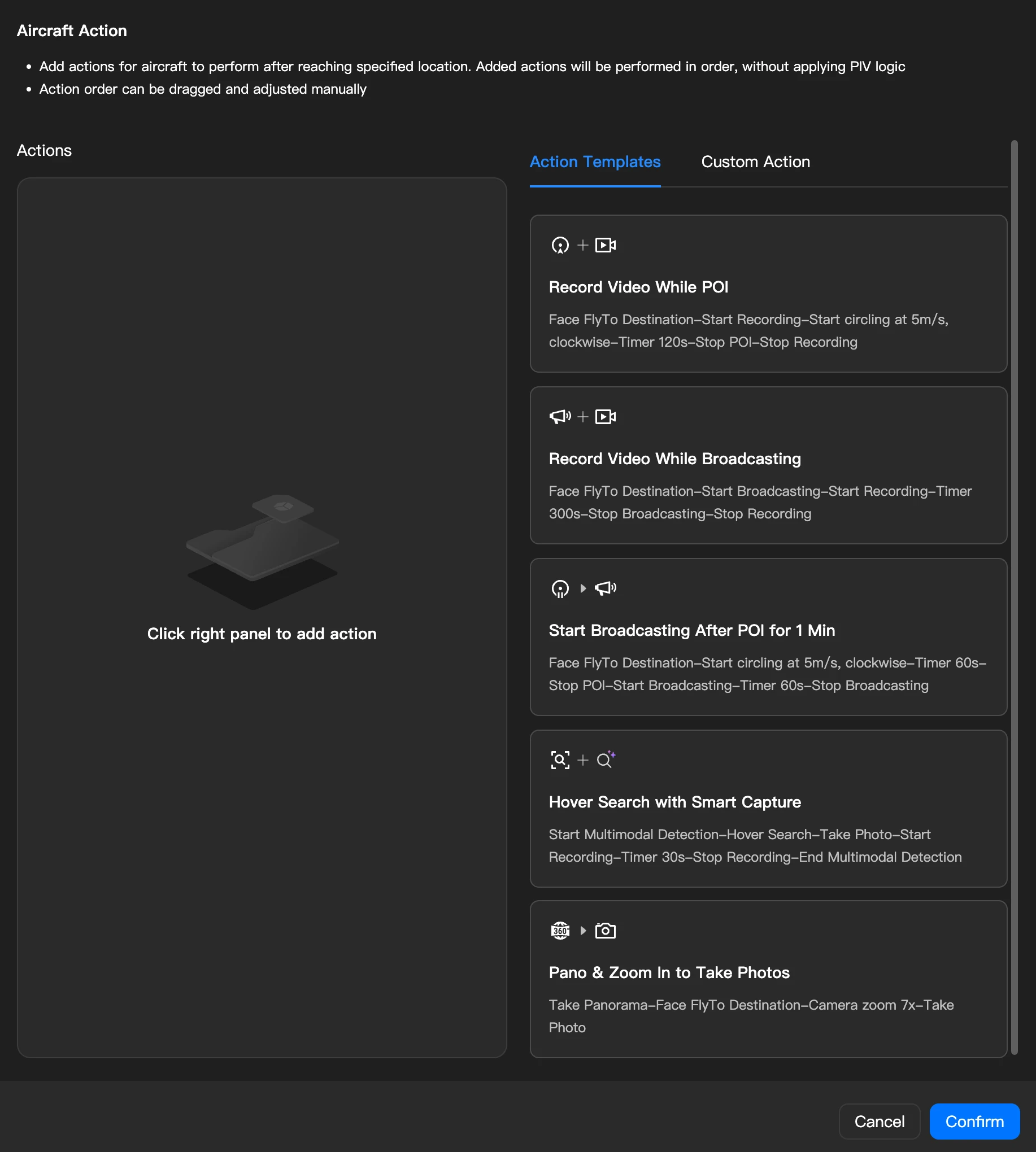
Modelos de Ação
| Modelo de Ação Padrão (Exemplo) | Descrição |
|---|---|
| Gravar durante a órbita | Voltar-se para o destino → iniciar gravação → iniciar órbita (sentido horário, 5 m/s) → temporizador 300 s → parar órbita → parar gravação |
| Gravar durante a transmissão | Voltar-se para o destino → iniciar transmissão → iniciar gravação → temporizador 300 s → parar transmissão → parar gravação |
| Iniciar transmissão após orbitar por um minuto | Voltar-se para o destino → iniciar órbita (sentido horário, 5 m/s) → temporizador 60 s → parar órbita → iniciar transmissão → temporizador 60 s → parar transmissão |
| Busca no local com reconhecimento inteligente simultâneo | Iniciar reconhecimento multimodal → buscar no local → tirar foto → iniciar gravação → temporizador 30 s → parar gravação → parar reconhecimento multimodal |
| Tirar foto panorâmica e com zoom | Tirar panorâmica → voltar-se para o destino → zoom de 7x → tirar foto |
Ações e Parâmetros Compatíveis
| Ação Compatível | Descrição do Parâmetro |
|---|---|
| Voltar-se para o Destino | Sem parâmetro |
| Ângulo de Inclinação do Gimbal | -90° ~ 35°, padrão -90° |
| Zoom | 1x ~ 112x, padrão 1x |
| Tirar Foto | Sem parâmetro |
| Iniciar/Parar Gravação | Sem parâmetro |
| Pairar | Combinado com o temporizador para controle de duração, 1 ~ 1800 s |
| Iniciar/Parar Transmissão | O conteúdo específico do arquivo de transmissão pode ser definido |
| Panorâmica | Sem parâmetro |
| Iniciar/Parar Órbita | Direção, velocidade 0.1 ~ 14.0 m/s |
| Temporizador | 1 ~ 1800 s. O dispositivo continua realizando a ação anterior durante o temporizador e não avança para a próxima ação até que o temporizador termine. Por exemplo, "iniciar órbita → temporizador 120 s → parar órbita" significa que a aeronave continuará orbitando por 120 s antes de parar. |
| Troca de Câmera | Alternar entre lentes grande-angular / zoom / infravermelho durante o fluxo da tarefa. Para aeronaves que não suportam infravermelho, a ação de alternar para a lente infravermelha será ignorada após ser emitida. |
| Reconhecimento Multimodal | Realizar uma tarefa específica de reconhecimento multimodal após chegar ao local |
| Busca no Local | A aeronave gira no local três vezes enquanto o gimbal oscila em ângulos baixo, médio e alto, respectivamente. Recomenda-se usá-la em conjunto com a ação de reconhecimento multimodal para busca de alvos em estilo de cobertura; após encontrar um alvo, o gimbal aponta automaticamente para o primeiro alvo detectado. |
| RTH | Sem parâmetro |
- Observação sobre compatibilidade de dispositivos: Quando o DJI Dock 2 é selecionado como o dispositivo operacional, se ações não compatíveis (como Iniciar POI / Parar POI) forem configuradas, um aviso "Esta ação é compatível apenas com o DJI Dock 3. Emiti-la para outros modelos causará execução anormal da ação" aparecerá após adicionar a ação; se o fluxo de trabalho contiver ações não compatíveis com o DJI Dock 2, elas serão ignoradas durante a execução.
Registro de Despacho Automático
Após o primeiro acionamento da tarefa de despacho automático, você pode acessar clicando em "Ver Detalhes" de "Fluxo de Trabalho Acionado" na seção de estatísticas de dados na página inicial do fluxo de trabalho automatizado.
O registro de despacho oferece suporte à filtragem por "Nível de Alerta", "Método de Acionamento" e "Status da Tarefa".

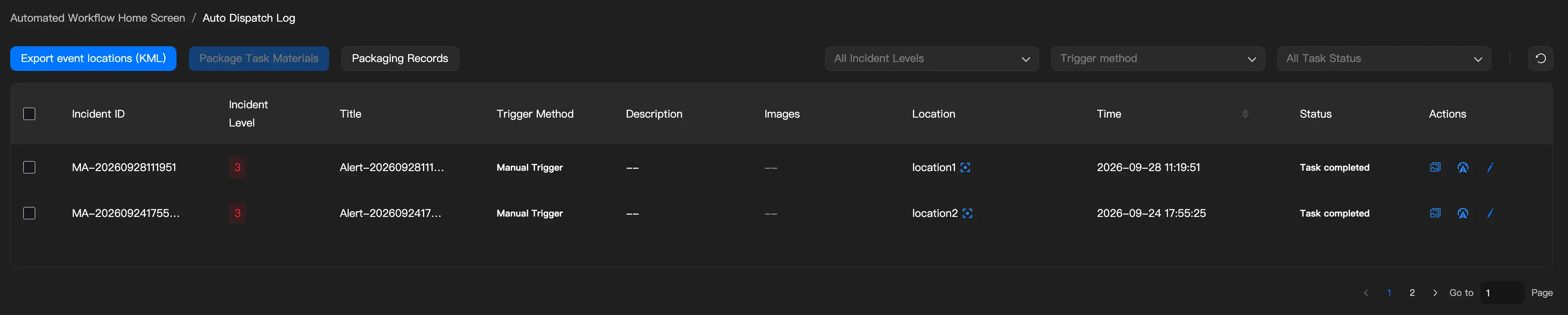
Campos da Lista
- ID do Incidente
- Nível de Alerta: filtrável
- Título
- Método de Acionamento: filtrável
- Descrição
- Imagem
- Localização
- Hora
- Status: filtrável
- Despacho Bem-sucedido: os três nós concluídos, e a ação da aeronave realizada pelo menos parcialmente
- Despacho Interrompido: acionamento bem-sucedido, mas a tarefa FlyTo falhou
- Despacho Falhado: falha na execução do acionamento
- Indicador de Alarme Falso: um ícone é exibido na coluna de status para eventos marcados manualmente como alarmes falsos; ao passar o cursor, é exibido "Confirmado manualmente como alarme falso"
- Operação
- Registros Relacionados: oferece suporte a saltar para visualizar os registros de voo e arquivos de mídia desta tarefa FlyTo
Exportação de KML com Um Clique
Oferece suporte à exportação dos pontos de alerta de todos os eventos acionados dentro do projeto como um arquivo KML para a pasta "Locais de Despacho Automático" na página de anotação do projeto.
Empacotamento de Materiais da Tarefa
Na lista do Registro de Despacho Automático, você pode selecionar vários registros de despacho concluídos e gerar um pacote de materiais da tarefa (formato ZIP) com um clique. O pacote de materiais da tarefa contém informações básicas, arquivos de mídia e registros de voo da resposta ao incidente. Ele pode ser baixado localmente ou compartilhado com terceiros por meio de um link / código QR.
Iniciar Empacotamento

- Na lista do Registro de Despacho Automático, use a caixa de seleção no início de cada linha para selecionar os registros de despacho a serem empacotados. A caixa de seleção no cabeçalho seleciona / desmarca todos os registros. Você pode primeiro filtrar por nível de alerta, método de acionamento, status da tarefa e outros critérios e, em seguida, selecionar vários registros.
- Após selecionar os registros, clique no botão "Empacotamento de Materiais da Tarefa" no canto superior direito da lista.
- O sistema exibe uma caixa de diálogo de confirmação com o número total de registros selecionados, o número de registros que podem ser empacotados e os registros que não podem ser empacotados no momento, junto com os motivos (esses registros serão ignorados sem afetar o empacotamento dos demais registros).
- Após a confirmação, o sistema inicia o empacotamento assíncrono e abre automaticamente o painel Registros de Empacotamento para que você possa acompanhar o progresso.
Os motivos pelos quais os registros não podem ser empacotados incluem:
| Motivo | Descrição |
|---|---|
| Tarefa em Andamento | A tarefa de voo deste registro de despacho ainda não terminou |
| Arquivos de Mídia em Upload | Os arquivos de mídia capturados pela aeronave ainda estão sendo enviados |
| Registros de Voo Não Prontos | Os dados dos registros de voo ainda não foram totalmente gerados |
- Observação: É possível empacotar no máximo 5 registros de despacho por vez.
Registros de Empacotamento
Clique no botão "Registros de Empacotamento" no canto superior direito da lista para abrir o painel Registros de Empacotamento e visualizar o status e as operações disponíveis para todas as tarefas de empacotamento.
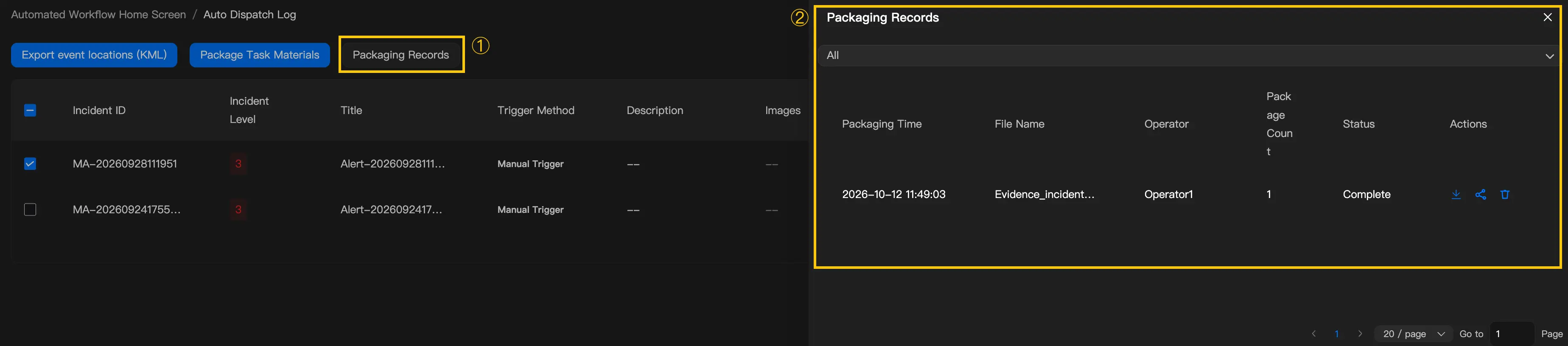
Campos do Registro
| Campo | Descrição |
|---|---|
| Hora do Empacotamento | A hora em que o empacotamento foi iniciado |
| Nome do Arquivo | O nome do arquivo ZIP do pacote de materiais da tarefa |
| Operador | O usuário que iniciou o empacotamento |
| Número de Registros Empacotados | O número de registros de despacho incluídos nesta tarefa de empacotamento |
| Status | Na Fila / Em Empacotamento (com uma barra de progresso) / Concluído / Falha / Expirado |
Descrições de Status
| Status | Descrição | Operações Disponíveis |
|---|---|---|
| Na Fila | Aguardando na fila para processamento | Excluir |
| Em Empacotamento | O pacote de materiais da tarefa está sendo gerado, com o progresso exibido em porcentagem | — |
| Concluído | O pacote de materiais da tarefa está pronto | Baixar, Compartilhar, Excluir |
| Falha | Ocorreu um erro durante o empacotamento | Reempacotar, Excluir |
| Expirado | O pacote de materiais da tarefa expirou e seus arquivos foram removidos | Reempacotar, Excluir |
- Observação: Um pacote de materiais da tarefa é válido por 7 dias e deve ser reempacotado após expirar.
Operações Compatíveis
- Baixar: Clique no botão de download e selecione um caminho local para salvar o pacote de materiais da tarefa.
- Compartilhar: Clique no botão de compartilhamento para exibir um cartão de compartilhamento com um código QR e um link de download. Qualquer pessoa que receber o link ou escanear o código QR poderá baixar diretamente sem fazer login. Após o reempacotamento, o link de compartilhamento anterior se torna inválido.
- Reempacotar: Para registros com falha ou expirados, clique em Reempacotar para que o sistema gere novamente o pacote de materiais da tarefa.
- Excluir: Exclua o registro de empacotamento e seu link de download. A exclusão não pode ser desfeita.
Conteúdo do Pacote de Materiais da Tarefa
O pacote de materiais da tarefa gerado é um arquivo ZIP com a seguinte estrutura interna:
| Pasta | Conteúdo |
|---|---|
| Basic_Info/ | basic_info.json: Informações básicas estruturadas da resposta ao incidente, incluindo título do alerta, nível de alerta, método de acionamento, hora do alerta, localização do alerta, informações do dispositivo operacional, resultados da execução da tarefa, estatísticas dos arquivos de mídia e mais |
| Media/ | Arquivos de mídia gerados durante esta tarefa de voo, incluindo fotos, vídeos, fotos panorâmicas, capturas de tela de alertas de IA e mais |
| Flight_Log/ | Arquivos CSV dos registros de voo |
- Observação: Se arquivos de mídia ou registros de voo individuais não puderem ser obtidos, o sistema ignora esses arquivos e continua o empacotamento, registrando o status de obtenção nas informações básicas.
Notificações de Empacotamento
- Quando o empacotamento está Concluído, o sistema notifica o operador que iniciou o empacotamento por mensagem no aplicativo e e-mail.
- Quando o empacotamento apresenta Falha, o sistema notifica o operador por mensagem no aplicativo. O operador pode reempacotar a partir dos Registros de Empacotamento.
- Clicar em "Ver Detalhes" na mensagem no aplicativo abre automaticamente o painel Registros de Empacotamento.
Central de Mensagens
Aviso Global para Despacho Automático
Quando um usuário aciona manualmente, ou aciona automaticamente via API, o fluxo de trabalho de despacho automático:
- Exibição: título/descrição/nível do alerta, coordenadas (recentralizáveis), distância e duração estimadas de voo, dispositivo operacional (alterável)
- Operações disponíveis:
- Cancelar Despacho: encerra a tarefa
- Despacho Imediato: a aeronave é despachada automaticamente após o término da contagem regressiva; clicar despacha manualmente de forma imediata e abre o cockpit para visualização
Sincronização de Status do Cockpit e Parada de Missão
- Sincronização de Status: Se o usuário já estiver na página do cockpit da aeronave de alerta correspondente, nenhum redirecionamento é necessário quando um incidente é acionado — o status da tarefa do incidente é exibido de forma sincronizada na visualização atual. Se o usuário não estiver no cockpit da aeronave correspondente (seja no cockpit de outra aeronave ou em uma página que não seja o cockpit), uma nova página continuará a ser aberta.
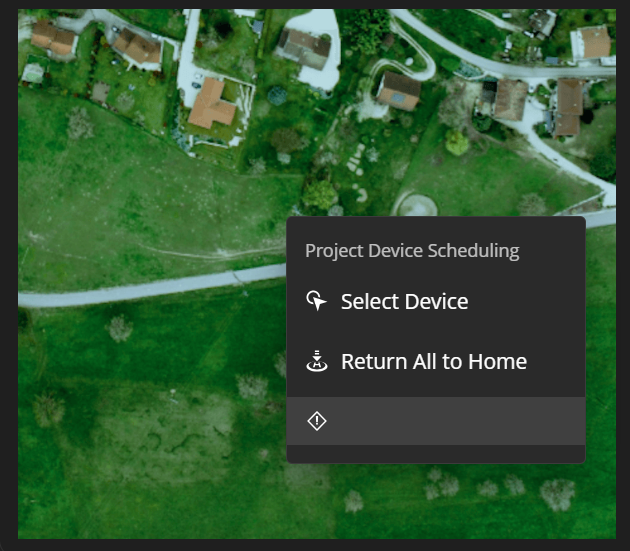
- Acionamento Direto pelo Mapa: O mapa do cockpit oferece suporte ao clique direito para acionar diretamente o fluxo de trabalho de despacho automático. Se a aeronave atualmente selecionada for a que está sendo usada, nenhuma nova aba é aberta.
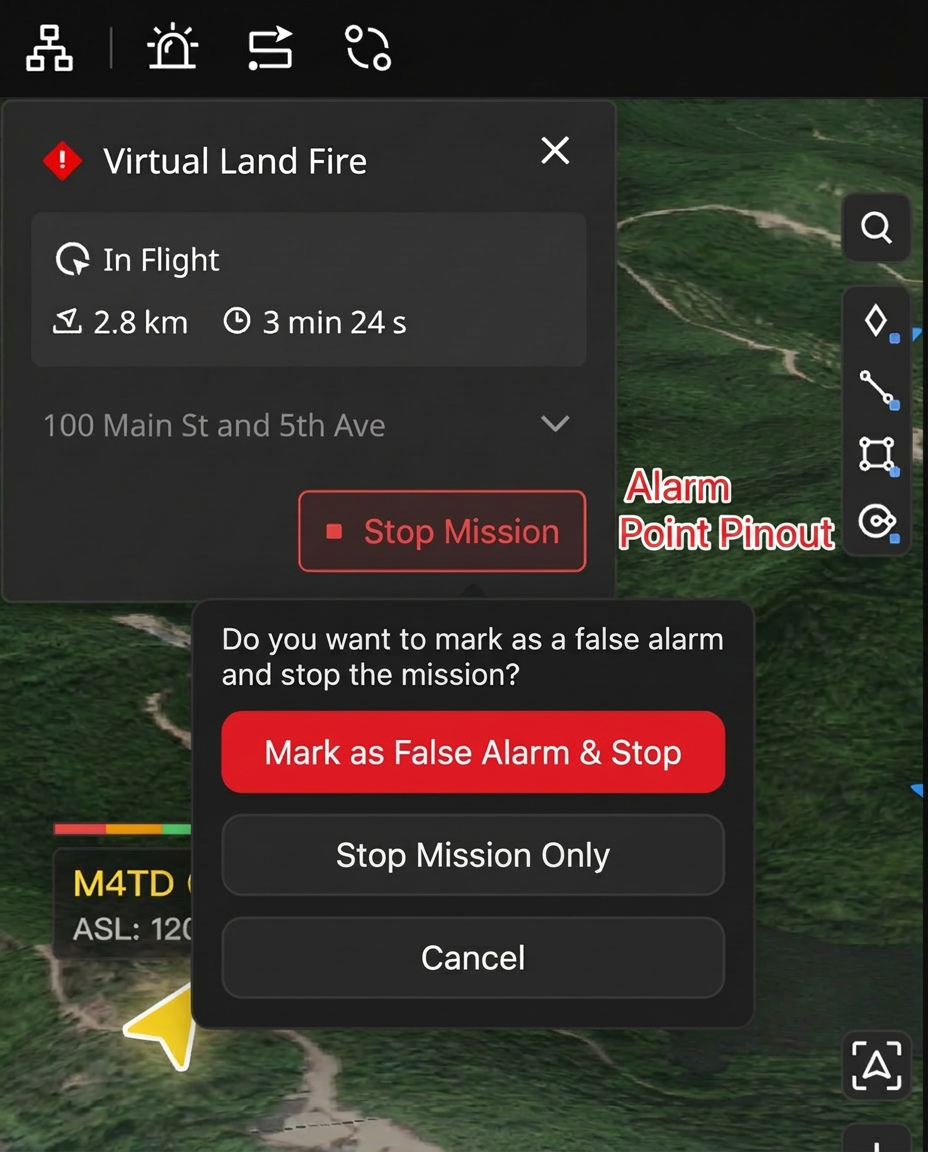
- Parada de Missão e Marcação de Alarme Falso: No painel de missão do cockpit, após clicar no botão vermelho "Parar Missão", o sistema exibe uma caixa de diálogo de confirmação perguntando "Marcar como alarme falso e parar a missão?", fornecendo as seguintes opções:
- Marcar como Alarme Falso e Parar: interrompe a missão atual e faz a aeronave pairar, ao mesmo tempo em que marca a tarefa como um "Alarme Falso" (visível no registro de despacho). Esta ação sincroniza informações contendo o sinalizador de alarme falso via EventAPI.
- Parar Apenas a Missão: apenas interrompe a missão e faz a aeronave pairar, sem marcar um alarme falso. Esta ação sincroniza apenas as informações de status da tarefa via EventAPI.
- Cancelar: fecha a caixa de diálogo, e a tarefa continua a execução
Assinatura de Mensagens EventAPI
Durante a execução do fluxo de trabalho de despacho automático, você pode assinar mensagens de evento via EventAPI para obter sincronização de status com sistemas de terceiros. Os campos retornados incluem:
- ID do Alerta
- UUID do Fluxo de Trabalho
- SN do Dispositivo Operacional
- SN e Index da Câmera
- Enumeração do progresso geral de execução
- Caminho do arquivo de mídia (retornado apenas após o status geral do fluxo de trabalho atingir um estado terminal; recomenda-se usar em conjunto com o FlightHub Sync)
- Sinalizador de Alarme Falso (retornado quando o usuário clica no botão "Parar Missão" no painel de missão do cockpit e confirma a marcação como alarme falso)
Para mais tipos de eventos, definições de campos, enumerações de status e instruções completas de integração, consulte EventAPI para obter detalhes.