
트리거된 워크플로
기능 개요
경보를 수신한 후 지정된 위치로 기체를 자동 또는 수동으로 파견하여 작업을 수행하는 데 사용됩니다. 사건 및 긴급 대응, 정기 점검 등 유사한 시나리오에 적합합니다.
현재 버전은 도크에 있고 유휴 상태인 장치에만 작업을 발행하는 것을 지원합니다. 지원되는 운영 장치에는 DJI Dock 2, DJI Dock 3 및 DJI Dock 4가 포함됩니다.
진입 경로 및 권한
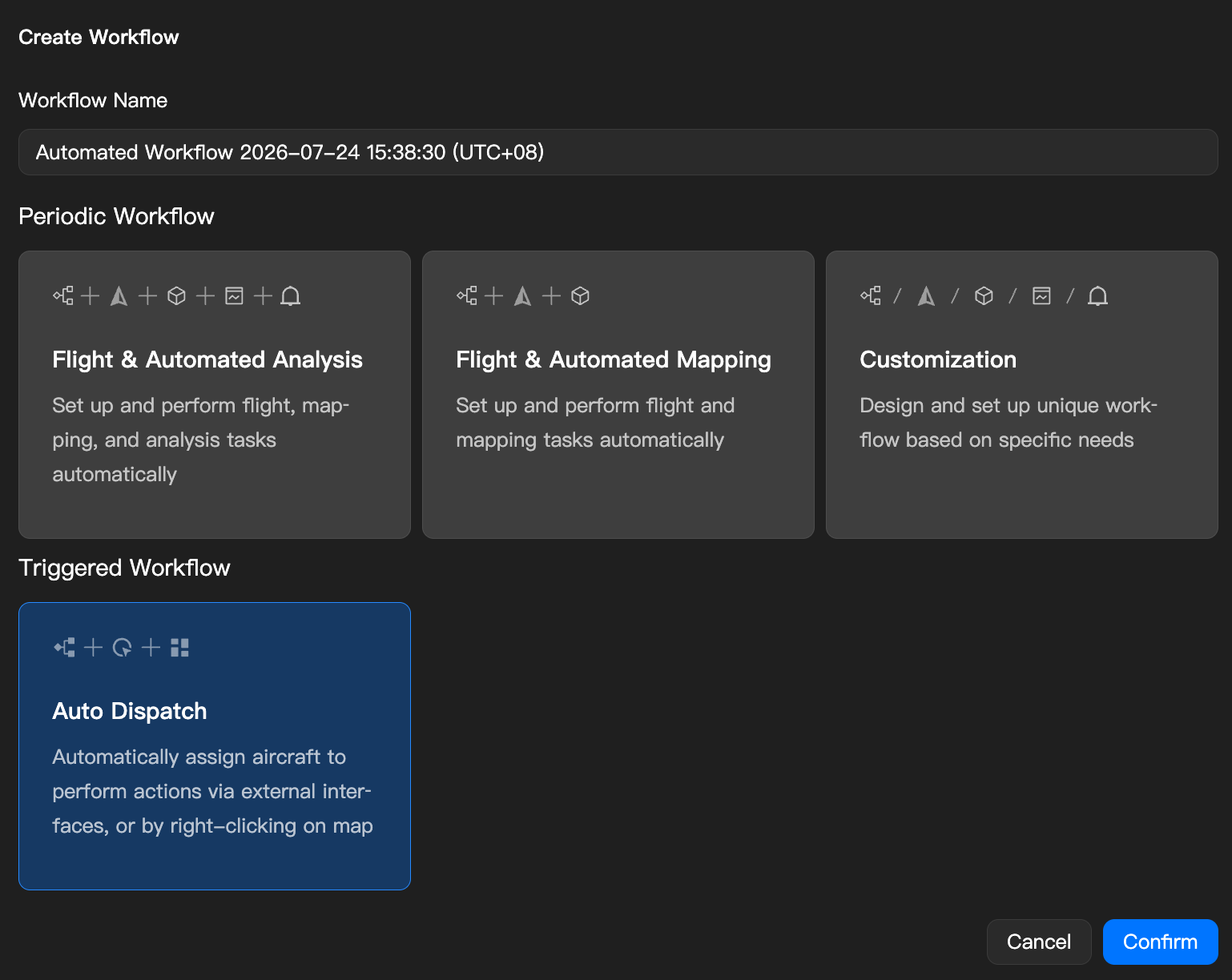
- 진입 경로: "자동화 워크플로우" 모듈의 작업 목록 우측 상단에 있는 "+ 생성" 버튼을 클릭하여 "자동 파견 워크플로우"를 추가합니다.
- 권한: "프로젝트 관리자"와 "슈퍼 관리자"만 이 유형의 워크플로우를 생성할 수 있습니다.
기능 노드
트리거 워크플로우는 "작업 트리거 → FlyTo 작업 → 기체 동작"의 세 가지 노드를 포함하며, 기본적으로 직렬로 연결됩니다. 작업 전체 과정 동안 기체가 도크와 연결을 유지해야 함에 유의하십시오.

작업 트리거 구성
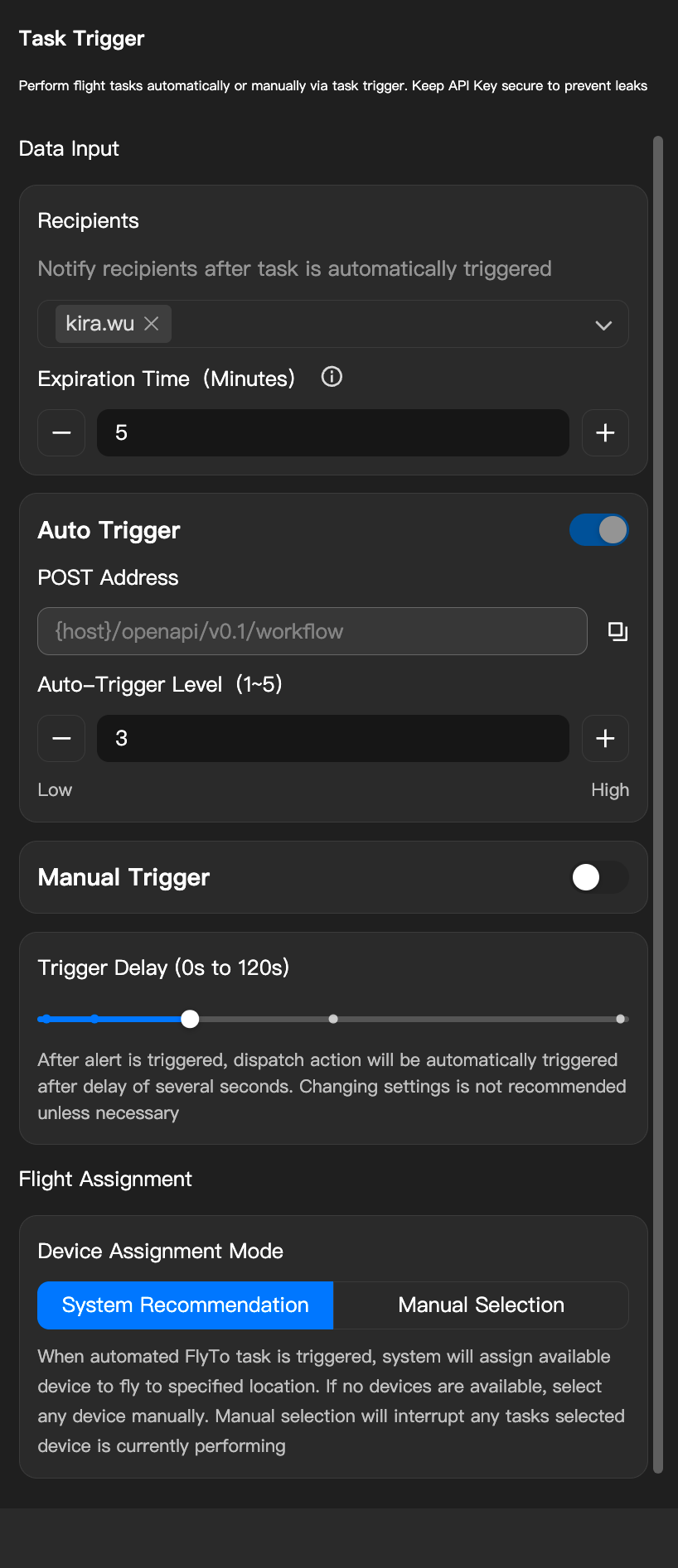
작업 트리거는 후속 워크플로우를 트리거하는 데 사용됩니다. 워크플로우에서 "작업 트리거" 카드를 클릭하여 트리거 조건을 설정합니다.
- 참고: 자동 트리거 또는 수동 트리거 중 최소 하나를 선택하십시오.
자동 트리거
- 자동 트리거 스위치: 활성화하면 자동 트리거 설정을 구성할 수 있습니다.
- POST 주소: 외부 시스템에서 푸시된 정보를 수신하는 데 사용되는 POST 주소입니다.
- 퍼블릭 클라우드 사용자: 기본 주소는 — 국제 서버:
https://es-flight-api-us.djigate.com; 유럽 서버:https://es-flight-api-eu.djigate.com - 온프레미스 사용자: 사용자 지정 도메인을 입력합니다:
https://{host}:30812/openapi/v0.1/workflow
- 퍼블릭 클라우드 사용자: 기본 주소는 — 국제 서버:
- 자동 트리거 레벨: 1부터 5까지의 응답 임계값을 설정합니다(기본 레벨 3). 임계값 미만이면 자동 파견 없이 알림만 전송되고, 임계값을 초과하면 자동 파견이 트리거됩니다.
- 수신자 및 만료 시간:
- 수신자: 프로젝트 관리자만 선택할 수 있습니다.
- 만료 시간: 1–30분. 타임아웃 전에 아무도 응답하지 않으면 작업은 [미응답] 상태로 전환되고 후속 노드의 실행이 취소됩니다.
서드파티 시스템 통합 안내
시스템 개발자에게 다음 정보를 제공하여 FlightHub 시스템에 요청을 전송해 워크플로우를 자동으로 트리거할 수 있도록 하십시오:
// ========================= HTTP 요청 헤더 =========================
//
// Content-Type: application/json
//
// [인증 키] 요청의 유효성을 검증하는 데 사용됩니다.
// 조직 설정 > FlightHub Sync로 이동하여 YOUR_SECRET_TOKEN을 획득하고 교체하십시오.
// X-User-Token: YOUR_SECRET_TOKEN
//
// [프로젝트 ID] 현재 구성에 대한 프로젝트의 고유 식별자입니다. 직접 사용하십시오.
// x-project-uuid: {value obtained from the interface}
//
// ========================== HTTP 요청 본문 ===========================
{
  // [시스템 파라미터] 고유한 워크플로우 식별자입니다. 이는 시스템에서 생성된 값입니다. 직접 사용하십시오. (String)
  "workflow_uuid": "{value obtained from the interface}",

  // [고정값] 트리거 유형입니다. 항상 0을 입력하십시오. (Integer)
  "trigger_type": 0,

  // [서비스 파라미터] 경보 작업의 이름입니다. (String)
  "name": "High-voltage tower foreign object-20231113180000",

  // [핵심 파라미터] 경보의 핵심 비즈니스 파라미터를 포함하는 객체입니다. (Object)
  "params": {
    // [시스템 파라미터] 작업 생성자 ID입니다. 이는 시스템에서 생성된 값입니다. 직접 사용하십시오. (String)
    "creator": "1988423428261173248",

    // [서비스 파라미터] 경보 위도입니다. 좌표계 표준은 WGS84입니다. (Number)
    "latitude": 22.793234156,

    // [서비스 파라미터] 경보 경도입니다. 좌표계 표준은 WGS84입니다. (Number)
    "longitude": 114.258620618,

    // [핵심 비즈니스 파라미터] 자동 파견을 트리거하는 데 사용되는 경보 레벨입니다. (Integer, 범위 1-5)
    // level >= 설정한 "자동 트리거 레벨"인 경우 기체가 자동으로 파견됩니다.
    "level": 5,

    // [서비스 파라미터] 경보에 대한 상세 텍스트 설명입니다. (String)
    "desc": "Unknown floating object was found on the A-phase insulator string of high-voltage tower 35. Please verify immediately."
  }
}
응답 설명
- 성공 (
200 OK): FlightHub가 경보 정보를 성공적으로 수신하고level값에 따라 후속 흐름 처리를 시작했음을 나타냅니다. - 실패 (기타 상태 코드): 요청에 문제가 있음을 나타냅니다. 일반적인 오류 코드는 다음과 같습니다:
400 Bad Request: 요청 형식 또는 파라미터 오류.- 일반적인 원인: 일반적으로 **요청 본문(Body)**의 JSON 형식이 잘못되었거나, 필수 필드가 누락되었거나, 필드 유형이 일치하지 않음을 나타냅니다.
- 특정 비즈니스 오류 코드(응답 본문에 반환됨):
code: 245008: 워크플로우가 프로젝트와 일치하지 않음(Workflow is not in project).- 원인: 요청 본문의
workflow_uuid가 요청 헤더x-project-uuid로 지정된 프로젝트와 일치하지 않습니다. - 제안: 사용하는
workflow_uuid와x-project-uuid가 모두 현재 구성 페이지에서 획득한 것이며 다른 프로젝트의 구성이 혼합되지 않았는지 확인하십시오.
- 원인: 요청 본문의
401 Unauthorized/403 Forbidden: 인증 실패.- 원인: 일반적으로 **요청 헤더(Headers)**의
X-User-Token이 잘못되었거나, 누락되었거나, 만료되었거나,x-project-uuid가 일치하지 않음을 나타냅니다. - 제안: 헤더 구성을 확인하고
X-User-Token이 조직 설정 > FlightHub Sync에서 올바르게 획득되었는지 확인하십시오.
- 원인: 일반적으로 **요청 헤더(Headers)**의
500 Internal Server Error: 서버 내부 오류.- 원인: FlightHub 시스템이 요청을 처리하는 동안 예기치 않은 문제가 발생했습니다.
- 제안: 나중에 다시 시도하십시오. 문제가 지속되면 기술 지원에 문의하십시오.
수동 트리거
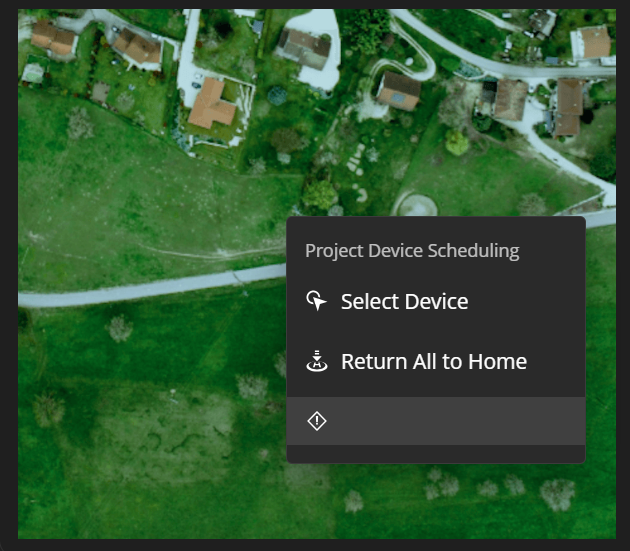
- 스위치: 활성화하면 지도 우클릭 메뉴에 트리거 진입 항목이 표시됩니다(이름은 사용자 지정 가능).
- 트리거 정보: 클릭하여 대화 상자를 열고 다음을 입력합니다
- 레벨(기본값 3)
- 제목
- 경보 레벨
- 설명
- 트리거 지연: 경보가 트리거된 후 파견 명령을 발행하기 전의 지연 시간을 설정합니다. 선택 가능한 값: 0s / 10s / 30s / 60s / 120s(상한 120s, 하한 0s), 0초 즉시 파견을 구성하거나 수동 확인을 위한 시간을 확보하는 데 사용됩니다. 필요한 경우가 아니면 변경하지 마십시오. 경보가 트리거되면 몇 초의 지연 후 자동 파견이 발행됩니다.
장치 할당 모드
- 시스템 추천: 자동 FlyTo 작업이 트리거되면 시스템이 현재 유휴 상태인 장치를 자동으로 파견하여 지정된 위치로 비행하도록 합니다. 유휴 장치가 없는 경우 임의의 장치를 수동으로 할당할 수 있으며, 수동 할당은 해당 장치가 현재 수행 중인 작업을 중단합니다.
- 수동 선택: 고정된 장치를 할당하여 모든 트리거된 작업을 수행하도록 하거나, 매번 운영 장치를 수동으로 선택하도록 설정합니다.
FlyTo 작업 구성
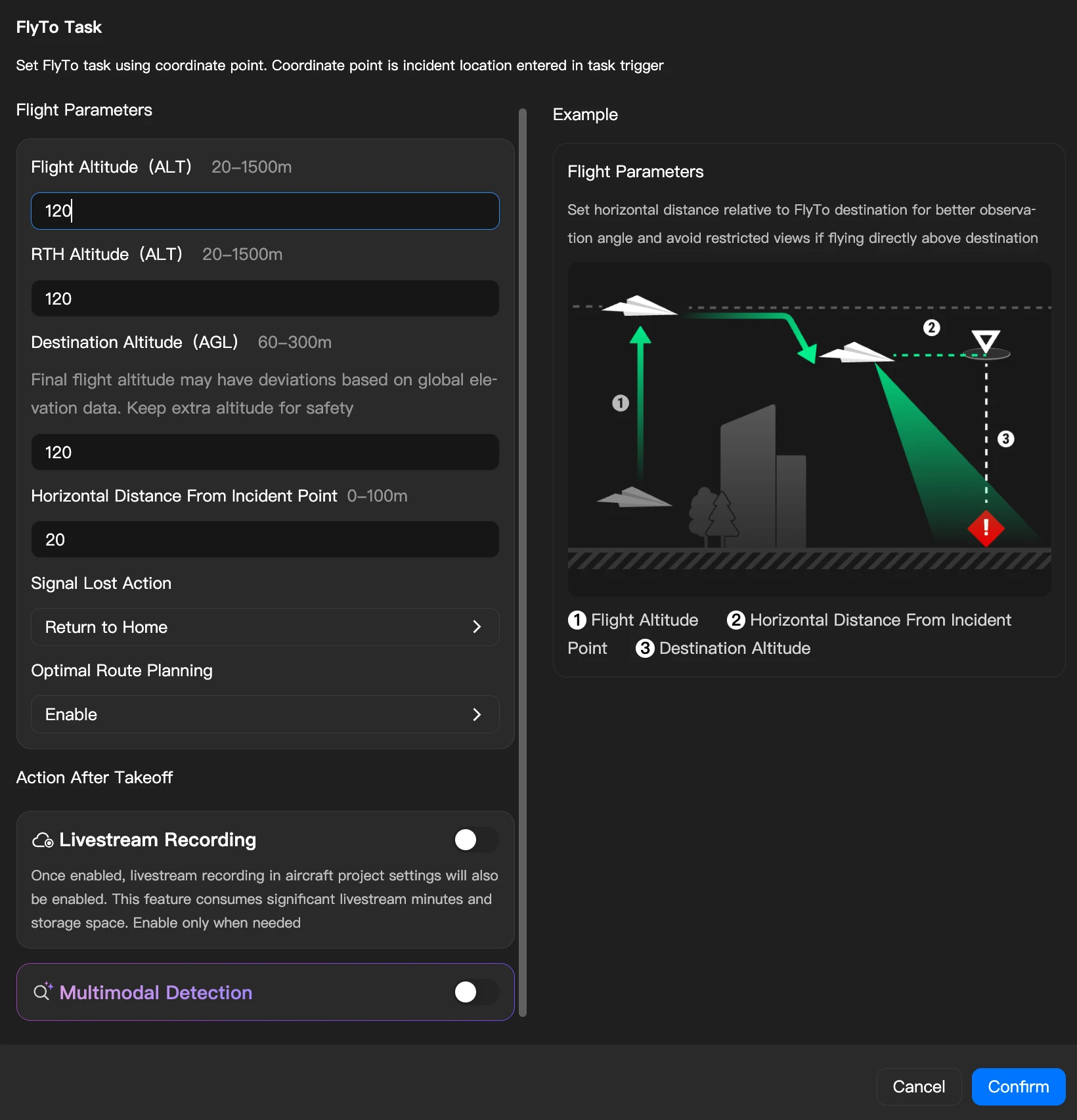
기체가 목적지를 향해 비행하는 방식을 설정하는 데 사용됩니다. 워크플로우에서 "FlyTo 작업" 카드를 클릭하여 FlyTo 작업 파라미터를 설정합니다.
공통 파라미터
FlyTo 작업 파라미터는 조종석 설정과 일치합니다:
| 파라미터 | 설명 |
|---|---|
| 비행 고도 | 기체가 목적지로 비행하는 고도입니다. |
| RTH 고도 | 기체가 홈으로 복귀하는 고도입니다. |
| 목적지 고도 | 기체 목적지의 고도입니다. 기본적으로 경보 지점 바로 위가 됩니다. 참고: 목적지 고도는 도크를 기준으로 한 ALT 고도이므로, 기체의 최종 고도가 너무 높거나 낮지 않도록 적절히 설정하십시오. |
| 경보 지점과의 수평 거리 | 경보 지점을 선회하거나 관찰을 용이하게 하기 위해 일정 거리를 후퇴해야 하는 경우, 경보 지점과의 수평 거리를 설정할 수 있습니다. |
| 신호 손실 동작 | 비행 중 기체의 연결이 끊겼을 때 취하는 동작입니다. RTH를 권장합니다. |
| 최적 경로 계획 | 비행 중 지형 및 기타 정보를 기반으로 실시간으로 최적의 비행 경로를 계획할지 여부입니다. 기본적으로 활성화하는 것을 권장합니다. |
라이브 스트림 녹화
라이브 스트림 녹화를 활성화하면 기체의 프로젝트 설정에서 해당 라이브 스트림 녹화 기능이 동시에 활성화되어 작업 전체 과정에서 데이터 보존을 보장합니다. 이 기능은 상당한 라이브 스트림 시간과 저장 공간을 소모합니다. 필요에 따라 활성화하십시오. 작업이 종료된 후, 비행 전에 이미 라이브 스트림 녹화가 활성화되어 있었다면 시스템은 이를 자동으로 끄지 않습니다. 이 사건 대응 작업에 의해 라이브 스트림 녹화가 활성화된 경우, 작업이 종료되면 시스템이 해당 프로젝트의 라이브 스트림 녹화를 자동으로 비활성화합니다.
멀티모달 인식
활성화하면 FlyTo 단계에서 멀티모달 인식 기능을 활성화할 수 있습니다. 스위치를 켠 후 특정 멀티모달 인식 프롬프트를 입력할 수 있으며, 상호작용은 기존 멀티모달 인식 입력 필드를 따릅니다.
기체 동작 구성
목적지에 도착한 후 자동으로 수행되는 동작입니다. 워크플로우에서 "기체 동작" 카드를 클릭하여 기체 동작을 설정합니다. 동작은 드래그하여 순서를 변경할 수 있으며, 실행 후 기체는 홈으로 복귀합니다(복귀 중에는 새로운 동작이 발행되지 않습니다).
- 참고: 기체 동작을 발행하려면 드론이 전체 과정 동안 도크와 연결을 유지해야 합니다. 영상 전송 신호가 손실되면 드론은 호버링하며 대기합니다.
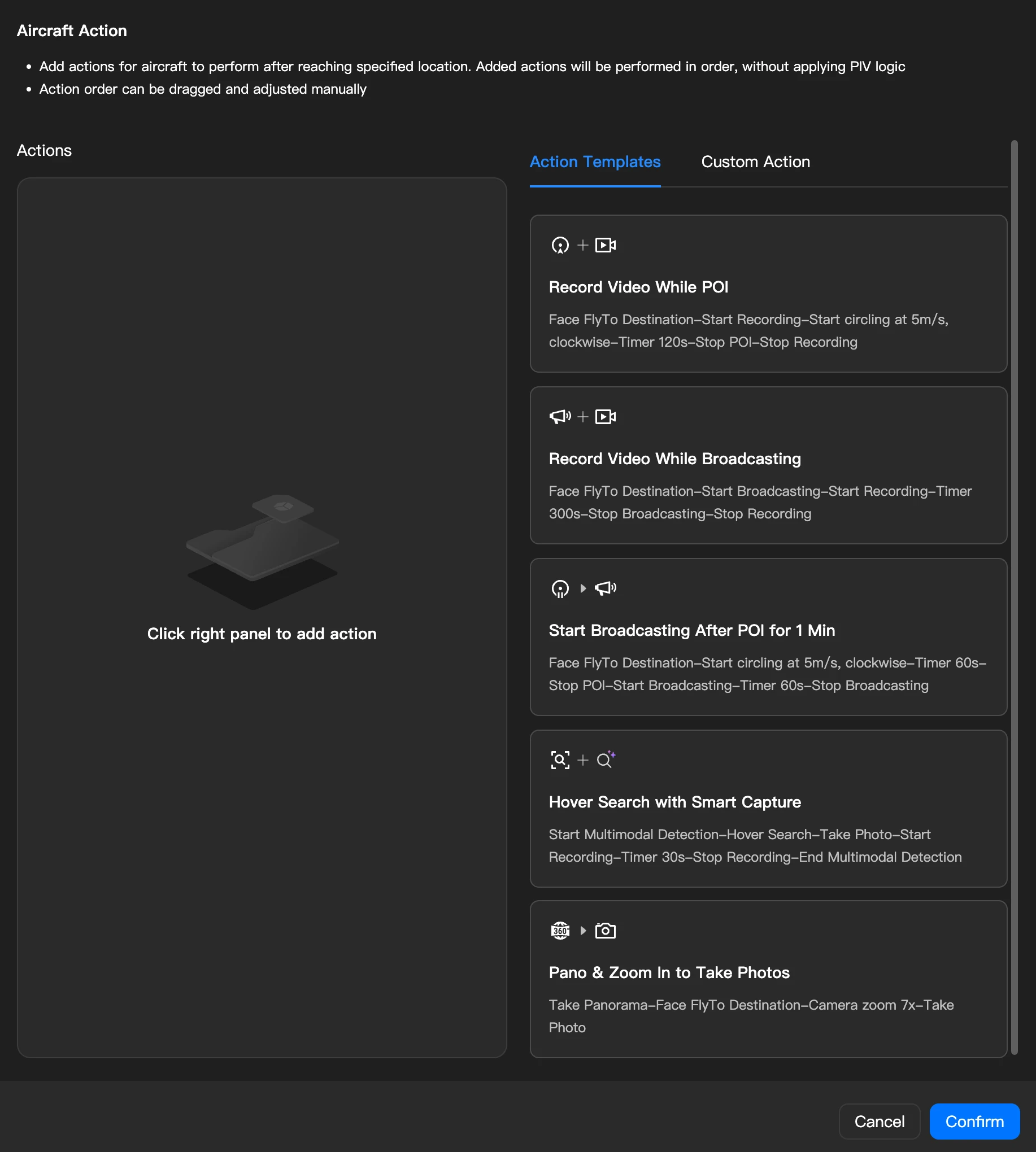
동작 템플릿
| 기본 동작 템플릿(예시) | 설명 |
|---|---|
| 선회하며 녹화 | 목적지 향하기 → 녹화 시작 → 선회 시작(시계 방향, 5 m/s) → 타이머 300 s → 선회 정지 → 녹화 정지 |
| 방송하며 녹화 | 목적지 향하기 → 방송 시작 → 녹화 시작 → 타이머 300 s → 방송 정지 → 녹화 정지 |
| 1분간 선회 후 방송 시작 | 목적지 향하기 → 선회 시작(시계 방향, 5 m/s) → 타이머 60 s → 선회 정지 → 방송 시작 → 타이머 60 s → 방송 정지 |
| 지능형 인식과 함께 제자리 수색 | 멀티모달 인식 시작 → 제자리 수색 → 사진 촬영 → 녹화 시작 → 타이머 30 s → 녹화 정지 → 멀티모달 인식 정지 |
| 파노라마 및 확대 사진 촬영 | 파노라마 촬영 → 목적지 향하기 → 7x 줌 → 사진 촬영 |
지원되는 동작 및 파라미터
| 지원되는 동작 | 파라미터 설명 |
|---|---|
| 목적지 향하기 | 파라미터 없음 |
| 짐벌 틸트 각도 | -90° ~ 35°, 기본값 -90° |
| 줌 | 1x ~ 112x, 기본값 1x |
| 사진 촬영 | 파라미터 없음 |
| 녹화 시작/정지 | 파라미터 없음 |
| 호버링 | 지속 시간 제어를 위해 타이머와 결합, 1 ~ 1800 s |
| 방송 시작/정지 | 특정 방송 파일 내용을 설정할 수 있습니다 |
| 파노라마 | 파라미터 없음 |
| 선회 시작/정지 | 방향, 속도 0.1 ~ 14.0 m/s |
| 타이머 | 1 ~ 1800 s. 타이머 동안 장치는 이전 동작을 계속 수행하며 타이머가 종료될 때까지 다음 동작으로 진행하지 않습니다. 예를 들어, "선회 시작 → 타이머 120 s → 선회 정지"는 기체가 120 s 동안 계속 선회한 후 정지함을 의미합니다. |
| 카메라 전환 | 작업 흐름 중 광각 / 줌 / 적외선 렌즈 간 전환. 적외선을 지원하지 않는 기체의 경우, 적외선 렌즈로 전환하는 동작은 발행된 후 건너뜁니다. |
| 멀티모달 인식 | 위치에 도착한 후 특정 멀티모달 인식 작업을 수행합니다 |
| 제자리 수색 | 기체가 제자리에서 세 번 회전하는 동안 짐벌이 각각 저각, 중각, 고각으로 스윙합니다. 커버리지 방식의 목표 수색을 위해 멀티모달 인식 동작과 함께 사용하는 것을 권장합니다. 목표를 찾은 후 짐벌은 자동으로 처음 감지된 목표를 조준합니다. |
| RTH | 파라미터 없음 |
- 장치 호환성 참고: DJI Dock 2를 운영 장치로 선택한 경우, 지원되지 않는 동작(예: POI 시작 / POI 정지)을 구성하면 동작을 추가한 후 "이 동작은 DJI Dock 3에서만 지원됩니다. 다른 모델에 발행하면 동작 실행이 비정상적으로 됩니다"라는 안내가 표시됩니다. 워크플로우에 DJI Dock 2에서 지원하지 않는 동작이 포함된 경우, 실행 중에 건너뜁니다.
자동 파견 로그
첫 번째 자동 파견 작업이 트리거된 후, 자동화 워크플로우 홈 페이지의 데이터 통계 섹션에서 "트리거 워크플로우"의 "세부 정보 보기"를 클릭하여 진입할 수 있습니다.
파견 로그는 "경보 레벨", "트리거 방식", "작업 상태"별 필터링을 지원합니다.

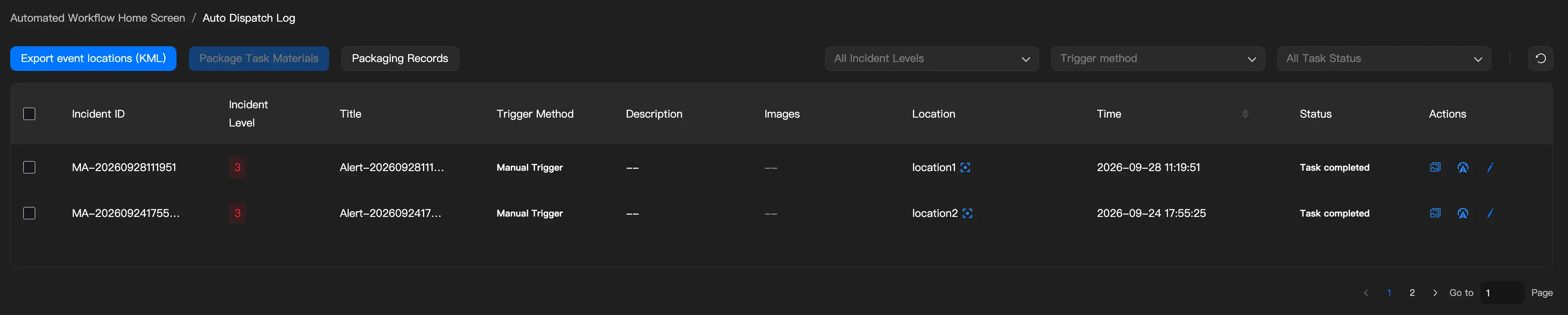
목록 필드
- 사건 ID
- 경보 레벨: 필터링 가능
- 제목
- 트리거 방식: 필터링 가능
- 설명
- 이미지
- 위치
- 시간
- 상태: 필터링 가능
- 파견 성공: 세 노드가 모두 완료되었고 기체 동작이 최소한 부분적으로 수행됨
- 파견 중단: 트리거는 성공했으나 FlyTo 작업이 실패함
- 파견 실패: 트리거 실행이 실패함
- 오탐 표시기: 수동으로 오탐으로 표시된 이벤트에 대해 상태 열에 아이콘이 표시되며, 마우스를 올리면 "수동으로 오탐으로 확인됨"이 표시됩니다
- 작업
- 관련 기록: 이 FlyTo 작업의 비행 기록 및 미디어 파일을 조회하도록 이동을 지원합니다
원클릭 KML 내보내기
프로젝트 내 모든 트리거된 이벤트의 경보 지점을 KML 파일로 내보내어 프로젝트 주석 페이지의 "자동 파견 위치" 폴더로 내보내는 것을 지원합니다.
작업 자료 패키징
자동 파견 로그 목록에서 완료된 파견 기록을 여러 개 선택하고 원클릭으로 작업 자료 패키지(ZIP 형식)를 생성할 수 있습니다. 작업 자료 패키지에는 사건 대응의 기본 정보, 미디어 파일 및 비행 기록이 포함됩니다. 로컬로 다운로드하거나 링크 / QR 코드를 통해 서드파티와 공유할 수 있습니다.
패키징 시작

- 자동 파견 로그 목록에서 각 행의 맨 앞에 있는 체크박스를 사용하여 패키징할 파견 기록을 선택합니다. 헤더의 체크박스로 모든 기록을 선택 / 선택 해제할 수 있습니다. 먼저 경보 레벨, 트리거 방식, 작업 상태 및 기타 조건으로 필터링한 다음 여러 기록을 선택할 수 있습니다.
- 기록을 선택한 후 목록 우측 상단의 "작업 자료 패키징" 버튼을 클릭합니다.
- 시스템은 선택한 기록의 총 개수, 패키징 가능한 개수, 현재 패키징할 수 없는 기록과 그 사유를 보여주는 확인 대화 상자를 표시합니다(이러한 기록은 다른 기록의 패키징에 영향을 주지 않고 건너뜁니다).
- 확인 후 시스템은 비동기 패키징을 시작하고 진행 상황을 볼 수 있도록 패키징 기록 패널을 자동으로 엽니다.
기록을 패키징할 수 없는 사유는 다음과 같습니다:
| 사유 | 설명 |
|---|---|
| 작업 진행 중 | 이 파견 기록의 비행 작업이 아직 종료되지 않았습니다 |
| 미디어 파일 업로드 중 | 기체가 촬영한 미디어 파일이 아직 업로드 중입니다 |
| 비행 기록 준비 안 됨 | 비행 기록 데이터가 아직 완전히 생성되지 않았습니다 |
- 참고: 한 번에 최대 5개의 파견 기록을 패키징할 수 있습니다.
패키징 기록
목록 우측 상단의 "패키징 기록" 버튼을 클릭하여 패키징 기록 패널을 열고 모든 패키징 작업의 상태와 사용 가능한 작업을 확인합니다.
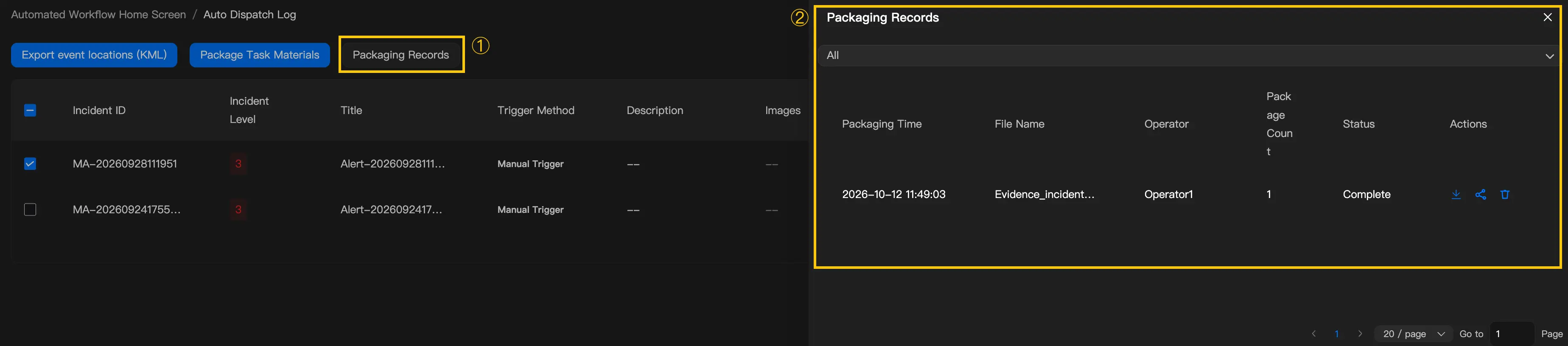
기록 필드
| 필드 | 설명 |
|---|---|
| 패키징 시간 | 패키징을 시작한 시간 |
| 파일 이름 | 작업 자료 패키지의 ZIP 파일 이름 |
| 작업자 | 패키징을 시작한 사용자 |
| 패키징된 기록 수 | 이 패키징 작업에 포함된 파견 기록 수 |
| 상태 | 대기 중 / 패키징 중(진행률 표시줄 포함) / 완료 / 실패 / 만료됨 |
상태 설명
| 상태 | 설명 | 사용 가능한 작업 |
|---|---|---|
| 대기 중 | 처리를 위해 대기열에서 기다리는 중입니다 | 삭제 |
| 패키징 중 | 작업 자료 패키지를 생성 중이며 진행률이 백분율로 표시됩니다 | — |
| 완료 | 작업 자료 패키지가 준비되었습니다 | 다운로드, 공유, 삭제 |
| 실패 | 패키징 중 오류가 발생했습니다 | 다시 패키징, 삭제 |
| 만료됨 | 작업 자료 패키지가 만료되어 파일이 제거되었습니다 | 다시 패키징, 삭제 |
- 참고: 작업 자료 패키지는 7일간 유효하며 만료 후 다시 패키징해야 합니다.
지원되는 작업
- 다운로드: 다운로드 버튼을 클릭하고 로컬 저장 경로를 선택하여 작업 자료 패키지를 다운로드합니다.
- 공유: 공유 버튼을 클릭하면 QR 코드와 다운로드 링크가 포함된 공유 카드가 표시됩니다. 링크를 받거나 QR 코드를 스캔한 사람은 누구나 로그인 없이 바로 다운로드할 수 있습니다. 다시 패키징하면 이전 공유 링크는 무효가 됩니다.
- 다시 패키징: 실패하거나 만료된 기록의 경우 다시 패키징을 클릭하면 시스템이 작업 자료 패키지를 다시 생성합니다.
- 삭제: 패키징 기록과 해당 다운로드 링크를 삭제합니다. 삭제는 되돌릴 수 없습니다.
작업 자료 패키지 내용
생성된 작업 자료 패키지는 다음과 같은 내부 구조를 가진 ZIP 압축 파일입니다:
| 폴더 | 내용 |
|---|---|
| Basic_Info/ | basic_info.json: 경보 제목, 경보 레벨, 트리거 방식, 경보 시간, 경보 위치, 운영 장치 정보, 작업 실행 결과, 미디어 파일 통계 등을 포함하는 사건 대응의 구조화된 기본 정보 |
| Media/ | 사진, 동영상, 파노라마 사진, AI 경보 스크린샷 등 이 비행 작업 중 생성된 미디어 파일 |
| Flight_Log/ | 비행 기록 CSV 파일 |
- 참고: 개별 미디어 파일이나 비행 기록을 가져올 수 없는 경우, 시스템은 해당 파일을 건너뛰고 패키징을 계속하며 기본 정보에 해당 파일의 가져오기 상태를 기록합니다.
패키징 알림
- 패키징이 완료되면 시스템은 앱 내 메시지 및 이메일을 통해 패키징을 시작한 작업자에게 알립니다.
- 패키징이 실패하면 시스템은 앱 내 메시지를 통해 작업자에게 알립니다. 작업자는 패키징 기록에서 다시 패키징할 수 있습니다.
- 앱 내 메시지에서 "세부 정보 보기"를 클릭하면 패키징 기록 패널이 자동으로 열립니다.
메시지 센터
자동 파견에 대한 전역 안내
사용자가 수동으로 트리거하거나 API를 통해 자동으로 자동 파견 워크플로우를 트리거하는 경우:
- 표시: 경보 제목/설명/레벨, 좌표(다시 중앙 정렬 가능), 예상 비행 거리 및 소요 시간, 운영 장치(변경 가능)
- 사용 가능한 작업:
- 파견 취소: 작업 종료
- 즉시 파견: 카운트다운이 종료되면 기체가 자동으로 파견되며, 수동으로 클릭하면 즉시 파견되고 조종석을 열어 조회합니다
조종석 상태 동기화 및 미션 정지
- 상태 동기화: 사용자가 이미 해당 경보 기체의 조종석 페이지에 있는 경우, 사건이 트리거될 때 리디렉션이 필요하지 않으며—사건 작업 상태가 현재 뷰에 동기화되어 표시됩니다. 사용자가 해당 기체의 조종석에 있지 않은 경우(다른 기체의 조종석이든 조종석이 아닌 페이지든), 새 페이지가 계속 열립니다.
- 지도에서 직접 트리거: 조종석 지도는 우클릭하여 자동 파견 워크플로우를 직접 트리거하는 것을 지원합니다. 현재 선택된 기체가 사용 중인 기체인 경우, 새 탭이 열리지 않습니다.
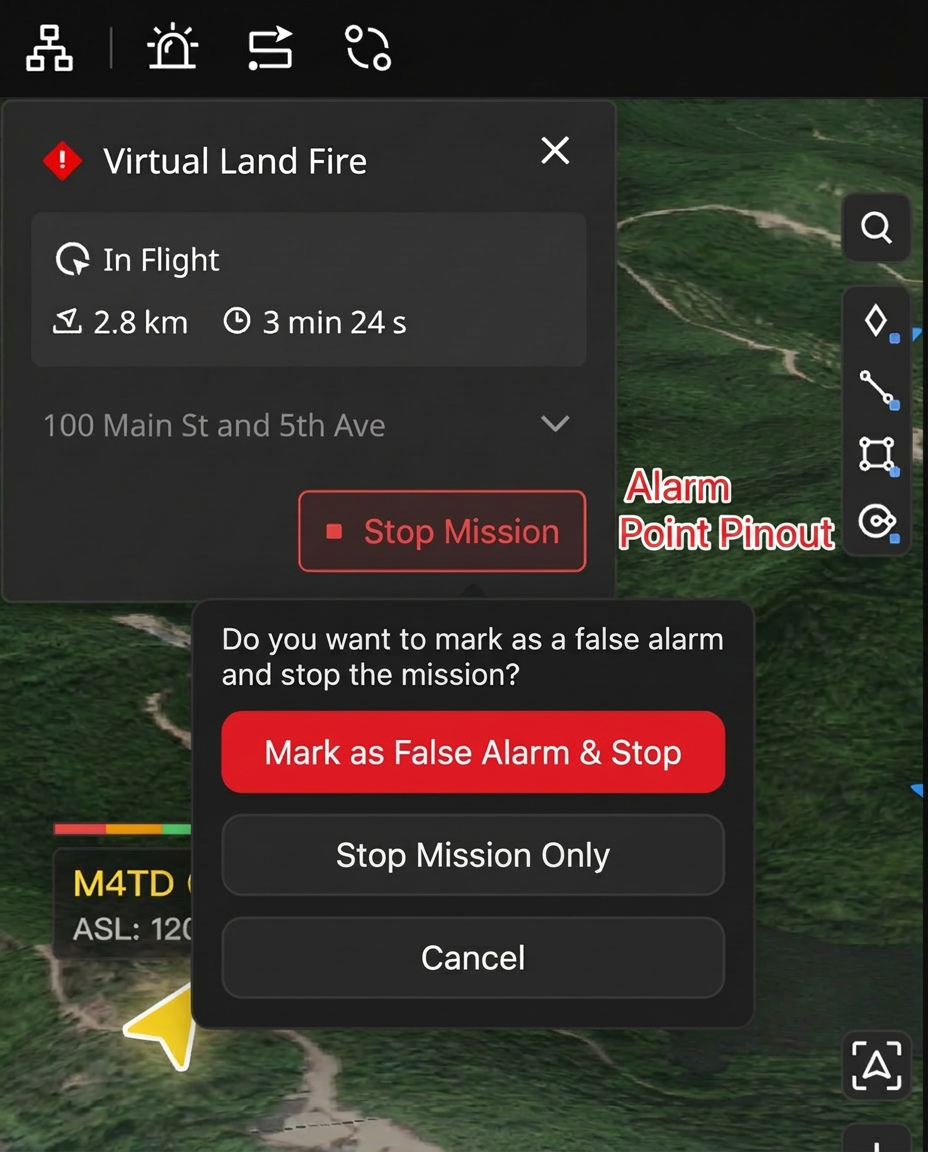
- 미션 정지 및 오탐 표시: 조종석 미션 패널에서 빨간색 "미션 정지" 버튼을 클릭한 후, 시스템이 "오탐으로 표시하고 미션을 정지하시겠습니까?"라고 묻는 확인 대화 상자를 표시하며 다음 옵션을 제공합니다:
- 오탐으로 표시 및 정지: 현재 미션을 중단하고 기체를 호버링하게 하며, 동시에 작업을 "오탐"으로 표시합니다(파견 로그에서 조회 가능). 이 작업은 EventAPI를 통해 오탐 플래그를 포함한 정보를 동기화합니다.
- 미션만 정지: 오탐 표시 없이 미션만 중단하고 기체를 호버링하게 합니다. 이 작업은 EventAPI를 통해 작업 상태 정보만 동기화합니다.
- 취소: 대화 상자를 닫고 작업이 계속 실행됩니다
EventAPI 메시지 구독
자동 파견 워크플로우 실행 중에 EventAPI를 통해 이벤트 메시지를 구독하여 서드파티 시스템과의 상태 동기화를 달성할 수 있습니다. 반환되는 필드는 다음과 같습니다:
- 경보 ID
- 워크플로우 UUID
- 운영 장치 SN
- 카메라 SN 및 Index
- 전체 실행 진행률 열거값
- 미디어 파일 경로(전체 워크플로우 상태가 종료 상태에 도달한 후에만 반환됨; FlightHub Sync와 함께 사용하는 것을 권장)
- 오탐 플래그(사용자가 조종석 미션 패널에서 "미션 정지" 버튼을 클릭하고 오탐으로 표시하는 것을 확인할 때 반환됨)
더 많은 이벤트 유형, 필드 정의, 상태 열거값 및 전체 통합 안내는 EventAPI를 참조하여 자세한 내용을 확인하십시오.