
다중 Dock 계획
프로젝트 멤버는  을 클릭하여 임무 계획 라이브러리에 진입해 임무 계획을 볼 수 있으며, 관리자는 다중 Dock 임무 계획을 생성 및 관리할 수 있습니다.
DJI Dock 2(펌웨어 버전은 v09.02.01.08 이상이어야 함), DJI Dock 3 및 DJI Dock 4는 다중 Dock 임무 계획을 지원합니다.
계획 생성
계획 생성을 딸깍하여 임무 계획을 생성합니다.
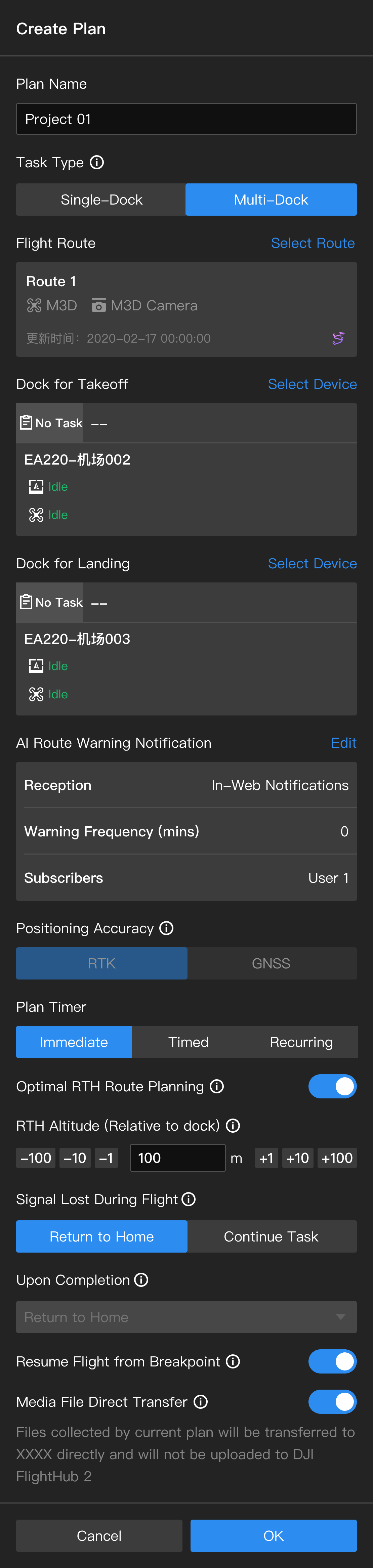
1. 계획 이름
계획 이름은 필수 항목이며 50자 이내여야 합니다.
2. 임무 유형
다중 Dock을 선택합니다.
3. 비행경로
딸깍하여 비행경로를 선택합니다. 도크에서 지원하는 비행경로만 목록에 표시됩니다. 비행 경로를 선택한 후 비행 경로 사본이 생성됩니다.
- 계획이 생성된 후에는 사본을 수정할 수 없으며, 계획이 삭제되면 사본도 삭제됩니다.
- 비행 경로 라이브러리에서 비행 경로를 수정해도 비행 경로 사본에는 영향을 미치지 않습니다. 사용자는 수정된 비행 임무를 수행하려면 새 계획을 생성해야 합니다.
4. AI 경로 경고 알림
참고: 이 기능은 DJI Dock 3 및 DJI Dock 4에서만 지원됩니다.
자세한 내용은 단일 Dock 계획을 참조하십시오.
5. 이륙 Dock
이륙 Dock을 선택합니다. 임무를 시작하기 전에 Dock 내부에 기체가 있는지 확인하십시오.
6. 착륙 Dock
착륙 Dock을 선택합니다. 임무를 시작하기 전에 Dock 내부에 기체가 없는지 확인하십시오.
참고: 이륙 및 착륙 Dock의 펌웨어 버전은 일치해야 합니다.
7. 포지셔닝 정확도 (DJI Dock 2 및 DJI Dock 3에서만 해당)
참고: DJI Dock 2, DJI Dock 3 및 DJI Dock 4에서 지원됩니다.
비행 안전을 위해 다중 도크 임무 계획에서는 RTK만 선택할 수 있습니다. 도크 기체는 임무를 수행하기 전에 이륙하여 공중에서 RTK 데이터를 수렴합니다. 사용자는 수렴 중에는 임무를 일시 중지할 수 없습니다.
권장 지상국 자동 연결을 활성화한 후에는 포지셔닝 정확도를 선택할 필요가 없습니다.
8. 계획 타이머
계획 타이머는 즉시, 시간 지정 또는 반복으로 설정할 수 있습니다.
- 즉시: 즉시 임무가 생성된 후 기체는 비행 임무를 즉시 수행합니다.
- 시간 지정: 시간 지정 임무가 생성된 후 설정된 시간이 되면 기체는 비행 임무를 수행합니다.
- 반복: 실행 주기, 실행 시간 및 반복 빈도를 설정한 후 설정된 시간이 될 때마다 기체는 비행 임무를 수행합니다.
9. 최적 RTH 경로 계획
최적 RTH 경로 계획이 활성화되면, 기체는 환경(풍속 및 풍향, 장애물 등)에 따라 비행 고도와 속도를 지능적으로 조정하여, RTH를 더욱 효율적이고 에너지 절약적으로 수행합니다.
- 비전 시스템이 제대로 작동하기에 환경이 적합하거나 장애물 데이터가 활성화된 경우, 기체는 임무 효율성을 향상시키기 위해 자동으로 최적 RTH 경로를 계획합니다.
- 비전 시스템이 제대로 작동하기에 환경이 적합하지 않고 장애물 데이터가 비활성화된 경우, 기체는 임무 고도 및 RTH 고도 설정에 따라 RTH합니다.
- 최적화된 경로 계획을 위해 임무 영역 관리에서 장애물 데이터를 활성화하는 것이 좋습니다. 자세한 내용은 장애물 데이터를 참조하십시오.
- 비전 시스템이 제대로 작동하기에 환경이 적합하지 않거나 기체가 FlyTo 임무를 수행하거나 RTH할 때 다른 문제가 발생하는 경우, 기체는 최적 경로를 계획할 수 없습니다. 사용자는 기체가 RTH하기 전에 적절한 RTH 고도를 설정해야 합니다.
- 최적 RTH 경로 계획이 비활성화되어 있지만 비전 시스템이 제대로 작동하기에 환경이 적합하거나 장애물 데이터가 활성화된 경우, 기체는 비행 경로를 지능적으로 조정하여 여전히 장애물을 회피할 수 있습니다.
- 최대 비행 고도가 현재 기체 고도보다 낮은 경우, 기체는 임무를 계속하기 전에 최대 비행 고도로 직접 하강합니다. 최대 고도가 현재 기체 고도보다 높은 경우, 기체가 최대 비행 고도에 도달하면 상승을 멈춥니다.

- 비전 센서가 감지하기 어려운 전선 및 전신주와 같은 장애물이 있는 경우, 사용자는 최적 RTH 경로 계획을 비활성화하고 설정된 임무 고도 및 RTH 고도가 경로를 따라 있는 장애물 고도보다 높은지 확인해야 합니다.
10. RTH 고도 (도크 기준)
기체가 도크로 복귀할 때 도크를 기준으로 한 기체 고도입니다. RTH 고도는 실제 비행 조건, 주변 환경 및 GEO 정보를 기반으로 설정해야 합니다. 비행 구역 내 최고 지형 지점보다 높게 설정하고, 최대 비행 고도보다 낮게 설정하는 것이 좋습니다.
- DJI Dock, DJI Dock 3 및 DJI Dock 4의 경우 RTH 고도 범위는 20 - 1500 m입니다.
- DJI Dock 2의 경우 RTH 고도 범위는 15 - 1500 m입니다.
11. 비행 중 신호 손실
도크에서 연결이 끊어지면 기체는 RTH하거나 비행 임무를 계속합니다.
12. 완료 시
임무 계획 생성 시 홈 복귀만 지원됩니다.
13. 브레이크포인트에서 비행 재개
단일 비행으로 임무를 완료할 수 없는 경우, 새 임무가 자동으로 생성되며, 기체는 완전히 충전된 후 브레이크포인트에서 비행을 재개하고 임무를 완료합니다. 다중 도크 임무 계획에서 기체는 착륙한 도크에서만 브레이크포인트에서 임무를 재개할 수 있습니다. 기체가 브레이크포인트에서 임무를 중지하고 설정된 도크로 돌아와 착륙하는 경우, 단일 도크 임무 계획으로 자동 생성됩니다.
알림: 브레이크포인트에서 재개되는 임무는 3일 이상 수행되지 않으면 자동으로 만료됩니다.
14. 미디어 파일 직접 전송
활성화되면 현재 계획으로 수집된 미디어 파일은 타사 플랫폼으로 직접 전송됩니다.
계획 수행
사용자는 임무 시작 후 도크 패널에서 다중 도크 임무 계획의 상태를 확인할 수 있습니다. 장치 상태 창을 클릭하여 장치 세부 정보 및 라이브 스트림을 확인합니다.
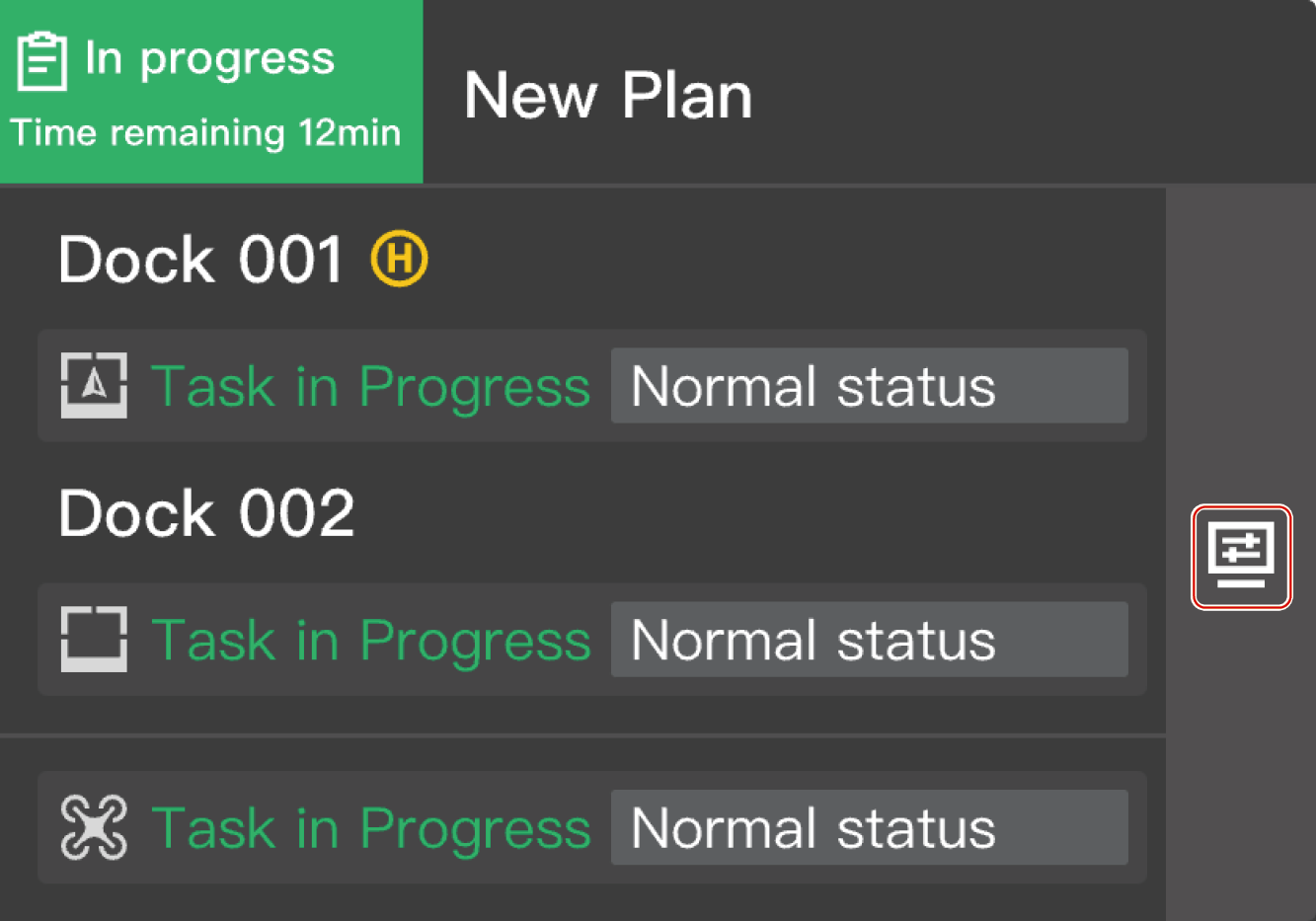
도크의 상태를 확인하려면 도크 이름을 딸깍하십시오.
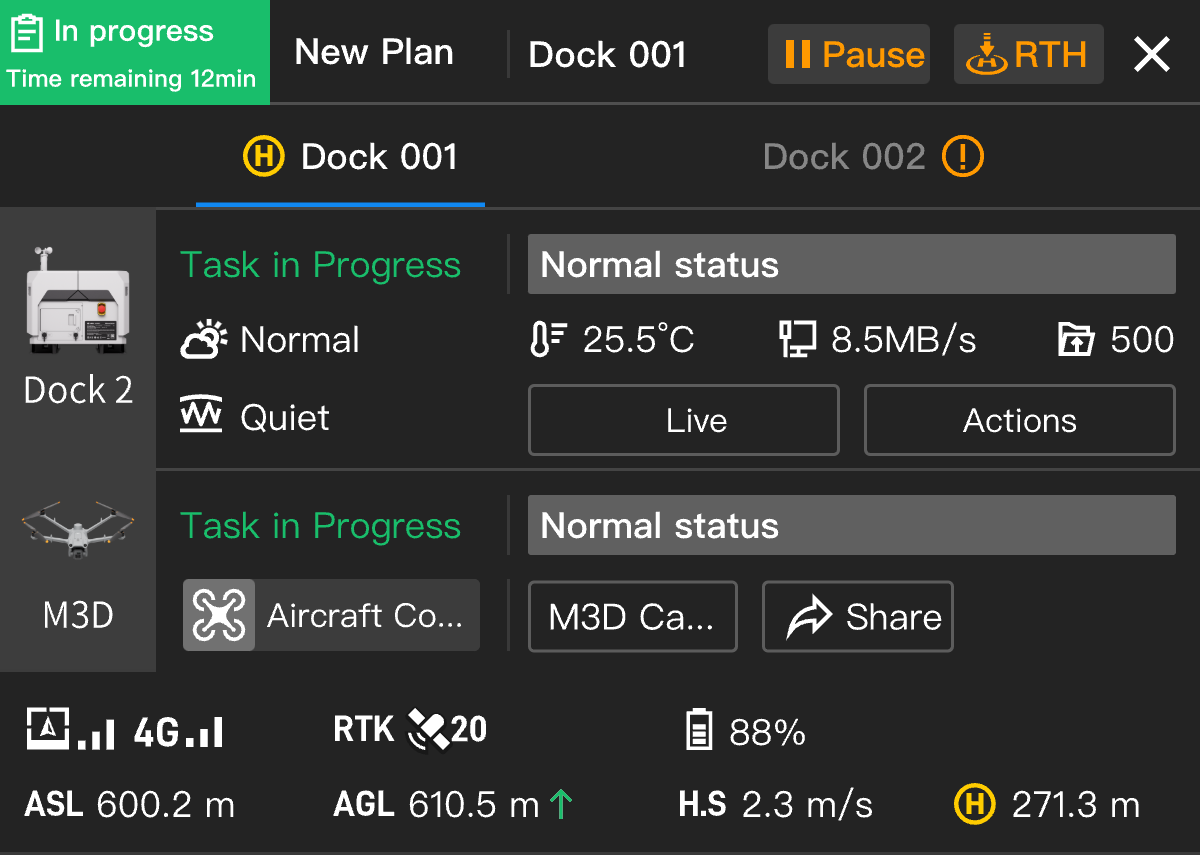
 는 현재 도크가 착륙을 위해 설정된 도크임을 나타냅니다.
 는 현재 도크에 대한 경고 메시지가 있음을 나타냅니다. 사용자들은 메시지에 주의를 기울여야 합니다.
 을 딸깍하면 기체가 RTH합니다. DJI FlightHub 2는 RTH를 위한 도크를 자동으로 권장합니다. 사용자들은 RTH 거리와 배터리 잔량을 분석하여 RTH를 위한 도크를 선택할 수도 있습니다. 도크가 선택되면 기체는 자동으로 RTH합니다. 기체 상태와 라이브스트림 보기에 주의를 기울이십시오. 비행 시 주의가 필요합니다.
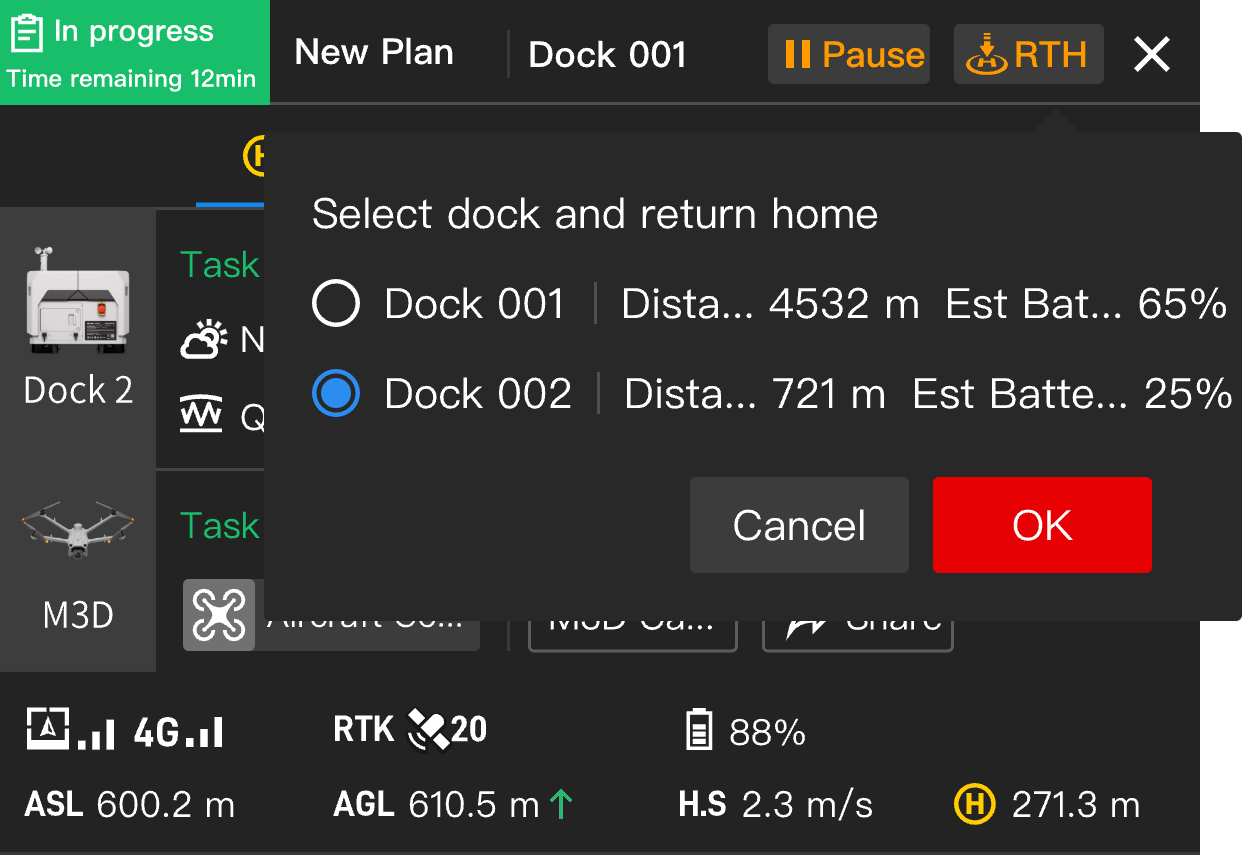
알림: 기체가 다중 도크 임무 계획을 수행 중일 때는 실시간 비행 제어가 지원되지 않습니다.
계획 관리
기능에 대한 자세한 내용은 단일 Dock 계획 섹션을 참조하십시오.