
Modifica wayline Copilot
L'Agente Wayline è uno strumento intelligente di pianificazione delle rotte di volo integrato nell'Assistente Copilot sulla piattaforma FlightHub 2. Gli utenti descrivono le missioni di volo in linguaggio naturale e il sistema interpreta automaticamente l'intento, identifica gli obiettivi sulla mappa e genera o modifica le wayline. È progettato per scenari di pattugliamento e ispezione.
【Dispositivi attualmente supportati: DJI Dock 3, DJI Dock 2, DJI Dock, serie Matrice 4, Matrice 3D/3TD】
Panoramica
L'Agente Wayline fornisce le seguenti capacità principali:
- Input in linguaggio naturale: non è necessario aggiungere manualmente waypoint o configurare altitudine di volo, velocità, angoli del gimbal e altri parametri — una wayline completa può essere generata da una descrizione in stile parlato.
- Selezione degli obiettivi sulla mappa: supporta la selezione di punti di annotazione sulla mappa, la marcatura di punti personalizzati e la selezione di aree rettangolari come input per la pianificazione della wayline.
- Raffinamento multi-turno: supporta la modifica iterativa e il raffinamento dei risultati generati all'interno della stessa conversazione.
Come accedere
L'Agente Wayline può essere avviato dalle seguenti posizioni:
| Punto di accesso | Scenario applicabile |
|---|---|
| Pagina progetto | Pianifica una nuova wayline da zero in base agli obiettivi sulla mappa |
| Libreria wayline / Editor wayline | Modifica e regola una wayline esistente |
Concetti di base
- Selettore: uno strumento interattivo per passare gli obiettivi sulla mappa all'Agente Wayline. Supporta tre modalità:
- Seleziona punti di annotazione: seleziona uno o più punti di annotazione esistenti sulla mappa. L'ordine può essere regolato per indicare la sequenza di esecuzione dei waypoint desiderata.
- Marcatura di punti sulla mappa: posiziona rapidamente diversi punti sulla mappa come input per i waypoint.
- Selezione dell'area: seleziona un'area rettangolare e l'Agente pianificherà la wayline in base agli elementi geografici (come edifici, strade, fiumi, laghi, ecc.) che specifichi all'interno di tale area.
- Riferimento di altitudine: tutti i parametri di altitudine in una wayline richiedono un riferimento esplicito, tra cui Altitudine assoluta (ASL), Relativa al punto di decollo e Sul livello del suolo (AGL). Se non specificato nel comando, l'Agente lo chiederà proattivamente.
- Contesto della conversazione: l'Agente mantiene il contesto all'interno della stessa conversazione, consentendo di raffinare gradualmente la wayline attraverso più turni di dialogo.
Flusso di utilizzo
La generazione di una wayline comporta in genere tre passaggi:
- Avvia l'Agente e descrivi la missione: apri la finestra di dialogo dell'Agente nella pagina progetto, nella libreria wayline o nell'editor wayline e descrivi l'obiettivo della missione e i parametri chiave in linguaggio naturale.
- Conferma obiettivi e parametri chiave: l'Agente evidenzia sulla mappa gli obiettivi identificati. Se mancano informazioni chiave (come il riferimento di altitudine o l'ambito di modifica), il sistema chiederà proattivamente chiarimenti.
- Anteprima, salvataggio e invio per l'esecuzione: una volta generata, la wayline può essere visualizzata in anteprima sulla mappa. Il sistema mostra informazioni di riepilogo come il numero di waypoint, l'intervallo di altitudine e la durata di volo stimata. Dopo la conferma, la wayline può essere salvata o inviata per l'esecuzione.
Elementi del comando
Per migliorare il tasso di successo al primo tentativo, si consiglia che i comandi includano i seguenti elementi:
| Elemento | Descrizione | Comportamento in caso di assenza |
|---|---|---|
| Obiettivo del task | La destinazione, i punti di annotazione da selezionare o l'area da selezionare | L'Agente chiederà o inviterà l'utente a selezionare sulla mappa |
| Tipo di task | Ispezione, orbita, sorveglianza stazionaria, ecc. | Dedotto dalle parole chiave; il risultato potrebbe non corrispondere alle aspettative |
| Riferimento di altitudine | ASL / Relativa al punto di decollo / AGL | Sempre richiesto |
| Azione di ripresa | Registrazione, foto, riconoscimento AI, ecc. | Viene utilizzata l'azione predefinita oppure l'Agente chiede |
Generazione di una wayline da zero
Ispezione lungo linee (strade, fiumi, confini)
L'Agente identifica automaticamente le linee centrali delle strade, le linee centrali dei fiumi o le linee di confine e posiziona uniformemente i waypoint lungo di esse.
| Requisito | Comando di esempio | Risultato generato |
|---|---|---|
| Pattugliamento puro con valori predefiniti | Disegna una wayline di pattugliamento lungo Shennan Boulevard | Waypoint posizionati lungo la linea centrale della strada; altitudine e velocità utilizzano i valori predefiniti |
| Specifica dell'altitudine di volo | Genera una wayline lungo North Ring Road con un'altitudine di volo di 100 metri | Tutti i waypoint hanno un'altitudine uniforme di 100 m |
| Fotocamera rivolta verso una direzione specifica | Vola lungo la linea centrale del fiume Shenzhen a 120 m, fotocamera rivolta verso l'acqua | Altitudine 120 m, gimbal inclinato con un angolo appropriato verso la superficie dell'acqua |
| Volo su confine ad anello chiuso | Vola un anello attorno al perimetro del Shenzhen Talent Park | Waypoint posizionati lungo il confine del parco per formare un anello chiuso |
| Fotografia a intervalli regolari | Vola lungo questa rotta di ispezione e scatta una foto ogni 50 metri | Spaziatura dei waypoint di circa 50 m, ogni waypoint ha un'azione di scatto |
Quando esistono più obiettivi candidati, l'Agente presenta un elenco di candidati tra cui scegliere. Le annotazioni con lo stesso nome già esistenti nel progetto hanno la priorità.
Volo orbitale e a spirale
Esegui un volo circolare attorno a edifici, tralicci di trasmissione o punti di interesse, con il gimbal sempre puntato verso il centro.
- Volo orbitale: ad esempio, il comando "Vola un anello attorno al Ping An Finance Center, fotocamera sempre rivolta verso l'edificio" fa sì che l'Agente generi waypoint circolari con la modalità di imbardata impostata su "Sempre verso il POI" e il gimbal rivolto verso il centro.
- Volo a spirale: ad esempio, il comando "Sali a spirale attorno a questo traliccio di trasmissione con un raggio di 50 metri" fa sì che l'Agente generi una wayline con un raggio di circa 50 m, aumentando progressivamente l'altitudine in ciascun waypoint, con il gimbal rivolto verso il centro.
Ispezione con copertura dell'area
Seleziona un'area e l'Agente pianificherà una wayline di ispezione in base agli elementi geografici (edifici, strade, fiumi, laghi, ecc.) al suo interno.
Nota: in questa versione, l'Agente Wayline è posizionato per scenari di pattugliamento e ispezione e non è consigliato per missioni di mappatura o modellazione 3D.
Volo stazionario e waypoint personalizzati
| Scenario | Comando di esempio | Risultato generato |
|---|---|---|
| Sorveglianza stazionaria | Genera una missione di sorveglianza con volo stazionario in questo punto sulla mappa, della durata di 10 minuti | Singolo waypoint + volo stazionario di 600 s |
| Rotta multi-punto | (Dopo aver marcato tre punti) Collega questi tre punti in una wayline di ispezione | Punti collegati nell'ordine di selezione con azioni predefinite |
| Navigazione del percorso | Genera una wayline di ispezione lungo il percorso stradale più breve dal punto 1 al punto 3 | Percorso pianificato lungo le strade tra i punti con waypoint posizionati |
| Ispezione di punti personalizzati | Genera una wayline di pattugliamento basata su questi punti, fotografando ogni unità A/C esterna con un angolo di 45°, altitudine 120 m, zoom 7x | Corrisponde ai punti di annotazione, gimbal circa -45°, altitudine 120 m, lunghezza focale corrispondente a 7x |
L'Agente supporta il riconoscimento AI combinato e le sequenze di azioni. Ad esempio: Ispeziona lungo questi punti la presenza di persone; se rilevate, scatta una foto, avvia la registrazione, poi trasmetti "Qui è vietata la pesca". L'Agente genererà una sequenza di azioni "riconoscimento AI → foto → registrazione → diffusione".
Modifica di una wayline esistente
Quando si modifica una wayline, è necessario specificare due elementi: quali parametri modificare e l'ambito di applicazione (tutti i waypoint / un intervallo specifico di waypoint / un tipo di obiettivo specifico).
Modifica globale in blocco
Aumenta l'altitudine dell'intera wayline di 20 metri→ Tutte le altitudini dei waypoint vengono aumentate di 20 m.Cambia la velocità di volo a 8 m/s→ La velocità di volo globale e tutte le velocità dei waypoint vengono uniformate a 8 m/s.
Modifica locale
Cambia l'altitudine dei waypoint da 3 a 5 a 320 metri→ Solo i waypoint 3, 4 e 5 hanno l'altitudine modificata a 320 m.
Aggiunta e rimozione di azioni
| Operazione | Comando di esempio | Risultato generato |
|---|---|---|
| Aggiungi azione in blocco | Aggiungi un'azione di scatto a ogni waypoint | Ogni waypoint ottiene un'azione di scatto orientata |
| Rimuovi azione in blocco | Rimuovi la seconda azione di scatto da tutti i waypoint | La seconda azione di scatto viene rimossa da ciascun waypoint |
| Angolo gimbal unificato | Cambia l'angolo dell'azione del gimbal su tutti i waypoint in verticale verso il basso | Il beccheggio del gimbal dell'azione waypoint viene uniformato a -90° |
| Volo stazionario locale | Vola stazionario per 2 secondi in ogni punto di scatto | Un volo stazionario di 2 secondi viene inserito prima di ogni punto di scatto |
Trasformazioni geometriche
- Inverti wayline:
Scambia il punto di inizio e di fine; voglio volarla al contrario - Trasla:
Sposta l'intera wayline di 50 metri verso est - Dividi:
Dividi dal 6° waypoint in due segmenti - Comando combinato:
Altitudine +20 m, velocità cambiata a 6 m/s, gimbal verso il basso -90°
Nota: le wayline bloccate non possono essere modificate. Quando più utenti o più Agenti modificano la stessa wayline contemporaneamente, ogni pipeline è indipendente e l'ultimo stato salvato diventa quello finale.
Esempi pratici
Di seguito sono riportati esempi completi di missioni che dimostrano la capacità dell'Agente di gestire più condizioni e azioni segmentate.
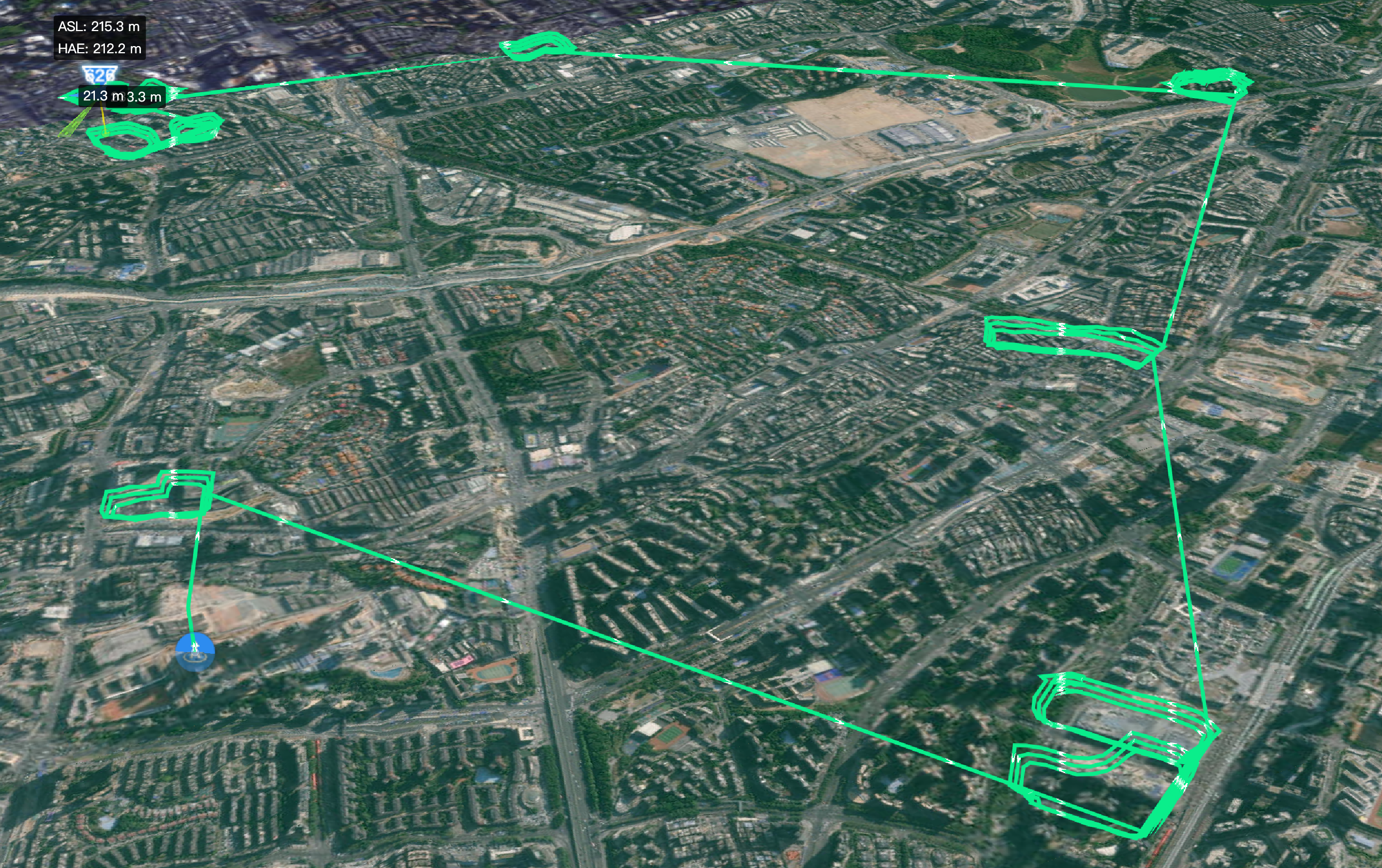
Esempio 1: Ispezione dell'area del distretto commerciale
Comando: Ispeziona i centri commerciali all'interno dell'area selezionata. Per ogni centro commerciale, riprendi in modo continuo lungo il perimetro del centro commerciale con il gimbal puntato verso il basso. Al primo waypoint di ogni centro commerciale, aggiungi un'azione gimbal -45° e avvia la registrazione; interrompi la registrazione quando l'ispezione di un centro commerciale è completata, poi passa al successivo. Circumnaviga ogni centro commerciale 3 volte prima di volare verso il successivo.
Punti chiave: la selezione dell'area identifica automaticamente più centri commerciali / 3 orbite attorno al perimetro di ogni centro commerciale / avvio/arresto indipendente della registrazione per ogni segmento / gimbal -45° al primo waypoint.
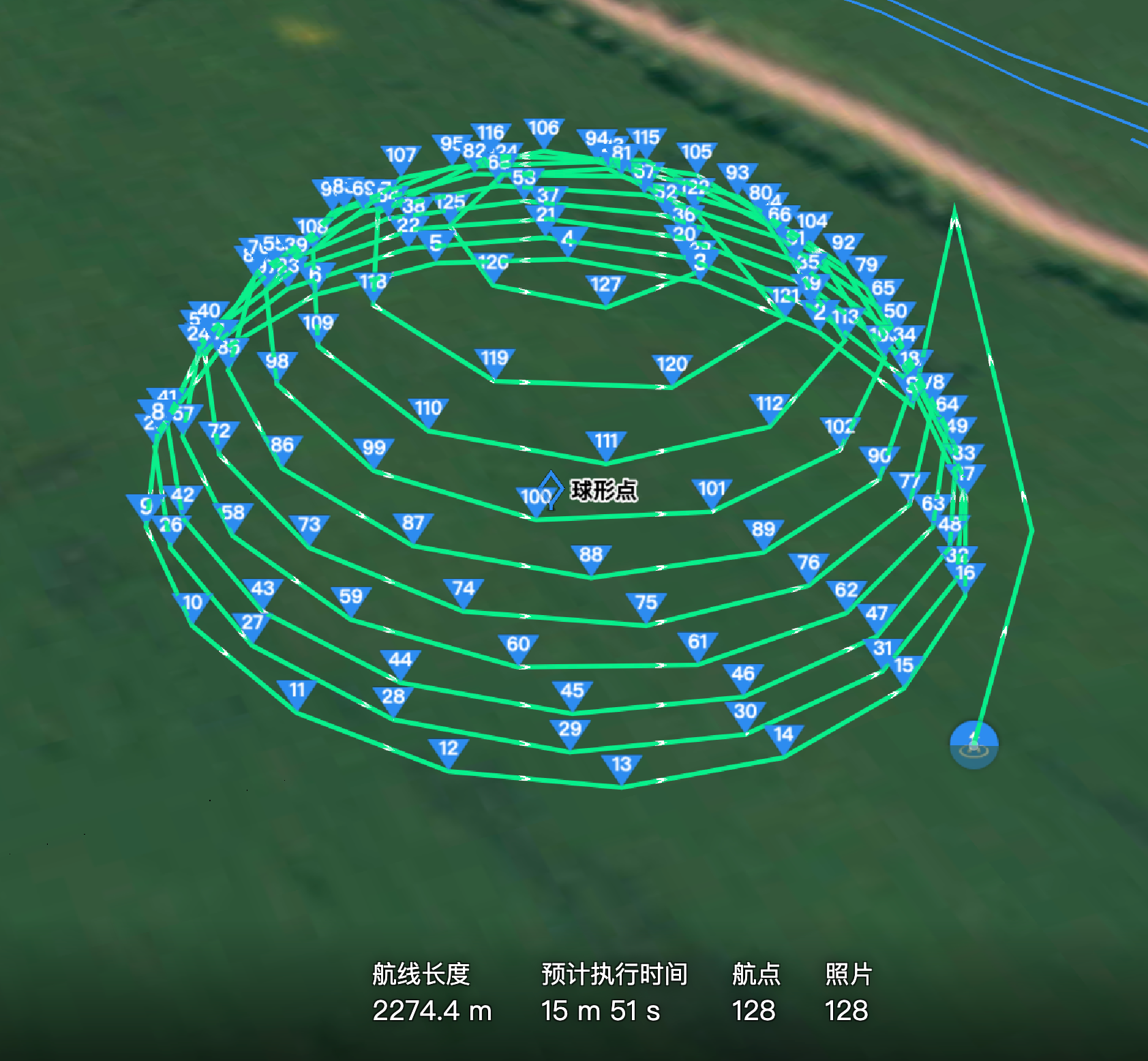
Esempio 2: Wayline per fotografia emisferica
Comando: In base a questo punto, genera una wayline per fotografia emisferica che si avvita verso l'alto anello per anello. Il raggio della sfera è di 50 metri. In ogni punto, guarda verso il punto centrale per la fotografia. Lo strato inferiore della sfera deve essere a 10 metri dal suolo.
Punti chiave: ascesa emisferica anello per anello / raggio della sfera 50 m / ogni punto puntato verso il centro per la fotografia / strato inferiore a 10 m dal suolo.
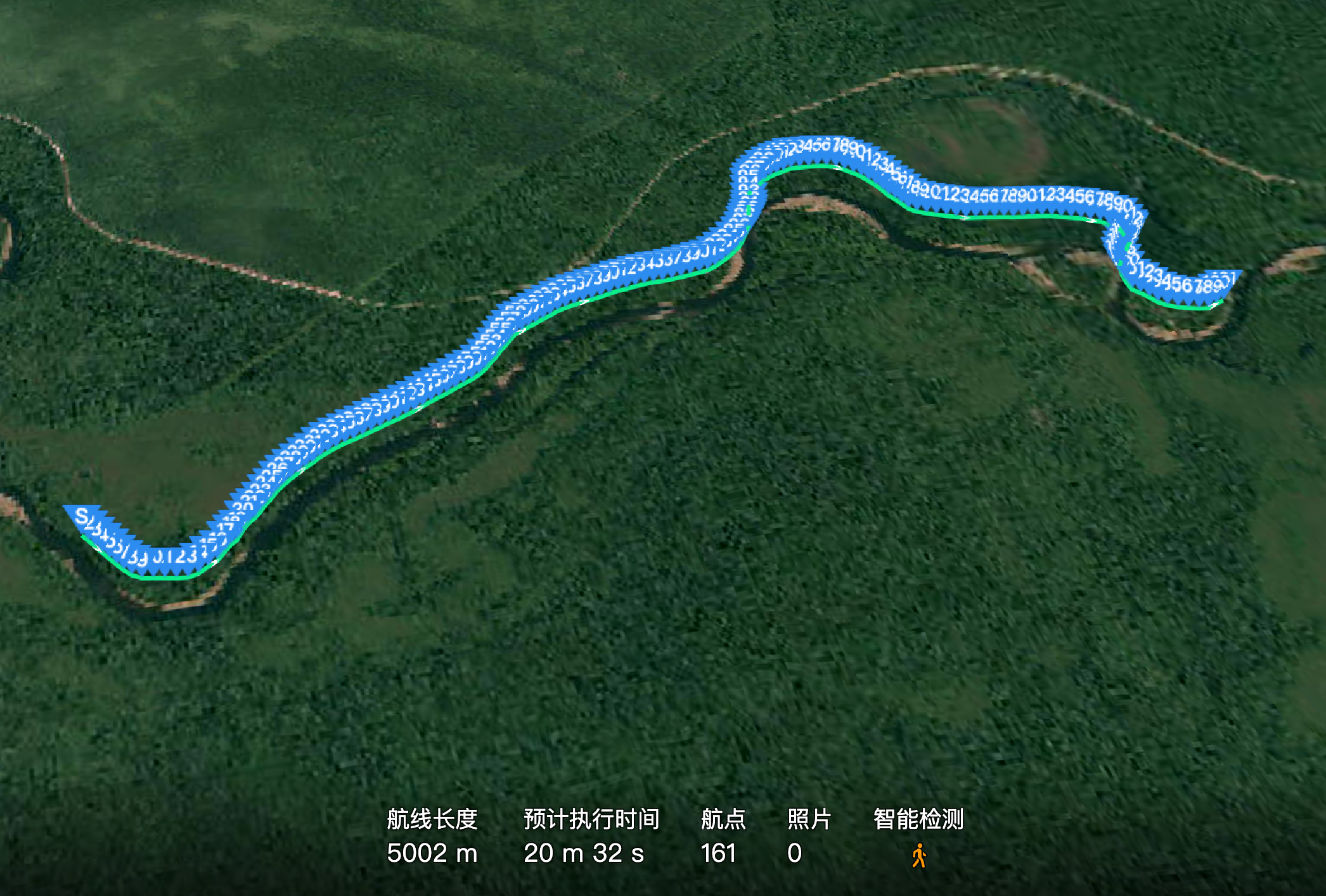
Esempio 3: Ispezione del fiume + Riconoscimento AI + Diffusione
Comando: Lungo il fiume all'interno dell'area che ho selezionato, ispeziona con il muso dell'aeromobile rivolto verso nord. Aggiungi un'azione gimbal -45° rivolta verso il suolo al primo waypoint. Durante il volo, cerca persone; se ne vengono rilevate, attiva una foto orientata, poi trasmetti "Questa è una zona di protezione della sorgente idrica forestale, allontanarsi immediatamente".
Punti chiave: la selezione dell'area identifica il fiume / muso dell'aeromobile uniformato verso nord / rilevamento AI di persone → foto orientata → diffusione / gimbal -45° al primo waypoint.
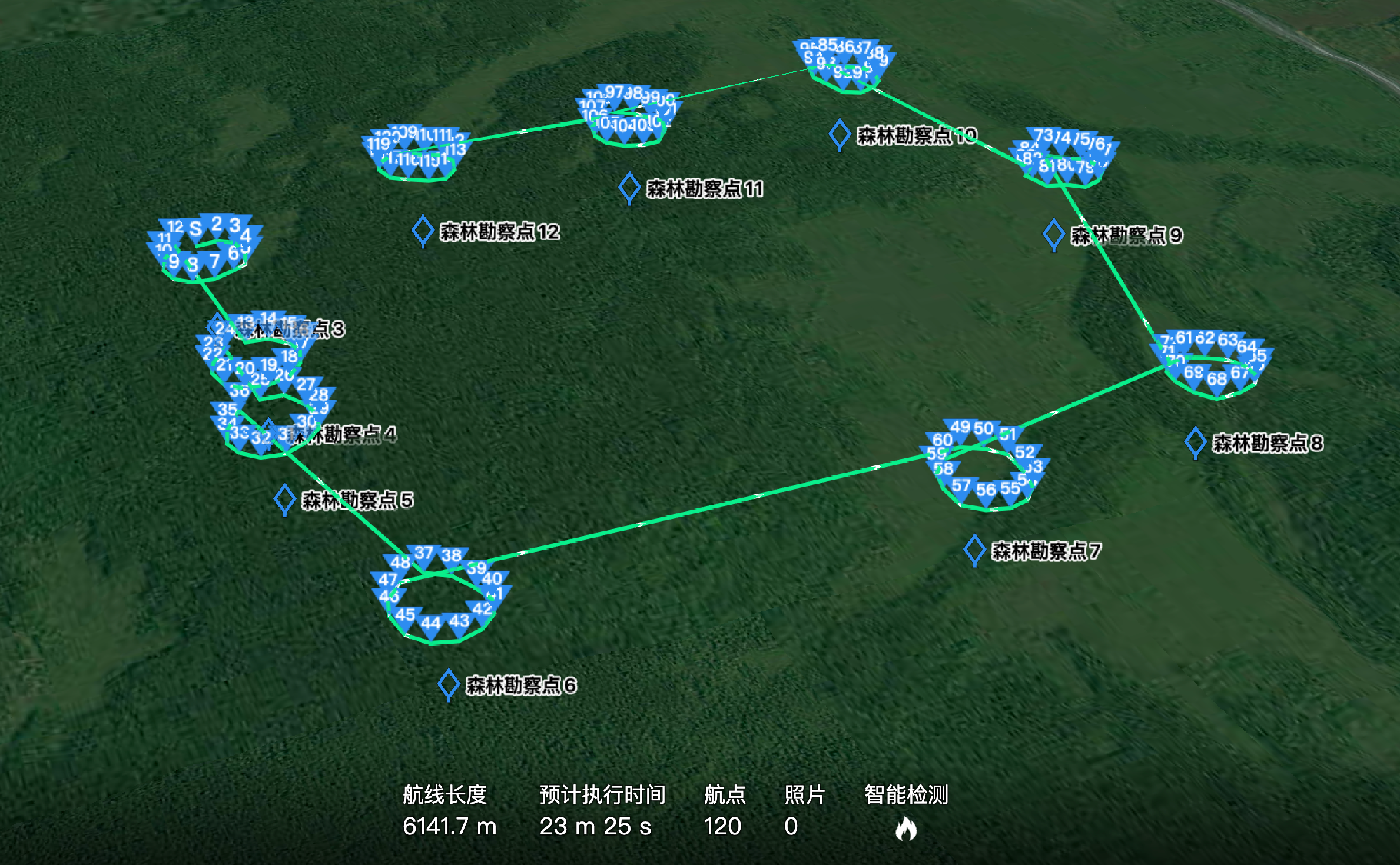
Esempio 4: Orbita dei punti di rischio critico della foresta + Termografia
Comando: Ispeziona i rischi di incendio lungo i punti di rilevamento della foresta dal 3 al 12. In ogni punto, circumnaviga 1 giro con il punto come centro a 120 metri di altezza. Avvia la registrazione quando inizia l'orbita e abilita contemporaneamente il rilevamento della temperatura termica. Se la temperatura rilevata supera i 50°C, avvia la registrazione per 30 secondi.
Punti chiave: seleziona i punti di rilevamento 3–12 / 1 orbita a 120 m sopra ogni punto / attivazione temperatura termica >50°C / registrazione condizionale per 30 s.
Meccanismo di dialogo e chiarimento
Dialogo continuo
La memoria del contesto è supportata all'interno della stessa conversazione, consentendo l'intero flusso "scomponi → conferma → esegui" attraverso più turni di dialogo.
Quando l'Agente chiede proattivamente
| Priorità | Condizione di attivazione | Domanda tipica |
|---|---|---|
| Obbligatorio | Riferimento di altitudine poco chiaro (ASL / relativa al punto di decollo / AGL) | Intendi l'altitudine assoluta o relativa al punto di decollo? |
| Obbligatorio | Ambito di modifica poco chiaro (globale / locale) | Vuoi modificare tutti i waypoint o waypoint specifici? |
| Obbligatorio | Oggetto obiettivo poco chiaro | Specifica l'oggetto obiettivo o selezionalo sulla mappa |
| Frequente | Solo espressioni vaghe come "più veloce / più lento / più alto" senza un valore | Qual è la velocità obiettivo? |
| Frequente | Ambiguità del segno dell'angolo | Intendi beccheggio del gimbal verso il basso di 60° (-60°)? |
Fraintendimenti comuni
- Tre significati di "altitudine":
ASL 300 m≠Relativa al punto di decollo 300 m≠AGL 300 m. In caso di dubbio, usa "relativa al punto di decollo" (il riferimento più comune). - Gli angoli includono il segno: gimbal "beccheggio verso il basso di 60°" significa -60°, non 60°. Convenzione delle direzioni: Nord = 0°, Est = 90°, Sud = 180°, Ovest = -90°.
Struttura completa del comando consigliata: Obiettivo + forma/task + altitudine + riferimento + velocità + azione di ripresa. Esempio: Genera una wayline di pattugliamento lungo Liuxian Boulevard, relativa al punto di decollo 120 m, registra per tutto il tempo.
Limiti delle capacità e limiti di sicurezza
Barriere di sicurezza
L'Agente convalida i comandi in base ai confini numerici dei parametri della wayline:
| Comando | Risposta dell'Agente | Tipo |
|---|---|---|
| Imposta la velocità a 100 m/s | Supera l'intervallo di sicurezza (max 15 m/s a seconda del modello di aeromobile), limitato o da reimpostare | Blocco |
| Imposta l'altitudine a 0 m | Rischio di collisione con il suolo, si prega di confermare | Avviso |
| Genera una wayline con 1000 waypoint | Avviso sui limiti del numero di waypoint o sui rischi di prestazioni | Avviso |
Capacità non supportate
| Capacità | Descrizione |
|---|---|
| Attivazione di eventi in tempo reale | Ad esempio, "Scatta una foto quando viene visto un veicolo in violazione" — è disponibile solo l'esecuzione preimpostata dei waypoint; si consiglia di approssimare tramite "rotta + riconoscimento AI" |
| Riconoscimento di strutture fini | Ad esempio, "Riconosci automaticamente gli isolatori sui tralicci elettrici e genera i punti di scatto" — i componenti strutturali fini non possono essere riconosciuti; annota i punti manualmente |
| Adattamento ambientale | Ad esempio, "Regola automaticamente in base alla velocità del vento odierna" — i dati meteorologici in tempo reale non possono essere ottenuti; specifica i parametri manualmente |
| Evitamento dinamico degli ostacoli | L'evitamento dinamico degli ostacoli basato su modelli 3D non è ancora supportato |
| Mappatura e modellazione | Questa versione è incentrata sul pattugliamento e l'ispezione; le missioni di mappatura o modellazione non sono consigliate |
| Memoria tra sessioni | Ad esempio, "Vola come l'ultima volta" — l'Agente non può accedere alle conversazioni storiche; fornisci un file wayline specifico o dei parametri |
Comandi con descrizioni soggettive
Per i comandi con descrizioni soggettive come "Rendilo più bello" o "Rendilo più cinematografico", l'Agente non regolerà i parametri da solo. Chiederà all'utente di specificare parametri concreti (angolo del gimbal, lunghezza focale, stile di movimento della fotocamera) o di selezionare un modello preimpostato di movimento della fotocamera.
FAQ
D: La wayline generata dall'Agente può essere inviata direttamente per l'esecuzione?
Sì, ma si consiglia di visualizzarla prima in anteprima. Dopo la generazione, l'Agente fornisce informazioni di riepilogo come il numero di waypoint, l'intervallo di altitudine e la durata stimata, ed esegue controlli come eccesso di velocità, rischio di collisione con il suolo e limiti del numero di waypoint in base ai confini numerici. Nota: questa versione supporta solo le "attività immediate" (invio per l'esecuzione subito dopo la generazione) e non supporta ancora le "attività programmate" (riservate all'esecuzione temporizzata).
D: Perché l'Agente chiede ripetutamente quando modifico l'altitudine?
"Altitudine" comporta due frequenti ambiguità: il riferimento (ASL / relativa al punto di decollo / AGL) e l'ambito di applicazione (tutti i waypoint o specifici). Quando entrambi sono esplicitati nel comando (ad esempio, "Cambia l'altitudine dei waypoint da 3 a 5 a 120 m relativa al punto di decollo"), l'Agente eseguirà direttamente.
D: L'Agente può riconoscere nomi di luoghi specifici come "Fiume Dasha" o "Shennan Boulevard"?
Sì. In base alle coordinate del progetto corrente, l'Agente seleziona l'obiettivo più vicino o con nome simile e lo evidenzia sulla mappa per la conferma. Se esistono più candidati, l'Agente presenta un elenco di candidati; le annotazioni già esistenti nel progetto con lo stesso nome hanno la priorità. Puoi anche selezionare prima un'annotazione sulla mappa, poi impartire il comando.
D: Dopo aver cambiato il modello di aeromobile, la wayline originale è ancora utilizzabile?
Puoi chiedere all'Agente di cambiare il modello di aeromobile (ad esempio, "Passo all'M350, cambiami il modello di aeromobile") e il sistema aggiornerà i parametri corrispondenti dell'aeromobile. Tieni presente che modelli di aeromobile diversi hanno capacità diverse (ad esempio, altoparlante, faro e termografia sono supportati solo su alcuni modelli; anche la velocità massima e l'intervallo di beccheggio del gimbal differiscono). Dopo il cambio, l'Agente avviserà proattivamente se un'azione non è più supportata.
D: Si verificano conflitti quando più persone modificano contemporaneamente la stessa wayline?
Più persone possono modificare contemporaneamente, con ogni pipeline indipendente, ma l'ultimo stato salvato diventa quello finale (i salvataggi successivi sovrascrivono quelli precedenti). Le wayline bloccate non possono essere modificate.
D: Come posso regolare rapidamente una wayline generata insoddisfacente?
Continua semplicemente a impartire comandi di modifica all'interno della stessa conversazione — l'Agente mantiene il contesto. Ad esempio, "I waypoint sono troppo densi, diradali e mantieni solo quelli chiave" oppure "Imposta un raggio di sterzata più ampio". Puoi anche regolare finemente direttamente le linee o i punti dell'obiettivo selezionati sulla mappa.