
Modificare rotte waypoint
L'Editor delle rotte waypoint supporta l'uso del mouse e della tastiera per controllare un aeromobile virtuale al fine di pianificare rotte waypoint, regolando la posizione dei waypoint e l'angolo di scatto in base ai modelli 3D importati, nonché verificando se le rotte di volo sono sicure. Dopo aver completato la pianificazione della rotta e il primo volo, gli utenti possono abilitare l'AI Spot-Check o regolare il soggetto di interesse per catturare le viste desiderate nelle missioni successive.
Introduzione all'interfaccia dell'editor
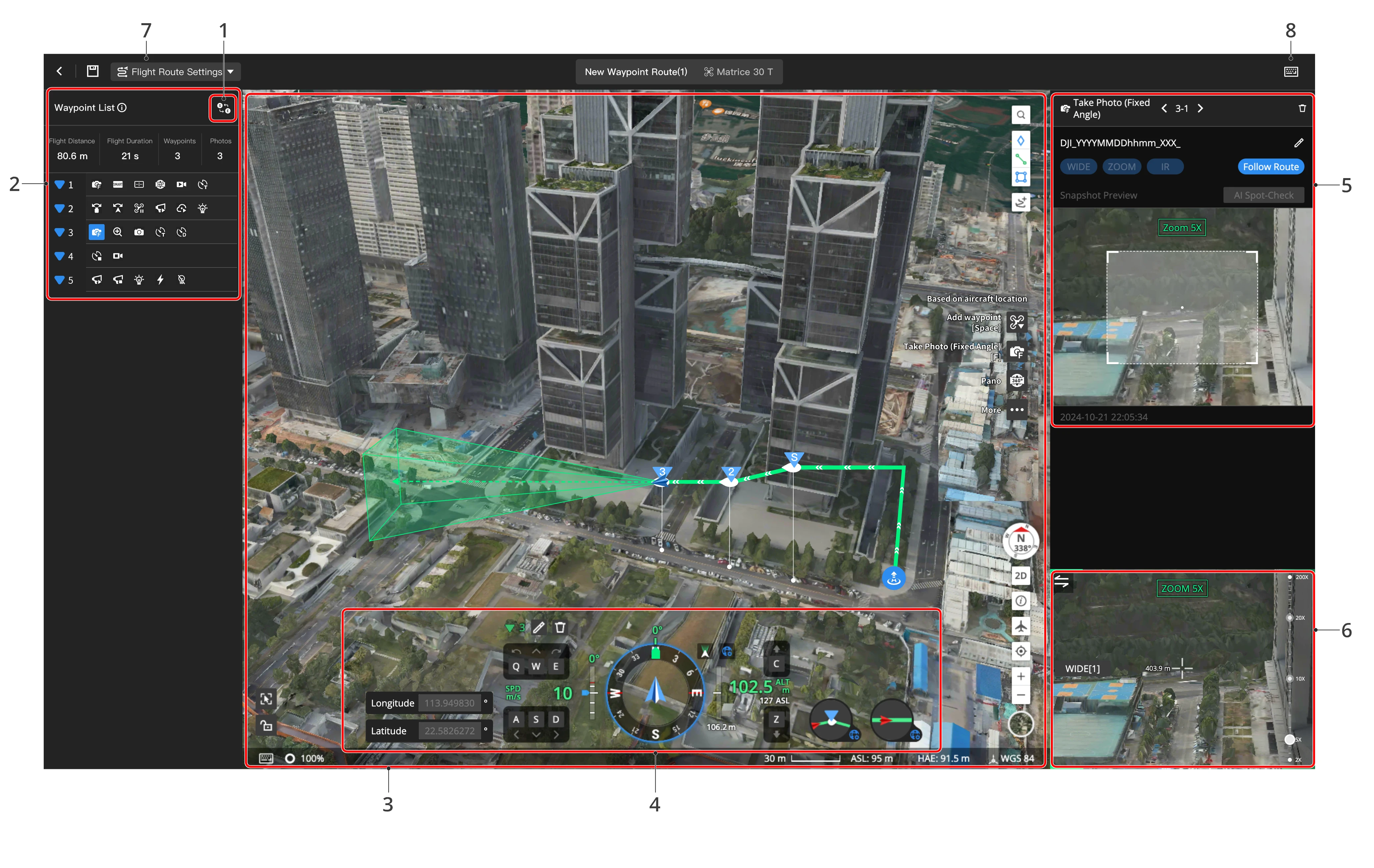
1. Inverti rotta di volo
Fai clic su  per invertire l'ordine dei waypoint della rotta di volo.
Per le seguenti coppie di azioni waypoint:
| Avvia registrazione | Interrompi registrazione |
| Avvia scatto a intervalli di tempo | Termina scatto a intervalli |
| Avvia scatto a intervalli di distanza | Termina scatto a intervalli |
L'ordine dei waypoint può essere scambiato automaticamente. Assicurati che la nuova rotta di volo soddisfi i requisiti prima di invertirla.
2. Elenco waypoint
Mostra i waypoint e le azioni waypoint aggiunti.
- Fai clic sull'icona del waypoint o dell'azione e il waypoint verrà visualizzato al centro della pagina web.
- Fai doppio clic sull'azione Scatta foto (angolo fisso) e scorri la rotellina del mouse per ingrandire o ridurre oppure trascina la vista ausiliaria per regolare l'angolo di scatto.
3. Vista principale
- Mostra la rotta di volo in base alla vista mappa. Gli utenti possono trascinare la mappa, scorrere la rotellina del mouse per ingrandire o ridurre oppure premere e spostare la rotellina per ruotare la vista mappa. Gli utenti possono anche fare clic su
 o premere [~] per passare alla vista mappa.
 - I dati al centro della vista principale rappresentano la distanza in linea retta tra l'aeromobile virtuale e il soggetto da riprendere.
4. Dati di volo
Mostra l'altitudine e la direzione dell'aeromobile virtuale, nonché l'angolo del gimbal. Gli utenti possono anche fare clic su 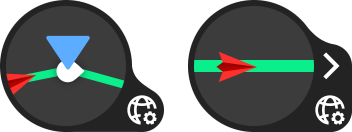 per regolare il tipo di waypoint e la modalità di imbardata dell'aeromobile.
5. Editor delle azioni
Mostra i dettagli dell'azione waypoint selezionata. Per l'azione Scatta foto (angolo fisso), gli utenti possono visualizzare in anteprima l'effetto della foto zoom in base ai modelli importati. I file multimediali acquisiti verranno visualizzati qui dopo il completamento della missione di volo. Gli utenti possono abilitare l'AI Spot-Check o regolare l'angolo di scatto e avviare nuovamente la missione per catturare le viste previste.
Nota: per utilizzare l'AI Spot-Check, gli utenti devono selezionare l'archiviazione delle foto zoom e scegliere un rapporto di zoom appropriato affinché il soggetto di interesse sia all'interno della vista della fotocamera prima delle missioni.
6. Vista ausiliaria
Mostra la rotta di volo in base alla vista in prima persona. Gli utenti possono scorrere la rotellina del mouse per ingrandire o ridurre oppure trascinare la vista ausiliaria per regolare l'angolo di scatto. Gli utenti possono anche fare clic su o premere [~] per passare alla vista mappa.
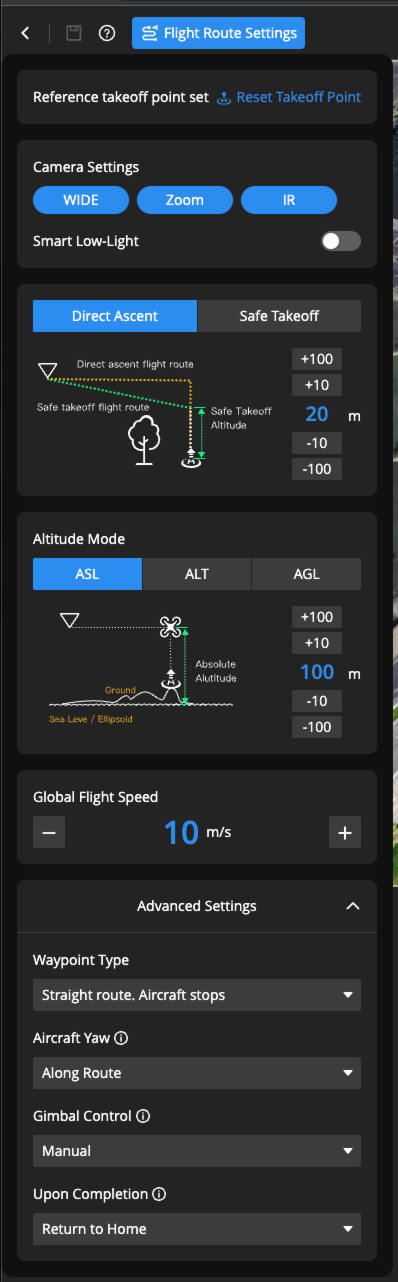
7. Impostazioni rotta di volo
Gli utenti possono passare il mouse su  per visualizzare le descrizioni delle impostazioni e modificare le impostazioni globali.
8. Scorciatoie da tastiera
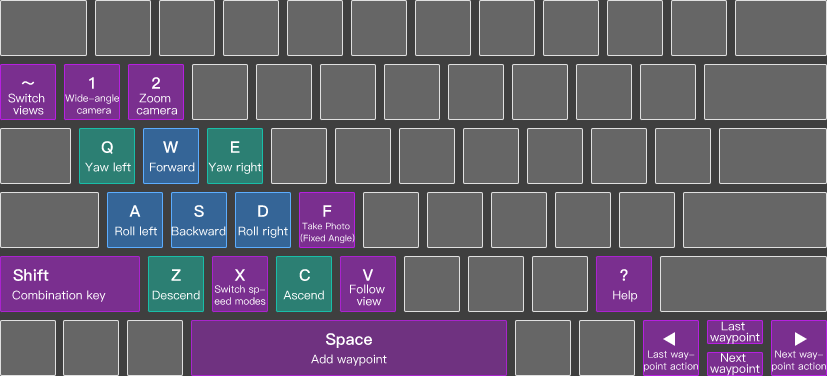
| [1]: Passa alla fotocamera grandangolare | [2]: Passa alla fotocamera zoom |
| [Q]: Imbardata a sinistra | [E]: Imbardata a destra |
| [W]: Avanti | [S]: Indietro |
| [A]: Rollio a sinistra | [D]: Rollio a destra |
| [Z]: Discesa | [C]: Salita |
| [F]: Aggiungi l'azione Scatta foto (angolo fisso) nella posizione corrente dell'aeromobile virtuale. Conferma l'angolo di scatto o il rapporto di zoom se l'utente sta modificando l'azione | [Spazio]: Aggiungi un waypoint nella posizione corrente dell'aeromobile virtuale. Conferma la posizione aggiornata del waypoint se l'utente sta modificando il waypoint |
| [Shift]+[F]: Inserisci un'azione Scatta foto (angolo fisso) dopo l'azione corrente | [Shift]+[Spazio]: Inserisci un waypoint dopo il waypoint corrente |
| [X]: Cambia le modalità di velocità dell'aeromobile virtuale | [V]: Abilita la funzione di sguardo del mouse. Premi [V] o [ESC] per uscire |
| [←]: Seleziona l'azione waypoint precedente | [→]: Seleziona l'azione waypoint successiva |
| [↑]: Seleziona il waypoint precedente | [↓]: Seleziona il waypoint successivo |
| [~]: Passa tra la vista mappa e quella in prima persona |
Nota: il layout della tastiera può essere diverso in diversi paesi o regioni e gli utenti devono seguire le indicazioni dell'interfaccia effettiva. Per cambiare il layout della tastiera, vai su Centro Utente > Preferenze > Layout tastiera per personalizzare le impostazioni.
9. Impostazioni di modifica della rotta di volo
FlightHub 2 supporta la sincronizzazione delle informazioni di assetto quando si aggiunge un nuovo waypoint. Quando è abilitata, registra automaticamente gli angoli di imbardata e inclinazione del gimbal dell'aeromobile virtuale, l'imbardata dell'aeromobile e il livello di zoom della fotocamera al momento dell'aggiunta di un nuovo waypoint, e aggiunge questi dati all'elenco delle azioni.
Pianificazione e avvio della rotta di volo
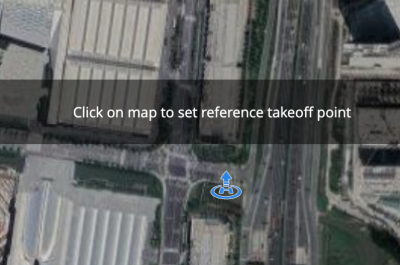
1. Imposta un punto di decollo di riferimento
Seleziona una posizione appropriata o il dock come punto di decollo di riferimento. Si consiglia di impostare il dock come punto di decollo di riferimento.
2. Aggiungi un waypoint
Controlla e sposta l'aeromobile virtuale in una posizione desiderata e premi [Spazio] per aggiungere un waypoint in quella posizione.
3. Inserisci un waypoint
Seleziona un waypoint e premi [Shift]+[Spazio] per inserire un waypoint dopo quello selezionato.
4. Regola la vista della fotocamera
Nella vista in prima persona:
- Trascina la vista della fotocamera per cambiarla oppure scorri il mouse o regola il cursore per cambiare il rapporto di zoom.
- Premi [V] per abilitare la funzione di sguardo del mouse, in modo che gli utenti possano regolare direttamente la vista della fotocamera muovendo il mouse. Premi [V] o [ESC] per uscire.
5. Aggiungi un'azione waypoint
- Gli utenti possono premere [F] per aggiungere un'azione Scatta foto (angolo fisso) per il waypoint corrente. Se l'aeromobile virtuale non è sul waypoint, verrà aggiunto automaticamente un waypoint con un'azione Scatta foto (angolo fisso).
- Premi [Shift]+[F] per inserire un'azione Scatta foto (angolo fisso) dopo l'azione selezionata. Se l'aeromobile virtuale non è sul waypoint corrente, verrà inserito automaticamente un waypoint con un'azione Scatta foto (angolo fisso).
Fai clic su  per visualizzare ulteriori azioni waypoint.
 Aggiungi waypoint nella posizione corrente dell'aeromobile virtuale Aggiungi waypoint nella posizione corrente dell'aeromobile virtuale |  Avvia registrazione (verranno registrati contemporaneamente gli angoli di imbardata dell'aeromobile e di panoramica del gimbal e il rapporto di zoom della fotocamera) Avvia registrazione (verranno registrati contemporaneamente gli angoli di imbardata dell'aeromobile e di panoramica del gimbal e il rapporto di zoom della fotocamera) |  Aggiungi azione Scatta foto (angolo fisso) Aggiungi azione Scatta foto (angolo fisso) |  Interrompi registrazione Interrompi registrazione |
 Avvia scatto a intervalli di tempo Avvia scatto a intervalli di tempo |  Avvia scatto a intervalli di tempo Avvia scatto a intervalli di tempo |
 Termina scatto a intervalli Termina scatto a intervalli |  Volo stazionario Volo stazionario |
 Imbardata aeromobile Imbardata aeromobile |  Imbardata gimbal Imbardata gimbal |
 Imbardata gimbal Imbardata gimbal |  Imbardata gimbal Imbardata gimbal |
 Zoom fotocamera Zoom fotocamera |  Crea cartella Crea cartella |
 Scatta panorama Scatta panorama | |
 Faro Faro |  Faro stroboscopico Faro stroboscopico |
 Faro acceso Faro acceso |  Faro spento Faro spento |
 Altoparlante Altoparlante |   Avvia/Interrompi diffusione Avvia/Interrompi diffusione |
 Riconoscimento intelligente Riconoscimento intelligente |   Avvia/Interrompi riconoscimento intelligente Avvia/Interrompi riconoscimento intelligente |
 Registra assetto corrente Registra assetto corrente |
6. Aggiungi un punto di non ritorno
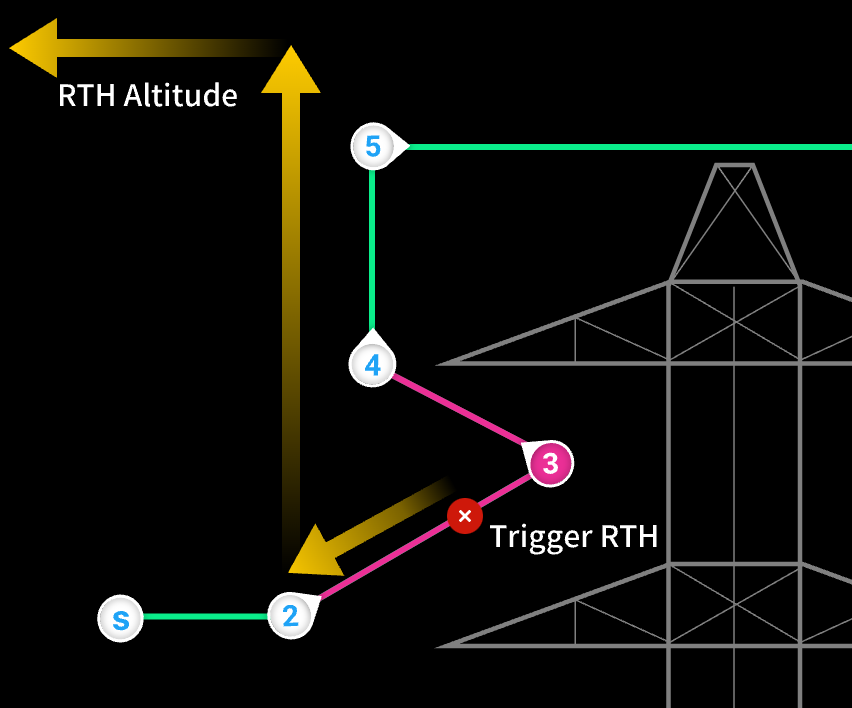
Durante la modifica della rotta waypoint, il waypoint con ostacoli sopra di esso può essere contrassegnato come punto di non ritorno. La rotta dal waypoint precedente al punto di non ritorno fino al suo waypoint successivo verrà contrassegnata come area di non ritorno (sia il waypoint precedente sia quello successivo non sono inclusi). Quando l'aeromobile si trova nell'area di non ritorno e viene attivato il RTH sicuro, l'aeromobile seguirà la rotta e uscirà dall'area prima di salire all'altitudine RTH e ritornare a casa.
Come mostrato nella foto sottostante, il Waypoint 3 è un punto di non ritorno e la linea gialla è la rotta RTH.
Modi per aggiungere punti di non ritorno:
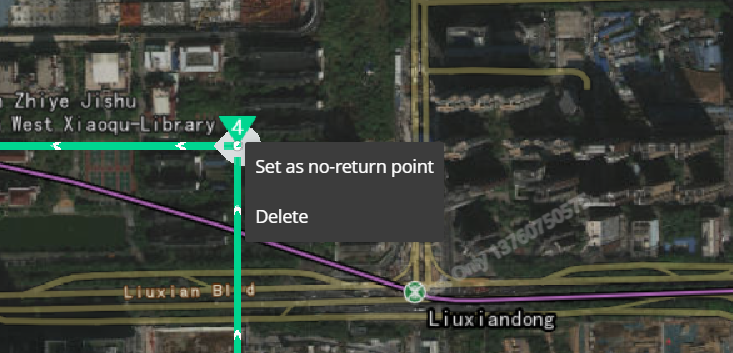
- Quando la vista mappa è impostata come vista principale, seleziona il waypoint e fai clic con il pulsante destro del mouse per scegliere "Imposta come punto di non ritorno".
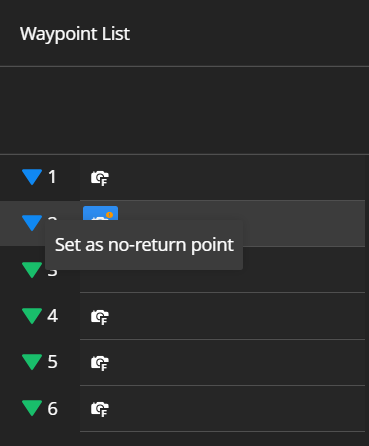
- Seleziona un waypoint nell'elenco dei waypoint e fai clic con il pulsante destro del mouse per selezionare "Imposta come punto di non ritorno".
- Premi [Shift] e seleziona i waypoint di inizio e fine per impostare waypoint consecutivi come punti di non ritorno. Gli utenti possono anche premere il pulsante sinistro del mouse, trascinare per selezionare i waypoint e fare clic con il pulsante destro del mouse per selezionare "Imposta come punto di non ritorno".
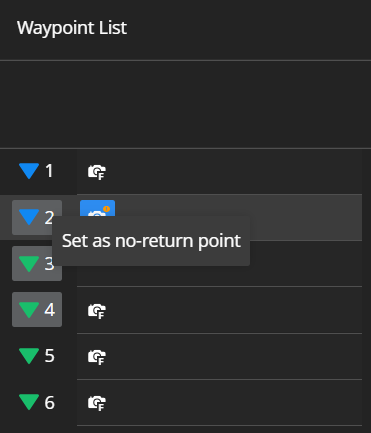
Per annullare le impostazioni del punto di non ritorno, seleziona i waypoint e fai clic con il pulsante destro del mouse su "Annulla punto di non ritorno".
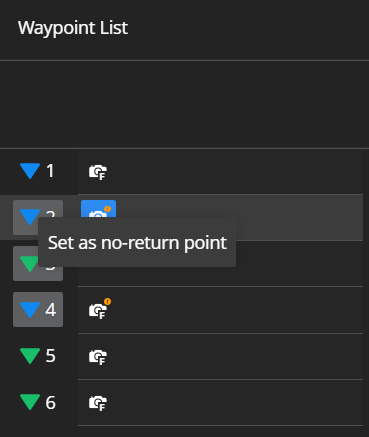
7. Esegui l'AI Spot-Check
7.1 Distribuisci la missione
Gli utenti possono distribuire la missione al dock tramite la libreria dei piani dopo aver pianificato la rotta di volo. Attendi che i file multimediali vengano caricati sul cloud. Per maggiori dettagli, consulta Libreria piani di missione.
7.2 Regola l'angolo di scatto
Gli utenti possono riaprire l'editor della rotta di volo e visualizzare i file multimediali acquisiti nell'editor delle azioni. Fai clic su AI Spot-Check e trascina o ruota il riquadro blu per regolare il soggetto di interesse.
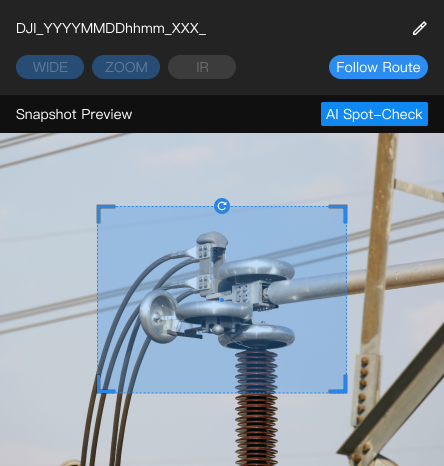
7.3 Esegui nuovamente la missione
Dopo aver regolato il soggetto di interesse, gli utenti possono distribuire nuovamente la missione. L'aeromobile del dock eseguirà l'AI Spot-Check in base all'angolo regolato per catturare le viste desiderate.
8. Modifica in blocco
8.1 Selezione di più waypoint
Per selezionare un gruppo di waypoint consecutivi, fai clic sul primo waypoint, quindi tieni premuto il tasto Shift e fai clic sull'ultimo waypoint. Puoi quindi utilizzare il pannello Modifica waypoint in blocco a destra per modificare tutti i waypoint selezionati contemporaneamente.
8.2 Modifica in blocco dei parametri dei waypoint
Puoi modificare i seguenti parametri per tutti i waypoint selezionati:
- Altitudine del waypoint
- Velocità del waypoint
- Tipo di waypoint
- Imbardata dell'aeromobile
- Angolo di inclinazione del gimbal tra i waypoint
- Punti di non ritorno
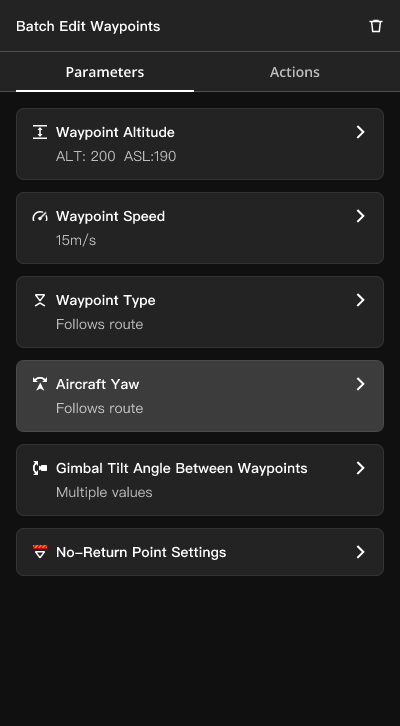
- Nota: l'Angolo di inclinazione del gimbal tra i waypoint può essere modificato solo dopo aver selezionato "Per ogni waypoint" in Impostazioni rotta di volo > Impostazioni avanzate.
8.3 Modifica in blocco delle azioni waypoint
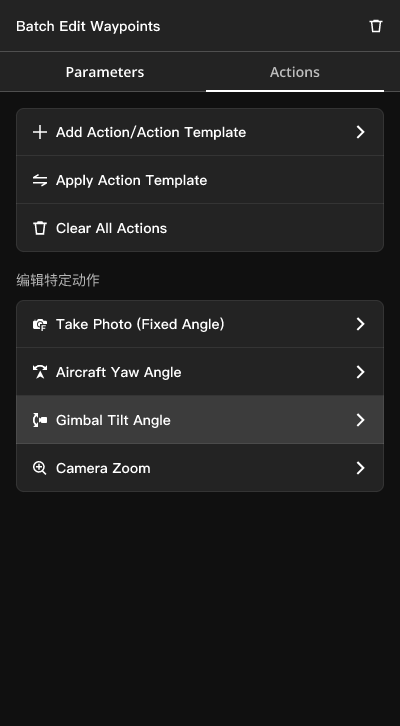
- Aggiungi azione/modello di azione
- Aggiungi azione: aggiunge una singola nuova azione all'inizio o alla fine dell'elenco delle azioni per ciascun waypoint selezionato.
- Aggiungi modello di azione: fai clic con il pulsante destro del mouse su qualsiasi waypoint nell'elenco e seleziona Copia come modello di azione. Puoi quindi aggiungere il modello di azione all'inizio o alla fine delle azioni dei waypoint selezionati.
- Sostituisci con modello di azione
- Sostituisce tutte le azioni esistenti sui waypoint selezionati con le azioni del tuo modello.
- Cancella tutte le azioni
- Rimuove tutte le azioni dai waypoint selezionati.
- Modifica azioni specifiche
- Fai clic per modificare in blocco i parametri delle azioni dei waypoint selezionati.
Pianificazione delle rotte waypoint con AI
La rotta waypoint supporta l'aggiunta di azioni di riconoscimento intelligente, consentendo l'identificazione di persone, veicoli, imbarcazioni o punti anomali di alta e bassa temperatura lungo la rotta, ed eseguendo azioni come scattare foto, registrare video e attendere che l'operatore assuma il controllo dopo gli avvisi.
Introduzione alla funzione
- Il riconoscimento intelligente supporta il riconoscimento di foto in luce visibile, temperatura a infrarossi e oggetti a infrarossi, nonché algoritmi di terze parti a bordo dell'aeromobile. Se si passa alla modalità a infrarossi durante il rilevamento in luce visibile, il riconoscimento intelligente in luce visibile non sarà disponibile, e viceversa.
- Una volta avviato, il riconoscimento intelligente rimane attivo in modo continuo. Dopo aver attivato un avviso, le azioni preimpostate verranno eseguite automaticamente. Una volta completate le azioni, il riconoscimento intelligente si riattiverà dopo un intervallo di 10 secondi per evitare avvisi ripetuti.
- Poiché le azioni di riconoscimento intelligente avvengono tra i waypoint, dopo il salvataggio della rotta verranno automaticamente inserite come prima azione nel waypoint corrispondente. Il loro ordine di esecuzione è parallelo alle azioni waypoint.
- Le azioni tra i waypoint includono l'avvio del riconoscimento intelligente, gli scatti a intervalli di tempo e gli scatti a intervalli di distanza, mentre le azioni waypoint includono tutte le altre azioni.
- La capacità di riconoscimento intelligente si disattiverà automaticamente quando viene eseguita l'azione di arresto del riconoscimento intelligente o al termine della rotta. Per eseguire un'altra azione di avvio del riconoscimento intelligente, aggiungi prima un'azione di arresto per garantire che le azioni siano abbinate. Questa funzione consente i seguenti scenari.
- Waypoint 1: Avvia riconoscimento intelligente - luce visibile - riconoscimento persone
Waypoint 3: Azione 1: Arresta riconoscimento intelligente; Azione 2: Avvia riconoscimento intelligente - luce visibile - riconoscimento veicoli
Waypoint 5: Azione 1: Arresta riconoscimento intelligente; Azione 2: Avvia riconoscimento intelligente - infrarossi - alta temperatura
Waypoint 6: Arresta riconoscimento intelligente
Questa rotta riconoscerà persone tra i waypoint 1 e 3, veicoli tra i waypoint 3 e 5 e punti ad alta temperatura tra i waypoint 5 e 6.
- Nella versione corrente, la capacità di riconoscimento intelligente, l'AI Spot-Check e l'azione altoparlante sono mutuamente esclusive. Non aggiungere le suddette combinazioni di azioni sulla stessa rotta.
Configurazione del riconoscimento in luce visibile
Dopo aver abilitato il riconoscimento intelligente, puoi impostare qui i parametri correlati, scegliendo il riconoscimento in luce visibile o a infrarossi.
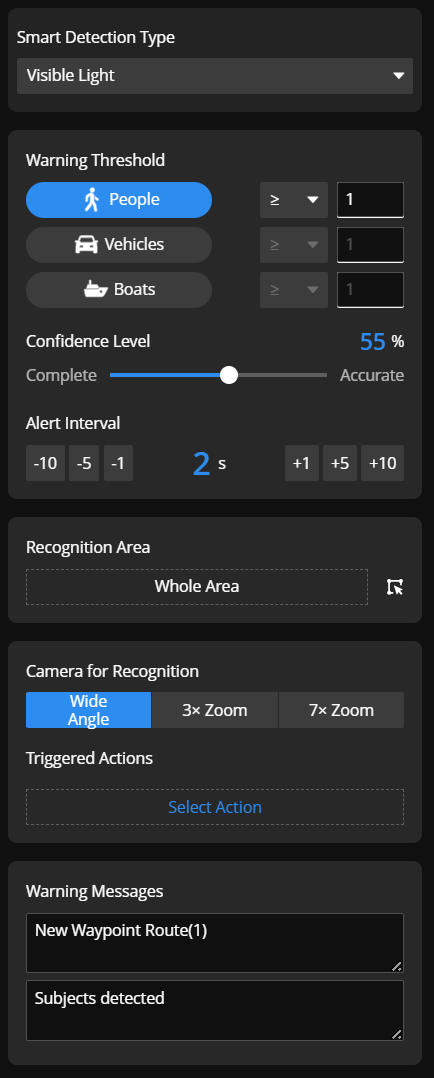
Condizioni di avviso: puoi selezionare più opzioni come persone, veicoli e imbarcazioni per il riconoscimento e impostare le soglie di avviso. Ad esempio, viene attivato un avviso quando il numero di persone è pari o superiore a 20. Quando viene soddisfatta la soglia per il riconoscimento di persone, veicoli o imbarcazioni, l'avviso verrà attivato.
Livello di confidenza: puoi impostare il livello di confidenza dell'algoritmo di riconoscimento intelligente. In base alle prestazioni dell'algoritmo negli scenari reali, seleziona un livello di confidenza appropriato per rendere gli allarmi più accurati.
Nota: esegui il riconoscimento di persone, veicoli e imbarcazioni in ambienti ben illuminati per evitare errori di riconoscimento o snapshot sfocati.
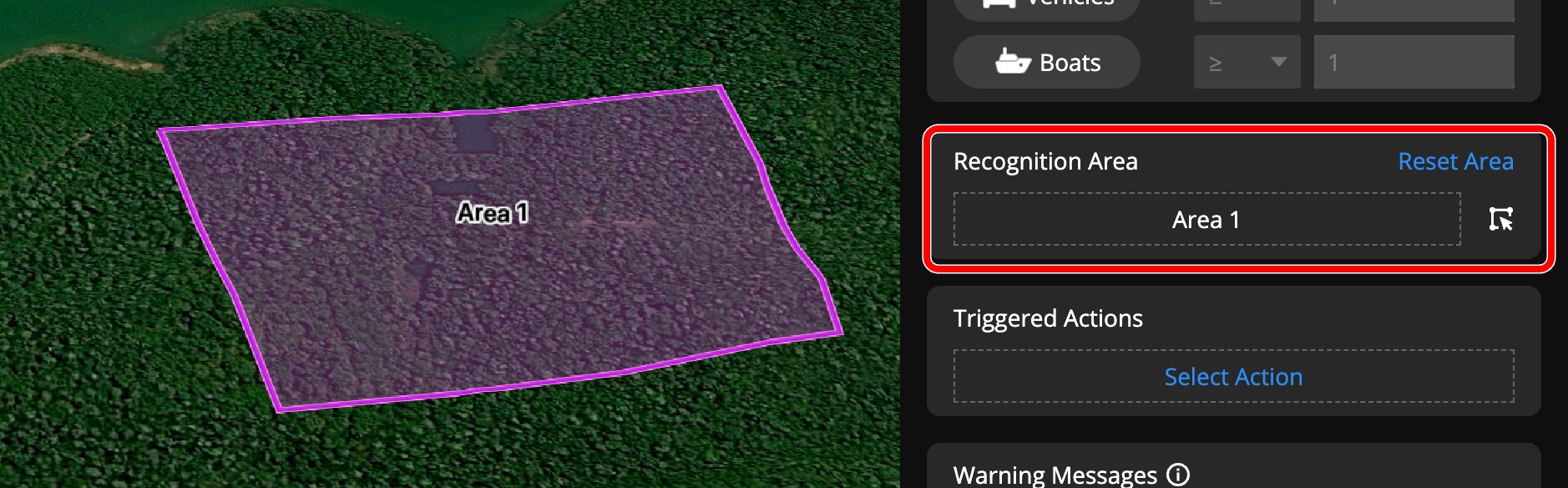
Area di riconoscimento: puoi impostare l'area per il riconoscimento, utile per gli scenari in cui occorre riconoscere solo aree specifiche. Ad esempio, se la vista della fotocamera include una strada a 8 corsie, potresti voler riconoscere solo una corsia specifica.
Per impostazione predefinita, verranno riconosciuti tutti gli oggetti nella vista della fotocamera. Dopo aver fatto clic su  , puoi specificare l'area di riconoscimento facendo clic sul nome dell'annotazione di area contrassegnata sulla mappa. L'area selezionata verrà evidenziata in rosa.
I confini dell'area di riconoscimento sono solo a scopo di riferimento e gli oggetti ai confini potrebbero non essere riconosciuti accuratamente.
Azioni: puoi personalizzare le azioni di avviso dopo che la soglia impostata è stata soddisfatta. Quando viene attivato un avviso, per impostazione predefinita verrà scattato uno snapshot per l'archiviazione e salvato nella cartella Immediate-Media all'interno del file di rotta corrispondente nella libreria dei file multimediali.
Scatta foto: dopo che la soglia è stata soddisfatta, verranno scattate foto per ogni oggetto. Se l'oggetto si muove durante il processo, potrebbe non essere catturato. Queste foto verranno salvate nella directory principale del file di rotta. Se durante le missioni si entra nel cockpit virtuale, le foto verranno salvate nella cartella Remote-control.
Registra video: la registrazione video inizierà e continuerà per una durata impostata prima di riprendere la rotta.
Attendi il subentro: l'aeromobile si manterrà in volo stazionario e attenderà l'intervento dell'utente, riprendendo la rotta dopo una durata impostata.
Altoparlante: quando viene rilevata un'anomalia, l'aeromobile si manterrà in volo stazionario e inizierà a trasmettere. Puoi impostare il numero di trasmissioni e l'aeromobile riprenderà il volo una volta completate tutte le trasmissioni.
Faro: quando viene rilevata un'anomalia, il faro verrà acceso e l'aeromobile si manterrà in volo stazionario e illuminerà per la durata specificata prima di continuare il volo.
Durata registrazione e Durata attesa subentro: entrambe inizieranno a essere calcolate contemporaneamente. Ad esempio, se la durata di registrazione è impostata a 30 secondi e l'attesa del subentro a 60 secondi, al termine della registrazione l'aeromobile attenderà altri 30 secondi, e viceversa. Tutte le azioni sopra indicate verranno eseguite simultaneamente. Ad esempio, se sono configurati sia l'altoparlante sia il faro, quando viene rilevata un'anomalia l'aeromobile accenderà il faro e inizierà a trasmettere contemporaneamente.
Messaggi di avviso: puoi configurare il messaggio di avviso e il contenuto da inviare a utenti specifici dopo che si verifica un avviso. Il titolo può contenere fino a 60 caratteri e il contenuto fino a 120 caratteri. Non inserire caratteri diversi da cinesi, inglesi e simboli comuni.
Quando il messaggio di avviso viene inviato, verranno inviati anche lo snapshot e le informazioni sulla posizione. A causa di problemi come segnali di trasmissione video scadenti, le foto potrebbero non essere caricate temporaneamente nel messaggio.
Configurazione del riconoscimento a infrarossi
Dopo aver abilitato il riconoscimento intelligente, puoi impostare i parametri correlati per il riconoscimento a infrarossi, scegliendo il riconoscimento in luce visibile o a infrarossi.
Il riconoscimento intelligente supporta il riconoscimento di oggetti a infrarossi e della temperatura a infrarossi, utilizzati per rilevare oggetti a infrarossi o soglie di temperatura.
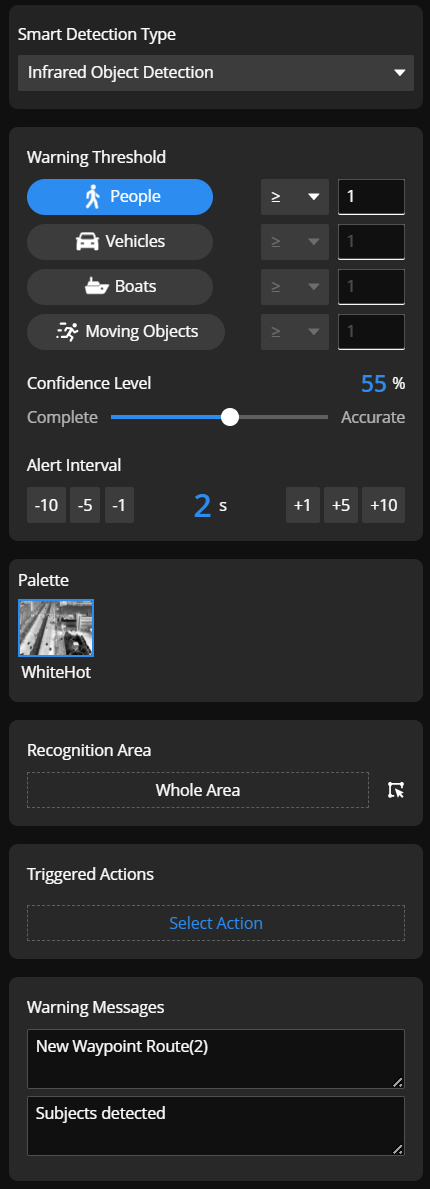
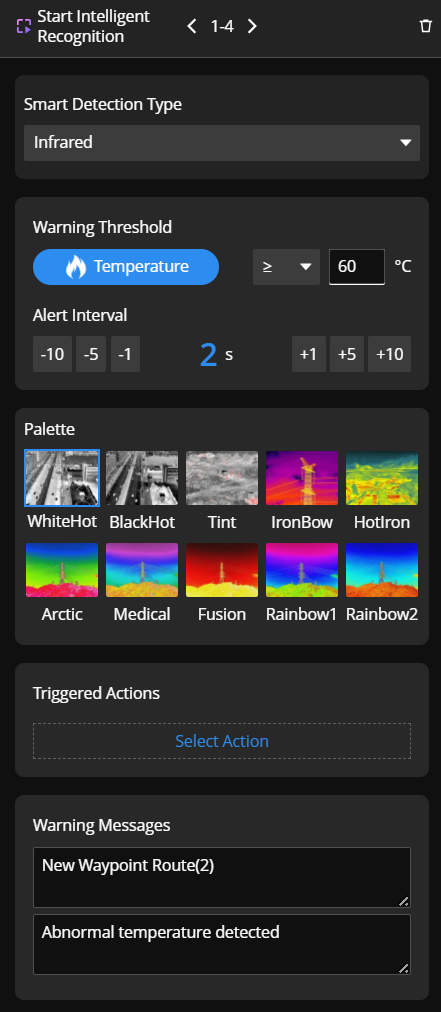
Condizioni di avviso: per il rilevamento della temperatura, puoi impostare le soglie di temperatura. I limiti inferiore e superiore sono -20℃ e 550℃, con un intervallo consigliato da -20℃ a 150℃. Per il rilevamento di oggetti a infrarossi, è possibile rilevare persone, veicoli, imbarcazioni o oggetti in movimento.
Tavolozza: puoi impostare la tavolozza da utilizzare per raccogliere immagini a infrarossi. Per il rilevamento di oggetti a infrarossi, attualmente è supportato solo Bianco caldo. Non cambiare tavolozza durante la missione per evitare errori di rilevamento.
Azioni: attualmente, dopo che la soglia è stata soddisfatta, non verranno scattate foto per ogni oggetto. La logica per la registrazione video e l'attesa del subentro è la stessa del riconoscimento in luce visibile.
Informazioni di avviso: la capacità di informazioni di avviso è la stessa del riconoscimento in luce visibile.
Configurazione dell'algoritmo di terze parti a bordo
Selezione degli algoritmi sull'aeromobile: seleziona gli algoritmi a bordo disponibili per gli aeromobili associati al progetto corrente. Puoi aggiungerli o gestirli andando su Algoritmi.
Nota: puoi aggiungere più azioni Smart Capture e configurare algoritmi di terze parti, riconoscimento in luce visibile o a infrarossi all'interno della stessa rotta waypoint. Tuttavia, è supportato un solo algoritmo di terze parti a bordo dell'aeromobile per rotta di volo.
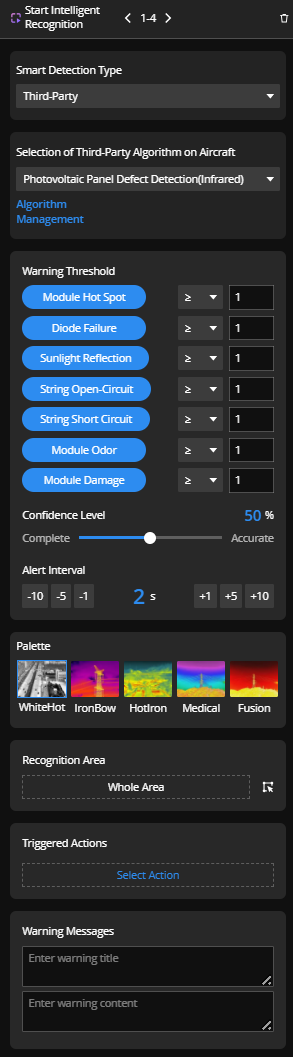
Soglia di avviso: imposta la soglia di attivazione per gli allarmi, definiti dall'algoritmo di terze parti selezionato.
Livello di confidenza: dopo aver selezionato un algoritmo di terze parti, il livello di confidenza si regolerà automaticamente al livello di confidenza consigliato impostato dallo sviluppatore al momento del rilascio dell'algoritmo. Si consiglia di non modificare questo valore se non si ha un'esigenza specifica.
Area di riconoscimento: definisci un'area specifica affinché l'algoritmo la riconosca. Funziona esattamente come l'area di riconoscimento per il riconoscimento in luce visibile.
Azioni attivate: personalizza l'azione quando viene attivato un allarme. Funziona in modo simile alle azioni attivate per il riconoscimento in luce visibile.
Nota: per garantire il successo della missione, gli algoritmi selezionati nella rotta di volo devono corrispondere agli algoritmi caricati sull'aeromobile. La rotta di volo non riuscirà se l'algoritmo specificato non è disponibile sull'aeromobile.
Esecuzione della rotta di volo
Gli utenti possono configurare oggetti di riconoscimento, frequenza di avviso e metodi per le rotte con azioni di riconoscimento intelligente. Per maggiori dettagli, consulta la sezione Notifica di avviso rotta AI in Libreria piani di missione > Piani per dock singolo/Piani multi-dock.