
Libreria file multimediali
I membri del progetto possono fare clic su  per accedere alla pagina File multimediali e gestire tutti i file multimediali caricati da DJI Dock o DJI Pilot 2 o i file importati localmente.
Caricare file multimediali
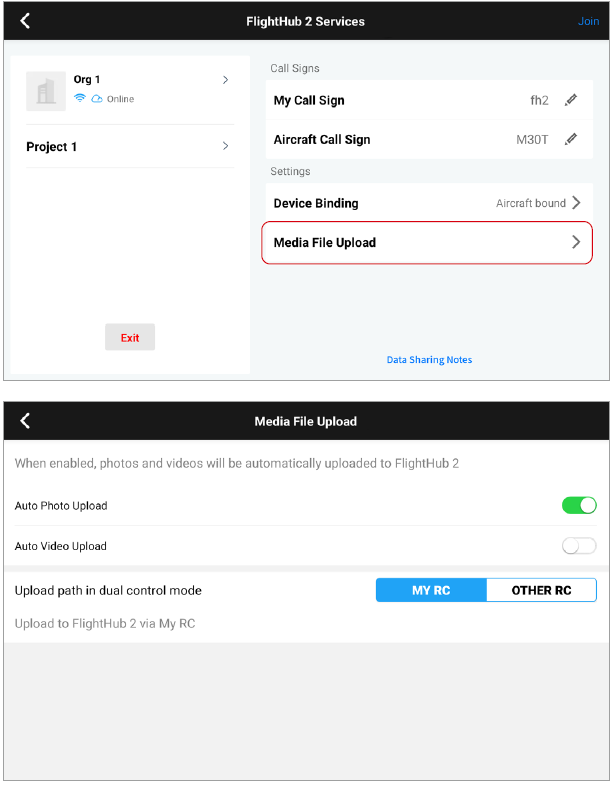
Il caricamento automatico dei file multimediali in DJI Pilot 2 è disabilitato per impostazione predefinita. Per attivare la funzione, gli utenti di DJI Pilot 2 possono toccare Caricamento file multimediali nei Servizi DJI FlightHub 2 e scegliere di caricare automaticamente foto e video su DJI FlightHub 2. In modalità doppio controllo, i file multimediali verranno caricati su DJI FlightHub 2 tramite la prima radiocomando collegata all'aeromobile. Gli utenti possono anche modificare le impostazioni e caricare file multimediali da un'altra radiocomando.
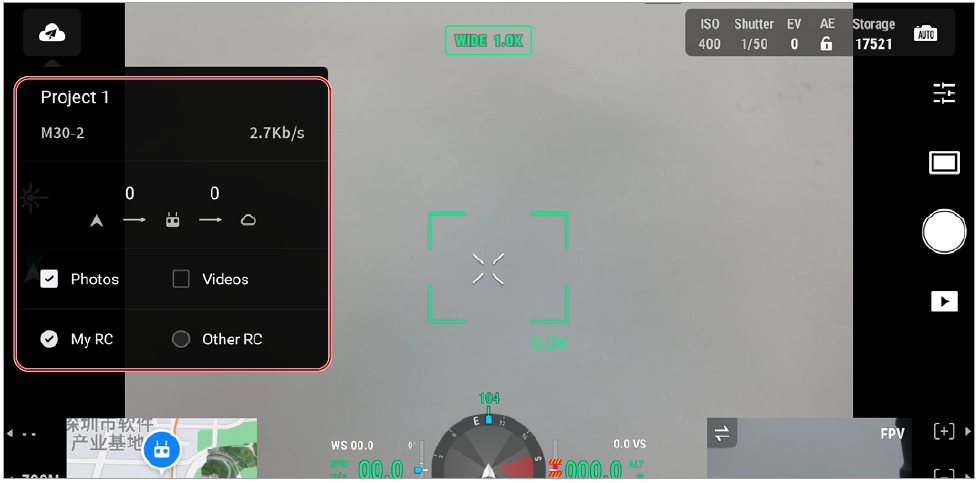
Gli utenti di DJI Pilot 2 possono inoltre accedere alla vista fotocamera e caricare file multimediali dal pannello di sinistra.
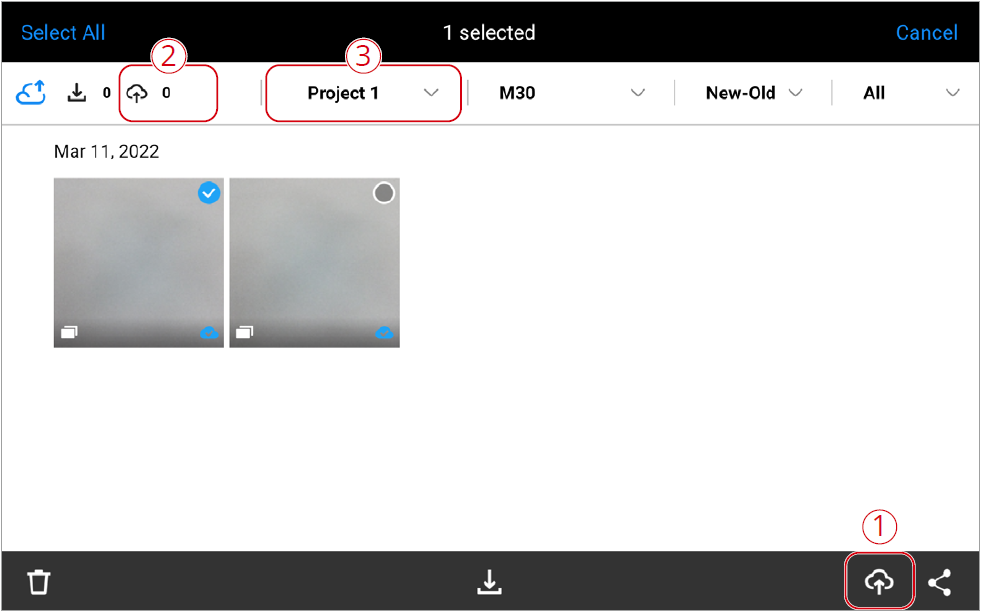
Per caricare manualmente i file multimediali, gli utenti di DJI Pilot 2 possono accedere ad Album e selezionare i file da caricare.
- Seleziona i file del progetto, tocca
 nell'angolo in basso a destra dello schermo e carica i file su DJI FlightHub 2.
 - Il numero di file in attesa di caricamento viene visualizzato nell'angolo in alto a sinistra.
- Per caricare file multimediali da altri progetti, tocca il nome del progetto, seleziona i file e tocca nell'angolo in basso a destra per caricare i file nella libreria dei file multimediali del progetto corrispondente.
Importare file multimediali
DJI FlightHub 2 supporta l'importazione di file o cartelle con file raccolti da dispositivi DJI. I file compressi non sono attualmente supportati. I tipi e i formati di file multimediali supportati sono i seguenti:
| Tipo di file | Formato |
|---|---|
| Foto grandangolare/zoom/infrarosso | JPG/JPEG/PNG |
| Panorama | JPG/JPEG/PNG |
| Screenshot della vista live | JPG/JPEG/PNG |
| Video | MP4 |
| File PPK | MRK/NAV/OBS/RTK/BIN |
Procedura:
- Fai clic su Importa per accedere alla pagina Importare file multimediali.
- Fai clic su Importa file o Importa cartella per selezionare un singolo file o una cartella e fai clic su Carica.
- Dopo il caricamento, i file verranno salvati nel percorso di destinazione mantenendo la struttura originale dei file.
Gestire file multimediali
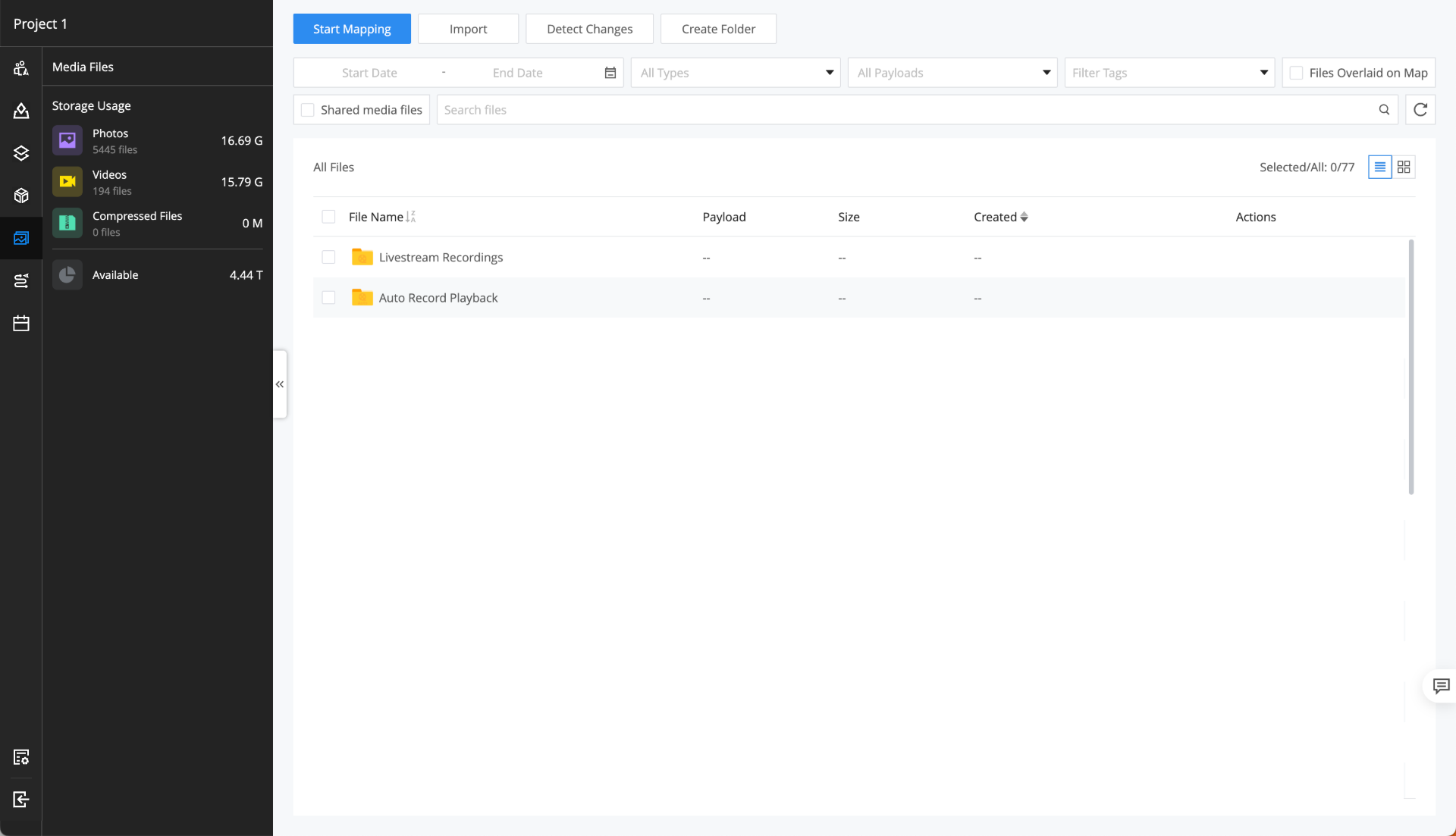
- I membri del progetto possono visualizzare, modificare, trasferire, eliminare e scaricare file multimediali.
- Fai clic su Avvia mappatura per selezionare i file multimediali e avviare le attività di mappatura. Per maggiori dettagli, consulta Mappatura.
- Fai clic su Rileva modifiche per utilizzare l'AI e rilevare e contrassegnare le regioni modificate tra due fasi di file multimediali. Per maggiori dettagli, consulta Rilevamento modifiche file multimediali.
- Fai clic su
 per personalizzare le impostazioni di condivisione e condividere un singolo file multimediale o l'intera cartella di file multimediali.
 - I membri possono inserire un tag per filtrare i file multimediali con lo stesso tag e selezionare "File sovrapposti alla mappa" per visualizzare tutte le foto sovrapposte alla mappa.
- Fai clic su "Sovrapponi alla mappa" per sovrapporre alla mappa le foto con informazioni di posizione. I panorami vengono sovrapposti alla mappa per impostazione predefinita. Vai a Foto sulla mappa per gestire i file multimediali sovrapposti alla mappa.
- Quando esegui rotte waypoint e ad area con DJI Matrice 3D, è supportato il trasferimento di file PPK con tipi di file quali MRK, NAV, OBS e RTK (BIN). Sono inoltre disponibili lo scaricamento e l'accesso ai file PPK tramite FlightHub Sync o Cloud API.
- È supportata l'incorporazione di file SRT nei video catturati da DJI Dock 2. Sono inoltre disponibili lo scaricamento e l'accesso ai video con file SRT tramite FlightHub Sync o Cloud API.
- DJI Dock 2 supporta il trasferimento dei file PPK della stazione base a FlightHub 2 e i file verranno salvati nella cartella della rotta di volo corrispondente in File multimediali.
Anteprima file multimediali
Gli utenti possono fare clic su una foto per visualizzarla in anteprima. Verranno inoltre visualizzati i PinPoint aggiunti entro cinque chilometri dal punto in cui è stata scattata la foto. Quando si visualizzano i panorami in anteprima, verranno visualizzate anche le foto e i panorami catturati entro cinque chilometri dal punto in cui sono stati scattati i panorami. Fai clic sulla miniatura della foto o del panorama per visualizzare i dettagli.
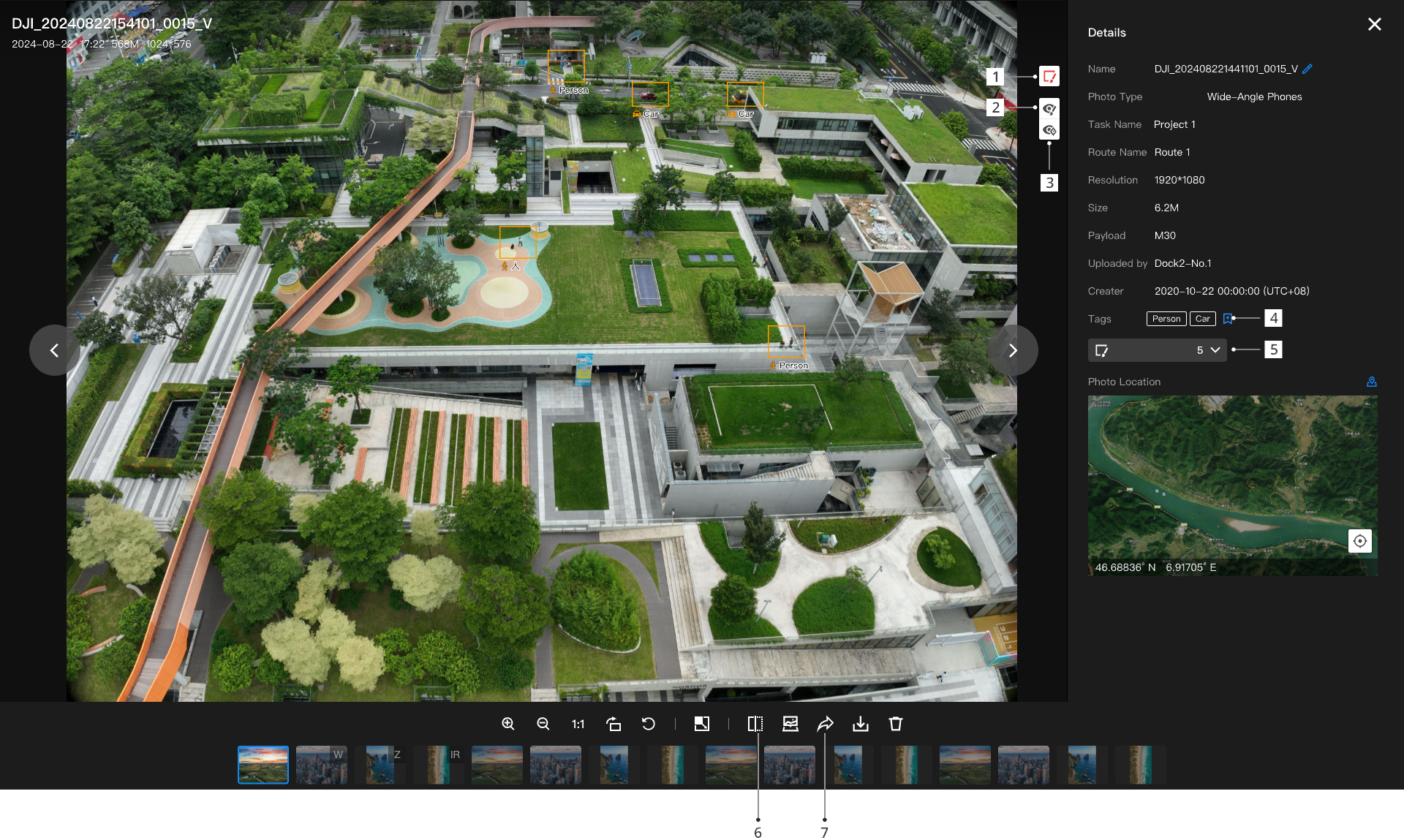
- Fai clic su
 per annotare le foto. Gli utenti possono aggiungere cornici e note sulle foto. Le note diventeranno automaticamente i tag delle foto e potranno essere utilizzate per filtrare le foto. Gli utenti possono anche filtrare le foto con annotazioni senza nome.
 - Le descrizioni testuali vengono generate automaticamente come tag delle foto e possono essere utilizzate per filtrare i file multimediali.
- La modifica delle annotazioni è supportata.
- Fai clic su
 per nascondere l'annotazione.
 - Fai clic su
 per nascondere le annotazioni.
 - L'annotazione dei panorami non è attualmente supportata.
- Gli utenti possono scegliere di scaricare la foto con l'annotazione della foto.
- Fai clic su
 per aggiungere tag a foto o video.
 - Fai clic su
 per visualizzare il conteggio di ciascun tipo di annotazione.
 - Tutte le annotazioni supportano la conversione in difetti con un solo clic. Puoi importarle in un Analizzatore esistente o creare un nuovo Analizzatore per convertirle in difetti.
- Fai clic su
 per confrontare le foto scattate dalla stessa azione Scatta foto (angolo fisso) nello stesso waypoint. Attualmente è supportato il confronto di foto grandangolari, zoom e infrarosse.
Quando si confrontano le foto, la foto originale viene visualizzata a sinistra e a destra viene mostrata la foto consigliata per il confronto. La foto consigliata è l'ultima foto scattata nello stesso formato.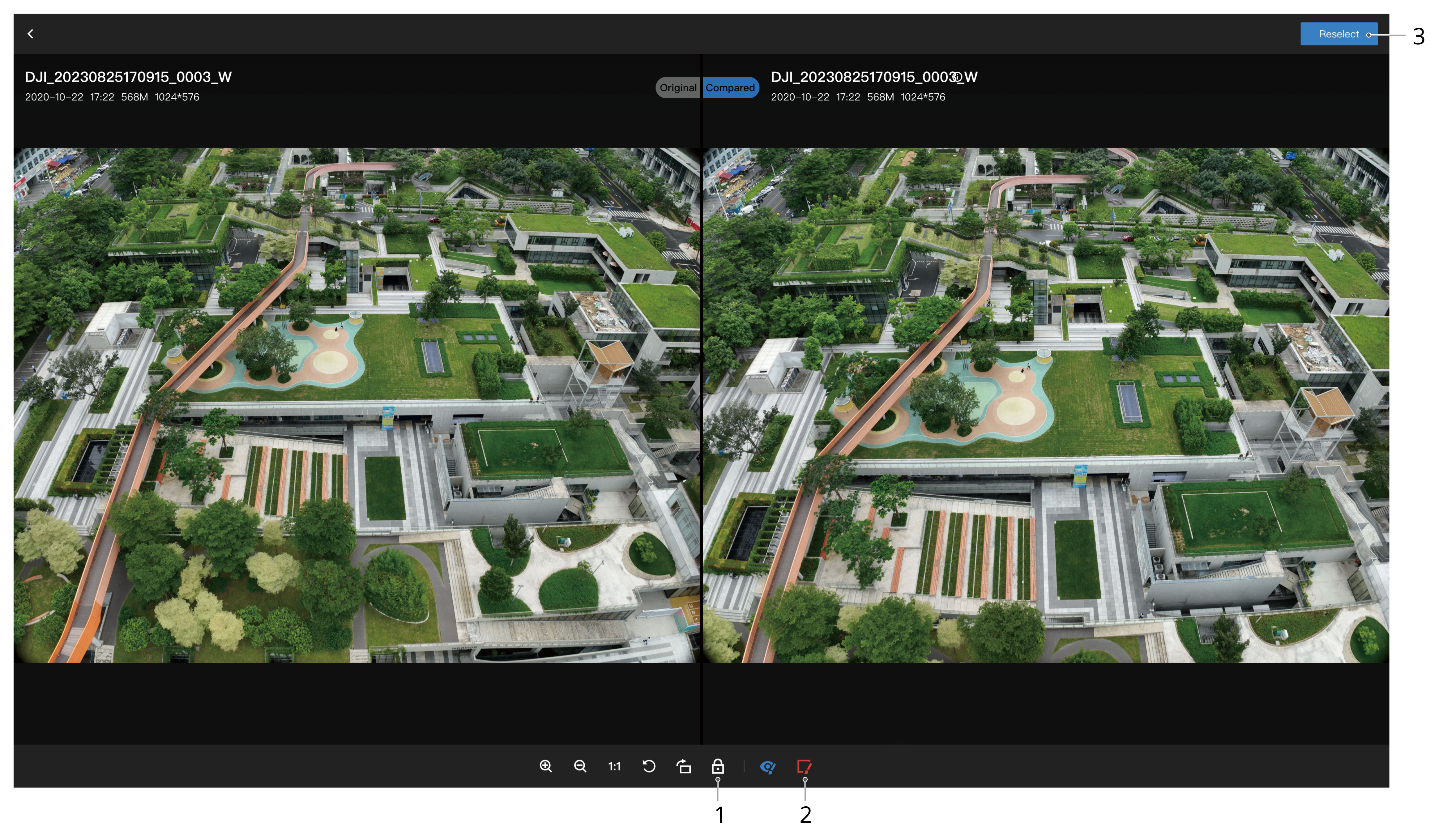
- Fai clic su
 per annullare la sincronizzazione delle operazioni sulle foto.
 - Fai clic su per aggiungere un'annotazione su una delle foto.
- Fai clic su Riseleziona per cambiare la foto da confrontare.
- Fai clic su
- Fai clic su per personalizzare le impostazioni di condivisione e condividere il file multimediale corrente.
- I risultati del riconoscimento AI verranno visualizzati come annotazioni sulle foto. I riquadri di annotazione indicano le posizioni dei soggetti e le descrizioni testuali indicano il contenuto riconosciuto.