
Édition de trajectoire de vol Copilot
Le Wayline Agent est un outil intelligent de planification de trajectoires de vol intégré à l’assistant Copilot de la plateforme FlightHub 2. Les utilisateurs décrivent les tâches de vol en langage naturel, et le système interprète automatiquement l’intention, identifie les cibles sur la carte et génère ou modifie des trajectoires de vol (waylines). Il est conçu pour les scénarios de patrouille et d’inspection.
【Appareils actuellement pris en charge : DJI Dock 3, DJI Dock 2, DJI Dock, série Matrice 4, Matrice 3D/3TD】
Vue d’ensemble
Le Wayline Agent offre les capacités principales suivantes :
- Saisie en langage naturel : Il n’est pas nécessaire d’ajouter manuellement des points de cheminement ni de configurer l’altitude de vol, la vitesse, les angles de nacelle et d’autres paramètres — une trajectoire de vol complète peut être générée à partir d’une description en langage courant.
- Sélection de cibles sur la carte : Prend en charge la sélection de points d’annotation sur la carte, le marquage de points personnalisés et la sélection de zones rectangulaires en tant qu’entrées pour la planification de la trajectoire.
- Affinage multi-tours : Prend en charge la modification et l’affinage itératifs des résultats générés au sein de la même conversation.
Comment y accéder
Le Wayline Agent peut être lancé à partir des emplacements suivants :
| Point d’entrée | Scénario applicable |
|---|---|
| Page du projet | Planifier une nouvelle trajectoire depuis zéro en fonction des cibles sur la carte |
| Bibliothèque de trajectoires / Éditeur de trajectoire | Modifier et ajuster une trajectoire existante |
Concepts de base
- Picker : Un outil interactif pour transmettre les cibles de la carte au Wayline Agent. Il prend en charge trois modes :
- Sélection de points d’annotation : Sélectionnez un ou plusieurs points d’annotation existants sur la carte. L’ordre peut être ajusté pour indiquer la séquence d’exécution souhaitée des points de cheminement.
- Marquage de points sur la carte : Placez rapidement plusieurs points sur la carte comme entrées de points de cheminement.
- Sélection de zone : Sélectionnez une zone rectangulaire, et l’Agent planifiera la trajectoire en fonction des caractéristiques géographiques (bâtiments, routes, rivières, lacs, etc.) que vous spécifiez dans cette zone.
- Référence d’altitude : Tous les paramètres d’altitude d’une trajectoire nécessitent une référence explicite, y compris Altitude absolue (ASL), Relative au point de décollage et Au-dessus du niveau du sol (AGL). Si elle n’est pas spécifiée dans la commande, l’Agent la demandera de manière proactive.
- Contexte de conversation : L’Agent conserve le contexte au sein d’une même conversation, ce qui permet d’affiner progressivement la trajectoire au fil de plusieurs tours de dialogue.
Flux d’utilisation
La génération d’une trajectoire comporte généralement trois étapes :
- Lancer l’Agent et décrire la tâche : Ouvrez la boîte de dialogue de l’Agent sur la page du projet, dans la bibliothèque de trajectoires ou dans l’éditeur de trajectoire, et décrivez l’objectif de la tâche et les paramètres clés en langage naturel.
- Confirmer les cibles et les paramètres clés : L’Agent met en évidence les cibles identifiées sur la carte. Si des informations clés manquent (comme la référence d’altitude ou la portée de la modification), le système demandera de manière proactive des clarifications.
- Prévisualiser, enregistrer et envoyer pour exécution : Une fois générée, la trajectoire peut être prévisualisée sur la carte. Le système affiche des informations récapitulatives telles que le nombre de points de cheminement, la plage d’altitude et la durée de vol estimée. Après confirmation, la trajectoire peut être enregistrée ou envoyée pour exécution.
Éléments de commande
Pour améliorer le taux de réussite au premier essai, il est recommandé que les commandes incluent les éléments suivants :
| Élément | Description | Comportement en cas d’absence |
|---|---|---|
| Cible de la tâche | La destination, les points d’annotation à sélectionner ou la zone à sélectionner | L’Agent demandera ou invitera l’utilisateur à sélectionner sur la carte |
| Type de tâche | Inspection, orbite, surveillance stationnaire, etc. | Déduit des mots-clés ; le résultat peut ne pas correspondre aux attentes |
| Référence d’altitude | ASL / Relative au point de décollage / AGL | Toujours demandée |
| Action de prise de vue | Enregistrement, photo, reconnaissance IA, etc. | L’action par défaut est utilisée, ou l’Agent demande |
Générer une trajectoire depuis zéro
Inspection basée sur des lignes (routes, rivières, limites)
L’Agent identifie automatiquement les axes centraux des routes, des rivières ou des lignes de démarcation, et place uniformément des points de cheminement le long de ceux-ci.
| Exigence | Exemple de commande | Résultat généré |
|---|---|---|
| Patrouille pure avec valeurs par défaut | Trace une trajectoire de patrouille le long du Shennan Boulevard | Points de cheminement placés le long de l’axe central de la route ; l’altitude et la vitesse utilisent les valeurs par défaut |
| Spécifier l’altitude de vol | Génère une trajectoire le long de la North Ring Road à une altitude de vol de 100 mètres | Tous les points de cheminement ont une altitude uniforme de 100 m |
| Caméra orientée dans une direction spécifique | Vole le long de l’axe central de la rivière Shenzhen à 120 m, caméra orientée vers l’eau | Altitude 120 m, nacelle inclinée à un angle approprié vers la surface de l’eau |
| Vol de limite en boucle fermée | Fais un tour complet du périmètre du Shenzhen Talent Park | Points de cheminement placés le long de la limite du parc pour former une boucle fermée |
| Prise de vue à intervalles réguliers | Vole sur cet itinéraire d’inspection et prends une photo tous les 50 mètres | Espacement des points de cheminement d’environ 50 m, chaque point a une action photo |
Lorsque plusieurs cibles candidates existent, l’Agent présente une liste de candidats à sélectionner. Les annotations portant le même nom déjà présentes dans le projet sont prioritaires.
Vol en orbite et en spirale
Effectuer un vol circulaire autour de bâtiments, de pylônes ou de points d’intérêt, la nacelle étant toujours orientée vers le centre.
- Vol en orbite : Par exemple, la commande « Fais un tour autour du Ping An Finance Center, caméra toujours pointée sur le bâtiment » amène l’Agent à générer des points de cheminement circulaires avec le mode de lacet réglé sur « Toujours vers le POI » et la nacelle orientée vers le centre.
- Vol en spirale : Par exemple, la commande « Monte en spirale autour de ce pylône avec un rayon de 50 mètres » amène l’Agent à générer une trajectoire avec un rayon d’environ 50 m, l’altitude augmentant progressivement à chaque point de cheminement, et la nacelle orientée vers le centre.
Inspection de zone par couverture
Sélectionnez une zone, et l’Agent planifiera une trajectoire d’inspection en fonction des caractéristiques géographiques (bâtiments, routes, rivières, lacs, etc.) qui s’y trouvent.
Remarque : Dans cette version, le Wayline Agent est positionné pour les scénarios de patrouille et d’inspection et n’est pas recommandé pour les tâches de cartographie ou de modélisation 3D.
Vol stationnaire et points de cheminement personnalisés
| Scénario | Exemple de commande | Résultat généré |
|---|---|---|
| Surveillance stationnaire | Génère une tâche de surveillance en vol stationnaire à ce point sur la carte, pendant 10 minutes | Point de cheminement unique + 600 s de vol stationnaire |
| Itinéraire multi-points | (Après avoir marqué trois points) Relie ces trois points en une trajectoire d’inspection | Points reliés dans l’ordre de sélection avec les actions par défaut |
| Navigation par chemin | Génère une trajectoire d’inspection le long du plus court itinéraire routier du point 1 au point 3 | Chemin planifié le long des routes entre les points avec des points de cheminement placés |
| Inspection de points personnalisés | Génère une trajectoire de patrouille basée sur ces points, en photographiant chaque unité de climatisation extérieure à un angle de 45°, altitude 120 m, zoom 7x | Correspond aux points d’annotation, nacelle environ -45°, altitude 120 m, focale correspondant à 7x |
L’Agent prend en charge la reconnaissance IA combinée à des séquences d’actions. Par exemple : Inspect along these points for anyone present; if detected, take a photo, start recording, then broadcast "Fishing is prohibited here". L’Agent générera une séquence d’actions « reconnaissance IA → photo → enregistrement → diffusion ».
Modifier une trajectoire existante
Lors de la modification d’une trajectoire, deux éléments doivent être spécifiés : quels paramètres modifier et la portée d’application (tous les points de cheminement / une plage spécifique de points de cheminement / un type d’objectif spécifique).
Modification globale par lot
Increase the altitude of the entire wayline by 20 meters→ Toutes les altitudes des points de cheminement sont augmentées de 20 m.Change the flight speed to 8 m/s→ La vitesse de vol globale et toutes les vitesses des points de cheminement sont uniformisées à 8 m/s.
Modification locale
Change the altitude of waypoints 3 to 5 to 320 meters→ Seuls les points de cheminement 3, 4 et 5 voient leur altitude changée à 320 m.
Ajout et suppression d’actions
| Opération | Exemple de commande | Résultat généré |
|---|---|---|
| Ajout d’action par lot | Ajoute une action photo à chaque point de cheminement | Chaque point de cheminement gagne une action photo orientée |
| Suppression d’action par lot | Supprime la deuxième action photo de tous les points de cheminement | La deuxième action photo est supprimée de chaque point de cheminement |
| Angle de nacelle unifié | Change l’angle d’action de la nacelle à tous les points de cheminement pour vertical vers le bas | Le tangage de nacelle de l’action des points de cheminement est unifié à -90° |
| Vol stationnaire local | Reste en vol stationnaire pendant 2 secondes à chaque point photo | Un vol stationnaire de 2 secondes est inséré avant chaque point photo |
Transformations géométriques
- Inverser la trajectoire :
Swap the start and end points; I want to fly it in reverse - Translater :
Shift the entire wayline 50 meters to the east - Diviser :
Split from the 6th waypoint into two segments - Commande combinée :
Altitude +20 m, speed changed to 6 m/s, gimbal down -90°
Remarque : Les trajectoires verrouillées ne peuvent pas être modifiées. Lorsque plusieurs utilisateurs ou plusieurs Agents modifient simultanément la même trajectoire, chaque pipeline est indépendant, et le dernier état enregistré devient définitif.
Exemples pratiques
Voici des exemples de tâches complets démontrant la capacité de l’Agent à gérer plusieurs conditions et des actions segmentées.
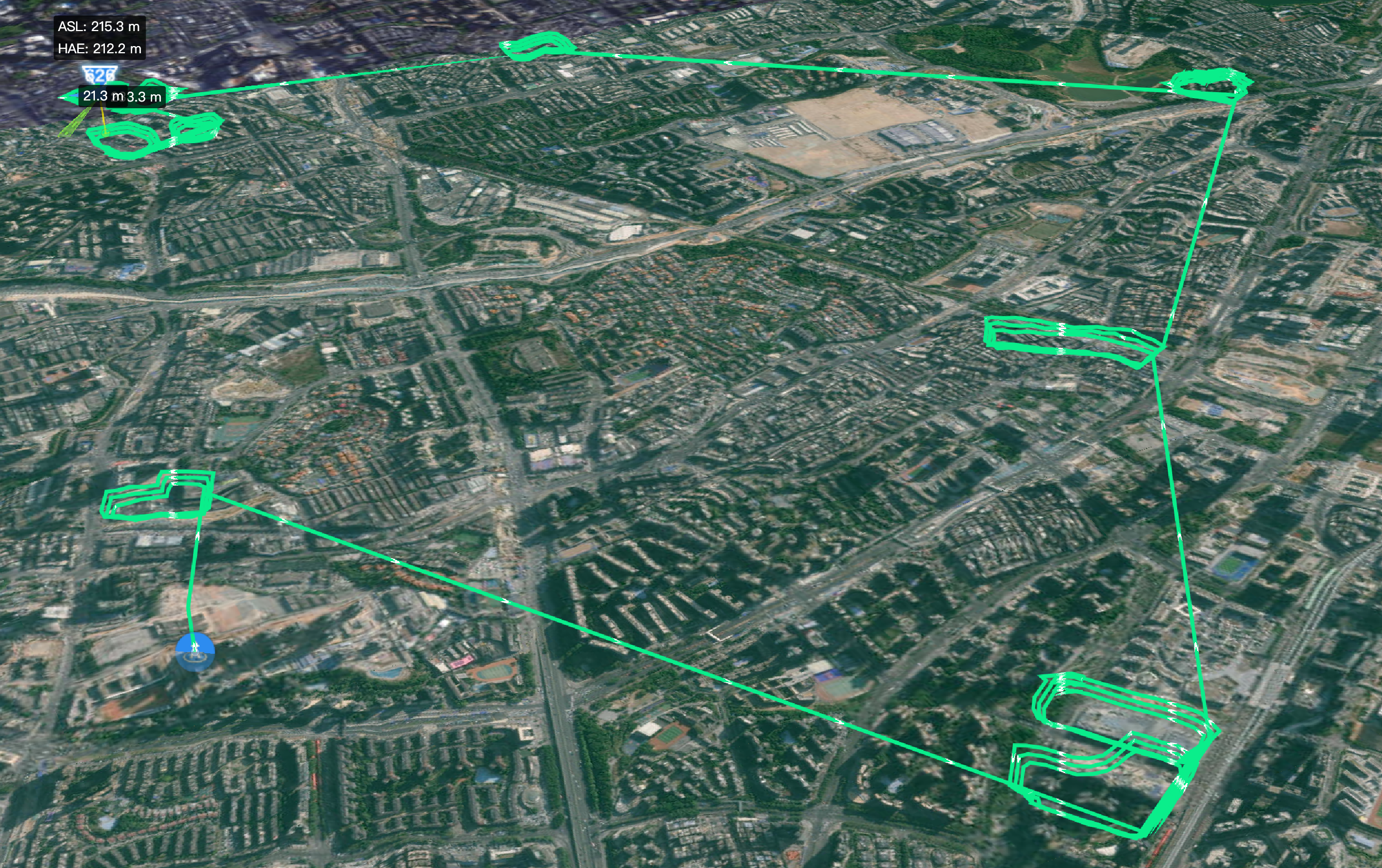
Exemple 1 : Inspection d’un quartier commercial
Commande : Inspecte les centres commerciaux dans la zone sélectionnée. Pour chaque centre commercial, prise de vue continue le long du périmètre du centre commercial avec la nacelle pointée droit vers le bas. Au premier point de cheminement de chaque centre commercial, ajoute une action nacelle à -45° et démarre l’enregistrement ; arrête l’enregistrement lorsque l’inspection d’un centre commercial est terminée, puis passe au suivant. Fais 3 orbites autour de chaque centre commercial avant de voler vers le suivant.
Points clés : La sélection de zone identifie automatiquement plusieurs centres commerciaux / 3 orbites autour du périmètre de chaque centre commercial / Démarrage/arrêt d’enregistrement indépendant pour chaque segment / Nacelle à -45° au premier point de cheminement.
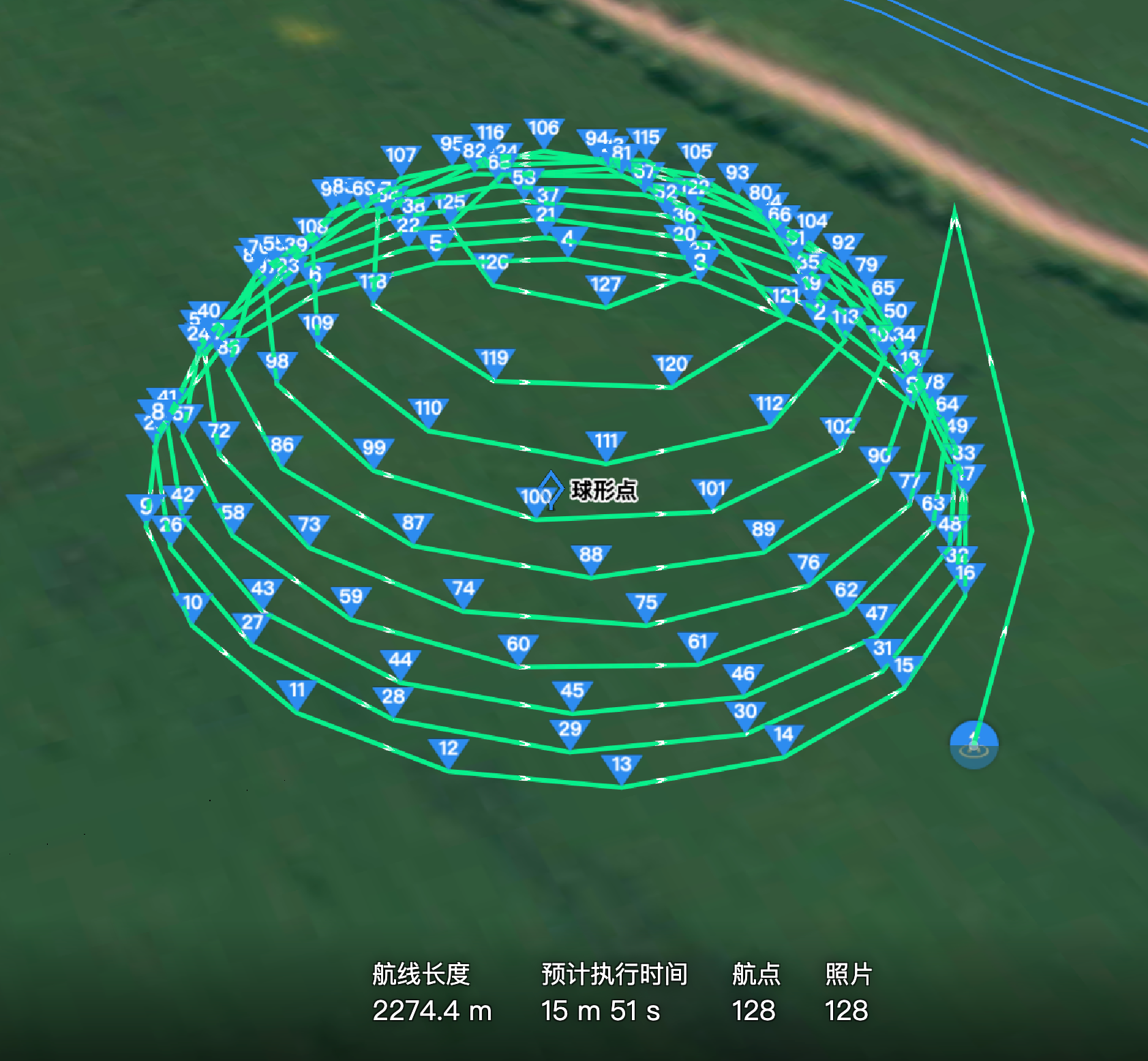
Exemple 2 : Trajectoire photo hémisphérique
Commande : À partir de ce point, génère une trajectoire photo hémisphérique qui monte en spirale anneau par anneau. Le rayon de la sphère est de 50 mètres. À chaque point, regarde vers le point central pour la prise de vue. La couche inférieure de la sphère doit être à 10 mètres au-dessus du sol.
Points clés : Montée hémisphérique anneau par anneau / Rayon de sphère 50 m / Chaque point pointé vers le centre pour la prise de vue / Couche inférieure 10 m au-dessus du sol.
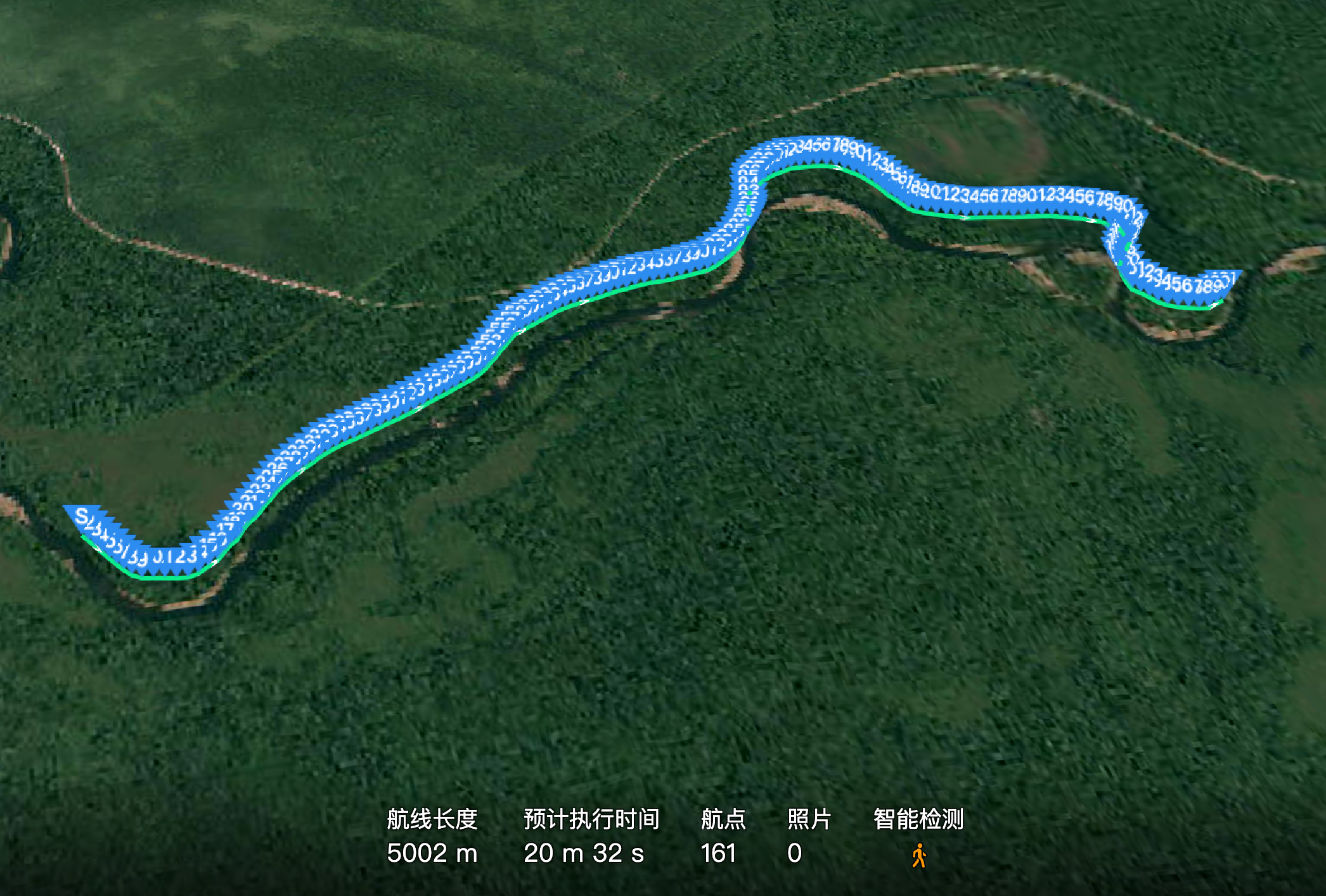
Exemple 3 : Inspection de rivière + reconnaissance IA + diffusion
Commande : Le long de la rivière dans la zone que j’ai sélectionnée, inspecte avec le nez de l’appareil orienté au nord. Ajoute une action nacelle à -45° regardant le sol au premier point de cheminement. Pendant le vol, recherche des personnes ; si l’une est détectée, déclenche une photo orientée, puis diffuse « Il s’agit d’une zone protégée de source d’eau forestière, quittez immédiatement les lieux ».
Points clés : La sélection de zone identifie la rivière / Nez de l’appareil uniformément orienté au nord / Détection IA de personnes → photo orientée → diffusion / Nacelle à -45° au premier point de cheminement.
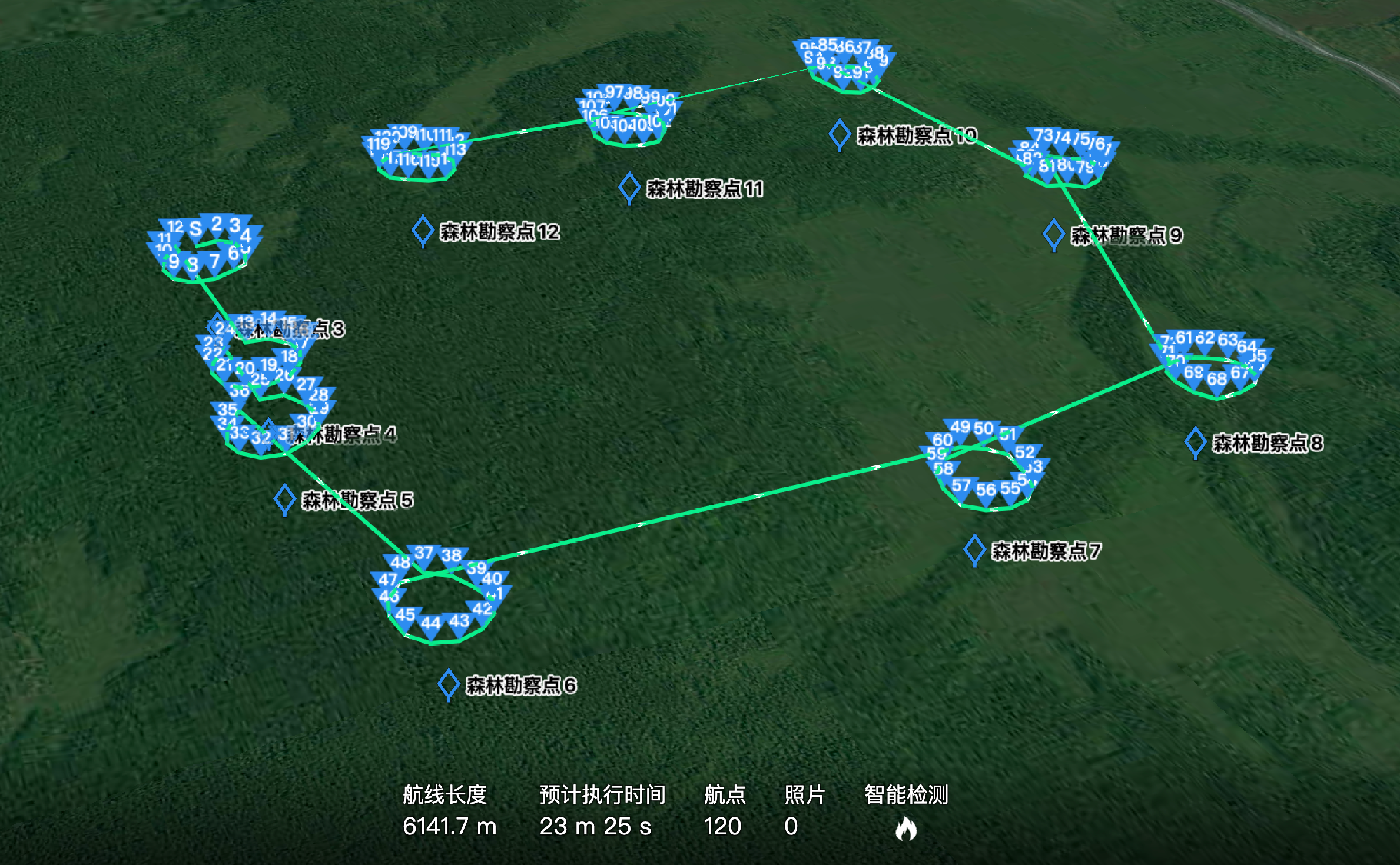
Exemple 4 : Orbite autour de points de risque critiques en forêt + imagerie thermique
Commande : Inspecte les risques d’incendie le long des points de relevé forestier 3 à 12. À chaque point, effectue 1 orbite avec le point comme centre à 120 mètres au-dessus. Démarre l’enregistrement lorsque l’orbite commence, et active simultanément la détection de température thermique. Si la température détectée dépasse 50 °C, démarre l’enregistrement pendant 30 secondes.
Points clés : Sélection des points de relevé 3–12 / 1 orbite à 120 m au-dessus de chaque point / Déclencheur température thermique >50 °C / Enregistrement conditionnel de 30 s.
Mécanisme de dialogue et de clarification
Dialogue continu
La mémoire du contexte est prise en charge au sein d’une même conversation, ce qui permet le flux complet « décomposer → confirmer → exécuter » à travers plusieurs tours de dialogue.
Lorsque l’Agent demande de manière proactive
| Priorité | Condition de déclenchement | Question typique |
|---|---|---|
| Obligatoire | Référence d’altitude non claire (ASL / relative au décollage / AGL) | Voulez-vous dire altitude absolue ou relative au point de décollage ? |
| Obligatoire | Portée de modification non claire (globale / locale) | Souhaitez-vous modifier tous les points de cheminement ou des points spécifiques ? |
| Obligatoire | Objet cible non clair | Veuillez spécifier l’objet cible ou le sélectionner sur la carte |
| Fréquent | Uniquement des expressions vagues comme « plus vite / plus lentement / plus haut » sans valeur | Quelle est la vitesse cible ? |
| Fréquent | Ambiguïté du signe d’angle | Voulez-vous dire tangage de nacelle vers le bas 60° (-60°) ? |
Malentendus courants
- Trois significations d’« altitude » :
ASL 300 m≠Relative au point de décollage 300 m≠AGL 300 m. En cas de doute, utilisez « relative au point de décollage » (la référence la plus courante). - Les angles incluent un signe : Nacelle « tangage vers le bas 60° » signifie -60°, pas 60°. Convention de direction : Nord = 0°, Est = 90°, Sud = 180°, Ouest = -90°.
Structure de commande complète recommandée : Cible + forme/tâche + altitude + référence + vitesse + action de prise de vue. Exemple : Generate a patrol wayline along Liuxian Boulevard, relative to takeoff point 120 m, record throughout.
Limites de capacité et restrictions de sécurité
Garde-fous de sécurité
L’Agent valide les commandes en fonction des limites numériques des paramètres de la trajectoire :
| Commande | Réponse de l’Agent | Type |
|---|---|---|
| Régler la vitesse à 100 m/s | Dépasse la plage de sécurité (max. 15 m/s selon le modèle d’appareil), limité ou veuillez redéfinir | Bloquant |
| Régler l’altitude à 0 m | Risque de collision avec le sol, veuillez confirmer | Avertissement |
| Générer une trajectoire avec 1000 points de cheminement | Avertissement concernant les limites de quantité de points de cheminement ou les risques de performance | Avertissement |
Capacités non prises en charge
| Capacité | Description |
|---|---|
| Déclenchement d’événement en temps réel | Par exemple, « Prends une photo lorsqu’un véhicule en infraction est vu » — seule l’exécution de points de cheminement prédéfinis est disponible ; il est recommandé de s’en approcher via « itinéraire + reconnaissance IA » |
| Reconnaissance de structures fines | Par exemple, « Reconnaître automatiquement les isolateurs sur les pylônes électriques et générer des points de prise de vue » — les composants structurels fins ne peuvent pas être reconnus ; annoter les points manuellement |
| Adaptation à l’environnement | Par exemple, « Ajuster automatiquement en fonction de la vitesse du vent d’aujourd’hui » — les données météorologiques en temps réel ne peuvent pas être obtenues ; spécifier les paramètres manuellement |
| Évitement dynamique d’obstacles | L’évitement dynamique d’obstacles basé sur des modèles 3D n’est pas encore pris en charge |
| Cartographie et modélisation | Cette version se concentre sur la patrouille et l’inspection ; les tâches de cartographie ou de modélisation ne sont pas recommandées |
| Mémoire entre sessions | Par exemple, « Vole comme la dernière fois » — l’Agent ne peut pas accéder aux conversations historiques ; fournissez un fichier de trajectoire spécifique ou des paramètres |
Commandes de description subjective
Pour les commandes de description subjective telles que « Rends-le plus joli » ou « Rends-le plus cinématographique », l’Agent n’ajustera pas les paramètres de lui-même. Il demandera à l’utilisateur de spécifier des paramètres concrets (angle de nacelle, focale, style de mouvement de caméra) ou de sélectionner un modèle prédéfini de mouvement de caméra.
FAQ
Q : La trajectoire générée par l’Agent peut-elle être envoyée directement pour exécution ?
Oui, mais il est recommandé de la prévisualiser d’abord. Après la génération, l’Agent fournit des informations récapitulatives telles que le nombre de points de cheminement, la plage d’altitude et la durée estimée, et effectue des vérifications telles que le dépassement de vitesse, le risque de collision avec le sol et les limites du nombre de points de cheminement en fonction des limites numériques. Remarque : cette version ne prend en charge que les « tâches immédiates » (envoyées pour exécution immédiatement après génération), et ne prend pas encore en charge les « tâches planifiées » (réservées pour une exécution programmée).
Q : Pourquoi l’Agent me pose-t-il des questions à plusieurs reprises lorsque je modifie l’altitude ?
L’« altitude » implique deux ambiguïtés fréquentes : la référence (ASL / relative au décollage / AGL) et la portée d’application (tous les points de cheminement ou des points spécifiques). Lorsque les deux sont explicitement précisés dans la commande (par exemple, « Change l’altitude des points de cheminement 3 à 5 à 120 m par rapport au point de décollage »), l’Agent exécutera directement.
Q : L’Agent peut-il reconnaître des noms de lieux spécifiques tels que « Dasha River » ou « Shennan Boulevard » ?
Oui. En fonction des coordonnées actuelles du projet, l’Agent sélectionne la cible la plus proche ou portant un nom similaire et la met en évidence sur la carte pour confirmation. Si plusieurs candidats existent, l’Agent présente une liste de candidats ; les annotations déjà présentes dans le projet portant le même nom sont prioritaires. Vous pouvez également sélectionner d’abord une annotation sur la carte, puis émettre la commande.
Q : Après le changement de modèle d’appareil, la trajectoire d’origine est-elle toujours utilisable ?
Vous pouvez demander à l’Agent de changer de modèle d’appareil (par exemple, « Je passe au M350, veuillez changer le modèle d’appareil pour moi »), et le système mettra à jour les paramètres d’appareil correspondants. Notez que différents modèles d’appareils ont des capacités différentes (par exemple, le haut-parleur, le projecteur et l’imagerie thermique ne sont pris en charge que sur certains modèles ; la vitesse maximale et la plage de tangage de la nacelle diffèrent également). Après le changement, l’Agent notifiera de manière proactive si une action n’est plus prise en charge.
Q : Des conflits se produiront-ils lorsque plusieurs personnes modifient la même trajectoire simultanément ?
Plusieurs personnes peuvent modifier simultanément, chaque pipeline étant indépendant, mais le dernier état enregistré devient définitif (les enregistrements ultérieurs remplacent les précédents). Les trajectoires verrouillées ne peuvent pas être modifiées.
Q : Comment puis-je ajuster rapidement une trajectoire générée non satisfaisante ?
Il suffit de continuer à émettre des commandes de modification dans la même conversation — l’Agent conserve le contexte. Par exemple, « Les points de cheminement sont trop denses, veuillez les espacer et ne conserver que les principaux » ou « Définissez un rayon de virage plus grand ». Vous pouvez également affiner directement les lignes ou points cibles sélectionnés sur la carte.