
Modifier la Smart 3D Capture
Les itinéraires Capture 3D intelligente peuvent être créés à partir de modèles approximatifs. Les utilisateurs de DJI FlightHub 2 peuvent utiliser des photos chargées depuis le dock ou importées depuis la bibliothèque de fichiers multimédias pour générer un modèle approximatif Capture 3D intelligente dans la bibliothèque de modèles, puis créer un nouvel itinéraire Capture 3D intelligente dans la bibliothèque d’itinéraires de vol sur la base de ce modèle approximatif. Cette fonctionnalité n’est actuellement prise en charge que par certains modèles d’aéronef (les modèles non pris en charge ne pourront pas sélectionner ce type d’itinéraire). Après la planification dans DJI FlightHub, récupérez l’itinéraire via la radiocommande et exécutez l’itinéraire.
Comparé à l’itinéraire Capture 3D intelligente local sur DJI Pilot 2, DJI FlightHub 2 convient pour planifier et gérer un itinéraire Capture 3D intelligente sur une zone plus étendue. La cartographie de modèles approximatifs dans le cloud offre de meilleures performances que la modélisation sur la radiocommande. Il est recommandé de sélectionner de manière flexible DJI Pilot 2 ou DJI FlightHub 2 pour la planification d’itinéraires Capture 3D intelligente en fonction des exigences du scénario.
Remarques
- S’il y a des parties manquantes évidentes dans le modèle brut, ajoutez d’abord un modèle personnalisé pour faciliter la génération de l’itinéraire de vol.
- Assurez-vous qu’il y a suffisamment d’espace lorsque l’appareil effectue des tâches. Évitez de commencer des tâches dans des espaces étroits entre des bâtiments ou dans des zones avec de nombreux arbres.
- Assurez-vous que les données RTK ont convergé, que la force du signal est bonne et qu’aucun message d’avertissement n’apparaît lors de la collecte de données de modèle brut ou pendant les tâches Smart 3D Capture.
Processus général
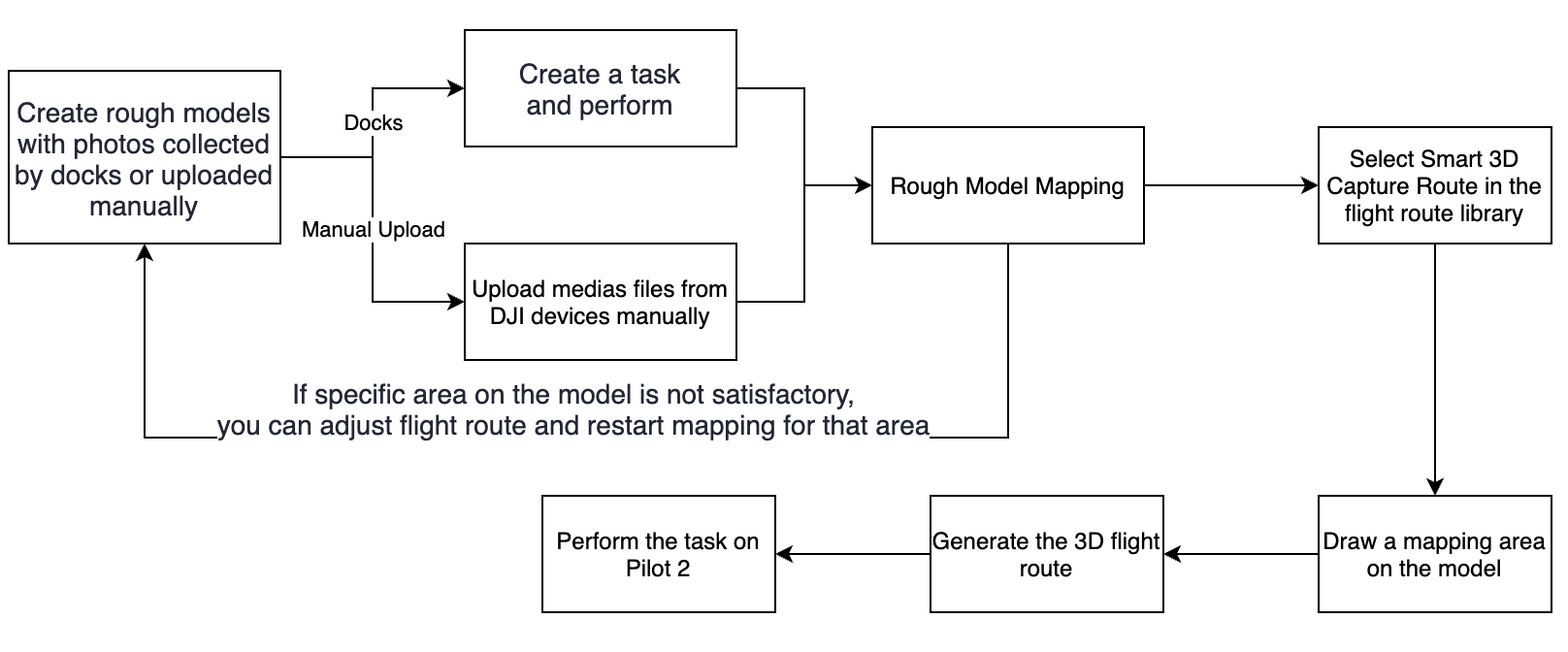
Cartographie de modèle brut
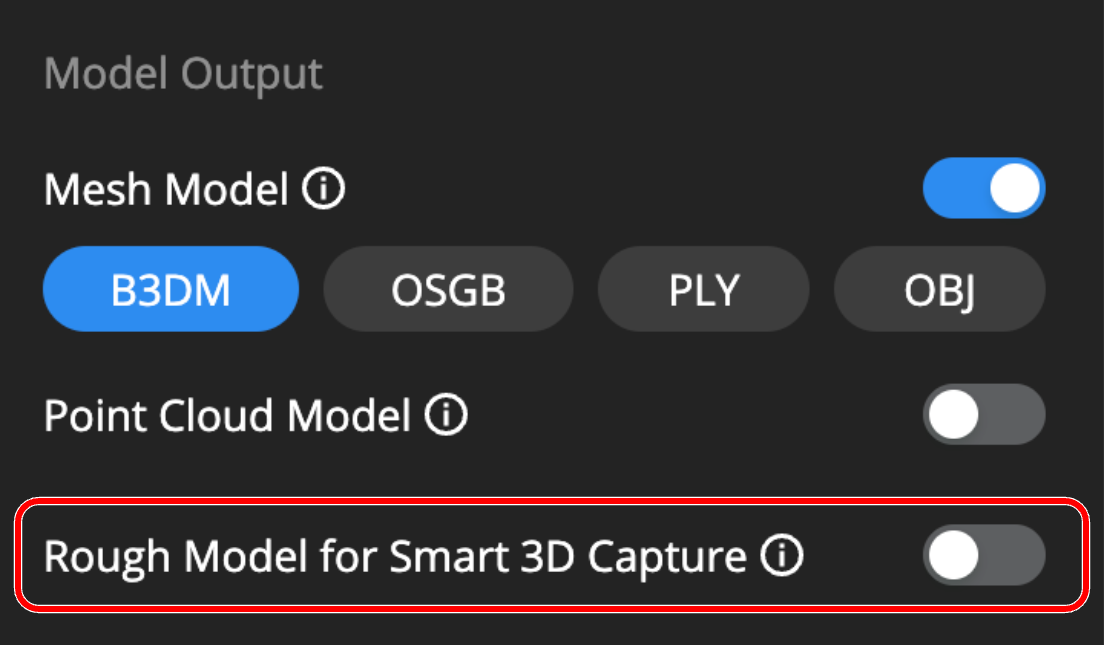
Le modèle brut pour la Smart 3D Capture peut être activé dans la bibliothèque de modèles. Lorsqu’il est activé, les modèles générés peuvent être utilisés pour la Smart 3D Capture. Assurez-vous que le signal RTK est convergé pendant la collection de photos. En plus d’utiliser les photos téléchargées depuis les docks pour la cartographie, les utilisateurs peuvent également importer des fichiers multimédias locaux dans la bibliothèque de fichiers multimédias. Puisque les fichiers de modèle brut seront compressés avec les fichiers d’itinéraire, évitez d’utiliser trop de photos afin que la taille du fichier compressé ne soit pas trop importante.
Importez des photos locales dans la bibliothèque de fichiers multimédias ou sélectionnez des photos téléchargées depuis les docks.
Activez le modèle brut pour la Smart 3D Capture afin de générer un modèle pour la planification d’itinéraire.
Planification d’itinéraire Smart 3D Capture
Sélectionnez l’itinéraire Smart 3D Capture dans la bibliothèque d’itinéraires de vol ou modifiez les itinéraires téléchargés depuis Pilot 2.
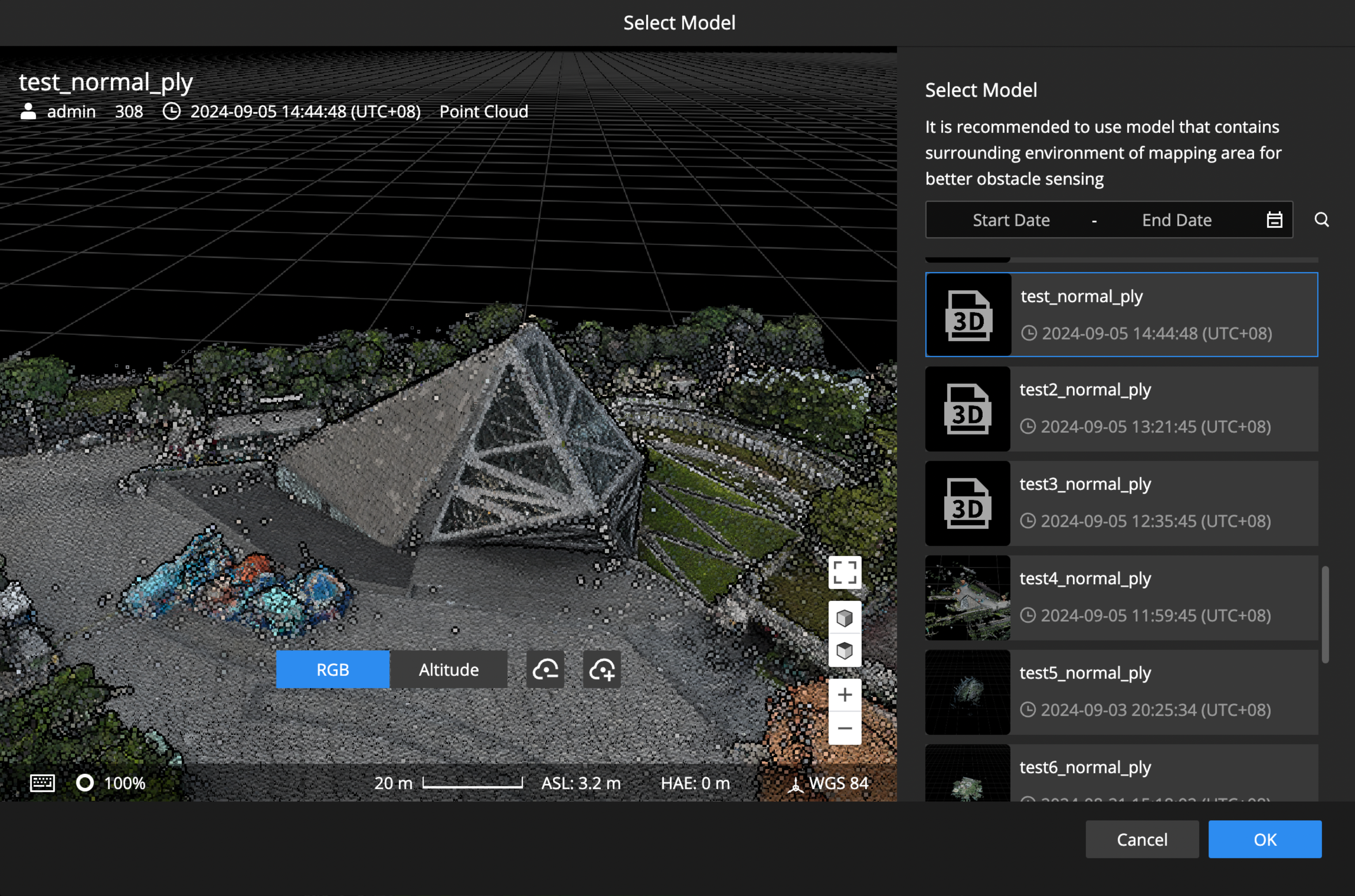
Choisissez un modèle brut pour la planification de l’itinéraire. Si Modèle brut pour la Smart 3D Capture n’est pas activé avant la cartographie de modèle, celui-ci ne sera pas disponible.
- Dessinez une zone de cartographie sur le modèle et une zone 3D sera automatiquement générée en fonction des points les plus hauts et les plus bas de la zone sélectionnée. La taille de la zone de cartographie est limitée. Si la zone est trop grande, elle devient rouge et l’itinéraire ne peut pas être généré. Il est recommandé de diviser les grandes scènes en sections et de collecter des données d’une partie à la fois.
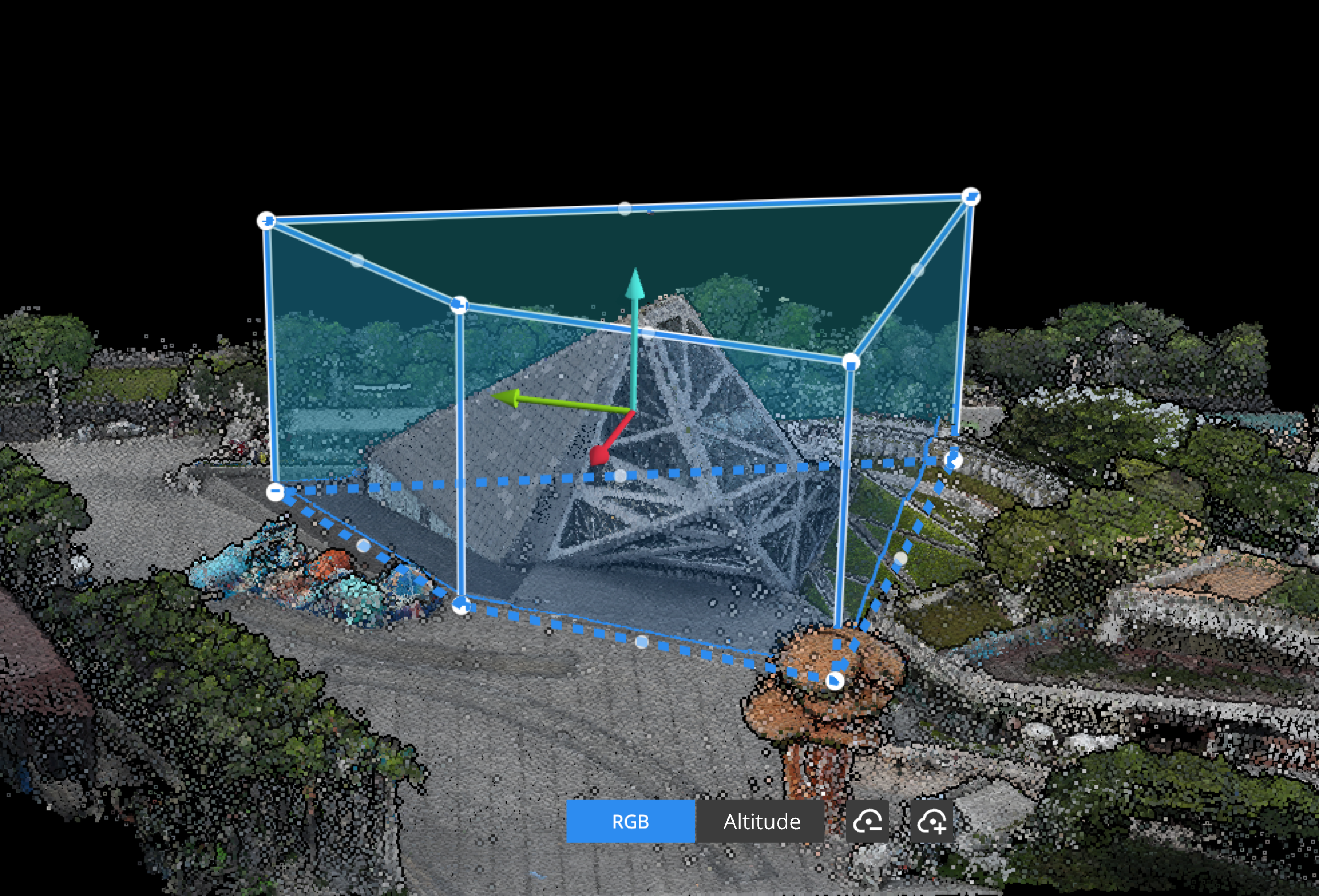
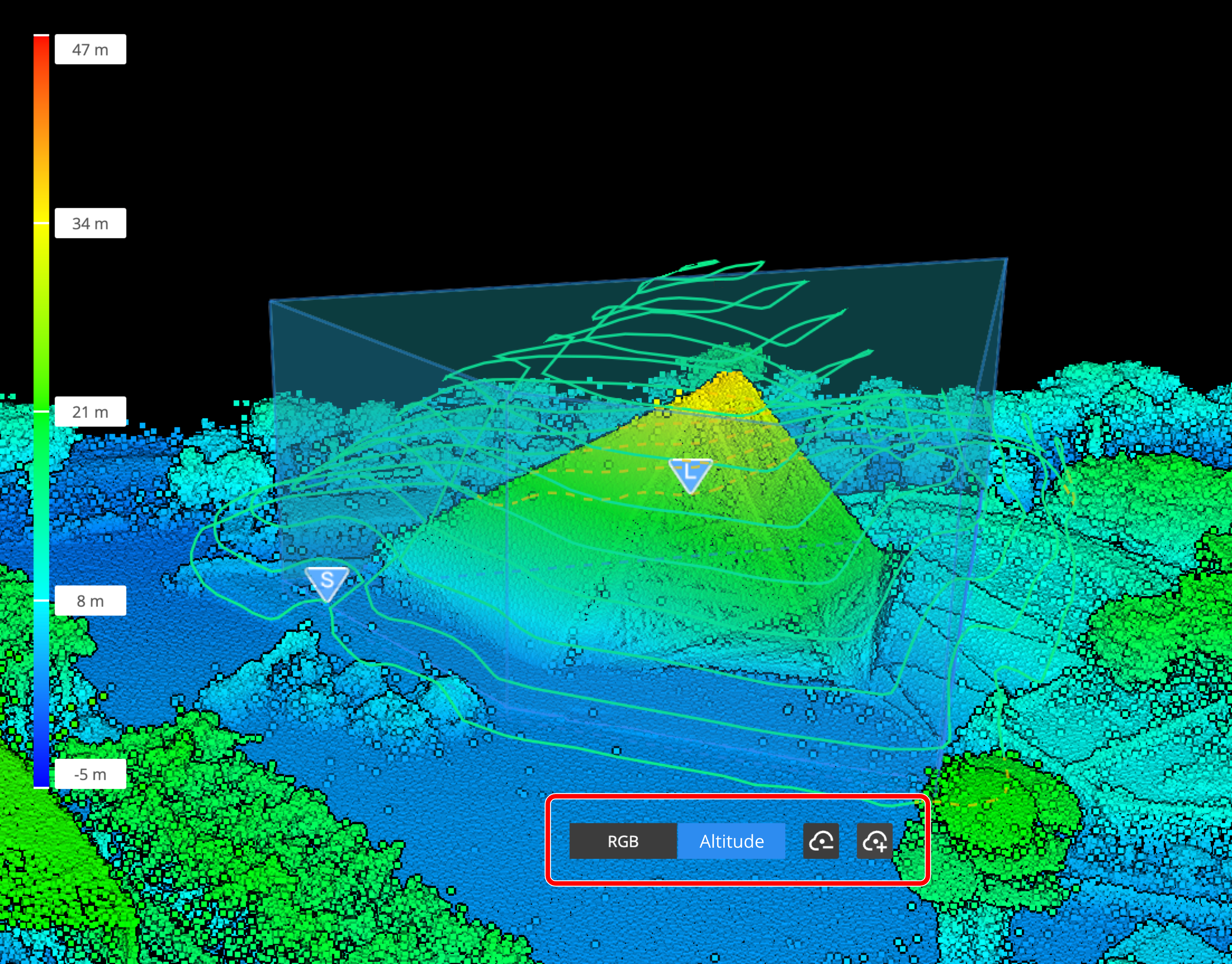
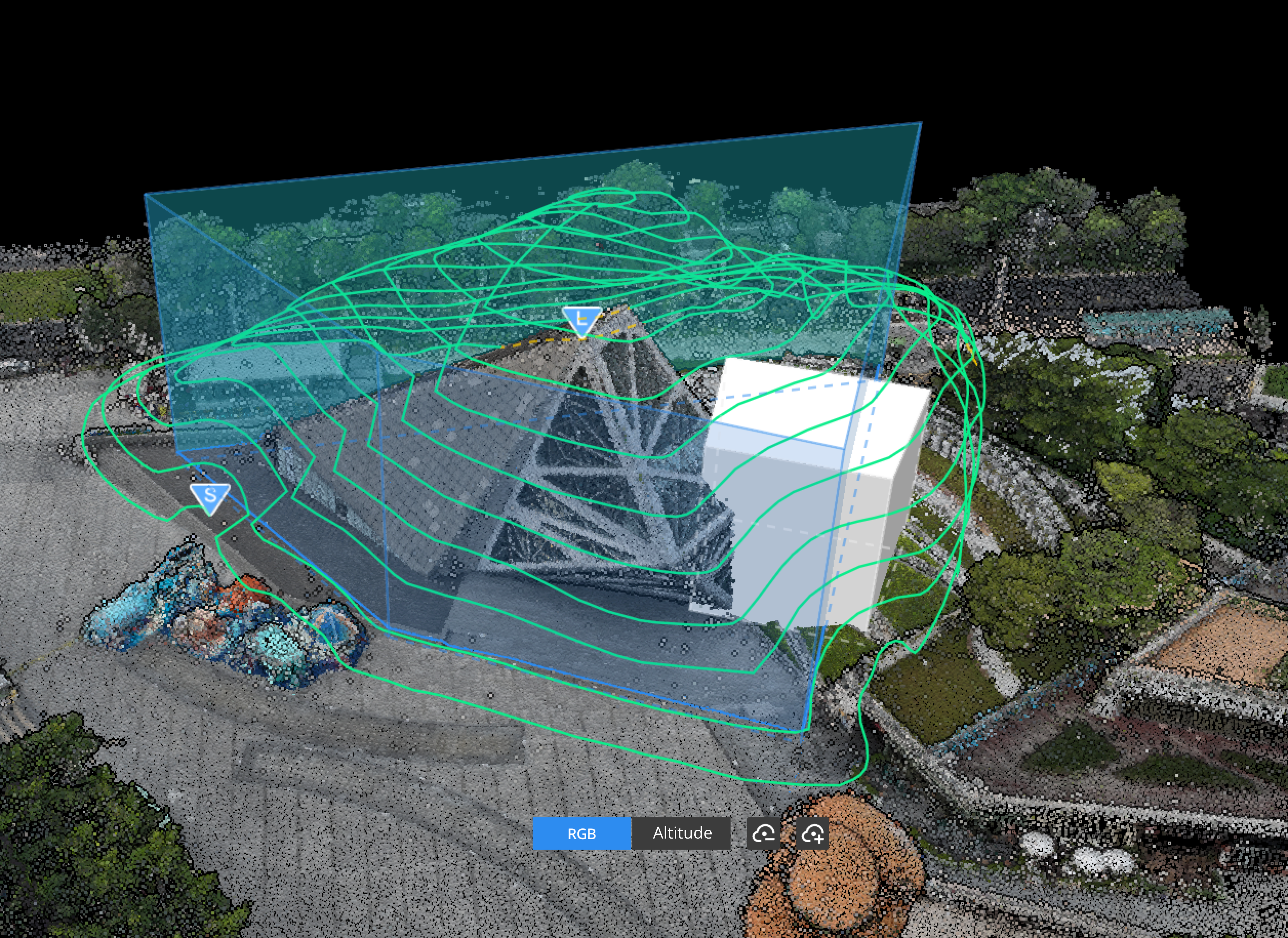
- En bas, les utilisateurs peuvent changer le mode d’affichage du nuage de points, en basculant entre le mode Hauteur ou le mode RVB, et la densité du nuage de points en fonction de la scène.
Affiner le modèle (personnaliser le modèle)
- Pour affiner un modèle, les utilisateurs peuvent cliquer sur
 dans le coin supérieur droit pour créer un modèle personnalisé. Après avoir créé la forme de la base du modèle, tirez la base du modèle vers le haut ou vers le bas pour terminer sa création. Un itinéraire sera automatiquement généré à nouveau après la création du modèle personnalisé.
Exécution de l’itinéraire de vol
Actuellement, les docks ne prennent pas en charge l’exécution d’itinéraires Smart 3D Capture. Les utilisateurs peuvent distribuer l’itinéraire à la radiocommande et exécuter la tâche à l’aide de Pilot 2. Avant la tâche, il est recommandé d’effectuer une vérification de sécurité de l’itinéraire de vol à l’aide de l’affichage RA.