
Modifier les itinéraires de zone
Les utilisateurs cloud peuvent modifier les itinéraires pour la cartographie 2D ou 3D dans l’Éditeur d’itinéraire de zone, distribuer la tâche de vol via la bibliothèque de plans et accomplir la tâche de cartographie dans la Bibliothèque de modèles.
Planification de l’itinéraire de vol
- Cliquez sur la carte pour sélectionner un emplacement approprié ou le dock comme point de décollage de référence.
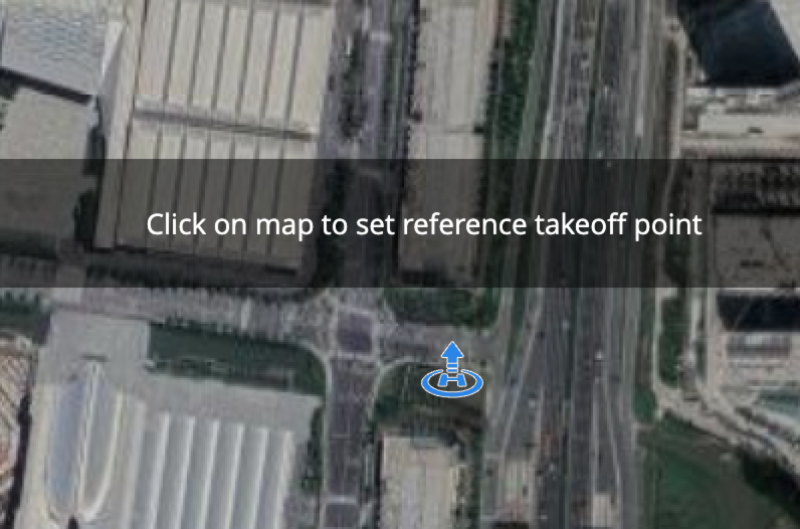
Remarque : il est recommandé de définir le dock comme point de décollage de référence.
- Dessinez la zone de cartographie.
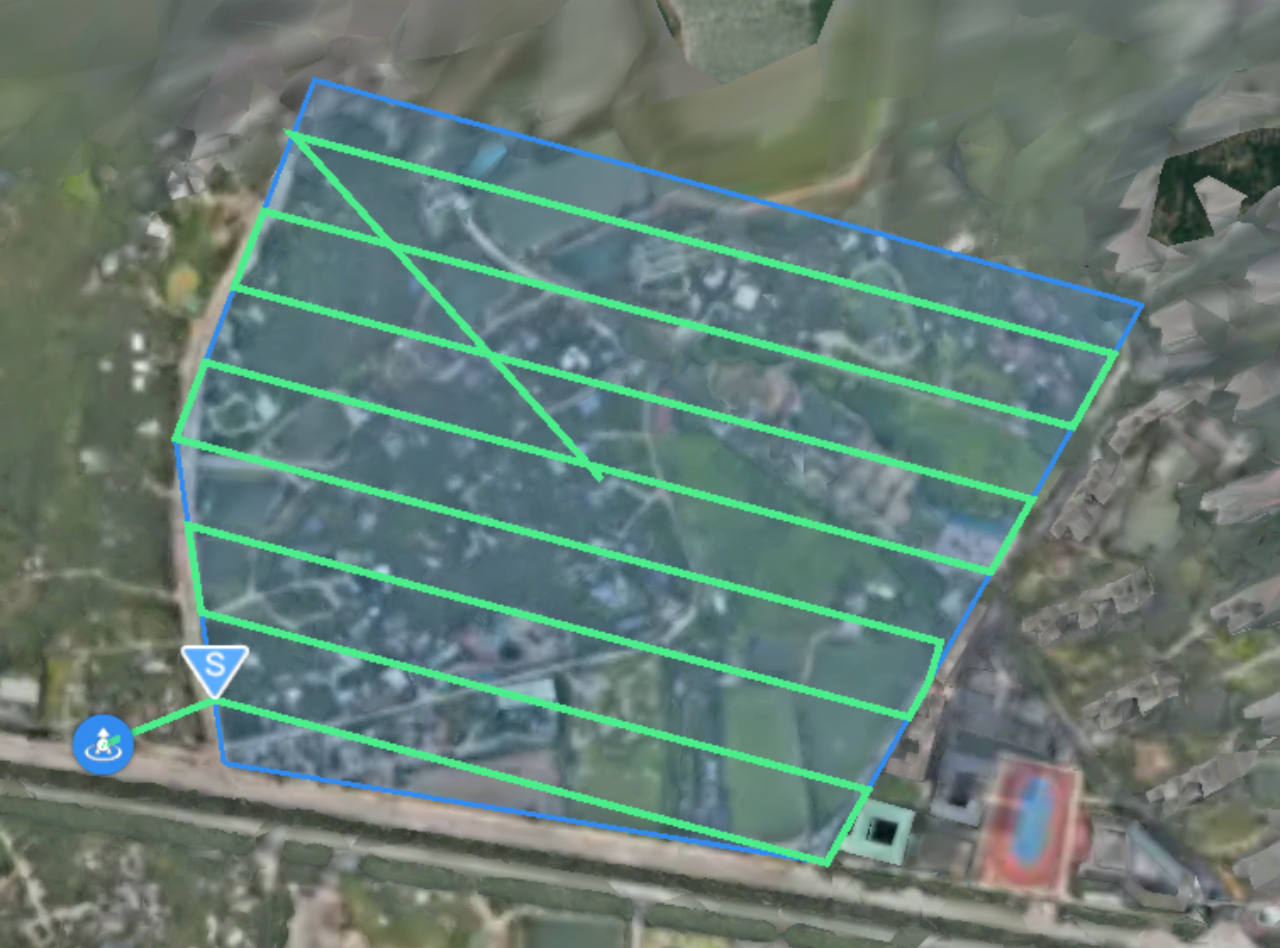
- S’il y a des obstacles dans la zone de cartographie, assurez-vous que l’altitude de l’obstacle est inférieure à l’altitude en vol.
- Si la taille de la cartographie est trop grande, la génération des itinéraires de vol peut prendre un certain temps. Il est recommandé de diviser la zone de cartographie en plusieurs sections.
- Paramètres globaux
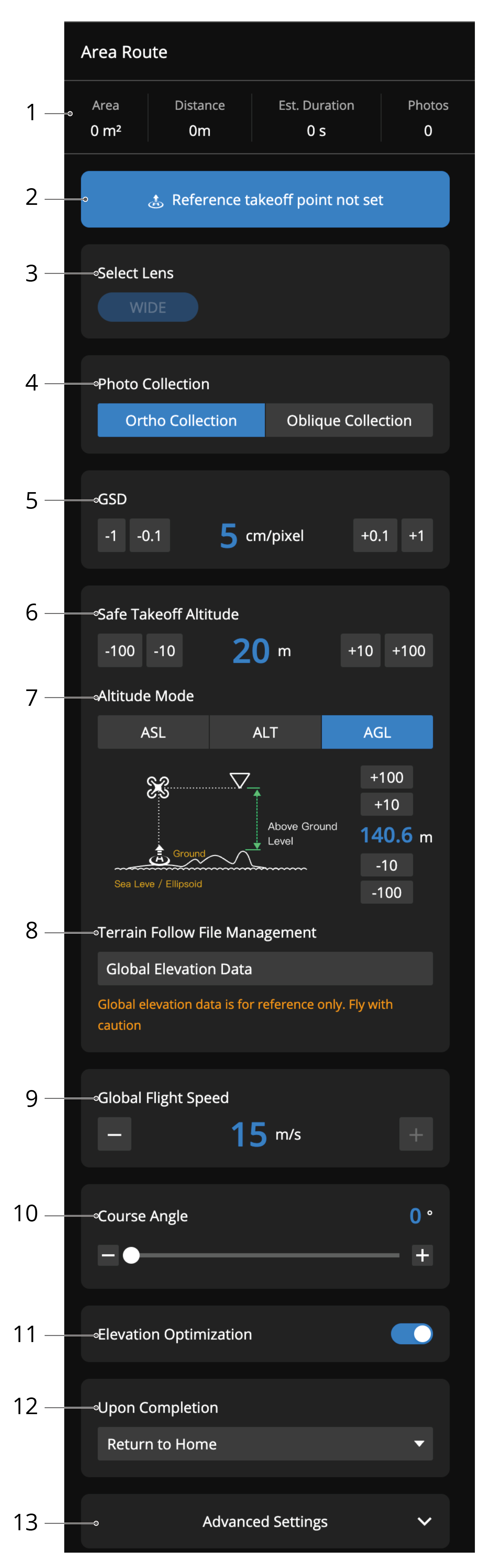
1. Informations de base
Affiche les informations sur l’itinéraire de zone, y compris la taille de la zone, la distance de l’itinéraire de vol, le temps de vol estimé et le nombre de photos qui seront capturées.
2. Définir un point de décollage de référence
Cliquez sur la carte pour définir un point de décollage de référence.
3. Sélectionner l’objectif
Les utilisateurs peuvent sélectionner des objectifs lorsque l’appareil prend en charge plusieurs objectifs.
4. Méthode de collecte
Les utilisateurs peuvent choisir parmi différentes méthodes de collecte.
- Après avoir sélectionné Collecte ortho et activé Optimisation de l’élévation, les photos collectées contiendront des données d’élévation.
- Pour générer des modèles 3D, les utilisateurs doivent sélectionner Collecte oblique.
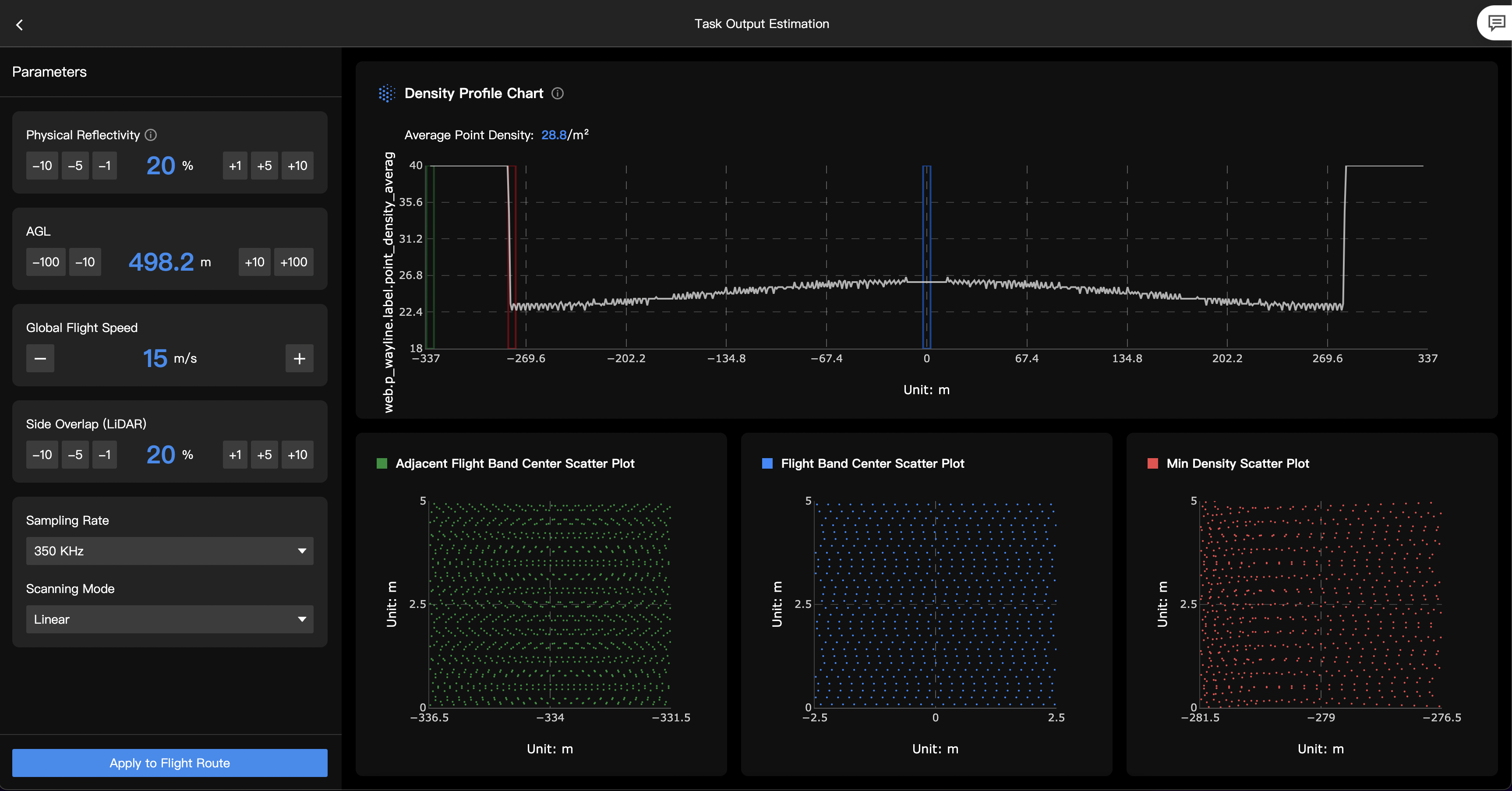
Pour les itinéraires de zone utilisant le L3 pour l’acquisition de données LiDAR, une fonctionnalité d’estimation des résultats est disponible. Elle vous permet d’avoir un aperçu des résultats attendus du nuage de points avant la tâche, en fonction des paramètres configurés.
5. GSD
La Distance d’échantillonnage au sol (GSD) est la distance physique au sol que chaque pixel représente. Une valeur GSD plus petite indique une résolution plus élevée et une taille de données plus grande. Le réglage de la valeur GSD affectera des paramètres tels que l’altitude en vol. Il est recommandé d’utiliser les paramètres par défaut.
6. Altitude de décollage sûre
- Si l’altitude de décollage sûre est supérieure à l’altitude du premier waypoint, l’appareil volera vers le premier waypoint à l’altitude de décollage sûre, puis descendra vers le premier waypoint.
- Si l’altitude de décollage sûre est inférieure à l’altitude du premier waypoint, l’appareil montera à l’altitude de décollage sûre, puis volera vers le premier waypoint.
7. Mode Altitude
- Altitude absolue (ASL) : altitude constante du waypoint par rapport au niveau de la mer ou à la hauteur de l’ellipsoïde.
- Altitude par rapport au point de décollage (ALT) : altitude constante du waypoint par rapport au point de décollage.
- Altitude au-dessus du sol (AGL) : altitude constante du waypoint par rapport au sol.
- Les données d’élévation du sol peuvent provenir des données d’élévation globales et des modèles importés par l’utilisateur.
- Priorité des sources de données : données d’élévation du modèle 3D > données d’élévation du modèle 2D > données d’élévation globales
- Lorsqu’il existe plusieurs modèles 3D dans la même zone de cartographie, l’altitude la plus élevée de la surface du terrain sera considérée comme le niveau du sol.
8. Gestion des fichiers de suivi de terrain
- Lorsqu’il n’existe pas de source de données pour le suivi de terrain, les utilisateurs peuvent choisir d’activer le suivi de terrain en temps réel (cette fonctionnalité n’est pas visible pour les modèles non pris en charge). Une fois activé, l’appareil effectuera un suivi de terrain basé sur l’altitude de la surface du terrain collectée par les capteurs de l’appareil, et l’itinéraire de vol affiché sur la page n’est donné qu’à titre de référence.
- Après avoir sélectionné AGL, les modèles affichés dans la zone de cartographie seront utilisés comme données source pour le suivi de terrain.
Remarque : pour utiliser le modèle d’élévation 2D comme source de données pour le suivi de terrain, les utilisateurs doivent d’abord charger les données d’élévation sur la carte.
9. Vitesse de vol globale
La vitesse de l’appareil lors de l’exécution de l’itinéraire de vol. Il est recommandé de définir la valeur à 15 m/s pour augmenter l’efficacité de la collecte de photos.
10. Angle de trajectoire
Ajustez l’angle de trajectoire des itinéraires générés. L’utilisation des paramètres par défaut est recommandée.
11. Optimisation de l’élévation
Quand la fonctionnalité est activée, l’appareil volera vers le centre de la zone de cartographie après avoir terminé son itinéraire de vol et prendra une série de clichés avec un angle incliné afin d’optimiser la précision des données d’élévation. Il est recommandé d’activer l’optimisation de l’élévation pour obtenir des informations d’élévation plus précises.
12. À l’accomplissement
L’action de l’appareil une fois la tâche de vol terminée. Il est recommandé de la définir sur « Retour au point de départ ».
13. Paramètres avancés
- Taux de chevauchement latéral/avant : des taux de chevauchement élevés augmentent le chevauchement entre les photos adjacentes capturées par l’appareil et améliorent la précision de la cartographie, mais l’efficacité de la cartographie sera réduite. Il est recommandé d’utiliser les taux de superposition par défaut pour équilibrer la qualité et l’efficacité de la cartographie.
- Marge : la définition de la marge de la zone de cartographie peut élargir la zone de vol afin d’éviter des problèmes tels que le flou sur les bords du modèle.
- Mode photo : les utilisateurs peuvent choisir entre « Prise de vue à intervalle de temps » et « Prise de vue à intervalle de Distance ».
- Angle de caméra personnalisé : lorsqu’il est activé, l’angle de la caméra peut être personnalisé, mais cela peut entraîner un échec de la cartographie.
- Point de départ de l’itinéraire : cliquez pour définir le waypoint de départ de l’itinéraire de vol sur la carte.
- Contournement d’obstacles personnalisé de la zone GEO : lorsqu’il est activé, l’itinéraire de vol contournera la zone GEO au sein de la zone de cartographie, la vitesse de vol étant réduite au bord de la zone GEO.
- Si les zones GEO au sein de la zone de cartographie sont trop denses ou complexes, la génération d’un itinéraire de zone réalisable peut ne pas être possible. Il est recommandé d’ajuster la zone de cartographie ou de personnaliser la zone GEO. Cette fonction n’est actuellement prise en charge que par DJI Dock 2, DJI Dock 3, DJI Dock 4 et la gamme Matrice 4 Enterprise.
- Si une zone GEO est rencontrée pendant que l’appareil se dirige vers le premier waypoint, l’activation de ce bouton permettra à l’appareil de planifier un itinéraire de contournement en temps réel, qui ne sera pas affiché dans l’éditeur d’itinéraire de vol. Cette fonctionnalité n’est actuellement prise en charge que par DJI Dock 3 et DJI Dock 4.
- En cas de modifications de la zone GEO personnalisée dans le projet, actualisez rapidement l’itinéraire de vol dans l’éditeur d’itinéraire de vol pour éviter l’échec de la tâche.
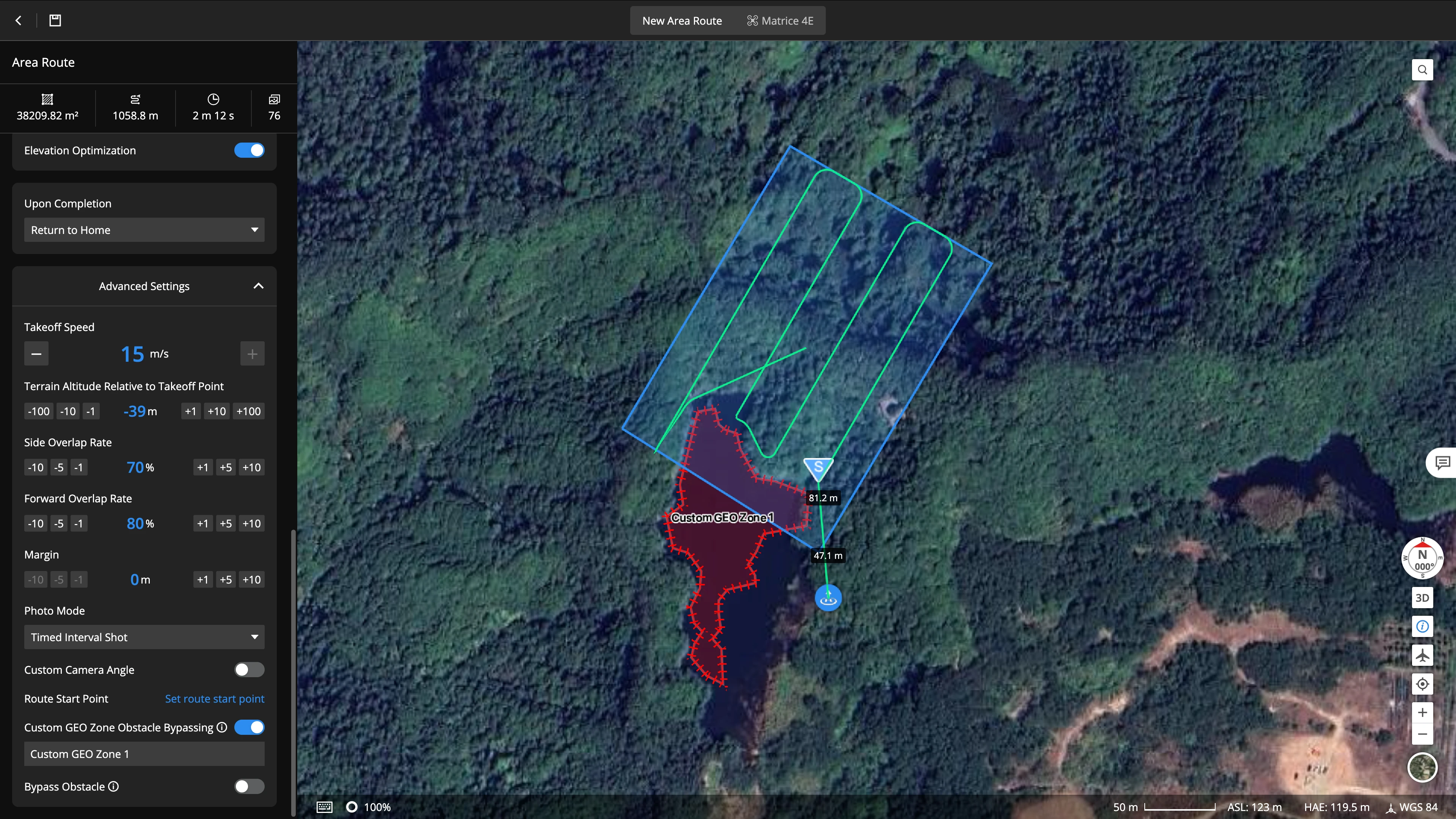
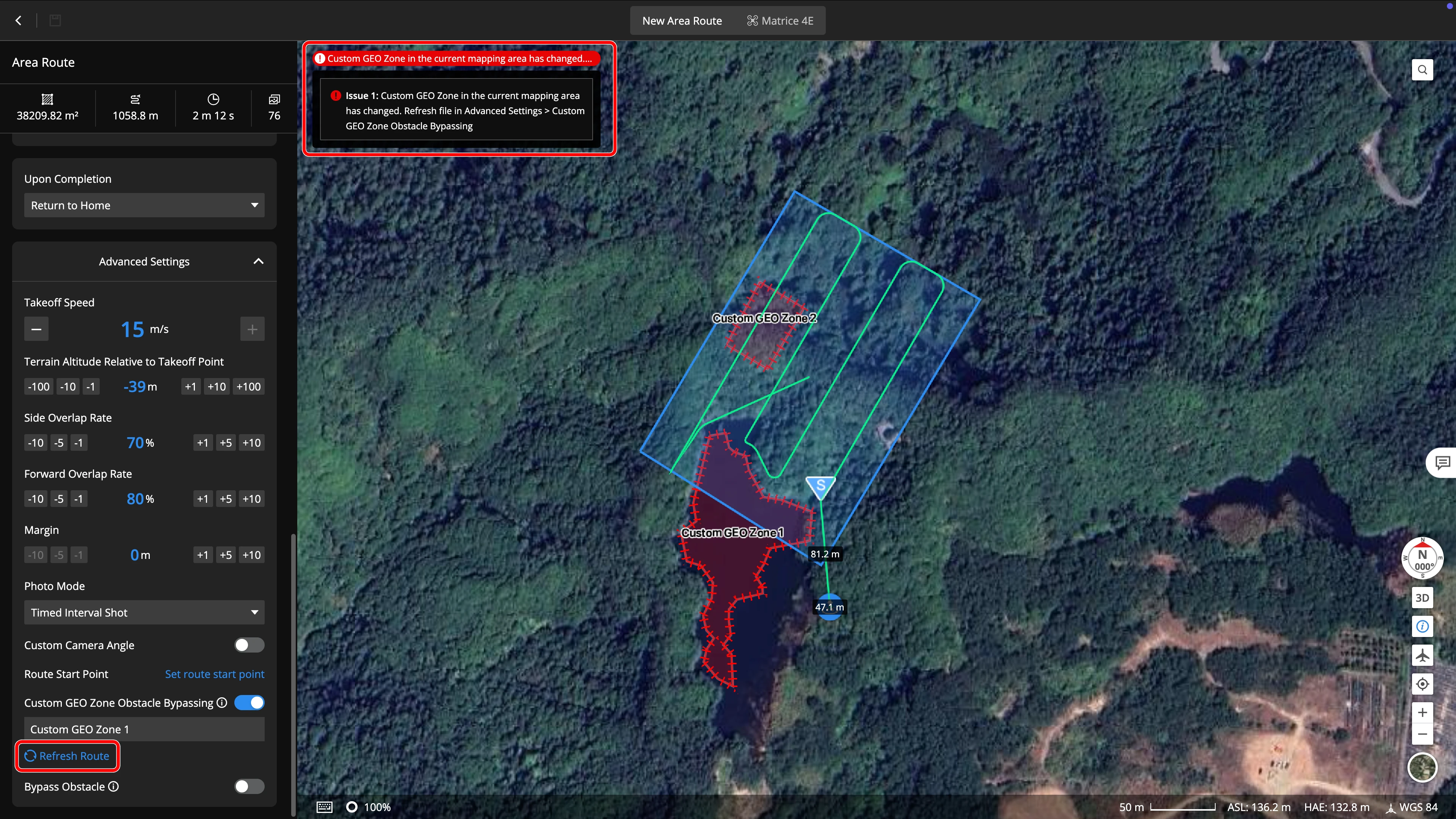
- Contournement d’obstacles : lorsqu’il est activé, l’appareil tentera de contourner les obstacles pendant les tâches, mais le résultat de la cartographie pourrait ne pas être généré comme prévu. Les tâches seront interrompues si l’appareil ne parvient pas à contourner les obstacles. Comparé au contournement d’obstacles de zone GEO personnalisée, le contournement d’obstacles est principalement adapté au contournement en temps réel des obstacles temporaires et a une distance de contournement limitée. S’il y a des obstacles fixes à long terme ou des zones qui doivent être contournées dans la zone de cartographie, il est recommandé d’utiliser le contournement d’obstacles de zone GEO personnalisée.
Exécution de la tâche de vol
Les utilisateurs peuvent distribuer la tâche au dock via la bibliothèque de plans après avoir planifié l’itinéraire de vol. Attendez que les photos soient chargées vers le cloud. Voir Bibliothèque de plans de tâches pour plus de détails.
- Après avoir sélectionné l’itinéraire de vol et l’appareil correspondants dans la bibliothèque de plans, il est recommandé d’activer « Reprendre le vol à partir du point d’arrêt » pour assurer une collecte réussie des photos.
- Il est recommandé de démarrer l’itinéraire de zone par temps couvert, sans lumière directe du soleil, pour une qualité photo améliorée.
Cartographie photo
Une fois les photos capturées par l’appareil, les utilisateurs peuvent démarrer la cartographie 2D ou 3D. Voir Cartographie pour plus de détails.