
Présentation
Notes de version
FlightHub Sync Beta a été mis à niveau vers FlightHub Sync
- Toutes les fonctionnalités de FlightHub Sync Beta sont intégrées dans FlightHub Sync. Les nouveaux utilisateurs doivent utiliser Sync directement.
- Les utilisateurs FlightHub Sync existants peuvent continuer à utiliser le service, une fois toutes les configurations supprimées, l’entrée se fermera automatiquement.
- Pour une présentation détaillée de FlightHub Sync, voir FlightHub Sync.
Remarque : FlightHub Sync Beta a terminé les tests bêta publics et a été mis à niveau vers « FlightHub Sync ». Veuillez migrer vers FlightHub Sync dès que possible afin d’accéder à l’ensemble des fonctionnalités.
Table de référence de cartographie de l’API
Toutes les API FlightHub Sync Beta sont désormais entièrement prises en charge dans OpenAPI. Utiliser le tableau de cartographie suivant pour mettre à jour vos appels d’API. Pour consulter la documentation complète d’OpenAPI, voir FlightHub OpenAPI.
| API FlightHub Sync Beta | Équivalent OpenAPI | Chemin de point de terminaison |
|---|---|---|
| Obtenir la liste des appareils pour un projet spécifique | Obtenir la liste des appareils du projet | /openapi/v0.1/project/device |
| Obtenir des identifiants de chargement temporaires pour un projet | Obtenir des identifiants de chargement sur stockage pour un projet | /openapi/v0.1/project/sts-token |
| Envoyer des commandes de vol | Émettre des commandes de contrôle en temps réel | /openapi/v0.1/device/{device_sn}/command |
| Initier la redirection de diffusion en direct (créer un transcodeur) | Créer un relais de flux | /openapi/v0.1/live-stream/converter |
| Obtenir le transcodeur pour le canal de redirection de flux | Obtenir la liste des transcodeurs de flux | /openapi/v0.1/live-stream/converter |
| Arrêter le transfert de flux (supprimer le transcodeur) | Supprimer le redirigeur de flux | /openapi/v0.1/live-stream/converter/{uuid} |
| Obtenir la liste des itinéraires de vol | Obtenir la liste des itinéraires de vol du projet | /openapi/v0.1/wayline |
| Obtenir les informations du fichier généré et l’URL de téléchargement | Obtenir les détails de l’itinéraire de vol | /openapi/v0.1/wayline/{wayline_id} |
| Notification de chargement de route de vol | Notification de fin de chargement d’itinéraire de vol | /openapi/v0.1/wayline/finish-upload |
| API de distribution de tâche (créer une tâche) | Créer des tâches de vol | /openapi/v0.1/flight-task |
| Obtenir les détails de la tâche | Obtenir les informations de la tâche de vol | /openapi/v0.1/flight-task/{task_uuid} |
| Obtenir la trajectoire de la tâche | Obtenir les informations de trajectoire de la tâche de vol | /openapi/v0.1/flight-task/{task_uuid}/track |
| Publier des notifications et créer des éléments de carte | Créer des annotations de carte | /openapi/v0.1/map/element |
Configuration des informations de base de FlightHub Sync
Les administrateurs d’organisation ou les super administrateurs peuvent configurer Cloud Connect comme suit : Accédez à « Mon organisation » et cliquer sur  pour accéder à la page des paramètres de l’organisation. Sélectionnez « Ajouter le service de synchronisation FlightHub » et remplissez les informations de base requises.
- Clé de l’organisation : Sert d’identifiant pour appeler les API FlightHub Sync de l’organisation actuelle.
- Nom du cloud tiers : Nom de la plateforme cloud intégrée.
- URL du webhook : Point de terminaison pour les interactions avec l’API FlightHub Sync, utilisé pour envoyer les informations de l’organisation vers la plateforme cloud tierce.
Cliquez sur « OK » pour terminer la configuration.
Configurer le transfert direct des fichiers multimédias
Lorsque le transfert direct des fichiers multimédias est activé, les fichiers multimédias générés par l’appareil pendant les opérations contournent FlightHub 2 et sont envoyés directement vers un compartiment de stockage cloud tiers.
- Effectuez la configuration de base.
- Cliquez sur « Configurer le transfert direct des fichiers multimédias » et saisissez l’adresse de stockage. Pour plus de détails, voir la documentation FlightHub Sync.
- Cliquez sur
 > « Modifier » pour modifier la configuration, ou cliquez sur « Supprimer » pour la supprimer et arrêter le transfert de fichiers.
Configurer le transfert des données de télémétrie
La configuration des données de télémétrie permet de synchroniser les données pertinentes du dock et de l’appareil vers une plateforme cloud tierce pendant l’exécution de la mission. Après la configuration, les données sont synchronisées immédiatement et correspondent aux mises à jour des propriétés de l’appareil envoyées via l’API Cloud et le modèle d’appareil.
- Effectuez la configuration de base.
- Cliquez sur Configurer les données de télémétrie et saisissez les informations du broker MQTT. Pour plus de détails sur les données transférées, voir Détails MQTT de DJI Dock et Détails MQTT de l’appareil.
- Cliquer sur > « Modifier » pour modifier la configuration, ou cliquer sur « Supprimer » pour la supprimer et arrêter la synchronisation des données.
Remarque : FlightHub Sync prend désormais en charge l’envoi de données de télémétrie vers des serveurs tiers via le protocole MQTT (migré vers Sync 2.0). Se référer à FlightHub Sync pour la dernière méthode de configuration.
Configurer la redirection de flux
La configuration du flux d’appareil synchronise les données de flux d’appareil vers une plateforme cloud tierce.
- Effectuez la configuration de base.
- Cliquez sur Configurer la redirection de flux et renseignez les informations du serveur RTMP.
- Pour activer la redirection de flux, appeler l’API
Start Stream Forwarding. Les données du flux seront ensuite envoyées vers la plateforme cloud tierce. - Pour désactiver la redirection de flux : a. Appelez l’API
Get Stream Forwarding Channel Transcoderpour obtenirconverter_id. Appelez l’APIStop Stream Forwardingavec le paramètreconverter_id. - Cliquez sur > Modifier pour modifier la configuration, ou cliquez sur Supprimer pour la supprimer.
Notes importantes pour la redirection de flux :
- Actuellement, seuls les flux au format RTMP sont pris en charge.
- Les numéros de série d’appareil peuvent être récupérés en appelant l’API
Get the List of Devices for a Specific Project. - Après avoir terminé la diffusion, appelez l’API Stop Stream Forwarding, sinon les minutes de diffusion en direct continueront d’être déduites du forfait de votre organisation.
- Si plusieurs transcodeurs sont créés pour la même diffusion en direct, les minutes de diffusion en direct consommées par chaque transcodeur seront déduites en conséquence.
Remarque : La redirection de diffusion en direct FlightHub Sync prend désormais en charge les formats RTSP et GB28181. Se référer à FlightHub Sync pour connaître l’ensemble des capacités de transfert.
Synchronisation des fichiers de modèle après reconstruction
- Effectuez la configuration de base.
- Après la reconstruction du modèle, appelez l’API
New File Generated Notification. FlightHub 2 enverra une notification à la plateforme cloud tierce via l’URL de Webhook configurée. À l’aide dufile_idrenvoyé, appelez l’APIGet Generated File Information and Download URLpour récupérer le lien de téléchargement du fichier généré, puis téléchargez le fichier.
Synchroniser les fichiers d’itinéraire de vol
La plateforme cloud FlightHub 2 prend en charge la synchronisation bidirectionnelle des fichiers d’itinéraire de vol.
Obtenir les fichiers d’itinéraire de vol depuis FlightHub 2
- Effectuez la configuration de base.
- Lorsqu’un nouveau fichier d’itinéraire de vol est généré, appelez l’API
New File Generated Notification. FlightHub 2 enverra une notification à la plateforme cloud tierce via l’URL de Webhook configurée. À l’aide dufile_idrenvoyé, appelez l’APIGet Generated File Information and Download URLpour récupérer le lien de téléchargement du fichier généré, puis téléchargez le fichier.
Synchroniser les fichiers d’itinéraire de vol avec FlightHub 2
- Effectuez la configuration de base.
- Appelez l’API
Get Temporary Upload Credentials for the Projectpour obtenir des identifiants temporaires afin de charger des fichiers dans le compartiment de stockage FlightHub. Utilisez le SDK de chargement (Alibaba Cloud ou AWS) pour charger les fichiers dans le compartiment de stockage FlightHub. - Appelez l’API
Flight Route Upload Completion Notificationpour afficher la notification sur la page FlightHub 2.
Envoi de notifications de message
Les plateformes cloud tierces peuvent envoyer des informations sur les événements clés à FlightHub 2, notamment l’heure, l’emplacement, la description de l’événement et d’autres détails.
- Effectuez la configuration de base.
- Appelez l’API
Publish Notification and Create Map Elementpour personnaliser le message et créer des éléments cartographiques de type point, ligne ou zone. Envoyer le message vers FlightHub 2. Une fois reçu, la plateforme cloud FlightHub 2 affiche à la fois le contenu de la notification et l’élément cartographique associé.
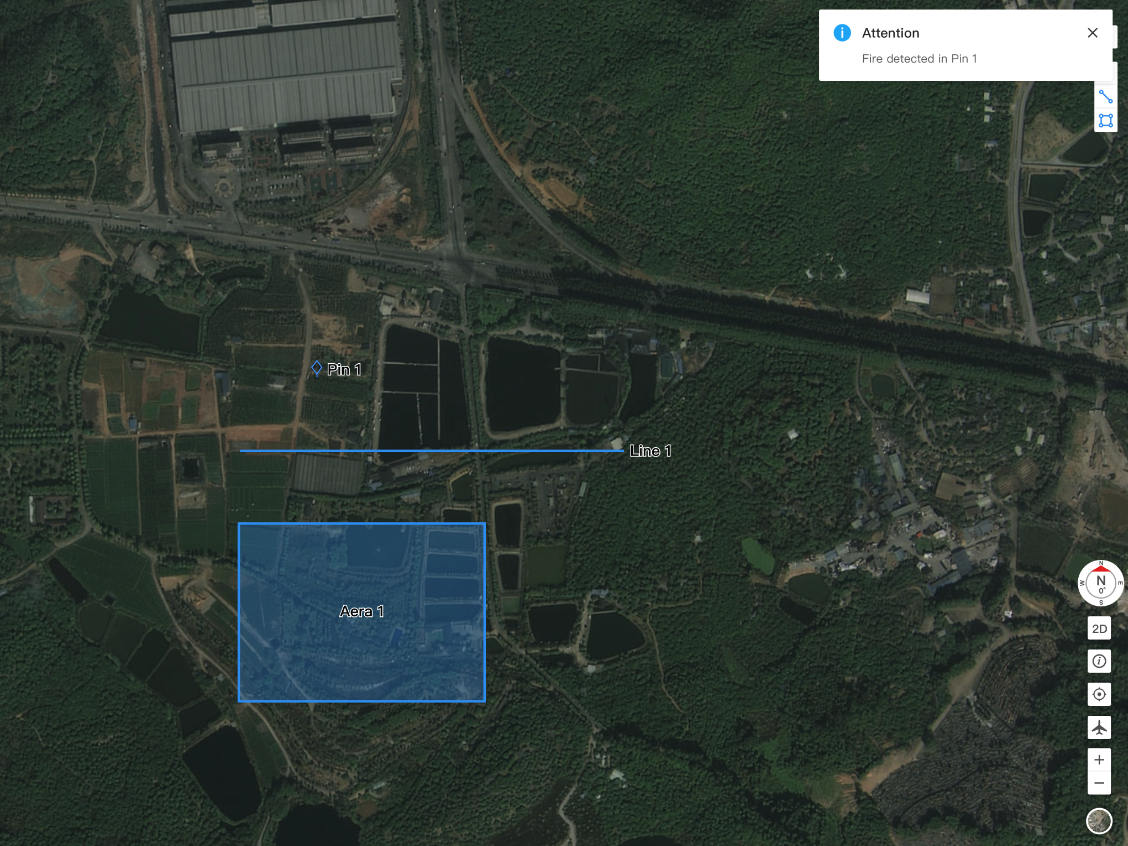
Distribuer des tâches de vol à partir de plateformes cloud tierces
FlightHub Sync permet aux plateformes cloud tierces de distribuer des tâches de vol, qui sont ensuite affichées dans la bibliothèque de plans de tâches de FlightHub 2.
Utilisation
- Un Super Administrateur ou un Administrateur de l’organisation configure les informations de base dans Paramètres d’organisation FlightHub 2 > FlightHub Sync Beta.
- Les opérations suivantes peuvent être effectuées via l’API :
- Distribuer des tâches :
- Prend en charge les tâches à dock unique et multi-docks.
- Prend en charge les tâches immédiates, mais ne prend pas en charge les tâches planifiées uniques, récurrentes ou continues.
- Prend en charge la configuration de Transfert direct de fichiers multimédias pour charger des fichiers multimédias sur FlightHub 2 ou une plateforme cloud tierce.
- Récupérer la progression de la tâche, l’état de la tâche et la trajectoire de vol.
- Mettre une tâche en pause ou la reprendre.
- Déclencher le ou annuler le RTH, récupérer la trajectoire RTH et l’état de sortie RTH.
- Distribuer des tâches :
Pour en savoir plus sur l’utilisation détaillée de l’API, voir la vue d’ensemble de l’API FlightHub Sync.
Remarque : Les API ci-dessus seront progressivement migrées vers FlightHub Sync OpenAPI. Se référer à FlightHub Sync pour les dernières informations sur les API.
Avis de sécurité en vol
Les vérifications de sécurité suivantes sont effectuées. Si l'une de ces vérifications échoue, la tâche ne sera pas exécutée :
- Tous les contrôles de sécurité du dock et de l’appareil.
- Si l’appareil prend en charge la planification multi-docks.
- Si les paramètres de tâche requis sont vides.
- Validité de l’itinéraire de vol.
| Vérification non prise en charge | Résultat |
| L’appareil prend-il en charge la reprise du vol depuis un point d’arrêt ? | Si non prise en charge, la tâche échoue. |
| L’appareil prend-il en charge l’altitude RTH minimale configurée ? | Si non prise en charge, la tâche échoue. |
| L’appareil prend-il en charge la planification d’altitude de RTH intelligent ? | Si cette fonction n’est pas prise en charge, le paramètre est ignoré. |
| L’appareil prend-il en charge le type de précision de l’itinéraire de vol spécifié ? | Si le GNSS n’est pas pris en charge, le RTK est utilisé à la place. |
| L’appareil prend-il en charge le transfert direct de fichiers multimédias ? | Si cette fonction n’est pas prise en charge, les fichiers multimédias sont transférés vers FlightHub 2 à la place. |
| La distance entre le dock et le premier waypoint est-elle inférieure ou égale à 5 km ? | La tâche se déroule normalement. |
| Le modèle d’appareil, la charge utile et la nacelle correspondent-ils aux exigences de l’itinéraire de vol ? | La tâche se déroule normalement. |
| Paramètres de restriction de vol liés à la météo dans Paramètres du projet | Les seuils personnalisés de restriction de vol liés à la météo dans Paramètres de projet sont ignorés, les restrictions météorologiques sont appliquées en fonction des valeurs par défaut fixes de la station météo de l’appareil. |
Pour les utilisateurs On-Premises
DJI FlightHub 2 Version On-Premises prend en charge la configuration de la redirection de la diffusion en direct, ce qui offre une alternative plus flexible et plus pratique par rapport à la redirection de flux de base.
Configurer la redirection de la diffusion en direct
Dans la version On-Premises, les super administrateurs et les administrateurs d’organisation peuvent configurer les canaux de redirection de la diffusion en direct. Après configuration, la redirection de la diffusion en direct peut être transférée vers des plateformes cloud tierces. Les formats de flux RTMP et GB28181 sont pris en charge. Vous pouvez configurer jusqu’à 20 flux au total, en combinant les deux formats. La configuration peut être effectuée soit via l’API, soit via l’interface utilisateur. Des instructions détaillées étape par étape sont fournies ci-dessous.
Configuration de l’API
Référez-vous à Redirection de la diffusion en direct pour plus de détails.
Instructions complètes pour les appels d’API : ${DOMAIN_PROTOCOL}://${BACKEND_DOMAIN}/${API}
Remarque :
${DOMAIN_PROTOCOL}et${BACKEND_DOMAIN}sont des variables d’environnement dans le fichier ENV au sein du package d’installation de déploiement de FlightHub 2 version On-Premises.
Configuration de l’interface
Processus de configuration du canal de redirection
- Accédez à Mon organisation > Paramètres de l’organisation > FlightHub Sync > Détails > Configurer la redirection de la diffusion en direct pour configurer la redirection de la diffusion en direct.
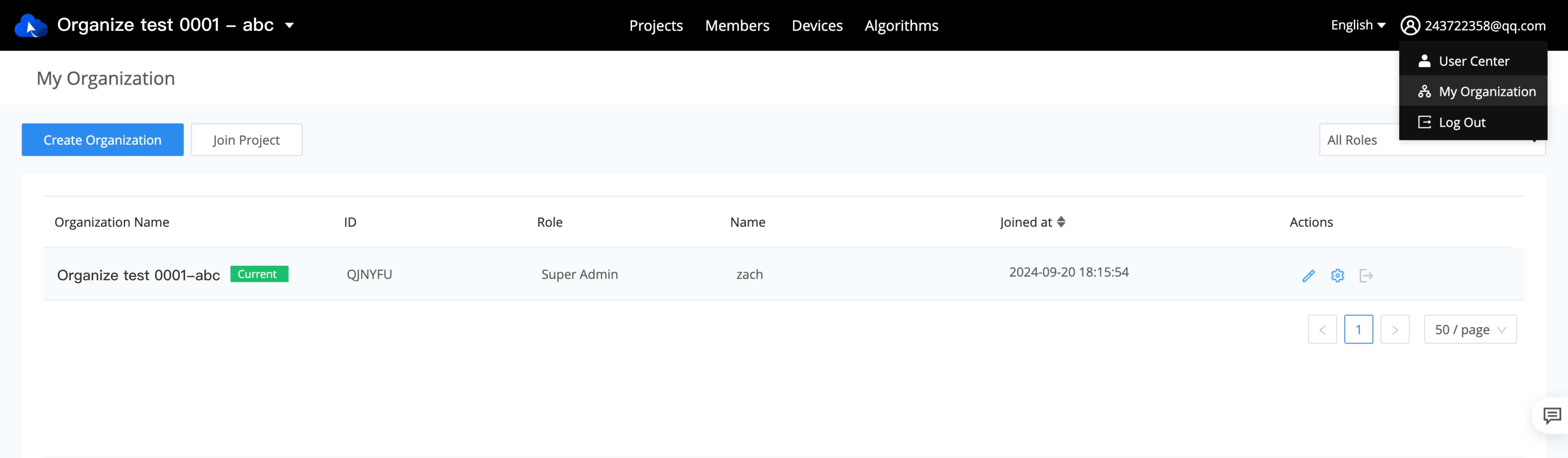
Fig. Mon organisation > Paramètres de l’organisation

Fig. Ajouter le service FlightHub Sync

Fig. Configurer la redirection de la diffusion en direct
- Cliquez sur Nouveau et complétez la configuration des paramètres suivants.
(1) Introduction aux paramètres dans l’interface de configuration du flux RTMP :
- Nom du canal de redirection
- Type de canal de redirection : Sélectionner RTMP
- Adresse du serveur : Commencer par RTMP:// .
- Nom de l’appareil :
- Une liste déroulante affichera tous les noms d’appareils liés, y compris les docks et les appareils.
- Prend en charge la recherche d’appareil.
- Après la sélection, le N° de série de l’appareil sera affiché pour confirmation.
- Source du flux :
- Si un dock est sélectionné comme nom de l’appareil, seules les caméras du dock seront disponibles comme options.
- Si un appareil est sélectionné comme nom de l’appareil, les types de caméras disponibles pour cet appareil seront affichés, tels que les caméras infrarouges, grand-angle et zoom.
Remarque :
- La source de flux sélectionnée deviendra le flux par défaut pour la redirection après le démarrage de la diffusion en direct.
- Un seul appareil peut être configuré avec jusqu’à deux sources de flux : la première est la caméra FPV, et la seconde peut être une caméra infrarouge, grand-angle ou zoom. Si les configurations de plusieurs canaux de redirection diffèrent, la dernière configuration prévaudra.
- La station de base EA610 ne prend pas en charge les fonctions de relais pour les périphériques tiers. Les appareils associés apparaîtront grisés dans l’interface.
- Créer suivant : Lorsque cette option est activée, cette fenêtre ne disparaît pas après la création réussie de la configuration précédente, ce qui vous permet de continuer à créer la suivante.
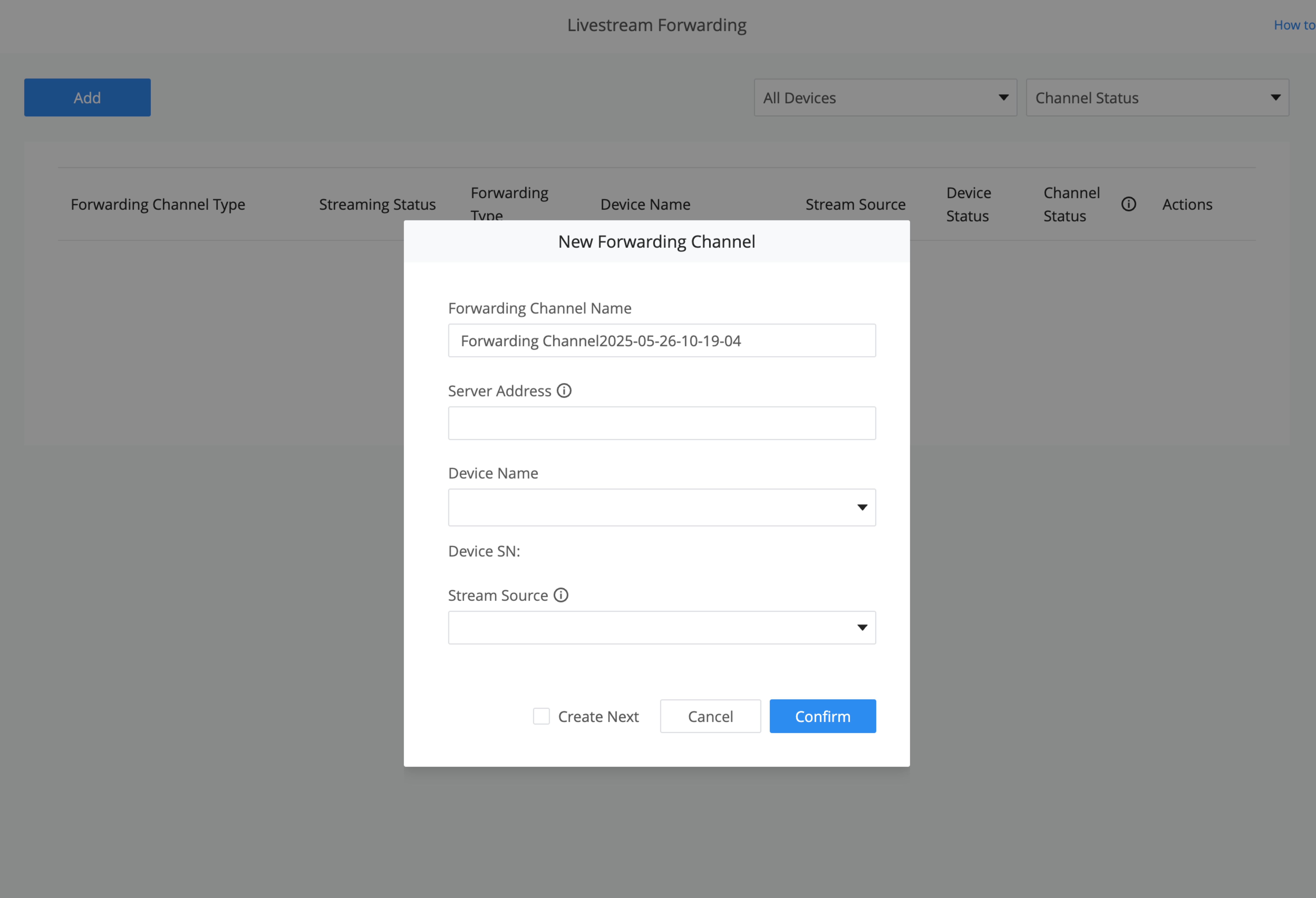
Fig. Interface de configuration RTMP
(2) Introduction aux paramètres de l’interface de configuration de flux au format GB28181 :
- Nom du canal de redirection
- Type de canal de redirection : Sélectionner GB28181
- IP du serveur SIP : Format IP xxx.xxx.xxx.xxx, 0-255
- Port du serveur SIP : La plage d’utilisation est généralement comprise entre [0 et 65 535].
- Numéro de serveur : Unique au monde
- Numéro d’appareil : Unique au monde pour assurer une identification unique parmi les différents appareils.
- Mot de passe d’enregistrement
- Port SIP local : Unique au monde, allant de 10 000 à 65 535.
- Canal local : Se réfère au numéro de canal vidéo.
Remarque : Une fois qu’une configuration GB28181 est créée et que l’appareil est en ligne, il sera automatiquement disponible pour la diffusion à la demande (ce qui signifie que la session SIP de l’appareil est active). Les plateformes tierces peuvent alors lancer un flux en un seul clic. Ce comportement ne s’applique pas aux flux RTMP.
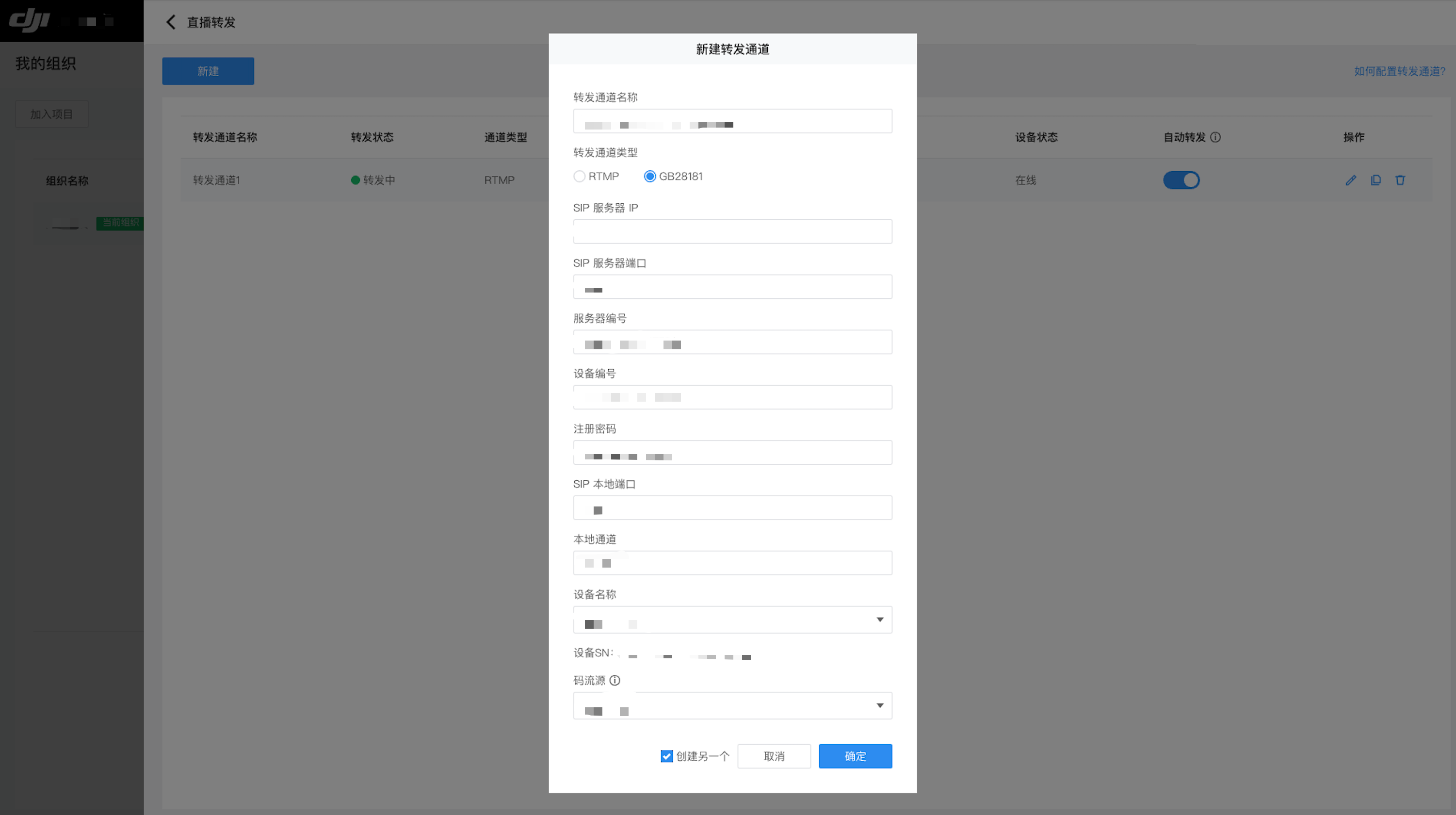
Fig. Interface de configuration GB28181
Gestion de la liste des canaux de redirection
Une fois qu’un canal de redirection de la diffusion en direct est configuré avec succès, il apparaîtra dans la liste de configuration. Chaque canal de la liste prend en charge la modification, la copie et la suppression.
La liste de configuration affiche les informations suivantes pour chaque canal :
- Commutateur de transfert auto :
- Pour les flux RTMP : Vous pouvez activer le commutateur de transfert automatique. Lorsqu’il est activé, l’appareil commencera automatiquement la diffusion lorsqu’il sera en ligne et arrêtera la diffusion lorsqu’il sera hors ligne. Par défaut, ce commutateur est désactivé lors de la création d’un nouveau canal.
- Pour les flux GB28181 : Vous pouvez activer le commutateur d’établissement automatique de session. Lorsqu’il est activé, l’appareil établira automatiquement une session au démarrage, mais la diffusion nécessite toujours une demande du côté lecture.
- Statut de redirection :
- Redirection en cours
- Non redirigé
- Erreur de redirection. S’il y a une erreur, vous pouvez cliquer sur le point d’exclamation rouge à côté pour afficher les informations détaillées sur l’erreur.
Remarque : Les canaux de redirection de diffusion en direct configurés via l’API seront également synchronisés dans la liste.
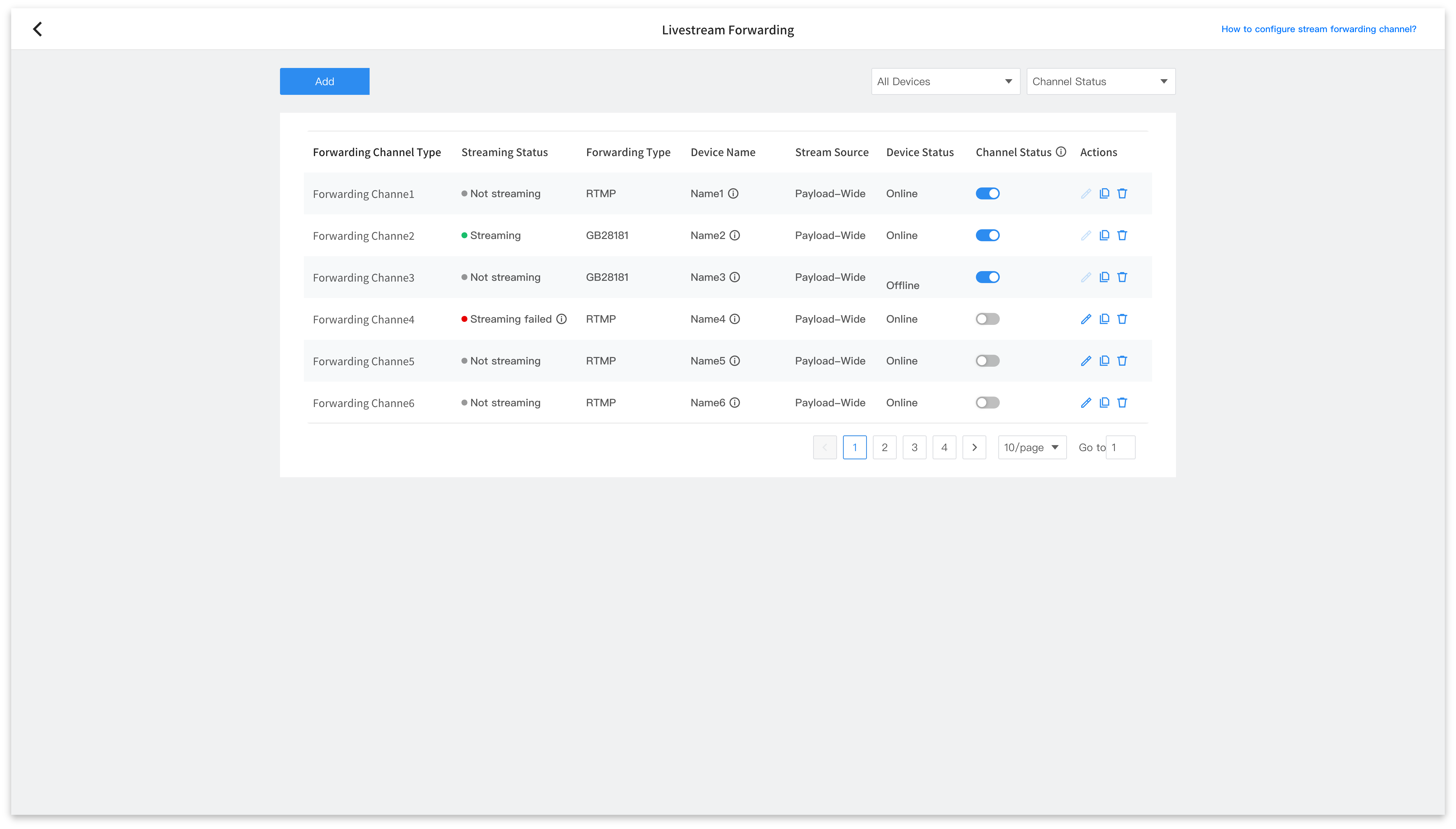
Fig. Gestion de la liste des canaux de redirection