
プロジェクトの作成
プロジェクト作成プロセスと概要
管理者は、プロジェクトリストパネルの中央にある「+」または右上の「+」をクリックしてプロジェクトを作成できます。
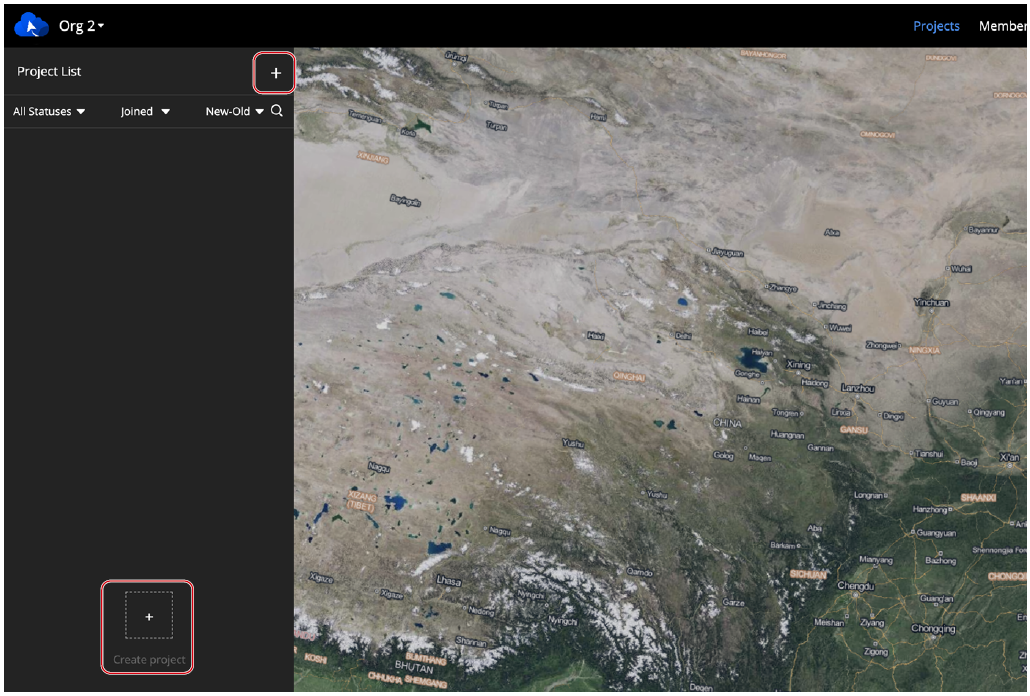
プロジェクト作成時に管理者の位置情報が要求され、取得した地理的位置がデフォルトのプロジェクトポイントオブインタレストとして使用されます。
プロジェクトを作成するには、以下の情報を入力してください。
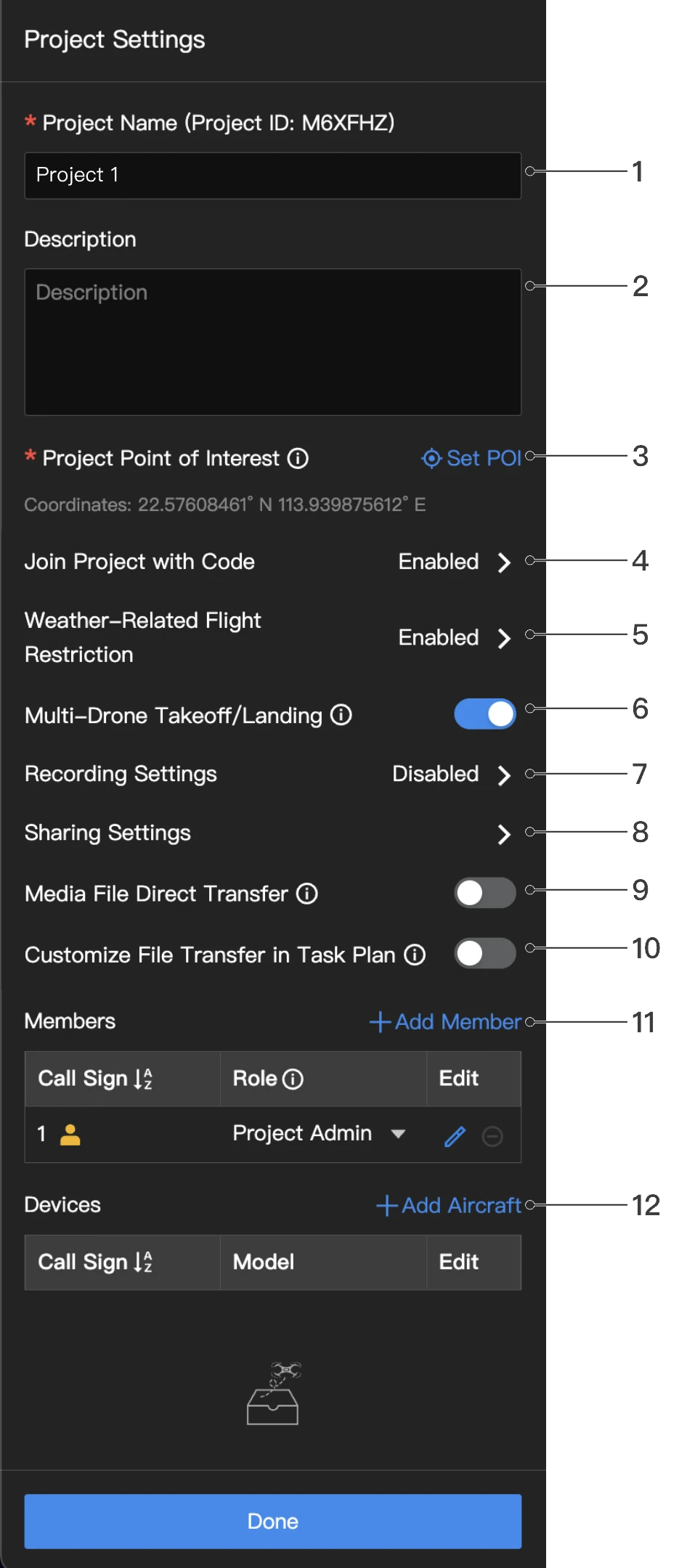
1. プロジェクト名
プロジェクト名は必須であり、40文字以内である必要があります。
2. 説明
プロジェクトの説明は任意です。
3. プロジェクトポイントオブインタレスト
「ポイントオブインタレストを設定」をクリックします。ユーザーがプロジェクトに入ると、設定したポイントがウェブページの中央に表示されます。
4. コードでプロジェクトに参加
管理者は、プロジェクト作成後にコードでプロジェクトに参加を有効にできます。「コードをコピー」をクリックして、プロジェクトIDとコード、およびプロジェクトリンクをコピーし、プロジェクトへの参加を希望するメンバーに送信します。
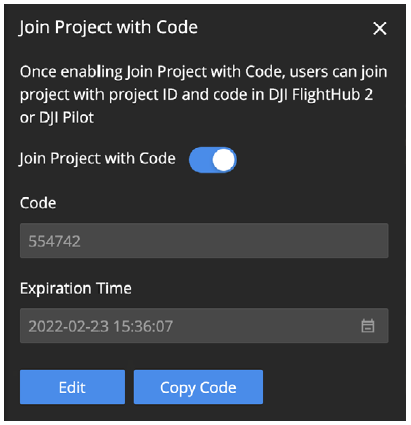
DJI FlightHub 2ユーザーは、「マイ組織」ページでリンクをクリックするか、プロジェクトIDとコードを入力してプロジェクトに参加できます。DJI Pilot 2ユーザーは、DJI FlightHub 2クラウドサービスにログインし、プロジェクトIDとコードでプロジェクトに参加できます。 組織メンバーではないが組織下のプロジェクトに参加するユーザーの場合、その組織での役割は臨時メンバーとして割り当てられます。
5. 気象関連飛行制限
デバイスモデルごとに飛行制限を設定します。設定は現在のプロジェクトにのみ適用されます。
6. マルチドローン離着陸
クリックしてこのプロジェクト内のマルチドローン離着陸設定を有効または無効にします。ステータスが更新されると、次の飛行タスクに適用され、現在進行中の飛行タスクには影響しません。詳細については、「マルチドローン離着陸」を参照してください。
7. 録画設定
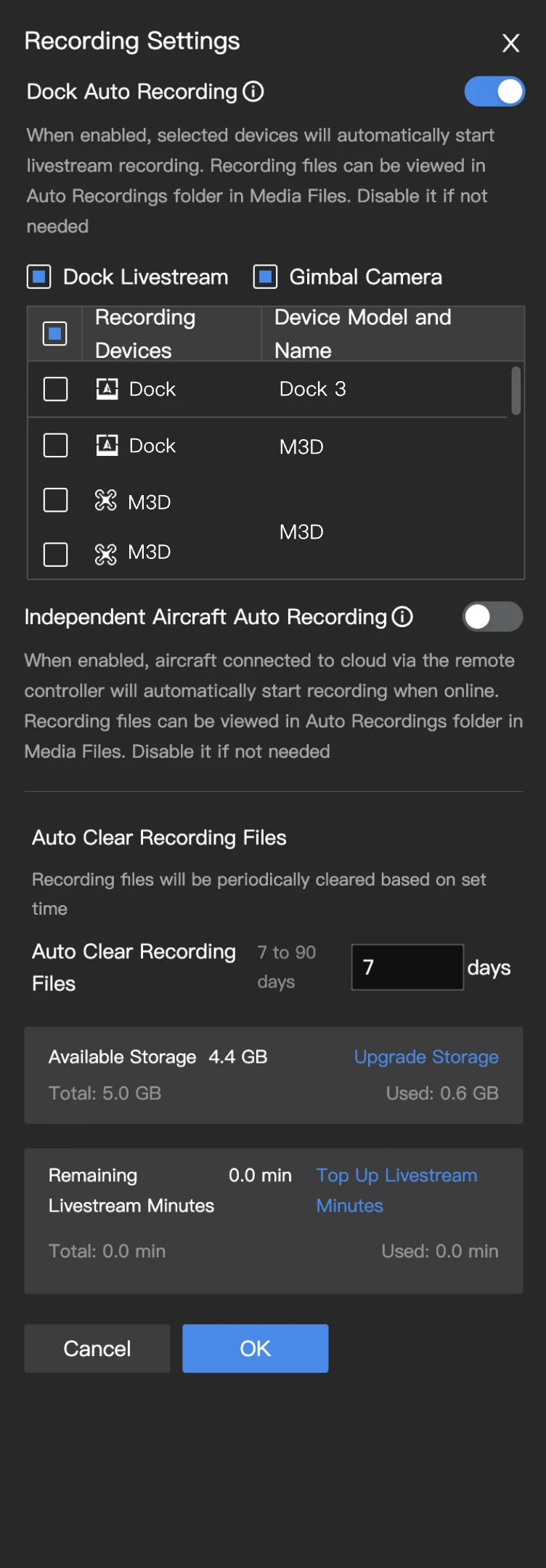
プロジェクト管理者は、ドック自動録画または独立機体自動録画のいずれかを有効にできます。有効にすると、システムは組織のライブストリーム時間とストレージ容量を消費します。実際のニーズに応じてこの機能を有効にすることをお勧めします。
7.1 ドック自動録画
- 有効にすると、選択したデバイスは自動的にライブストリームと録画を開始し、録画されたファイルはメディアファイルライブラリ内の自動録画再生フォルダに保存されます。
- トリガーロジック:ドックはタスクの開始時に録画を開始し、終了時に停止します。
- 機器選択:ユーザーは機器カテゴリに基づいて、機器を素早く一括選択できます。「ライブ」にチェックを入れると、プロジェクト内のすべてのドックセキュリティカメラが自動的に選択されます。「FPVカメラ」にチェックを入れると、プロジェクト内のドック機体のすべてのFPVカメラが自動的に選択されます。「ジンバルカメラ」にチェックを入れると、プロジェクト内のドック機体のすべてのジンバルカメラが自動的に選択されます。または、ユーザーは実際のニーズに応じて、機器リストから必要な録画機器を個別に選択できます。
7.2 機体自動録画
有効にすると、プロジェクトに接続されている全機体はオンライン時に自動的に録画を開始し、録画ファイルはメディアファイルライブラリ内の自動録画再生フォルダに保存されます。機器がオンラインになると機体は自動的に録画を開始し、機器がオフラインになると停止します。
7.3 自動ファイルクリーンアップ
いずれかの自動録画機能を有効にした後、録画ファイルの保持期間を設定する必要があります。デフォルトは30日間で、7日間から90日間の範囲で変更可能です。システムは、設定された保持期間に基づいて自動録画された動画のキャッシュを定期的にクリアし、ストレージの冗長性を避けます。
7.4 リソース消費量の表示(FlightHub 2パブリック版のみ)
記録設定の下に、プロジェクトに関連する組織の残りのストレージ容量とライブストリーム時間が表示されます。リソースが不足している場合、ユーザーは「ストレージをアップグレード」および「ライブストリーム時間をチャージ」をクリックして、DJI FlightHub 2パッケージリンクに移動し、更新および購入を行うことができます。
8. 共有設定
プロジェクト管理者は、ライブストリームビューと写真共有を有効にできます。
9. メディアファイル直接転送
組織管理者は、「マイ組織」>「組織設定」>「FlightHub Syncベータ版」>「メディアファイル直接転送」に移動して、サードパーティ製クラウドサービスを追加できます。メディアファイル直接転送を有効にした後、ドックによって収集されたデータはサードパーティ製クラウドプラットフォームにのみアップロードされます。
10. タスク計画でファイル転送をカスタマイズ
有効にすると、ユーザーはタスク計画作成時にメディアファイル直接転送を有効または無効にできます。無効にすると、タスク計画の設定にはプロジェクト設定が適用されます。
11. メンバー
「メンバーを追加」をクリックして、組織メンバーをプロジェクトに追加します。メンバーがリストにない場合、組織管理者は「メンバー管理」でメンバーを追加できます。ユーザーはプロジェクトIDとコードを使用してプロジェクトに参加することもできます。
12. 機器
機器には、現在のプロジェクトに紐付けられているドックと機体が含まれます。「機体を追加」をクリックして、組織に紐付けられている機体をプロジェクトに追加します。詳細については、「端末管理」を参照してください。
b. クラウドプロジェクトに参加しているDJI Pilot 2ユーザーの場合、機体が送信機とリンクされると、機体情報はデバイスリストに自動的に表示されます。
「プロジェクトを作成」をクリックしてプロジェクトを作成します。
スーパー管理者と組織管理者の両方がプロジェクトを編集、アーカイブ、削除できます。また、アーカイブされたプロジェクトをアクティベートすることもできます。プロジェクト管理者は、管理しているプロジェクトを編集、アーカイブ、アクティベート、削除できます。他のメンバーは、参加しているプロジェクトの情報のみを表示できます。
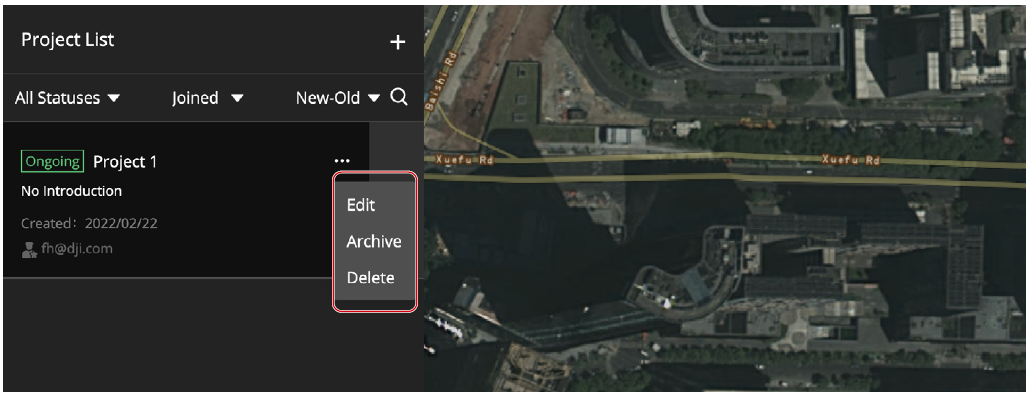
注記:DJI Pilot 2ユーザーは、アーカイブされたプロジェクトを表示したり作業したりすることはできません。
オンプレミス版に関する注意事項
FlightHub 2オンプレミス版は、コードによるプロジェクトへの参加、プロジェクトのアーカイブ、およびアーカイブ済みプロジェクトのアクティベートには対応していません。