
マッピング
マッピング概要
「モデルライブラリ」を開き、「マッピングを開始」をクリックします。
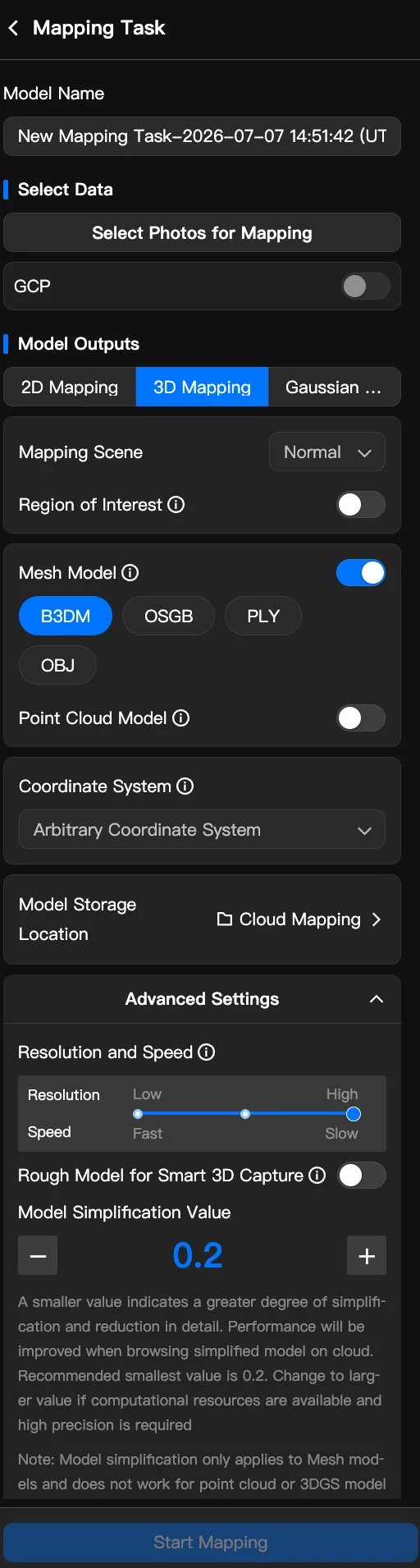
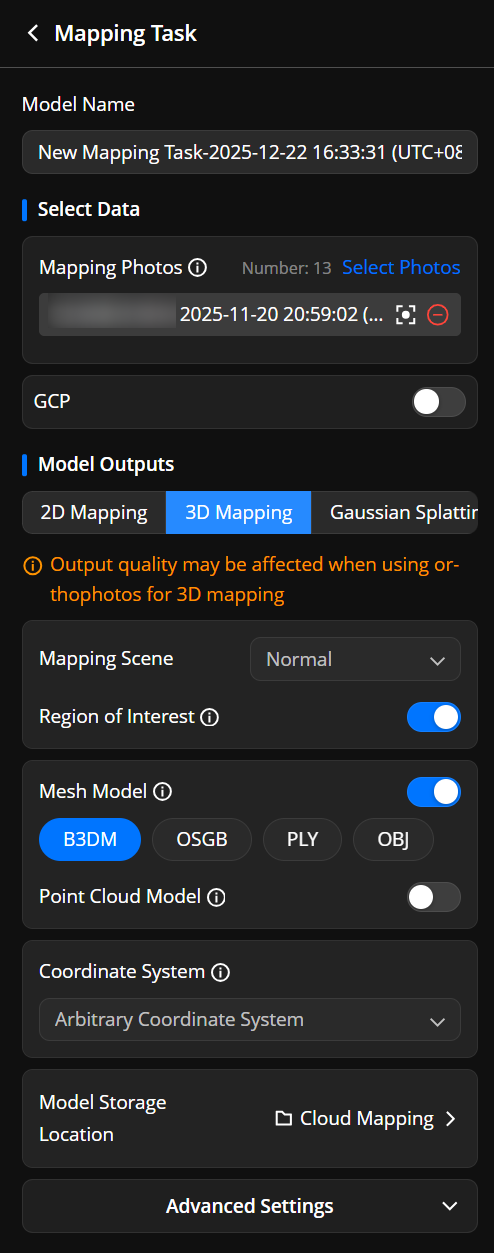
モデル名: モデル名は編集できます。
写真をマッピング: 「写真を選択」をクリックし、「機体で撮影されたファイル」または「メディアファイルライブラリ内のファイル」から写真をマッピングを選択します。
マッピングタイプ: ユーザーは「2Dマッピング」、「3Dマッピング」と「ガウシアンスプラッティング」から選択できます。
マッピングシーン: 3Dモデルを生成する前に、ユーザーは「ノーマル」と「サークル」から選択できます。マッピング用の写真が幾何学ルートまたはエリアを周回するその他のルートによって収集された場合は、「サークル」を選択することをお勧めします。
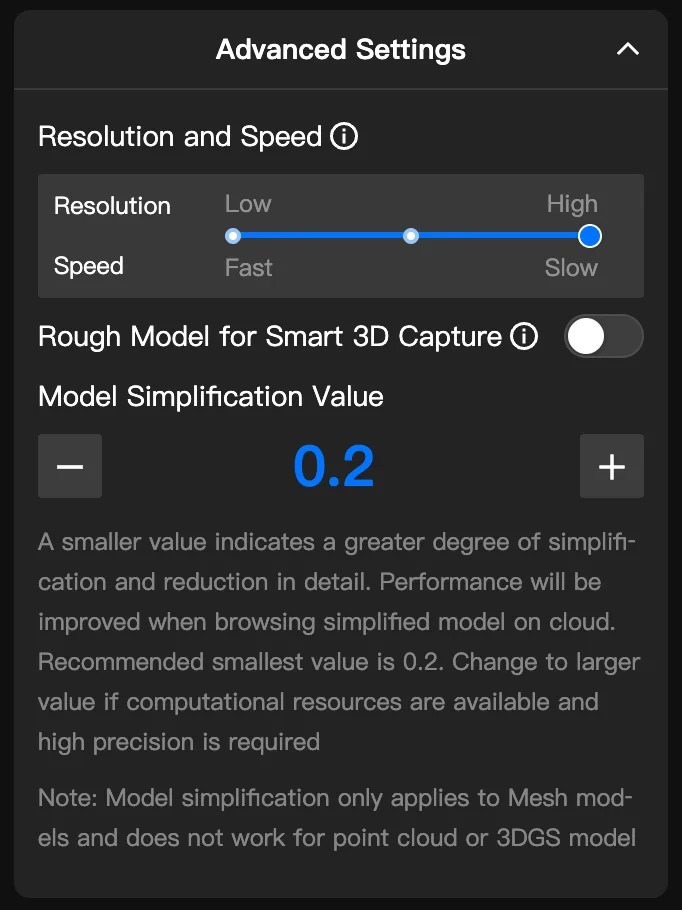
解像度と速度: (「詳細設定」パネル)モデルの解像度を下げて、マッピング速度を上げることができます。モデルの解像度とマッピング速度は反比例します。
速度と解像度の関係の参考値は次のとおりです。627枚の写真をマッピングの例として使用します:
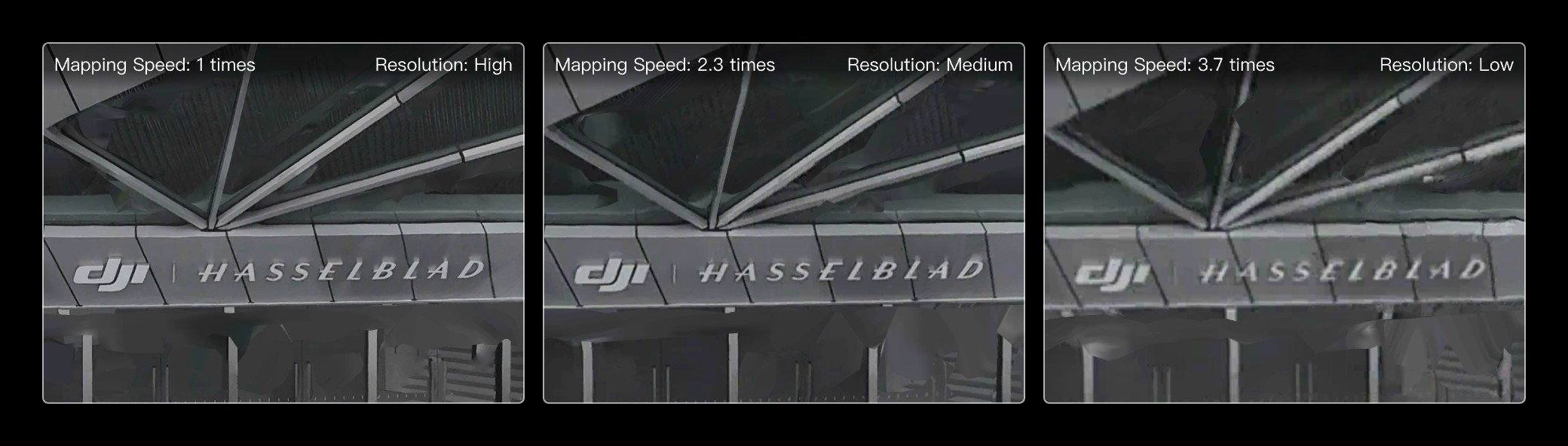
- 注記:マッピング結果と速度は参考値です。
- 対象領域: 有効にすると、対象領域内の写真のみがマッピングに使用され効率が向上します。
- 対象領域を1つ設定できます。
- クラウド上で計画された飛行タスクの場合、対象領域は自動的にマッピングエリアとして設定されます。マッピングタスク用の写真が1回の飛行で収集できない場合、モデルの端にぼやけが発生する可能性があります。対象領域をマッピングエリア内に収まるように縮小することをお勧めします。
モデル出力: ユーザーは3Dモデルを生成する前に、少なくとも1つの出力形式を選択する必要があります。自動3Dキャプチャのルート計画にモデルを使用するには、ユーザーは「自動3Dキャプチャ用ラフモデル」を有効にする必要があります。
座標系: ユーザーは「既知の座標系」と「任意の座標系」から選択できます。特定の要件がない場合は、デフォルトの選択を使用することをお勧めします。
モデル簡素化値: マッピング効率の向上とより良い閲覧体験のために、モデル簡素化値を0.2に設定することをお勧めします。
「OK」をクリックしてマッピングタスクを開始します。
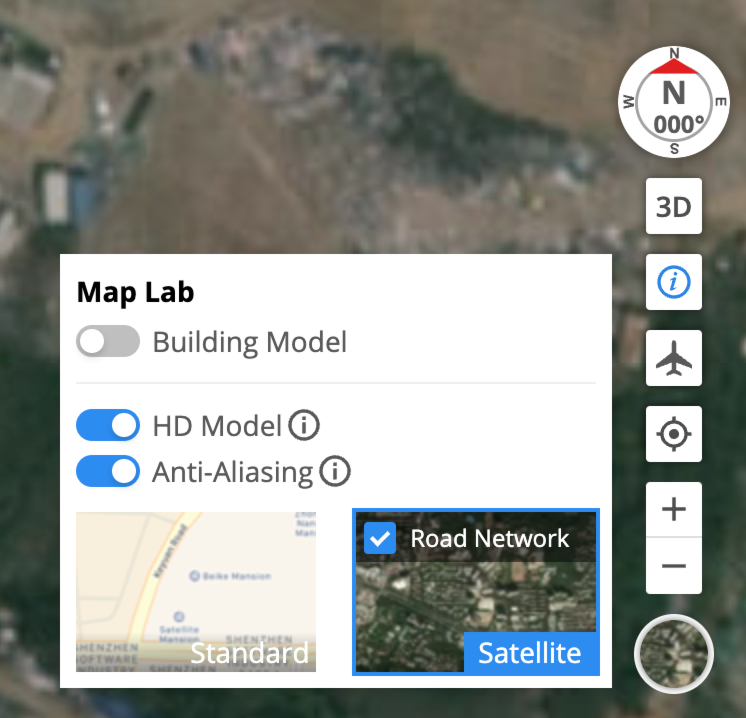
- コンピューターの性能が良い場合や高精度が必要な場合は、ユーザーはより大きなモデル簡素化値に変更できます。ユーザーは、モデルの詳細を強化するために、ウェブページの右下隅で「HDモデル」を有効にすることもできます。
- 必要なマッピング時間は、マッピングの種類と写真の枚数によって異なります。
マッピングのための地上基準点(GCP)の利用
より正確なモデル再構築を行うために、地上基準点(GCP)を使用できます。マッピング作業の写真を選択した後、GCP機能を有効にします。
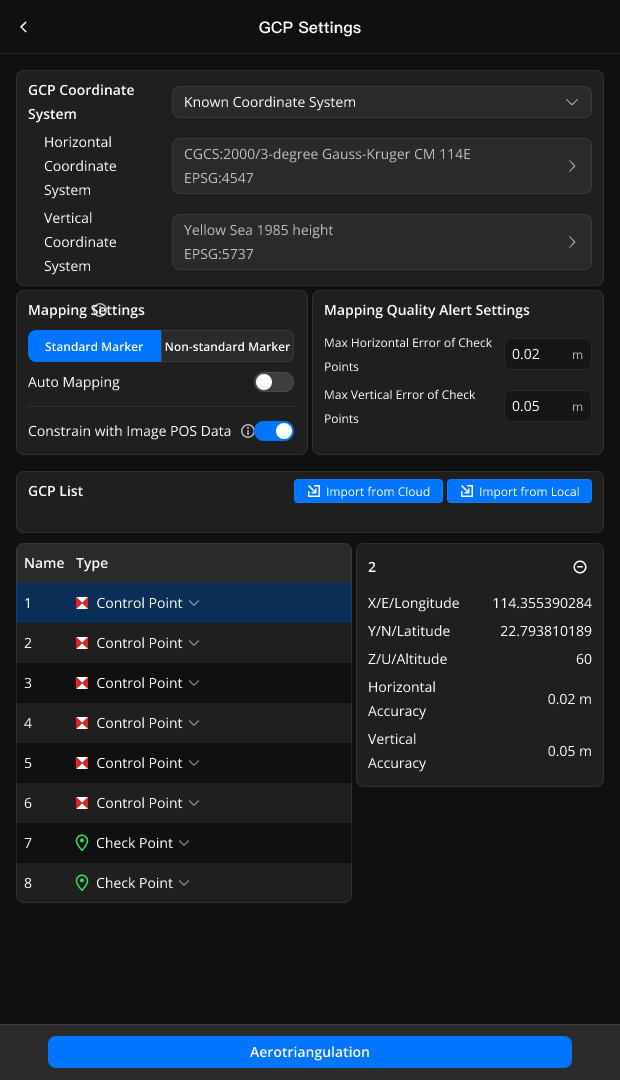
GCP設定
座標系とデータ
- GCP座標系:標準EPSGコードを使用して、水平および垂直座標系を選択してください。
- 画像のPOSデータ:これを有効にすることで、画像の位置データを使用できます。これにより再構築の精度が向上し、必要な基準点数を減らすことができます。
マーカータイプ
マッピングエリアで使用する物理マーカーの種類を選択してください。
- 標準マーカー:赤と白のパターンがあるマーカー。
- 非標準マーカー:その他のマーカー形式を選択する場合に選択してください。
標準マーカーレイアウトサイズの推奨事項: 地表からの飛行高度が150メートルの場合、少なくとも114センチメートルのマーカーを推奨します。飛行高度が100メートルの場合、76センチメートルのマーカーを推奨します。飛行高度が65メートルの場合、50センチメートルのマーカーを推奨します。

自動マッピング
- 自動マーキングは標準マーカーのみで利用できます。
- 有効にすると、ソフトウェアは空中三角測量段階の後に自動的にマークを追加します。マーキングが完了すると、空中三角測量最適化と最終モデルマッピングに進みます。
- 必要な基準点の最小数を設定できます。このしきい値よりも基準点が少ない場合、プロセスは自動で一時停止し、手動で介入できるようになります。自動で追加されたマークは、モデルライブラリで確認および編集することもできます。再投影エラーや3Dポイントエラーなどの値を確認し、誤認識やマーカーの意図的な移動などの問題を特定・修正してください。
マッピング品質アラート
検証点の最大許容エラーしきい値を設定してください。最終モデルの検証点エラーがこの値を超えると、システムは警告を表示し、モデルの精度がご要件を満たさない可能性があることを示します。これにより、モデルのデータ精度に関する潜在的な問題を特定できます。
GCPのインポートと設定
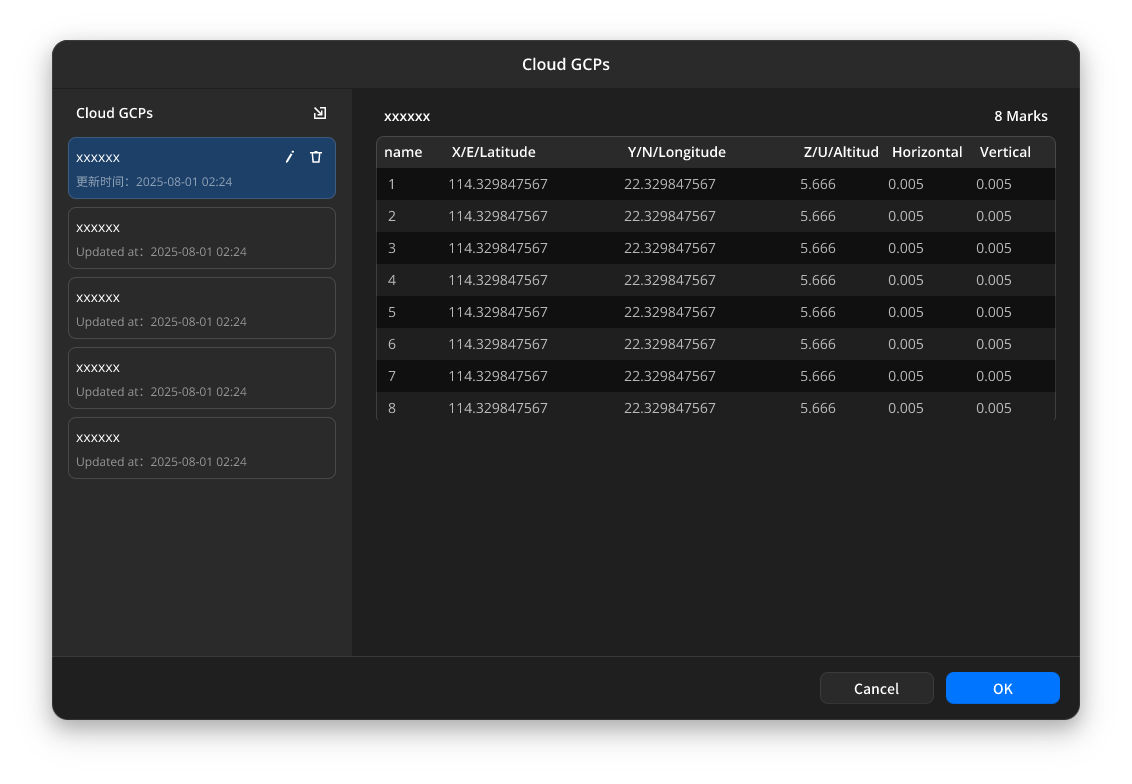
- ローカルのCSVファイルまたはTXTファイルからGCPをインポートできます。インポートが完了すると、GCPファイルは自動的にFlightHubクラウドに保存され、今後のプロジェクトでも利用できるようになります。
- 保存したGCPは、モデルライブラリから管理できます。
- インポート後、基準点または検証点を設定する必要があります。最良の結果を得るために、マップに示されているように、GCPをエリア全体にできるだけ均等に配置してください。
- 注意:マップ上に表示されるGCPの位置は、EPSG座標のみに基づいています。わずかな誤差が生じる可能性があります。
オンプレミス版に関する注意事項
FlightHub 2オンプレミス版のモデル再構築機能は、コンピューティングサーバーとともにTerraサービスを別途デプロイする必要があります。公式ウェブサイトにアクセスするか、認定代理店に連絡してトライアルをリクエストできます。
注記:一度に開始できる再構築タスクは1つのみで、各タスクは2,000枚以下の写真に制限されています。
迅速なマッピング
FlightHub 2オンプレミス版では、サムネイルが収集された写真に対して高速マッピング機能を有効にすることができます。サムネイルを収集するには、タスク配信時に高速マッピング機能を有効にする必要があります。これにより、返されるメディアファイルにサムネイルが含まれるようになります。
注記:単一のマッピングタスクに高速マッピングを選択すると、マッピングには元の画像は使用されません。
マッピングのための地上基準点(GCP)の利用
現在、GCPマッピングには対応していません。