
Kartierung
Einführung in die Kartierung
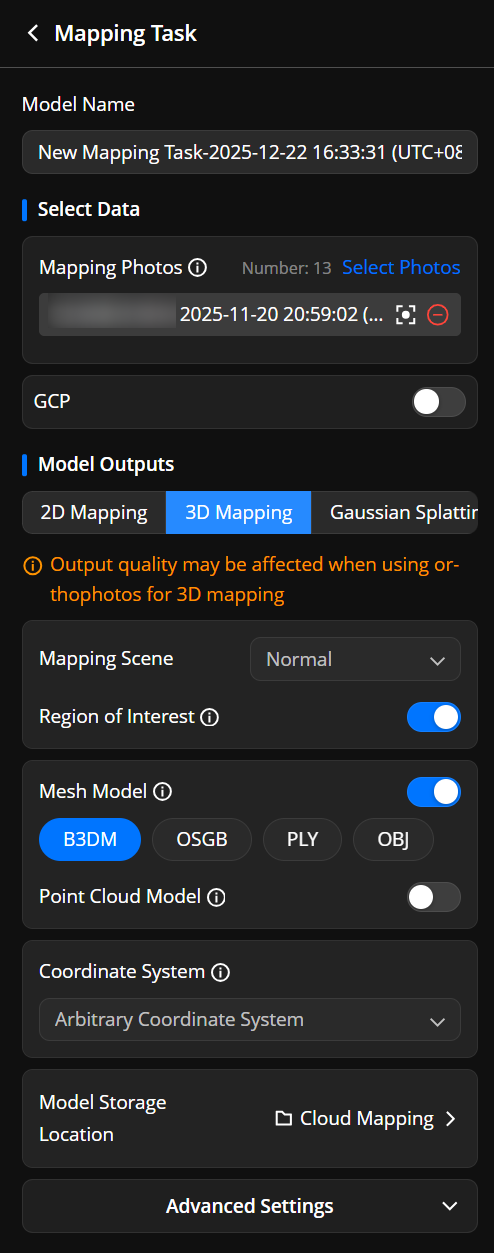
Rufen Sie die Modellbibliothek auf und klicken Sie auf „Kartierung starten“.
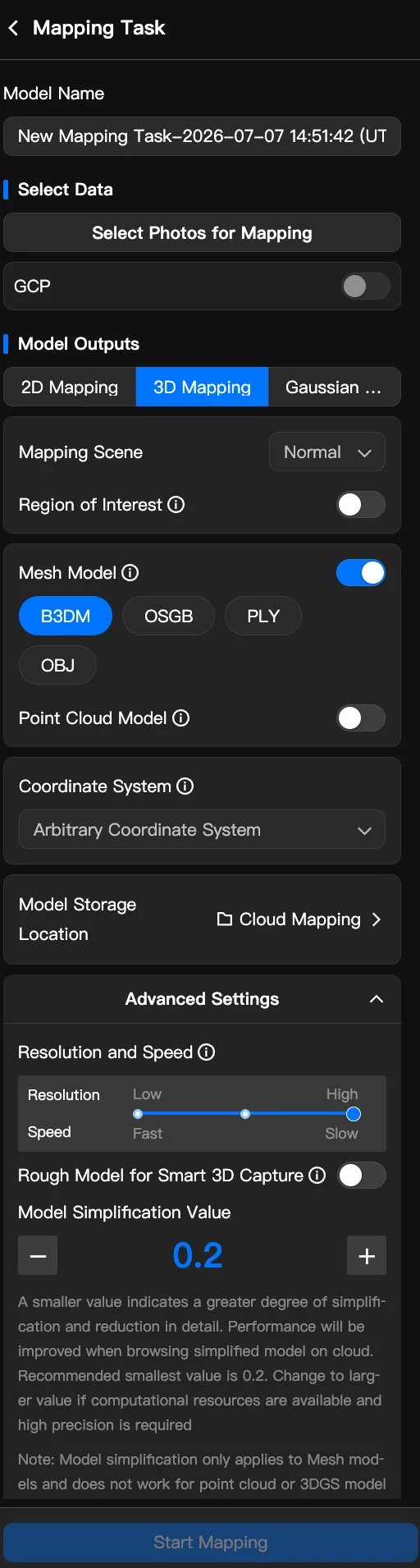
Modellname: Der Modellname kann bearbeitet werden.
Kartierungsfotos: Klicken Sie auf „Fotos auswählen“ und wählen Sie die Kartierungsfotos aus „Vom Fluggerät aufgenommene Dateien“ oder „Dateien in der Medienbibliothek“ aus.
Kartierungstyp: Sie können zwischen 2D-Kartierung, 3D-Kartierung und Gauss'sche Splatting wählen.
Kartierungsszene: Sie können zwischen „Normal“ und „Kreis“ wählen, bevor 3D-Modelle generiert werden. Es wird empfohlen, „Kreis“ auszuwählen, wenn die Fotos für die Kartierung über geometrische Routen oder andere Routen erfasst werden, die einen Bereich umkreisen.
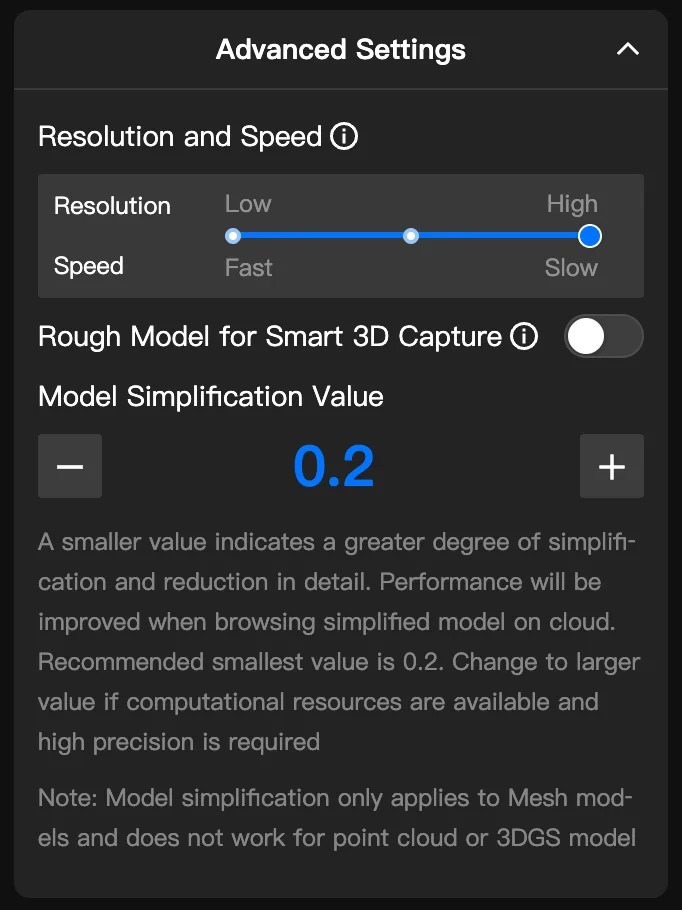
Auflösung und Geschwindigkeit: (Panel „Erweiterte Einstellungen“) Sie können die Modellauflösung reduzieren, um die Kartierungsgeschwindigkeit zu erhöhen. Die Modellauflösung und die Kartierungsgeschwindigkeit sind umgekehrt proportional.
Die folgenden Referenzeffekte von Geschwindigkeit und Auflösung basieren auf einem Beispiel von 627 Fotos für die Kartierung:
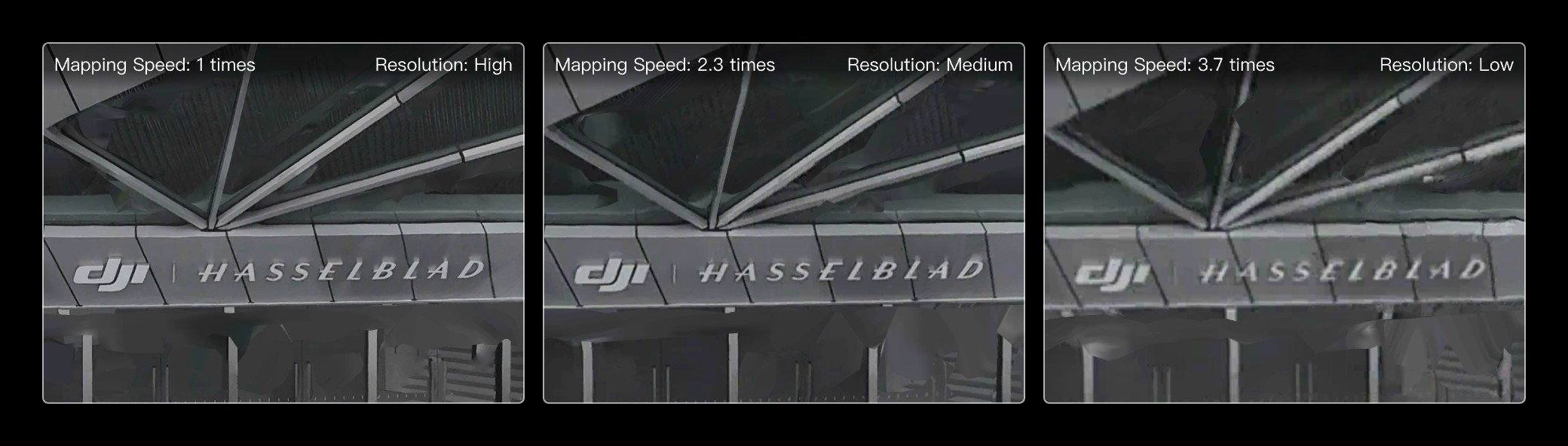
- Hinweis: Die Kartierungseffekte und -geschwindigkeit dienen nur als Referenz.
- Interessensbereich: Wenn diese Funktion aktiviert ist, werden nur Fotos innerhalb des Interessensbereichs für die Kartierung verwendet, um die Effizienz zu steigern.
- Das Festlegen eines Interessensbereichs wird unterstützt.
- Für die Flugaufgaben, die in der Cloud geplant werden, wird der Interessensbereich automatisch als Kartierungsbereich festgelegt. Wenn die Fotos für eine Kartierungsaufgabe nicht in einem einzigen Flug gesammelt werden können, kann es zu Unschärfen am Rand des Modells kommen. Es wird empfohlen, den Interessensbereich zu reduzieren, sodass er innerhalb des Kartierungsbereichs liegt.
Modellausgabe: Sie müssen mindestens ein Ausgabeformat auswählen, bevor sie 3D-Modelle generieren. Um das Modell für die Routenplanung von Smart 3D Capture zu verwenden, müssen Sie das Grobmodell für Smart 3D Capture aktivieren.
Koordinatensystem: Sie können zwischen Bekanntem Koordinatensystem und Arbiträrem Koordinatensystem wählen. Wenn keine spezifischen Anforderungen bestehen, wird empfohlen, die Standardauswahl zu verwenden.
Modellvereinfachungswert: Es wird empfohlen, den Modellvereinfachungswert auf 0,2 einzustellen, um die Kartierungseffizienz zu verbessern und ein besseres Browsing-Erlebnis zu ermöglichen.
Klicken Sie auf „OK“, um die Kartierungsaufgabe zu starten.
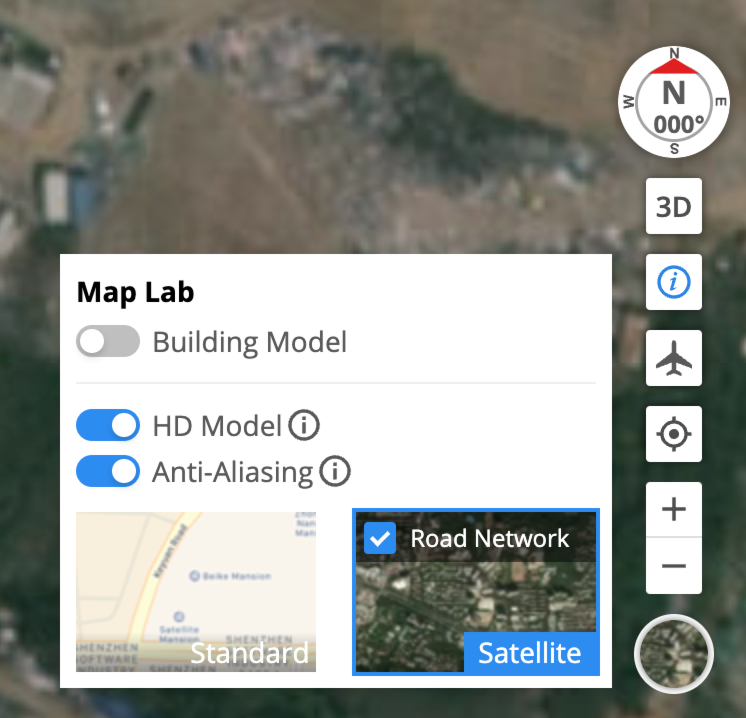
- Sie können einen größeren Modellvereinfachungswert wählen, wenn die Computerleistung gut ist oder eine hohe Präzision erforderlich ist. Sie können auch das HD Model in der unteren rechten Ecke der Webseite aktivieren, um die Modelldetails zu verbessern.
- Die benötigte Kartierungszeit hängt von der Kartierungsart und der Anzahl der Fotos ab.
Verwendung von Kontrollpunkten für die Kartierung
Für eine genauere Modell-Rekonstruktion kannst du Bodenkontrollpunkte (GCPs) verwenden Aktiviere die GCP-Funktion, nachdem du die Fotos für deine Kartierungsaufgabe ausgewählt hast.
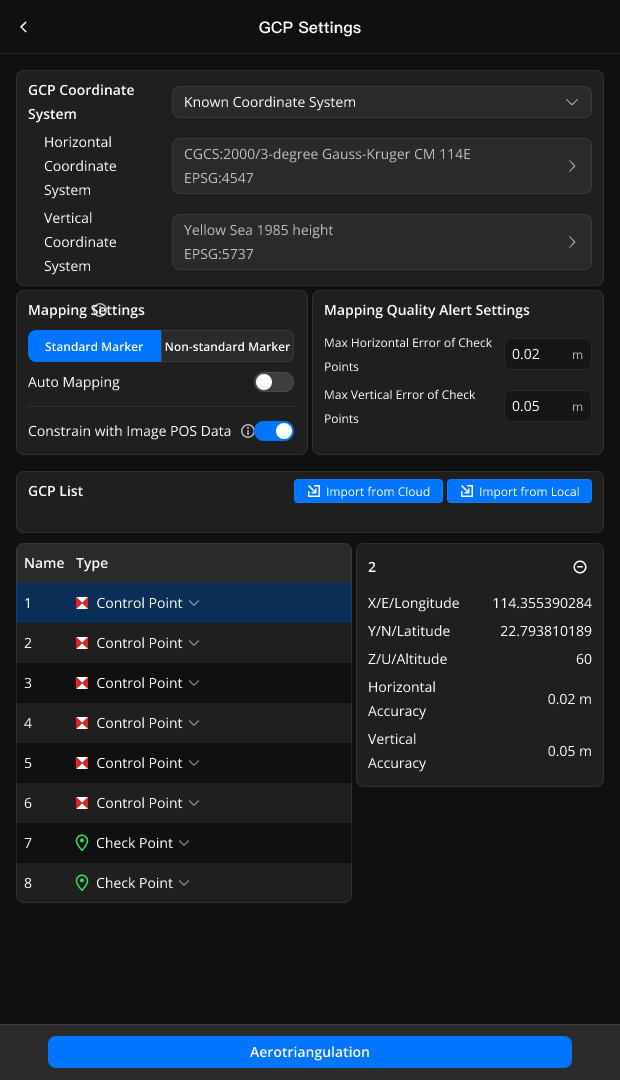
GCP-Einstellungen
Koordinatensystem und Daten
- GCP-Koordinatensystem: Wähle horizontale und vertikale Koordinatensysteme mithilfe fester Breite EPSG-Codes aus.
- Bild-POS-Daten: Aktiviere diese Funktion, um die Positionsdaten deiner Bilder zu verwenden. Dies verbessert die Rekonstruktionsgenauigkeit und kann die Anzahl der benötigten Passpunkte reduzieren.
Markertyp
Wähle den Typ des physischen Markers aus, der im Kartierungsbereich verwendet wird.
- Standard-Marker: Marker mit roten und weißen Mustern.
- Nicht-Standard-Marker: Wähle diese Option für alle anderen Markierungsarten.
Empfohlene Standardgrößen für Markierungslayouts: Für eine Flughöhe von 150 Metern über dem Boden wird eine Markierung mit mindestens 114 cm empfohlen. Für eine Flughöhe von 100 Metern wird eine Markierung von 76 cm empfohlen. Für eine Flughöhe von 65 Metern wird eine Markierung von 50 cm empfohlen.

Automatische Kartierung
- Die automatische Markierung ist nur für Standard-Marker verfügbar.
- Wenn diese Option aktiviert ist, fügt die Software nach der Aerotriangulation automatisch Markierungen hinzu. Nach Abschluss der Markierung erfolgt die Optimierung der Aerotriangulation und die abschließende Modellzuordnung.
- Du kannst eine Mindestanzahl erforderlicher Passpunkte festlegen. Wenn die Software weniger Kontrollpunkte als diesen Schwellenwert findet, wird der automatisierte Prozess angehalten, sodass du manuell eingreifen kannst. Du kannst die automatisch hinzugefügten Markierungen auch in der Modellbibliothek überprüfen und bearbeiten. Prüfe Werte wie Reprojektionsfehler und 3D-Punktfehler, um etwaige Probleme wie Fehlidentifikationen oder absichtliche Verschiebungen von Markierungen zu erkennen und zu korrigieren.
Warnung zur Kartierungsqualität
Lege einen maximal zulässigen Fehlergrenzwert für deine Prüfpunkte fest. Wenn der Prüfpunktfehler des endgültigen Modells diesen Wert überschreitet, zeigt das System eine Warnung an und weist darauf hin, dass die Genauigkeit des Modells möglicherweise nicht deinen Anforderungen entspricht. Dies hilft dir, potenzielle Probleme mit der Datengenauigkeit des Modells zu erkennen.
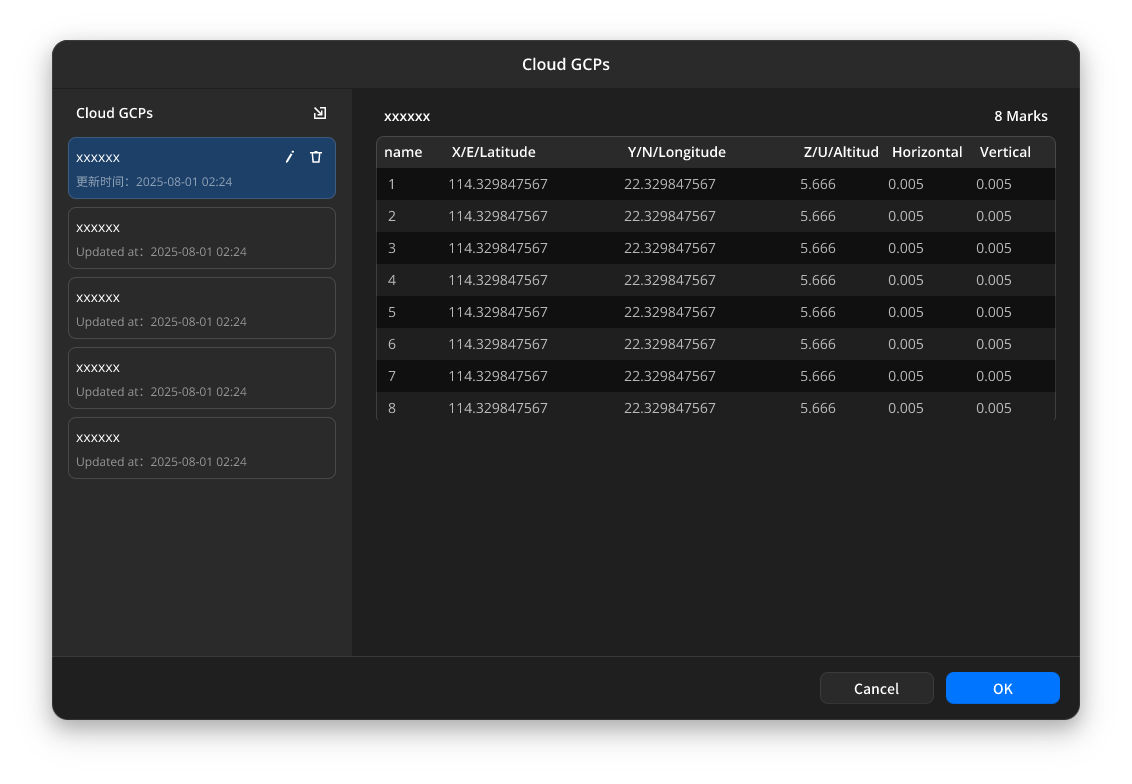
Importieren und Konfigurieren von GCPs
- Du kannst GCPs aus lokalen CSV- oder TXT-Dateien importieren. Nach dem Import werden die GCP-Dateien automatisch in der FlightHub-Cloud gespeichert und stehen so für zukünftige Projekte zur Verfügung.
- Gespeicherte GCPs können in der Modellsammlung verwaltet werden.
- Nach dem Import musst du Kontroll- oder Prüfpunkte festlegen. Stelle für die besten Ergebnisse sicher, dass deine GCPs so gleichmäßig wie möglich über das Gebiet verteilt sind, wie auf der Karte dargestellt.
- Hinweis: Die auf der Karte angezeigten GCP-Positionen basieren ausschließlich auf ihren EPSG-Koordinaten. Es könnten leichte Ungenauigkeiten auftreten.
Hinweise zur On-Premises Version
Die Modell-Rekonstruktionsfunktion der FlightHub 2 On-Premises Version erfordert eine separate Bereitstellung des Terra-Dienstes zusammen mit einem Rechenserver. Sie können die offizielle Webseite besuchen oder einen autorisierten Vertreter kontaktieren, um eine Testversion anzufordern.
Hinweis: Es kann nur eine Rekonstruktionsaufgabe gleichzeitig gestartet werden, und jede Aufgabe ist auf maximal 2.000 Fotos begrenzt.
Schnelle Kartierung
In der Modellkartierungsfunktion der FlightHub 2 On-Premises-Version kannst du die Funktion für schnelle Kartierung für Fotos mit erfassten Miniaturansichten aktivieren. Die Miniaturbildaufnahme muss beim Verteilen der Aufgabe aktiviert werden, damit die zurückgegebenen Mediendateien Miniaturbilder enthalten.
Hinweis: Nach der Auswahl der Schnellkartierung für eine einzelne Kartierungsaufgabe werden die Originalbilder nicht für die Kartierung verwendet.
Verwendung von Kontrollpunkten für die Kartierung
Die GCP-Kartierung wird derzeit nicht unterstützt.