
Mängelverwaltung
Der Analyzer unterstützt das direkte Zeichnen von Mängelrahmen auf Mediendateien. Über die Kameraparameter und das Modell führt das System eine Strahlenschnittberechnung durch und projiziert die 2D-Annotation präzise auf die entsprechende 3D-Position des Sandbox-Modells. Umgekehrt können Sie auf einen beliebigen Punkt des Sandbox-Modells klicken, um automatisch zugehörige Mediendateien vorgeschlagen zu bekommen, die diesen Punkt möglicherweise erfasst haben — eine bidirektionale räumliche Verknüpfung zwischen 2D-Medien und 3D-Modell.
Mangel erstellen
Einstiegspunkte
Beim Anzeigen einer Mediendatei im Analyzer öffnen Sie die Mediendetailseite und klicken in der Symbolleiste auf das Mangelwerkzeug  , um in den Zeichenmodus zu gelangen. Folgende Ansichten unterstützen die Mängelerstellung:
- Medien-Zeitleistenansicht
- Medien-Vergleichsansicht (Split-Screen)
- Einzelbildansicht der Kartenfotos
Mangel zeichnen
Nach dem Aktivieren des Werkzeugs halten Sie die linke Maustaste auf dem Foto gedrückt und ziehen, um einen Mängelrahmen zu zeichnen; Loslassen schließt das Zeichnen ab. Halten Sie [Umschalt] + linke Maustaste, um das Foto zu verschieben, und drücken Sie [Esc], um das Werkzeug zu beenden.
Mangel-Eigenschaften
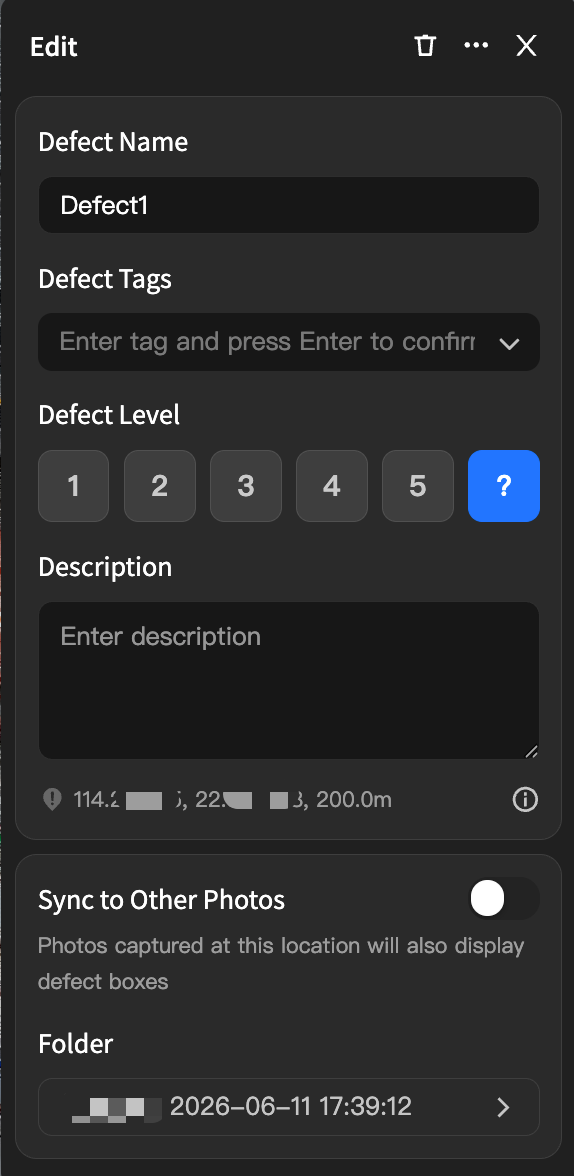
Nach dem Zeichnen öffnet sich rechts automatisch das Eigenschaften-Panel:
| Eigenschaft | Beschreibung |
|---|---|
| Mangelname | Standard „Mangel N" (fortlaufend); kann bearbeitet werden. |
| Mangel-Tags | Tag eingeben und mit Eingabetaste bestätigen. Die Dropdown-Liste zeigt bis zu 10 häufig verwendete Tags dieses Analyzers. Mehrere Tags pro Mangel möglich. |
| Mangelstufe | Standard „?" (nicht bewertet). Fünf Stufen (1 – 5) verfügbar. |
| Beschreibung | Freitexteingabe. |
| Position | Längen-, Breitengrad und Höhe des Schnittpunkts zwischen dem Mittelpunktstrahl des Rahmens und dem aktuellen Modell — automatisch berechnet. |
| Mit anderen Fotos synchronisieren | Standardmäßig deaktiviert. Bei Aktivierung erscheint der Mangel zusätzlich (gestrichelter Rahmen) auf weiteren Fotos desselben Wegpunkts. |
| Ordner | Standard ist das Aufnahmedatum des Fotos; editierbar. |
- Ein Mangel ist im Kern ein Strahl auf Basis der Posen-Informationen (fov) des Fotos. Das aktuell auf der Karte angezeigte Modell ist auch das Modell, das für die Strahlenschnittberechnung verwendet wird — was Sie sehen, wird auch berechnet. Beim Wechsel des aktuellen Modells wird die Mangelposition automatisch neu berechnet und gerendert.
- Wenn weitere Fotos am selben Wegpunkt mit unterschiedlichen Kamera-Aktionen aufgenommen wurden (z. B. Infrarot und Zoom), werden sie derzeit nicht synchronisiert.
Mängelverwaltung (Liste)
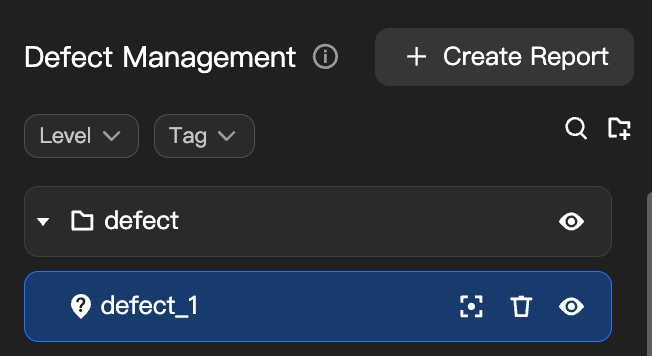
Klicken Sie in der linken Navigation des Analyzers auf das Symbol für die Mängelverwaltung  , um die Mängelliste zu öffnen.
Ordnerorganisation
- Mängel lassen sich in Ordner gliedern. Derzeit wird nur eine Ordnerebene unterstützt.
- Standardmäßig werden Mängel aus derselben Flugroute zu einem Ordner zusammengefasst.
- Sie können Ordner anlegen und Mängel / Ordner per Drag-and-Drop neu anordnen oder zuordnen.
- Doppelklick auf einen Ordner ermöglicht die Umbenennung.
Filter und Auswahl
- Das Listen-Icon zeigt direkt die Mangelstufe an, ebenso wie das entsprechende Stufen-Icon auf der Karte.
- Oben in der Liste kann nach Stufe und Tag gefiltert werden — beide unterstützen Mehrfachauswahl.
- Liste und Karte sind synchronisiert:
- Klick auf einen Mangelpunkt auf der Karte scrollt die Liste zur entsprechenden Zeile.
- Klick auf einen Eintrag in der Liste hebt den Punkt auf der Karte hervor, die Kartenansicht wird jedoch nicht automatisch zentriert. Über die Schaltfläche Zentrieren kann die Karte manuell zentriert werden.
Bearbeiten und Löschen
- Beim Hovern über einen Mangel oder Ordner erscheinen am Zeilenende die Schaltflächen Anzeigen / Ausblenden, Zentrieren und Löschen.
- Beim Löschen eines Ordners erscheint ein Bestätigungs-Pop-up: „Alle in diesem Ordner enthaltenen Mängel werden ebenfalls gelöscht."
- Im Detail-Panel rechts können alle Eigenschaften (Name, Tags, Stufe, Beschreibung) bearbeitet werden.
Fotoempfehlung vom Modell
Klicken Sie auf einen beliebigen Punkt des Sandbox-Modells: Das System nutzt die geometrische Rückrechnung auf Basis der Kameraposen und schlägt automatisch Fotos vor, die diesen Punkt möglicherweise erfasst haben — ideal für Mehransichts-Diagnose.
Werkzeug-Einstiege
Folgende drei Einstiege unterstützen die Fotoempfehlung vom Modell:
- Klicken Sie unten in der Sandbox auf Empfohlene Fotos, um Empfehlungen für die aktuelle Ansicht anzuzeigen.
- Rechtsklick auf einen beliebigen Punkt des Sandbox-Modells und Auswahl von Zugehörige Fotos anzeigen.
- Wählen Sie einen Mangel im Mängelverwaltungs-Panel; im Bereich Empfohlene Fotos unten werden automatisch empfohlene Vorschaubilder aufgelistet.

- Die Fotoempfehlung vom Modell hängt von der Modellrekonstruktion und den Posen-Informationen der Mediendateien ab.
- Empfehlungsumfang: Medien innerhalb des Analyzers (einschließlich Panoramen). Ergebnisse sind nach Aufnahmeentfernung sortiert (nächste zuerst).
Mängelbericht
Einstiegspunkte
Folgende zwei Einstiege unterstützen die Erstellung eines Mängelberichts:
- Im Analyzer öffnen Sie über das Symbol Analysebericht die Funktion, klicken auf Neuer Bericht und wählen Mängelbericht.
- In der rechten oberen Ecke der Mängelverwaltungsliste klicken Sie auf Neuer Bericht, um direkt in den Erstellungsfluss zu gelangen.
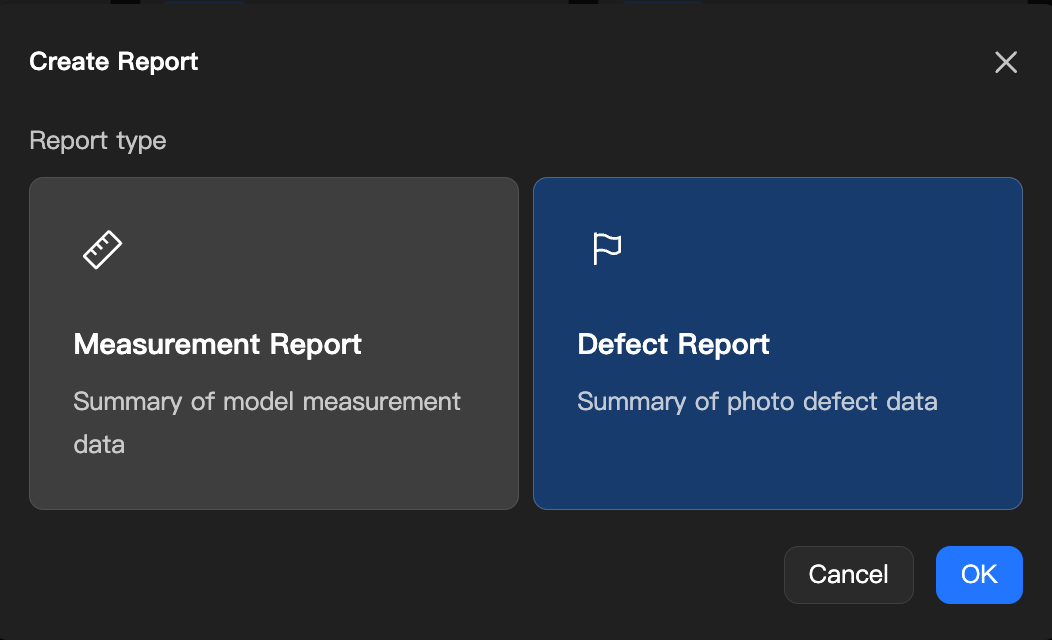
- Mängelberichte unterstützen derzeit nur die manuelle Erstellung. Automatisierte Aufgaben und Berichtsvorlagen werden in Kürze folgen.
- Über den Filter **Berichtstyp** in der Bericht- und Vorlagenliste kann nach Typ gefiltert werden.
Inhalt des Mängelberichts
Ein generierter Mängelbericht enthält folgende Abschnitte:
- Deckblatt: Berichtsname, Deckblatt-Screenshot (mit Mangelpunkten), Aufnahmezeit des Modells, Erstellungszeit, Firmenlogo.
- Mängelübersicht: Gesamtzahl; Aufschlüsselung nach Stufe (1 – 5, nicht bewertet); Aufschlüsselung nach Tag.
- Mängeldetails: nach Mangelstufe absteigend sortiert. Jeder Mangel enthält: Originalfoto (mit Mängelrahmen), Fotoname, Aufnahmezeit, Stufe, Tags, Längen-/Breitengrad/Höhe sowie Modellname und Aufnahmezeit.
- Mängeldetails sind nach Stufe absteigend sortiert, damit Prüfer Mängel mit hoher Priorität zuerst bearbeiten können.
- Weitere Operationen für Mängelberichte (Filtern, Herunterladen, Versand per E-Mail usw.) sind identisch mit dem Analysebericht.