
Modellverwaltung
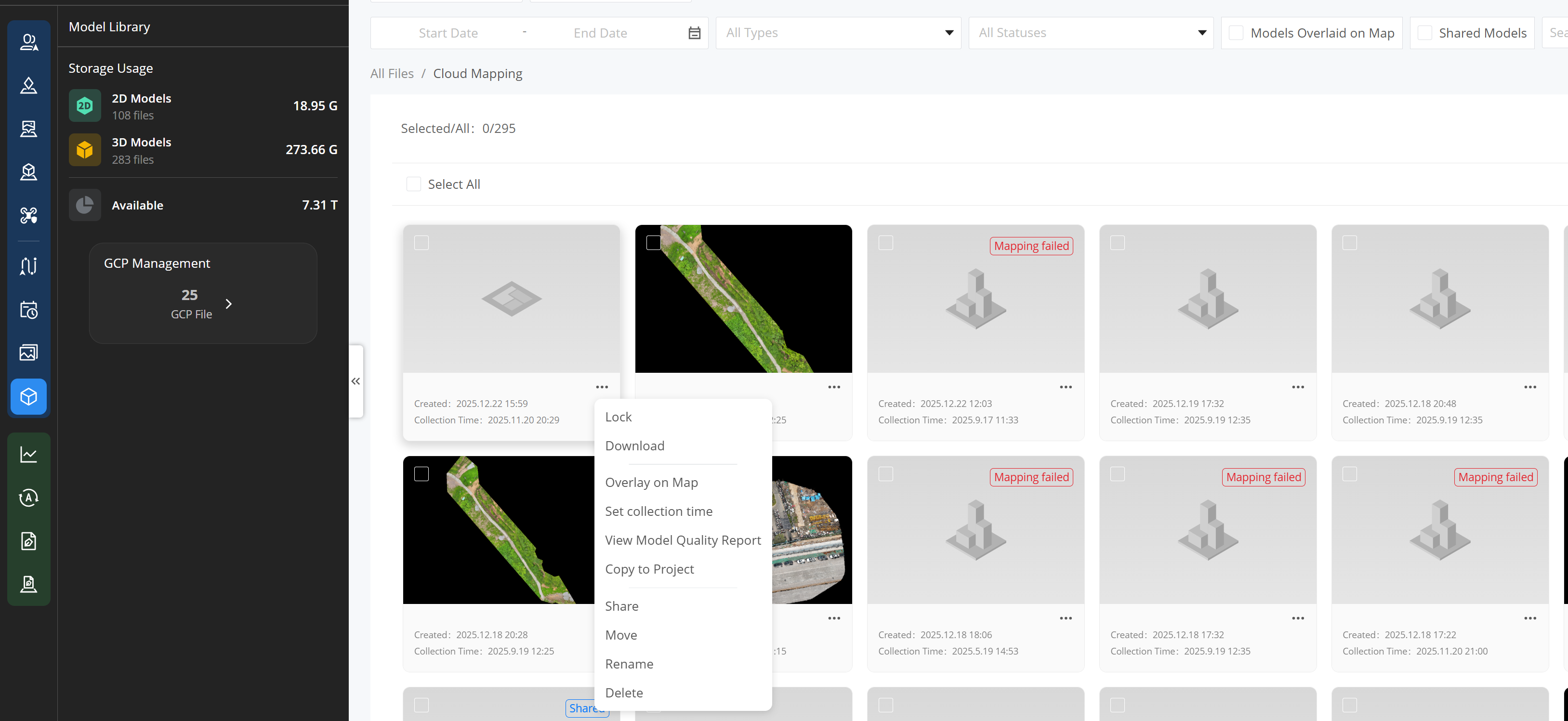
Projektmitglieder können Modelldateien auf der Webseite in der Vorschau ansehen, sperren, herunterladen, teilen, auf der Karte anzeigen oder ausblenden, verschieben, umbenennen und löschen. Modelldateien können entweder in der Listen- oder in der Rasteransicht angezeigt werden.
Modellvorschau
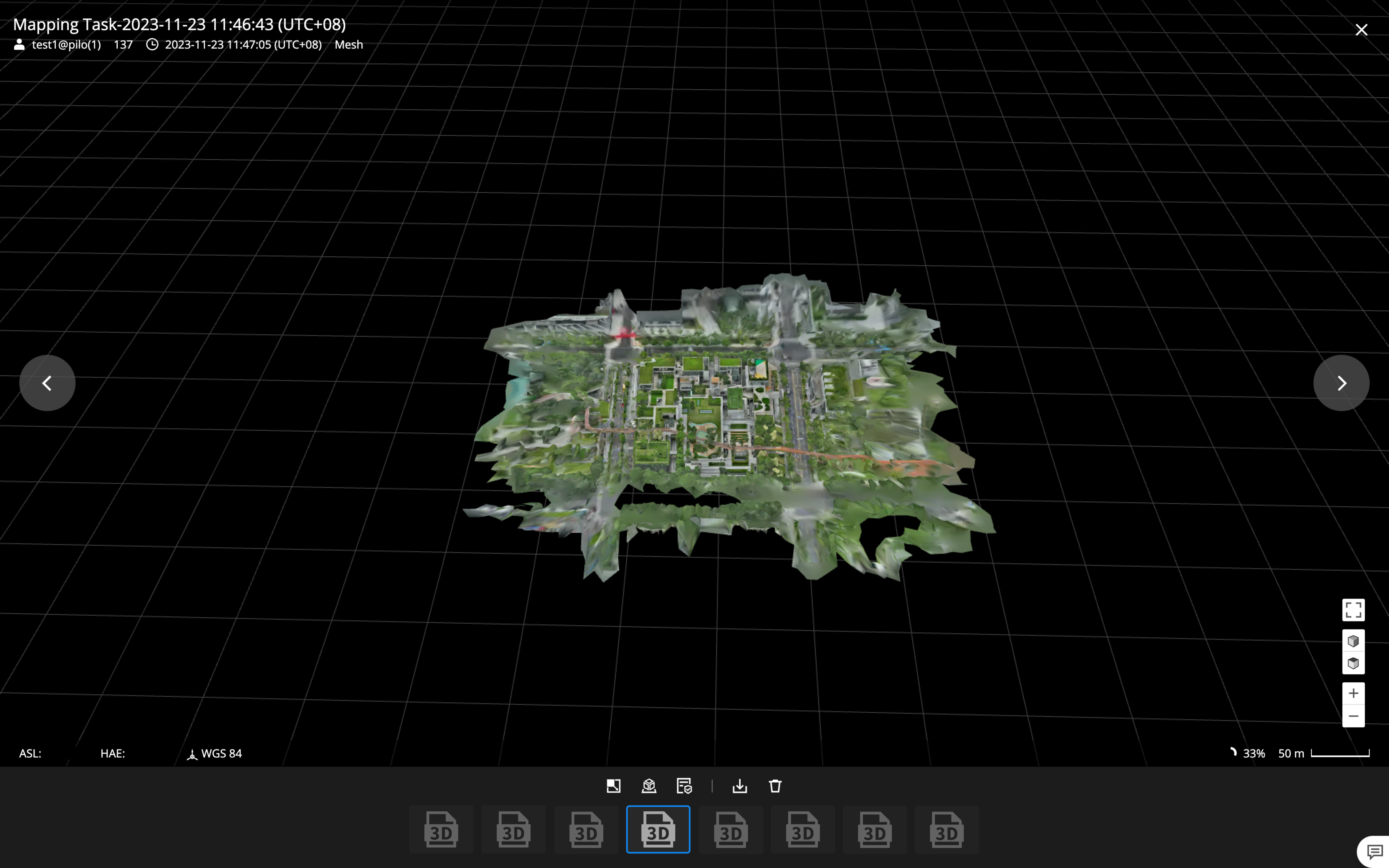
Sie können auf die Datei klicken, um das Modell in der Vorschau anzuzeigen. Der Modellname, der Uploader, die Upload-Zeit und der Modelltyp werden in der oberen linken Ecke angezeigt. Projektmitglieder können Modelle zoomen, drehen, herunterladen oder löschen. Mitglieder können auch wählen, das Modell im Vollbildmodus anzuzeigen, die Modelle auf der Karte darzustellen und den Modellqualitätsbericht einzusehen.
Modelle vergleichen
DJI FlightHub 2 unterstützt den Vergleich von 2D-Modellen mit überlappenden Bereichen.
Sie können auf  klicken, um den Vergleich von Modellen während der Modellvorschau zu starten. Beim Vergleich von Modellen wird das Originalmodell links und das empfohlene Modell zum Vergleich rechts angezeigt. Das empfohlene Modell ist das zuletzt generierte Modell mit überlappenden Bereichen.
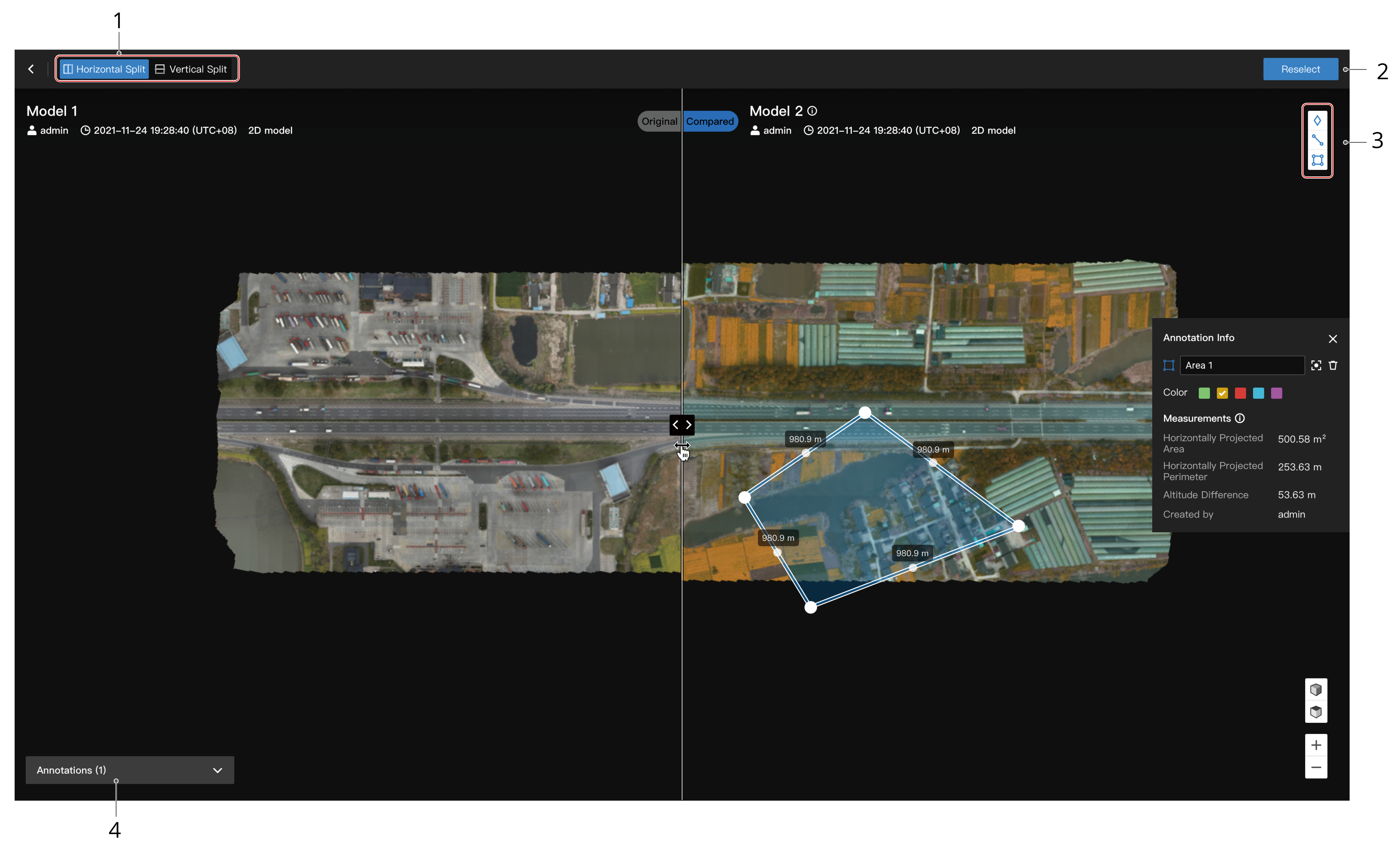
- Klicken Sie in der oberen linken Ecke der Seite auf „Horizontale Teilung“ oder „Vertikale Teilung“, um das Vergleichslayout zu ändern.
- Klicken Sie auf „Neu auswählen“, um das zu vergleichende Modell zu ändern.
- Klicken Sie auf

 , um Punkte, Linien, Flächen und Kreise auf einem einzelnen Modell oder beiden Modellen hinzuzufügen. Die hinzugefügten Annotationen werden automatisch in einem Ordner namens „Originalmodell vs. Vergleichsmodell“ gespeichert, und die an den Annotationen vorgenommenen Änderungen werden mit den Annotationen auf der Karte synchronisiert.
 - Klicken Sie in der unteren linken Ecke der Seite auf „Annotationen“, um die Annotationen auf den Modellen anzuzeigen oder auszublenden.
Modelle sperren
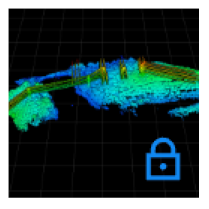
Nachdem eine Modelldatei oder ein ganzer Ordner gesperrt wurde, können Projektmitglieder das Modell oder den Ordner nicht umbenennen, verschieben oder löschen. Das Sperren eines Modells in der Modellbibliothek hat keine Auswirkungen auf dessen Anzeige auf der Karte.
Modellfreigabe
Freigabe aktivieren
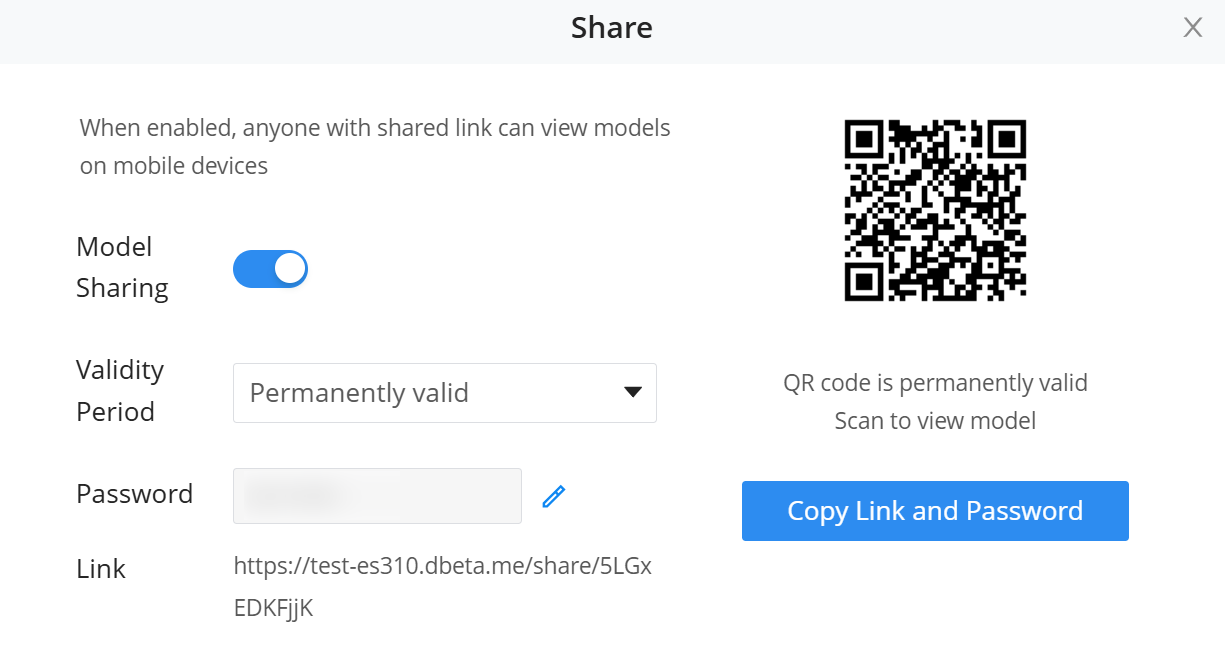
Sie können die Freigabe direkt auf der Modellkarte aktivieren oder auf der Modelldetailseite auf „Teilen“ klicken.
Freigabe-Einstellungen
Sie können ein Freigabepasswort festlegen. (Das Bild dient nur als Referenz)
Freigabeseite
Egal, ob Sie eine Organisation oder ein Projektmitglied sind, Sie können dieses Modell direkt auf Ihrem Mobilgerät anzeigen.