
Управление задачами
Функция управления задачами позволяет пользователям создавать задачи полета, управлять ими и просматривать статус и результаты их выполнения.
Просмотр списка задач
- На главной странице приложения нажмите значок «Задачи».
- Перейдите на страницу списка задач, чтобы просмотреть все задачи и их статусы.
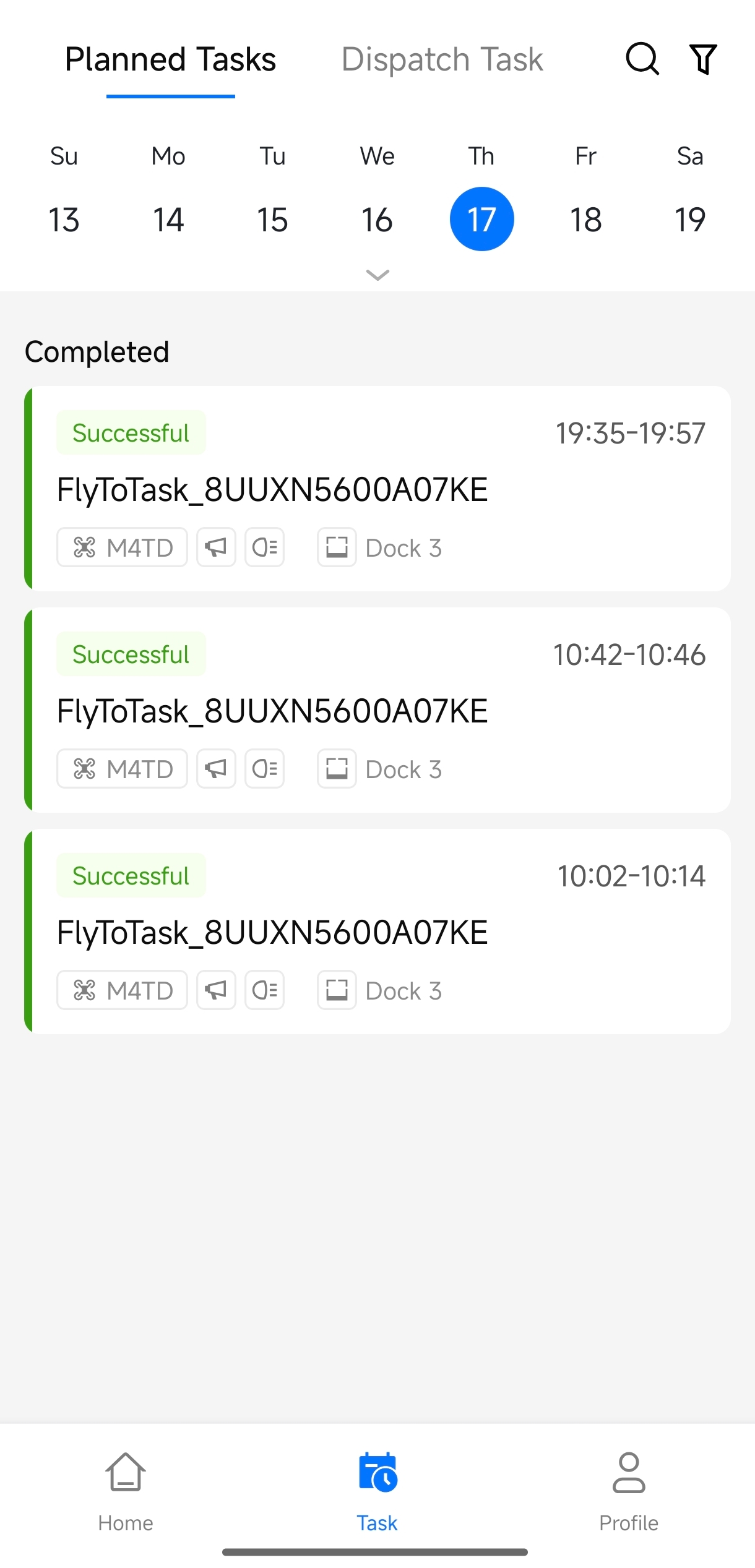
Для просмотра списка задач в текущем проекте требуется разрешение роли «Управление планами - Просмотр планов».
Создание задач
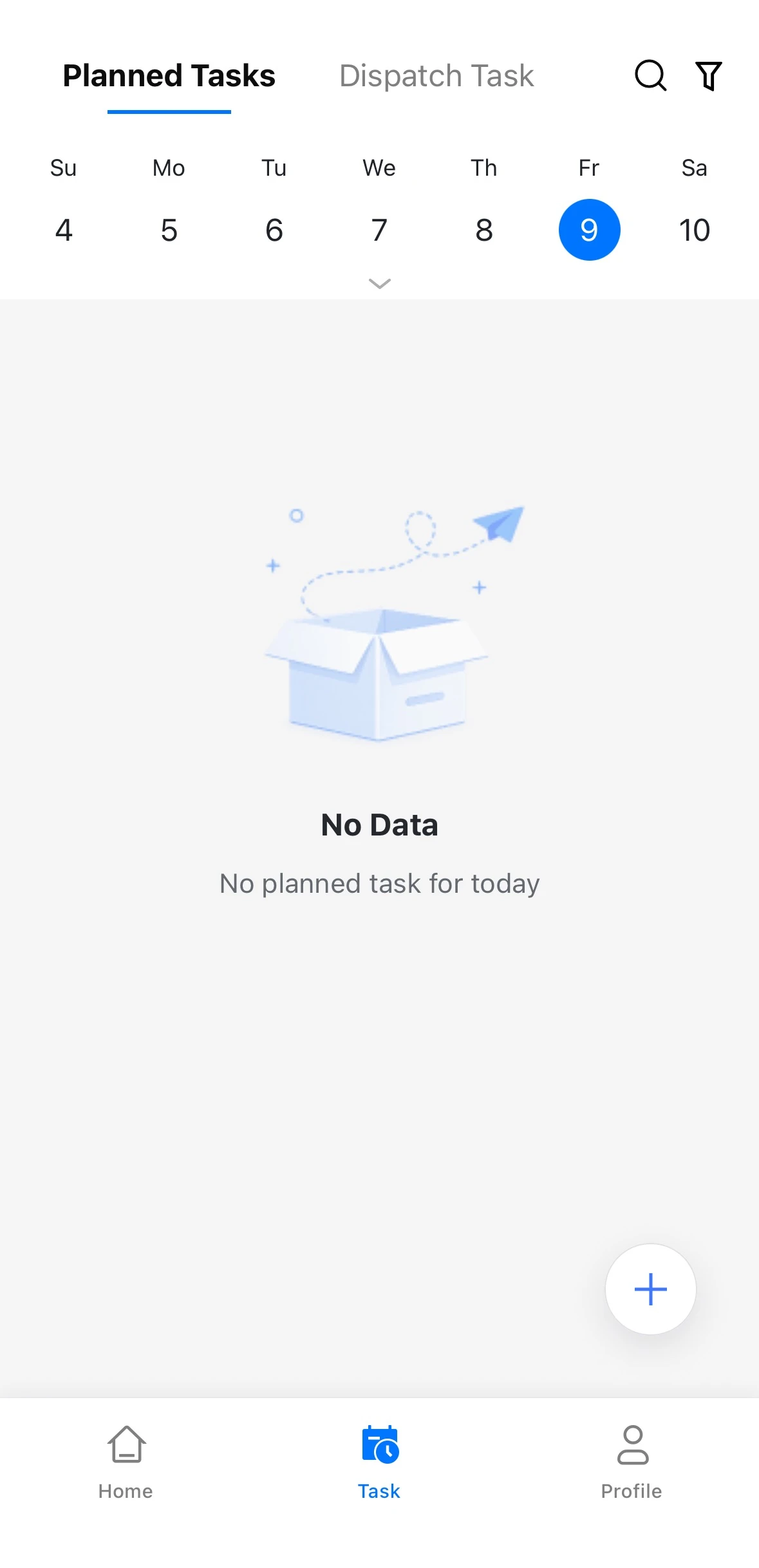
- На странице списка задач нажмите «+» в правом нижнем углу.
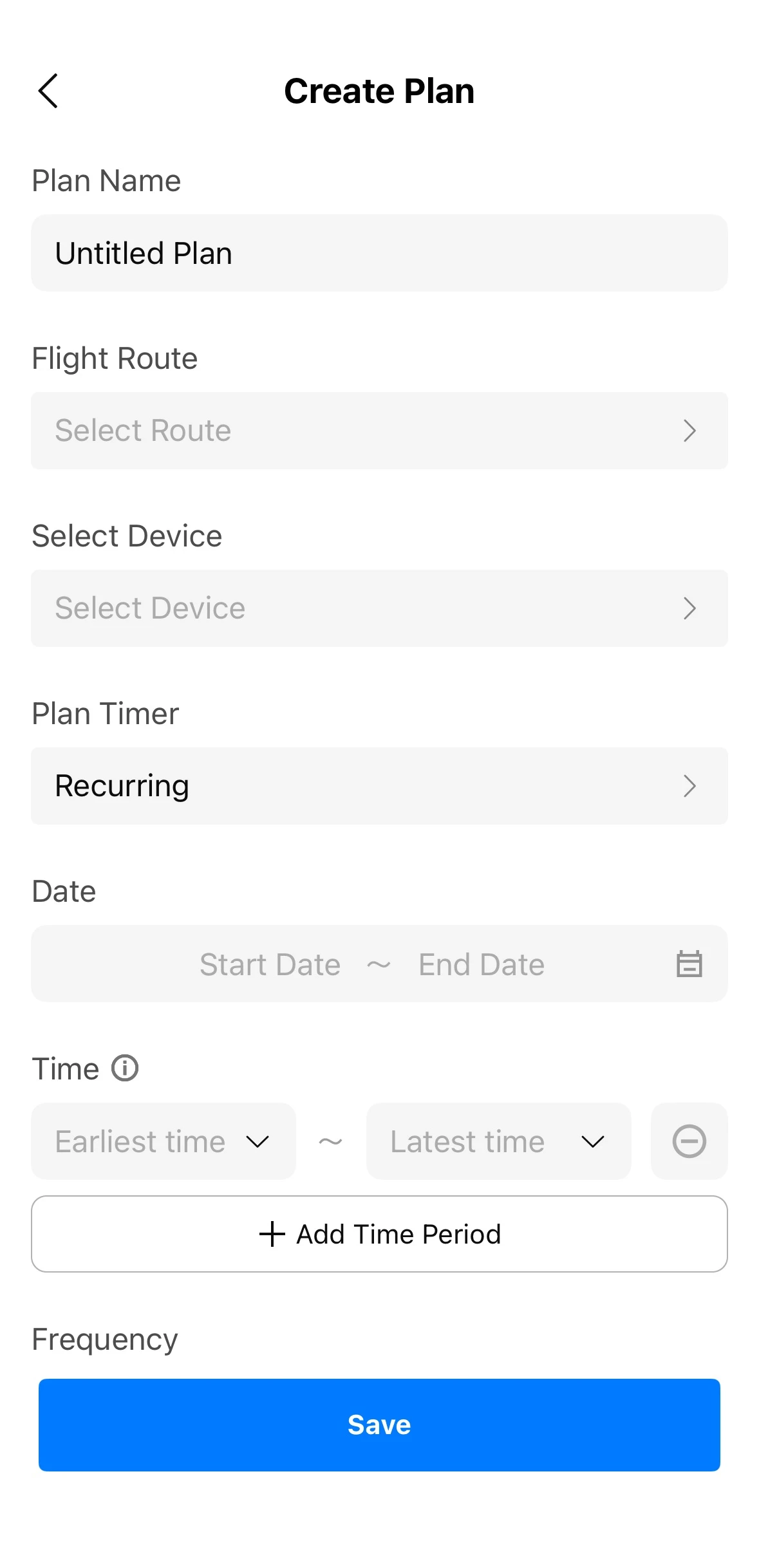
- Введите название плана, затем выберите существующий маршрут полета и устройство, которое будет выполнять задачу.
- Настройте таймер плана:
- Немедленно: задача начинается сразу после создания.
- По расписанию: задайте дату выполнения и временной интервал (можно указать самое раннее и самое позднее плановое время начала задачи).
- Повторяющийся: задайте даты начала и окончания, один или несколько временных интервалов выполнения и периодичность повторения — ежедневно, еженедельно или ежемесячно.
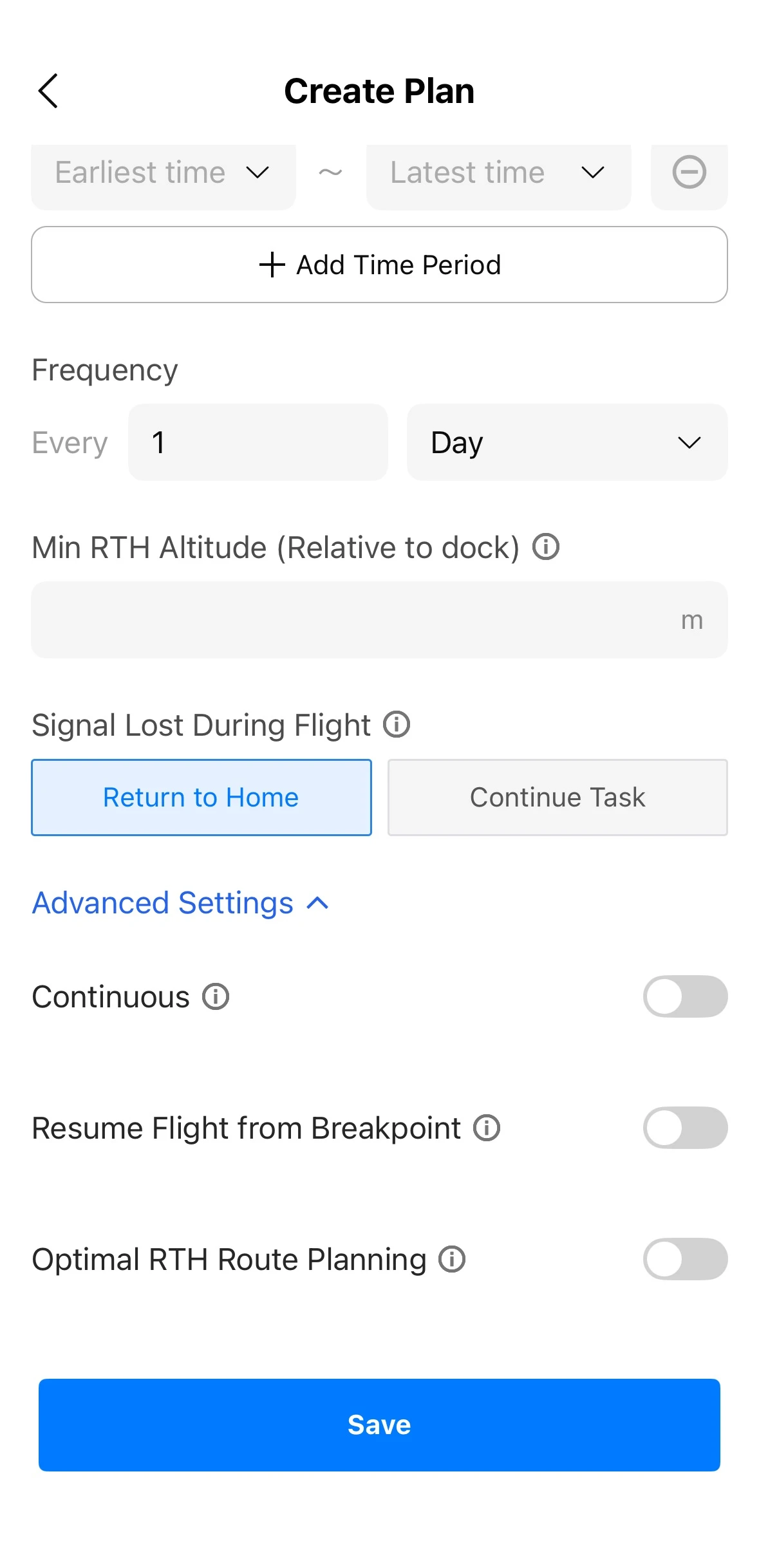
- При необходимости задайте такие параметры, как минимальная высота возврата домой и поведение дрона при потере сигнала во время полета по маршруту. Также можно раскрыть раздел «Расширенные настройки», чтобы настроить непрерывное выполнение, автоматическое возобновление полета с точки остановки и функцию «Оптимальное планирование маршрута возврата домой».
- Проверьте правильность настроек, затем нажмите «Сохранить».
- Приложение поддерживает создание только стандартных задач на основе существующих маршрутов по точкам, патрульных маршрутов, маршрутов по области или линейных маршрутов из библиотеки маршрутов полета. Маршруты Smart 3D Capture выбрать нельзя.
- Для создания задач в текущем проекте требуется разрешение роли «Операции с планами - Создание и редактирование планов».
Просмотр сведений о задачах и маршрутов полета
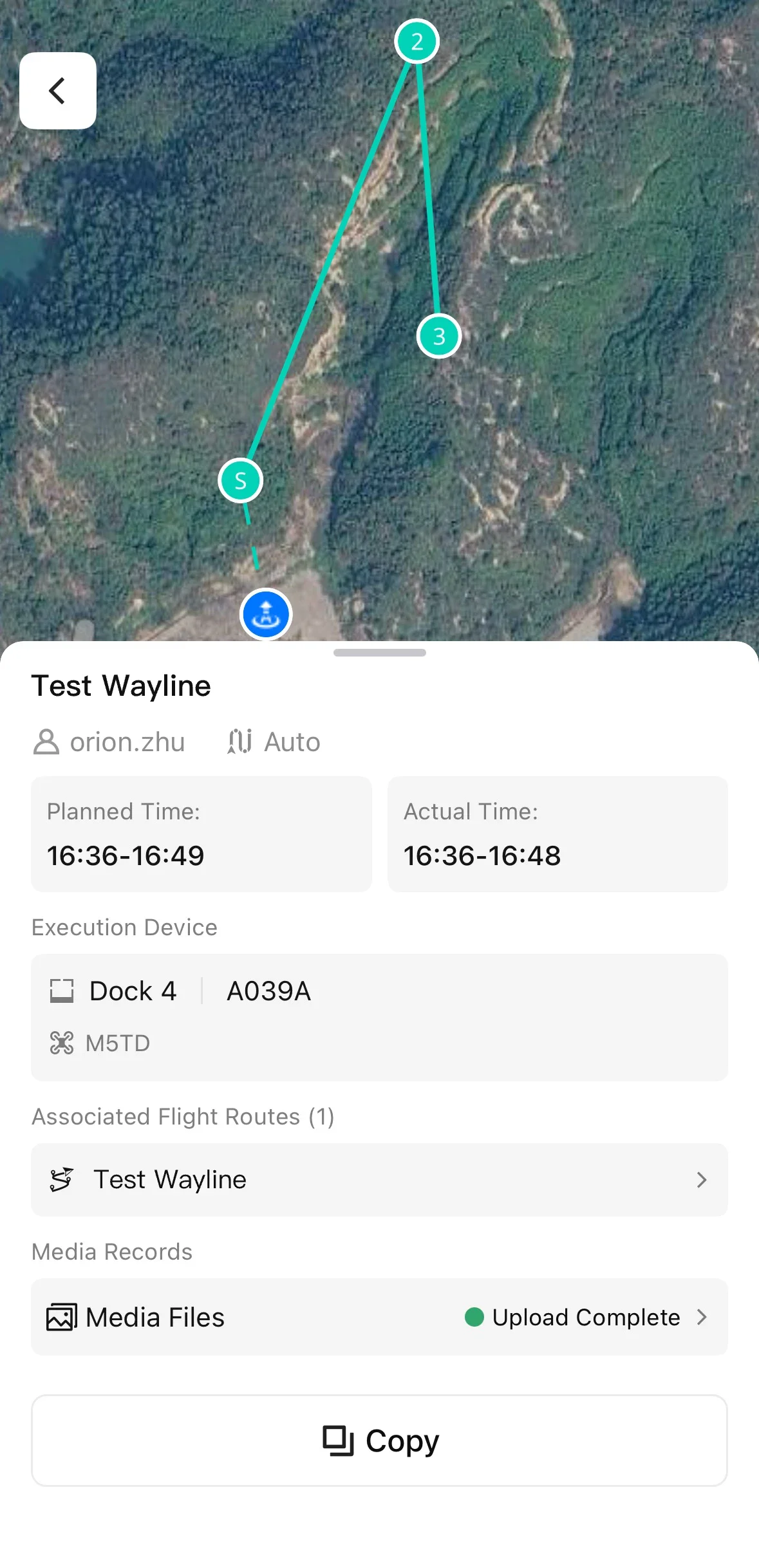
- Нажмите задачу в списке задач, чтобы открыть страницу сведений о ней. Здесь можно просмотреть статус задачи, плановое и фактическое время выполнения, устройство выполнения, связанный маршрут полета и записи медиафайлов.
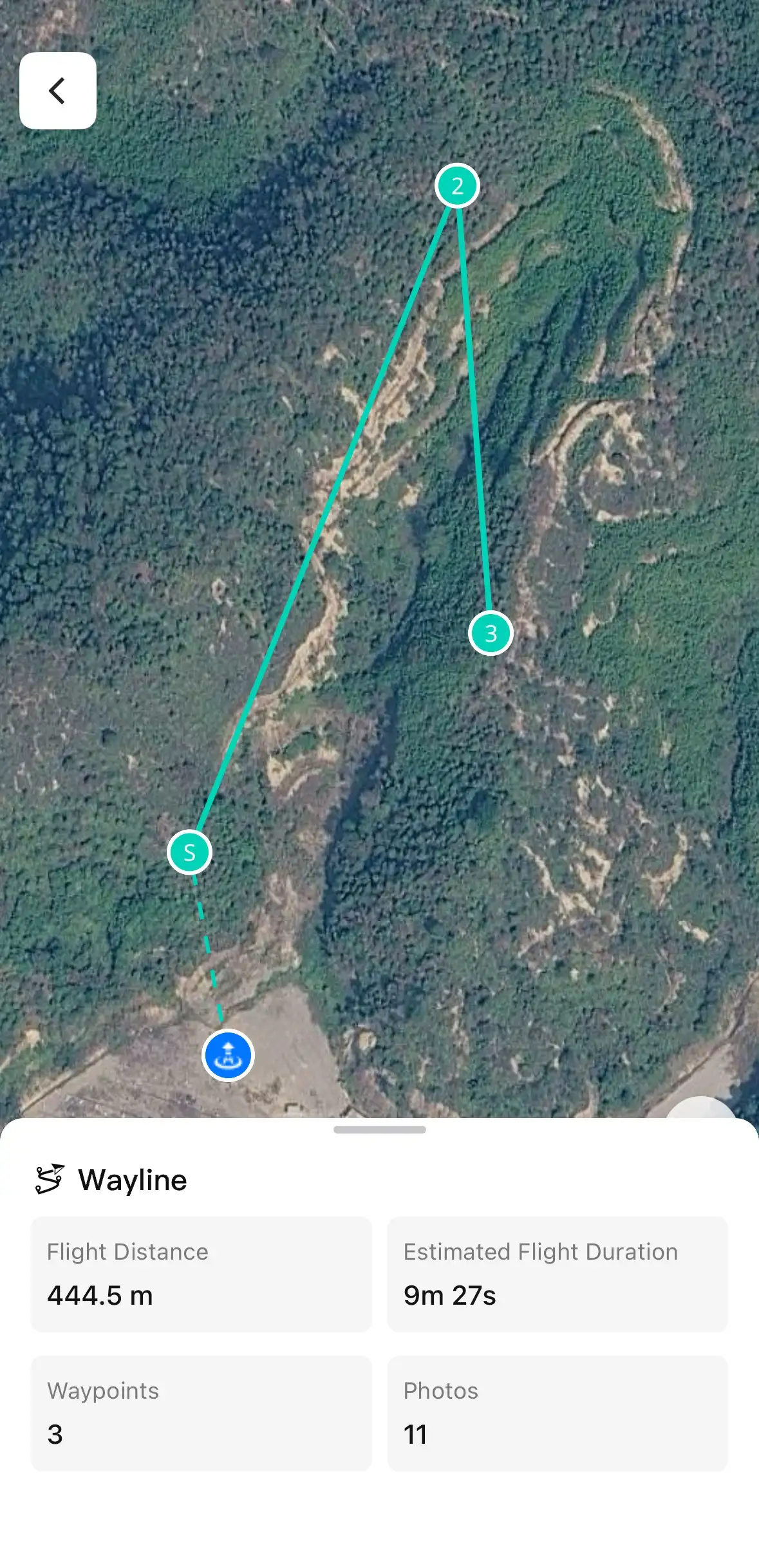
- Нажмите название маршрута в разделе «Связанный маршрут полета», чтобы просмотреть весь маршрут на карте и такие сведения, как длина маршрута и расчетное время выполнения.
Просмотр медиафайлов
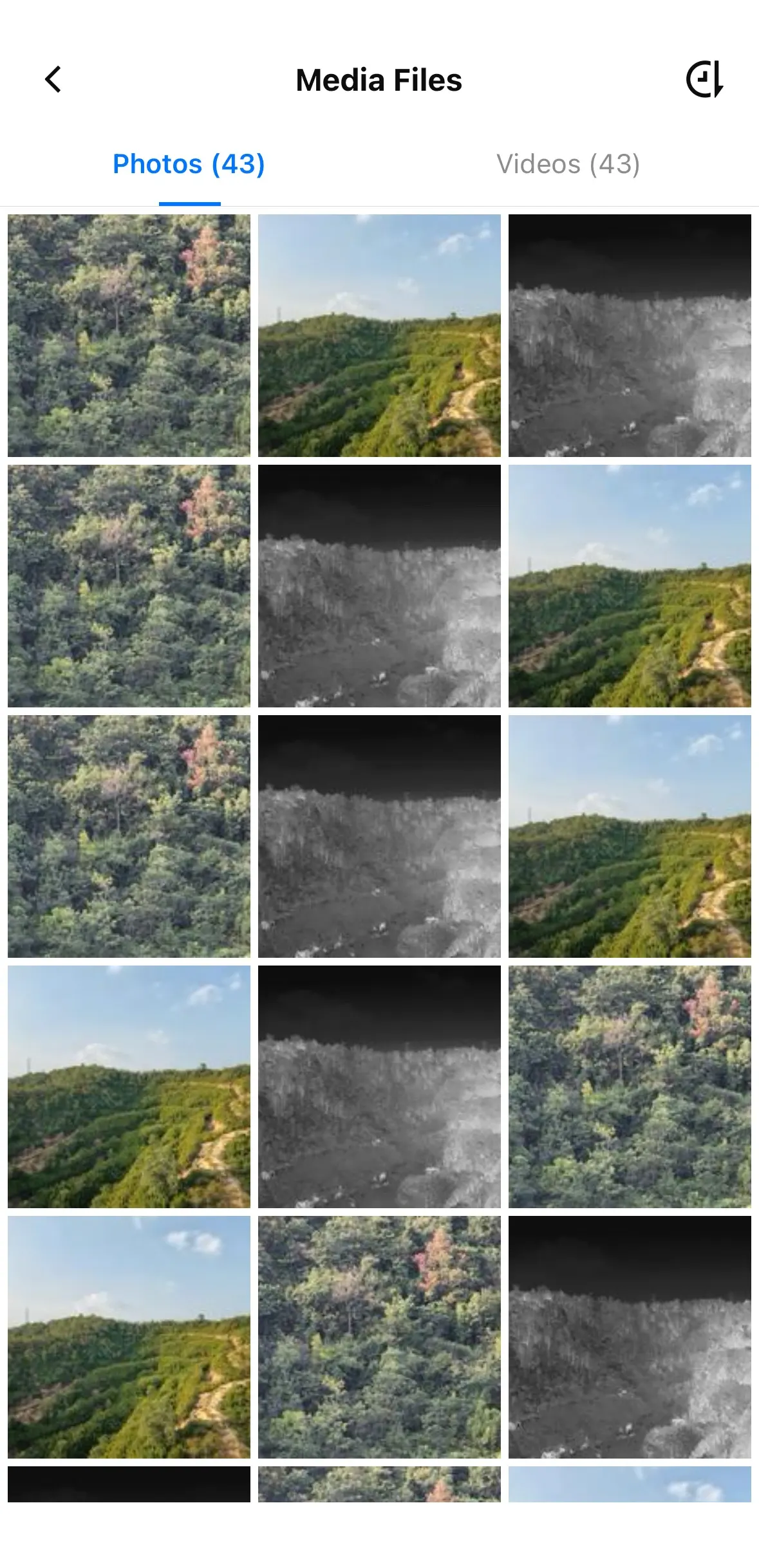
- Откройте страницу сведений о завершенной задаче и нажмите «Медиафайлы» в разделе «Записи медиафайлов».

- На странице медиафайлов переключайтесь между вкладками «Фото» и «Видео», чтобы просмотреть медиафайлы, снятые во время каждого полета в рамках задачи. Нажмите миниатюру, чтобы открыть медиафайл на весь экран.
- Просмотрите такие сведения, как название медиафайла, время съемки, задача, маршрут полета, источник, разрешение, размер файла и место съемки. При просмотре фотографий можно переходить к предыдущей или следующей фотографии, изменять масштаб сведением и разведением двух пальцев или нажать и удерживать фотографию, чтобы скачать ее. При просмотре видео можно запускать или приостанавливать воспроизведение, переходить к другому моменту видео или изменять скорость воспроизведения.
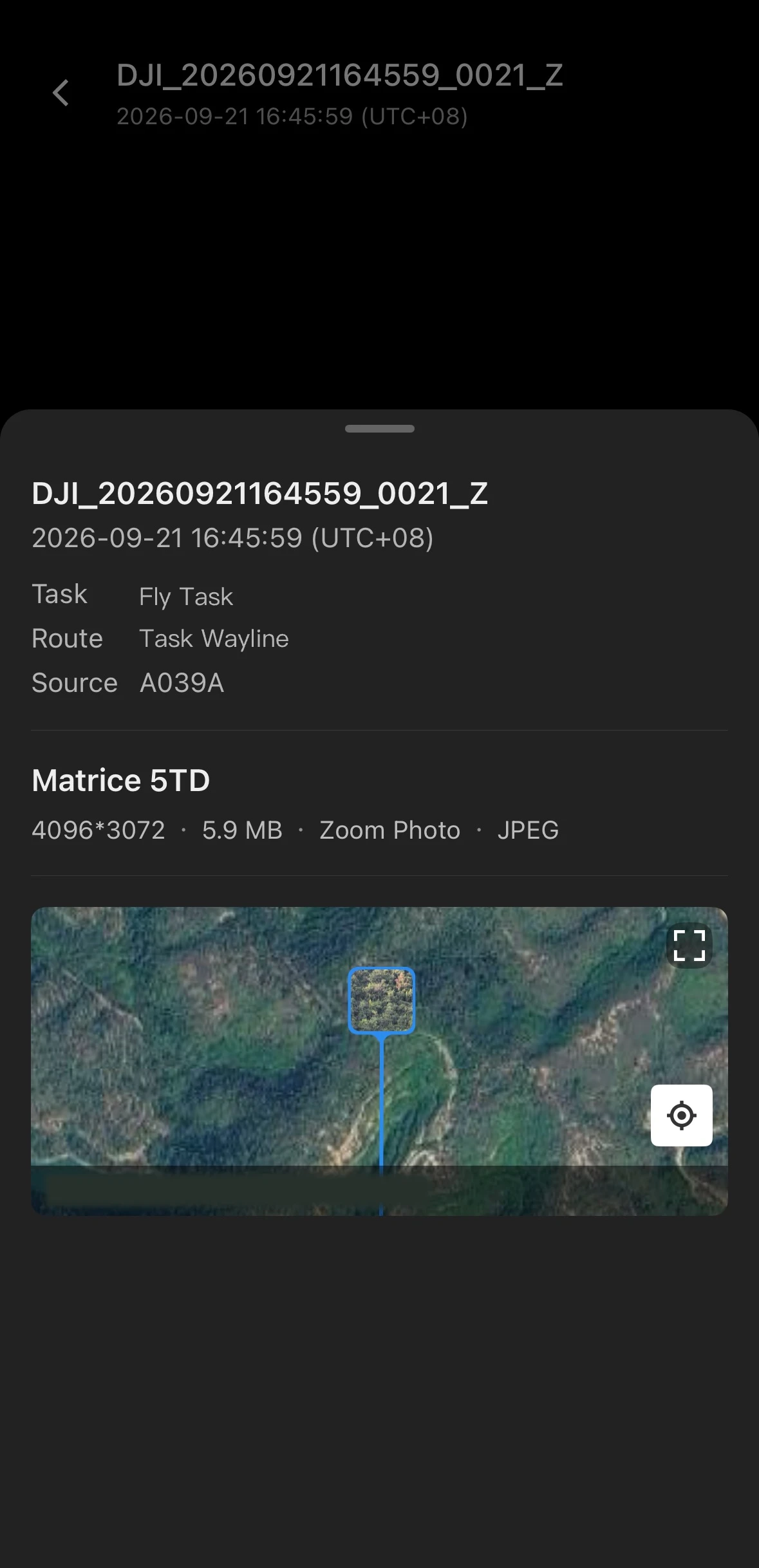
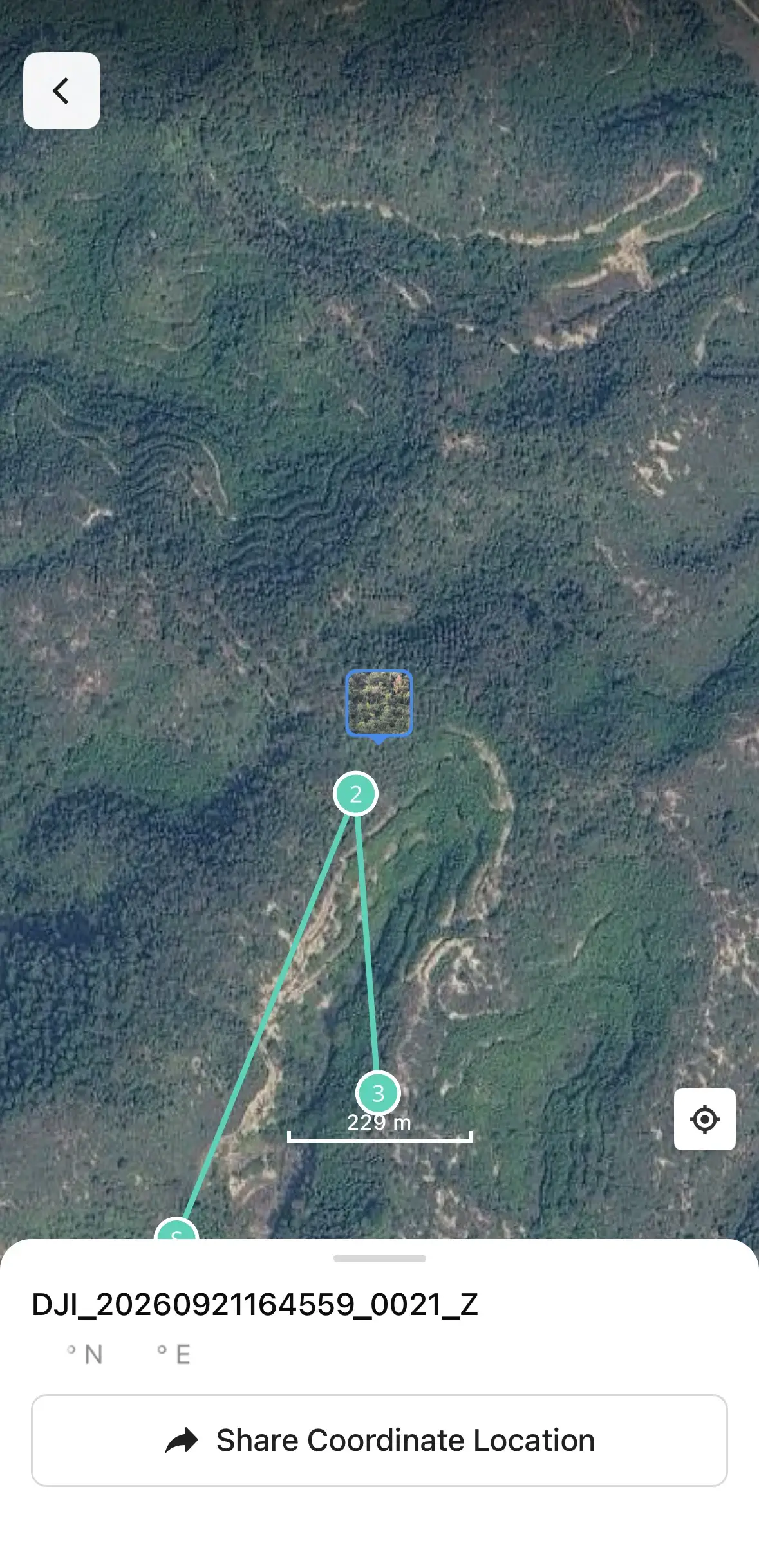
- Нажмите место съемки медиафайла, чтобы просмотреть его на карте и поделиться его координатами.
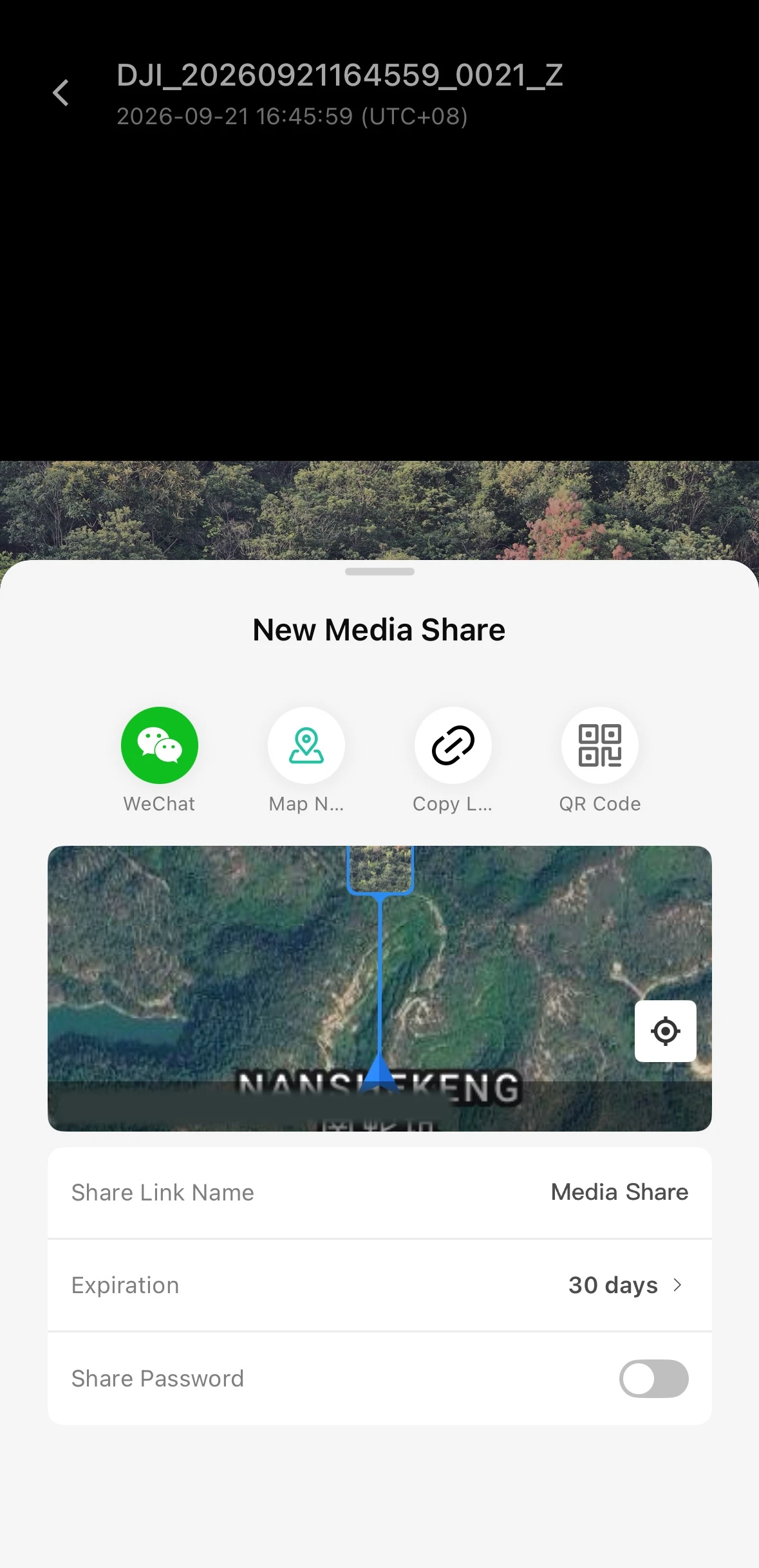
- Нажмите кнопку «Поделиться», чтобы задать срок действия и пароль ссылки для общего доступа. Вы можете поделиться медиафайлами через сторонние приложения или приложения для навигации, скопировать ссылку или создать QR-код.
- Для просмотра медиафайлов в текущем проекте требуется разрешение роли «Просмотр файлов библиотеки медиафайлов».
- Для скачивания медиафайлов в текущем проекте требуется разрешение роли «Скачивание медиафайлов».
- Чтобы делиться медиафайлами, в текущем проекте требуется разрешение роли «Общий доступ к медиафайлам».
Редактирование задач
- Откройте страницу сведений о задаче, которая ожидает выполнения или приостановлена, затем нажмите «Редактировать».
- Измените устройство выполнения, таймер плана или расширенные настройки, затем нажмите «Сохранить».
Задачи, связанные с автоматизированным рабочим процессом, нельзя редактировать.
Приостановка и возобновление задач
- Откройте страницу сведений о задаче, которая ожидает выполнения, и нажмите «Приостановить». После приостановки задачи дрон больше не будет ее выполнять.
- Чтобы возобновить задачу, выполните это действие на странице сведений о приостановленной задаче. Для повторяющихся задач можно выбрать возобновление текущей задачи или всех связанных задач.
Задачи, связанные с автоматизированным рабочим процессом, нельзя приостанавливать или возобновлять.
Удаление задач
- Откройте страницу сведений о задаче, которая ожидает выполнения или приостановлена, затем нажмите значок удаления.
- В окне подтверждения выберите, удалить текущую задачу или все связанные задачи.
Удаленные задачи нельзя восстановить. Задачи, связанные с автоматизированным рабочим процессом, нельзя удалять.
- Для редактирования задач в текущем проекте требуется разрешение роли «Операции с планами - Создание и редактирование планов».
- Для приостановки или возобновления задач в текущем проекте требуется разрешение роли «Операции с планами - Приостановка/возобновление задач».
- Для удаления задач в текущем проекте требуется разрешение роли «Операции с планами - Удаление планов».
Просмотр задач диспетчеризации
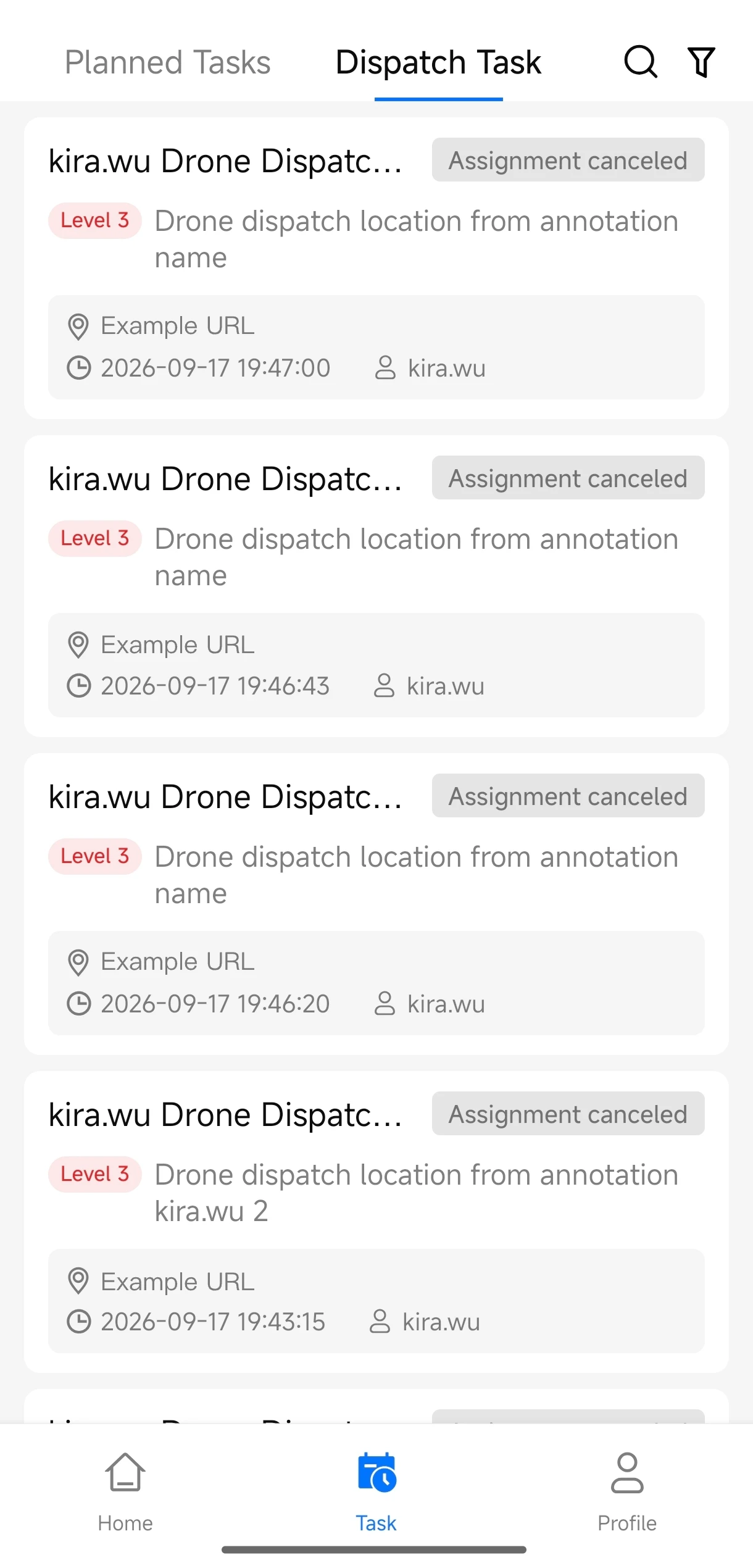
- В списке задач нажмите вкладку «Задачи диспетчеризации».
- Просмотрите сведения о выполнении всех задач диспетчеризации, включая статус выполнения, место отправки, время отправки и другие данные.
Для просмотра задач диспетчеризации в текущем проекте требуется разрешение роли «Автоматизированный рабочий процесс».