
Планы с одной док-станцией
Участники проекта могут нажать  , чтобы перейти в библиотеку планов задач и просмотреть планы задач. Администраторы могут создавать задачи для одной док-станции и управлять ими.
Создание планов
Нажмите «Создать план», чтобы перейти на страницу создания плана.
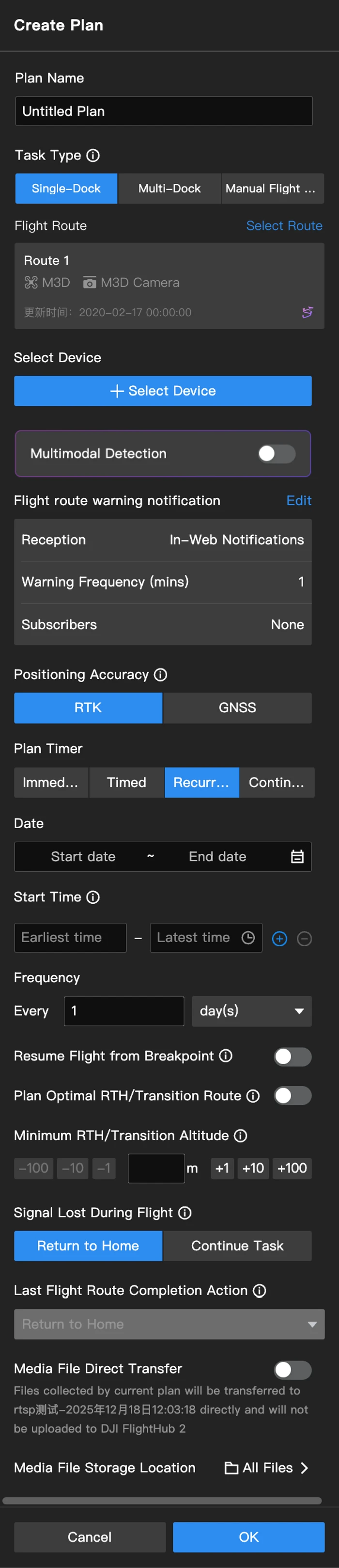
1. Название плана
Введите название плана (не более 50 символов).
2. Тип задачи
Выберите «Одна док-станция».
3. Маршрут полета
Выберите маршрут полета, поддерживаемый типом дрона док-станции. После выбора автоматически создается дубликат маршрута полета.
- После создания плана этот дубликат нельзя изменить, и он будет удален при удалении плана.
- Изменение маршрута полета в библиотеке маршрутов полета не влияет на дубликат маршрута. Чтобы выполнить измененную задачу полета, необходимо создать новый план.
4. Выбор устройства
Можно выбрать только док-станции.
5. Конфигурация мультимодального распознавания
Вы можете включить конфигурацию мультимодального распознавания.
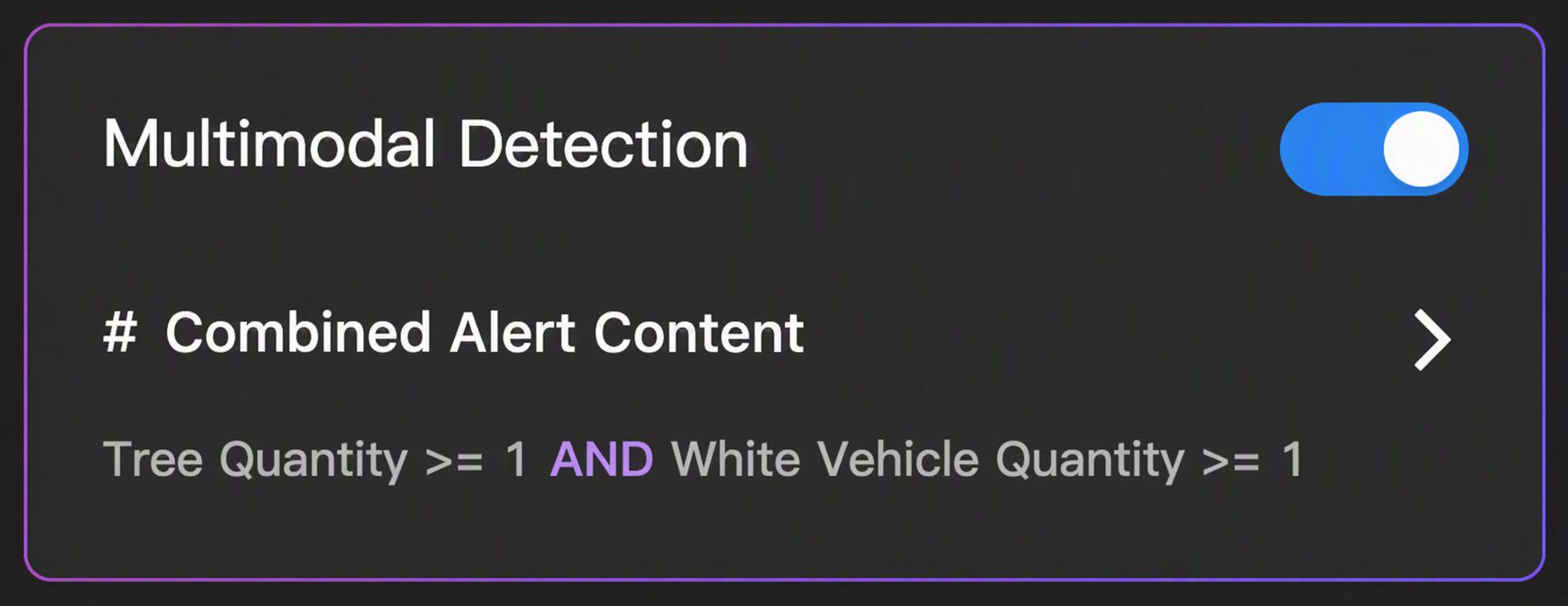
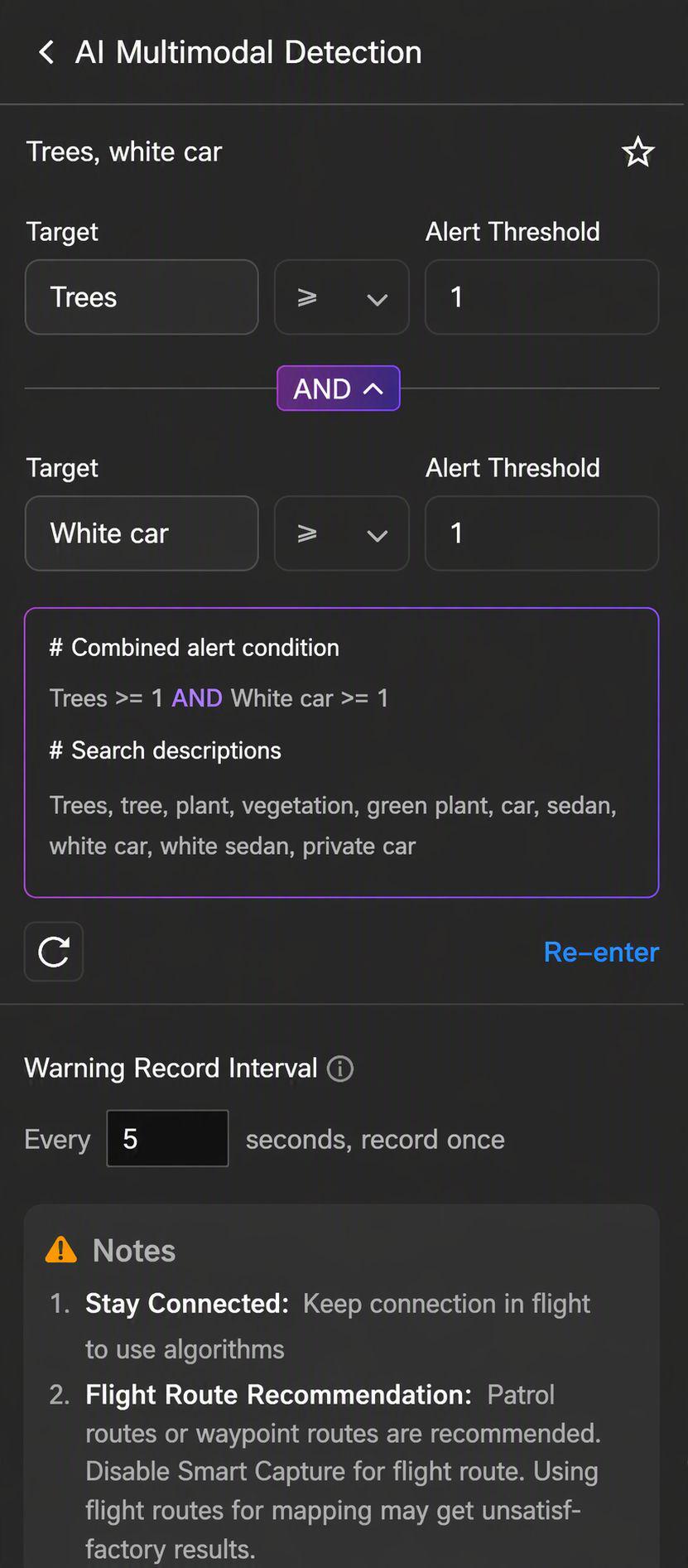
Вы можете настроить цели мультимодального поиска. После ввода содержимого поиска модель ИИ проанализирует намерение ввода и выведет сводные теги целей оповещения (до 10 тегов). Поддерживается настройка порога оповещения для каждого тега (1–128), а также комбинированный поиск нескольких целей. Теги нельзя редактировать или изменять после создания.
Вы также можете задать интервал распознавания модели ИИ. Минимальный интервал — 2 с.
6. Уведомление о предупреждениях маршрута ИИ
Примечание: Только DJI Dock 3 и DJI Dock 4 поддерживают эту функцию.
После выбора маршрута ИИ необходимо настроить способ получения предупреждений, частоту уведомлений и подписчиков при выполнении задач.
- Получение: Можно выбрать уведомления в системе, по SMS или по электронной почте. Если в организации настроен URL вебхука, можно также отправлять предупреждения на этот вебхук.
- Частота предупреждений: Если частота предупреждений для уведомлений в системе и вебхука установлена на 0, уведомления будут отправляться сразу после выполнения условий предупреждения. Для всех остальных способов получения уведомлений частота должна быть более 1 минуты.
- Подписчики: Подписчики применяются только для уведомлений в системе, по SMS и электронной почте. Добавленные участники должны указать номер телефона и адрес электронной почты в разделе «Пользовательский центр» > «Основная информация».
- URL вебхука: Когда срабатывает оповещение, система отправляет два уведомления на настроенный URL вебхука. Первое — это мгновенное уведомление, которое будет отправлено немедленно. Второе уведомление отправляется после создания фотографии и включает снимок, сделанный в момент срабатывания оповещения. Каждое уведомление содержит следующую информацию:
| Information | Description |
|---|---|
notify_type | Определяет тип уведомления. Тип данного уведомления — alert_notification. |
title | Пользовательский заголовок предупреждения. |
content | Пользовательское содержимое предупреждения. |
dateTime | Время возникновения предупреждения. |
location | Местоположение объекта предупреждения в момент его возникновения. Если одновременно распознано несколько объектов предупреждения, будет указано местоположение центра кадра. |
mediaUrl | URL захваченного медиафайла. Если включена функция прямой передачи медиафайлов, будет указано имя файла. |
flight_id | Идентификатор полета, во время которого возникло предупреждение. |
organization_uuid | Идентификатор организации, связанной с предупреждением. |
project_uuid | Идентификатор проекта, связанного с предупреждением. |
После установки частоты предупреждений на Y мин будет отправлено только одно уведомление каждые Y мин, и отправленное содержимое будет содержать только последнюю информацию о предупреждениях за эти Y мин.
7. Точность позиционирования
Примечание: Поддерживается DJI Dock 2, DJI Dock 3 и DJI Dock 4.
Точность позиционирования включает высокоточный RTK и ГНСС.
- Высокоточный RTK: После взлета дрон будет ждать в воздухе сходимости данных RTK перед выполнением задачи. Во время сходимости задачу нельзя приостановить. Этот режим рекомендуется использовать для задач полета с высокой точностью.
- ГНСС: Дрон выполняет задачи напрямую, не дожидаясь сходимости данных RTK. Этот режим рекомендуется использовать для задач полета с относительно низкими требованиями к точности.
После включения функции «Автоподключение к рекомендуемой наземной станции» выбирать точность позиционирования не требуется.
8. Таймер плана
Таймер плана можно установить на «Немедленно», «По расписанию», «Повторяющийся» или «Непрерывный».
- Немедленно: После создания задачи с режимом «Немедленно» дрон сразу выполнит задачу полета.
- По расписанию: Задайте дату выполнения и период времени выполнения (самое раннее время начала — самое позднее время начала). После наступления самого раннего времени начала система передаст задачу на устройство. Если устройство свободно в течение этого периода, задача выполняется немедленно. Если после самого позднего времени начала устройство все еще занято, задача завершается ошибкой.
- Повторяющийся: Задайте период выполнения, период времени выполнения и частоту повторения. Каждый дополнительный период времени выполнения добавляет одно выполнение задачи, и система проверяет, не конфликтуют ли периоды времени.
- Непрерывный: После настройки даты выполнения, времени выполнения, уровня заряда батареи для запуска задачи, частоты повторения и правил дрон выполнит задачу полета при наступлении времени выполнения и соответствии уровня заряда батареи заданному значению.
- Если в параметре «Возобновить полет с точки остановки» выбран один временной интервал, при прерывании задачи (например из-за низкого заряда батареи) дрон сможет продолжить полет с точки остановки в пределах заданного периода. Однако в следующем временном интервале задача начнется заново.
- Если в параметре «Возобновить полет с точки остановки» выбраны пересекающиеся интервалы времени, положение точки остановки будет сохранено автоматически. Затем при наступлении следующего периода дрон продолжит полет с точки остановки.
9. Возобновить полет с точки остановки
Если задача не может быть завершена за один полет, будет автоматически создана новая задача, и после полной зарядки дрон продолжит полет с точки остановки и завершит задачу.
Примечание: Задачи с возобновлением с точки остановки автоматически истекают, если они не выполняются более 3 дней.
10. Оптимальное планирование маршрута возврата домой и перелета
Если включено оптимальное планирование маршрута возврата домой и перелета, дрон будет интеллектуально регулировать высоту и скорость полета на основе условий среды (скорость и направление ветра, препятствия и т. д.) во время возврата домой или перелета, делая возврат домой или перелет более эффективным и энергосберегающим.
- Если условия подходят для корректной работы системы обзора или включены данные препятствий, дрон автоматически спланирует оптимальный маршрут для повышения эффективности и экономии заряда батареи.
- Если условия не подходят для корректной работы системы обзора и данные препятствий отключены, дрон будет лететь на основе заданной высоты задачи и высоты возврата домой. При обнаружении препятствия он увеличит высоту полета.
- Для оптимального планирования маршрута рекомендуется включить данные препятствий в управлении областью задач. Подробнее см. в разделе Данные о препятствиях.
- Если условия окружающей среды не подходят для корректной работы системы обзора или при возврате домой возникают другие проблемы, дрон не сможет построить оптимальный маршрут на основе данных датчиков. Если данные о препятствиях также отключены, дрон сможет лететь только на основе заданной высоты и не сможет избегать препятствий по маршруту. Перед возвратом дрона домой необходимо установить подходящую высоту возврата.
- Если оптимальное планирование маршрута возврата домой отключено, но условия подходят для корректной работы системы обзора или включены данные препятствий, дрон все равно сможет обходить препятствия по горизонтали или вертикали.
- Если максимальная высота полета ниже текущей высоты дрона, он сначала снизится до максимальной высоты, а затем продолжит выполнение задач. Если максимальная высота выше текущей высоты дрона, дрон прекратит набор высоты при достижении максимальной высоты полета.

- Если на маршруте имеются препятствия, такие как провода и опоры ЛЭП, которые трудно обнаружить датчикам обзора, пользователи должны отключить оптимальное планирование маршрута и убедиться, что заданные высота задачи и высота возврата домой превышают высоту препятствий на маршруте.
11. Высота возврата домой (относительно док-станции)
Высота дрона относительно док-станции при возвращении дрона на док-станцию. Высоту возврата домой следует задавать с учетом фактических условий полета, окружающей среды и информации о геозоне. Рекомендуется устанавливать высоту выше самой высокой географической точки в зоне полета, и она должна быть ниже максимальной высоты полета.
- Для DJI Dock, DJI Dock 3 и DJI Dock 4 диапазон высоты возврата домой составляет 20 - 1500 м.
- Для DJI Dock 2 диапазон высоты возврата домой составляет 15 - 1500 м.
12. Потеря сигнала во время полета
При потере связи с док-станцией дрон вернется домой или продолжит выполнение задачи полета.
13. Действие после завершения последнего маршрута
При создании плана поддерживается только «Возврат домой» в качестве действия по завершении.
14. Прямая передача медиафайлов
При включении медиафайлы, собранные текущим планом, будут напрямую передаваться на сторонние платформы.
Выполнение планов
После запуска задачи пользователи могут просматривать состояние плана задачи одной док-станции в панели док-станции. Нажмите окно состояния устройства, чтобы просмотреть сведения об устройстве и трансляцию. Подробнее см. Информация о проекте онлайн.
Управление задачами
В библиотеке планов задач пользователи могут просматривать сведения как об автоматических, так и о ручных задачах полета, включая плановое и фактическое время выполнения, состояние выполнения, тип, название плана, название маршрута, имя устройства, создателя и состояние загрузки медиафайлов. Пользователи также могут выполнять действия, связанные с этими задачами.
На вкладке «Незавершенные» можно просмотреть запланированные или выполняющиеся задачи полета.
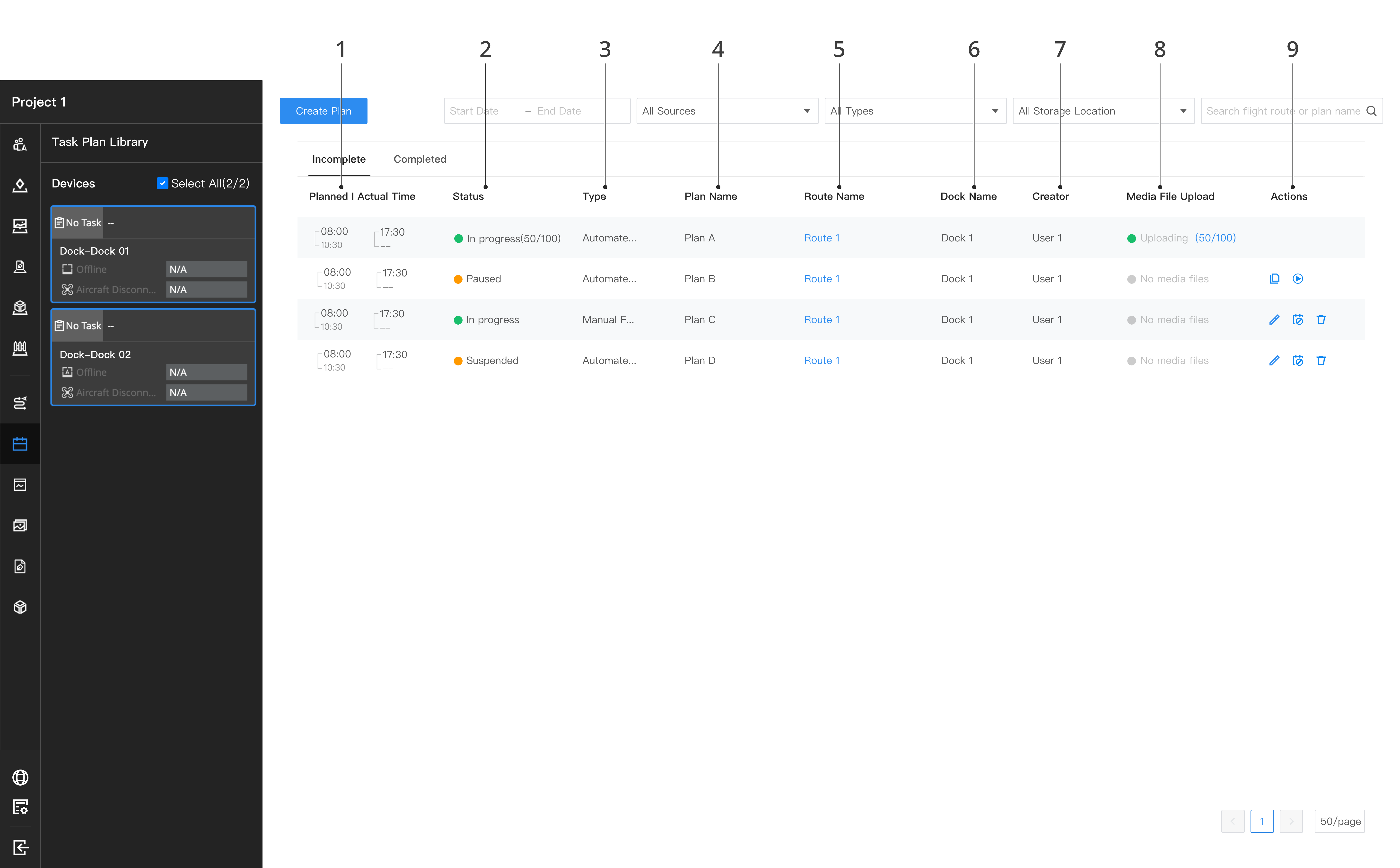
На вкладке «Завершенные» можно просмотреть завершенные задачи полета.
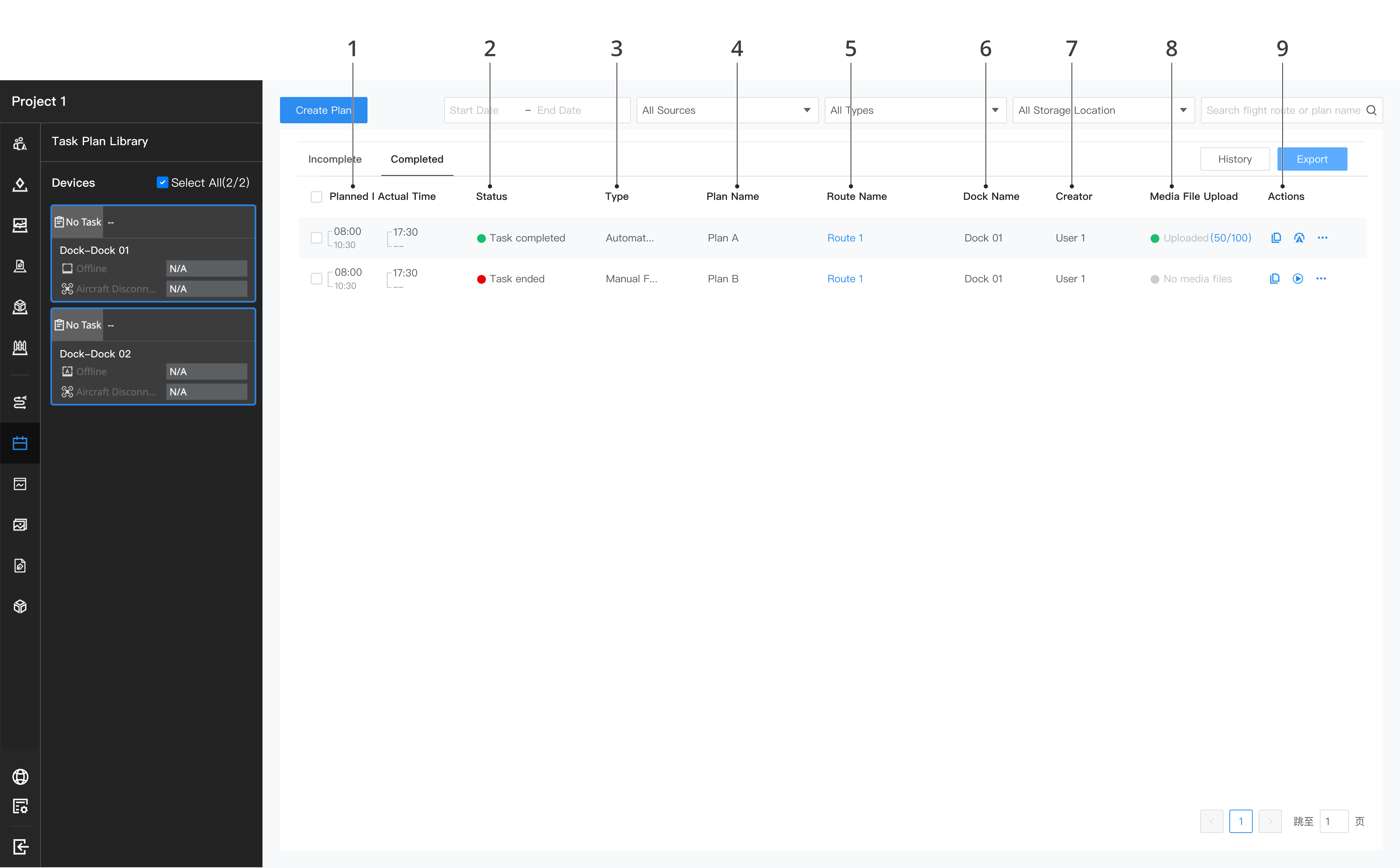
1. Плановое / фактическое время
Отображает плановое и фактическое время выполнения задач полета, где плановое время выполнения является расчетным, а фактическое время — реальным временем выполнения задачи полета.
2. Состояние
- Незавершенные задачи включают: «Ожидает выполнения», «Выполняется», «Приостановлена» и «Отложена».
- Завершенные задачи включают: «Выполнена частично», «Задача выполнена», «Ошибка выполнения задачи» и «Задача прервана».
3. Тип
- Автоматизированные задачи: Задачи, отправленные из библиотеки планов задач.
- Ручные задачи полета: Полеты, управляемые через док-станцию или пульт дистанционного управления.
4. Название плана
Отображает название, заданное пользователем при создании задачи.
5. Название маршрута
Отображает дубликат маршрута полета задачи. Нажмите на дубликат маршрута полета, чтобы просмотреть маршрут. Дубликат маршрута полета нельзя редактировать или сохранить.
6. Название док-станции
Отображает названия устройств, участвующих в задаче.
7. Создатель
Отображает сведения о создателе.
8. Загрузка медиафайлов
Отображает состояние и прогресс загрузки медиафайлов, снятых дроном во время задачи, включая количество загруженных файлов и их общее количество. Состояния загрузки медиафайлов включают «Ожидает загрузки», «Загрузка» и «Загружено». Нажмите на прогресс загрузки, чтобы перейти в библиотеку медиафайлов и просмотреть медиафайлы. Порядок загрузки медиафайлов следующий:
- Медиафайлы задачи с режимом «Немедленно» загружаются первыми; медиафайлы задач «По расписанию» и «Повторяющийся» загружаются в соответствии с фактическим временем их завершения.
- Нажмите значок «Загрузить сейчас» на медиафайле, ожидающем загрузки, чтобы загрузить его немедленно.
- Отображается только информация о загрузке медиафайлов автоматизированных задач.
9. Действия
- Для задач полета, которые еще не выполнены, пользователи могут редактировать, приостанавливать или удалять задачи. После приостановки задач полета дрон не будет выполнять эти задачи. Пользователи могут возобновить задачу, чтобы дрон продолжил ее выполнение. Если задача полета превышает запланированное время, она будет отмечена как неудачная.
- Для выполненных задач полета пользователи могут скопировать план задачи и просмотреть траекторию полета. Нажмите
 , чтобы скопировать план, перейти в редактор маршрута полета и создать новый план задачи. После завершения задачи пользователи могут нажать
  , чтобы просмотреть траекторию полета.
 - Для частично выполненных задач полета пользователи могут выбрать возобновление полета с точки остановки. После нажатия
 будет автоматически создана новая задача, и дрон продолжит полет с точки остановки после полной зарядки и завершит задачу.
10. Просмотр и экспорт записей полета
10.1 Просмотр записей полета
Перейдите на вкладку «Завершенные», затем нажмите, чтобы просмотреть запись полета после отдельной задачи полета. Можно просмотреть подробную информацию о работе соответствующей задачи полета.
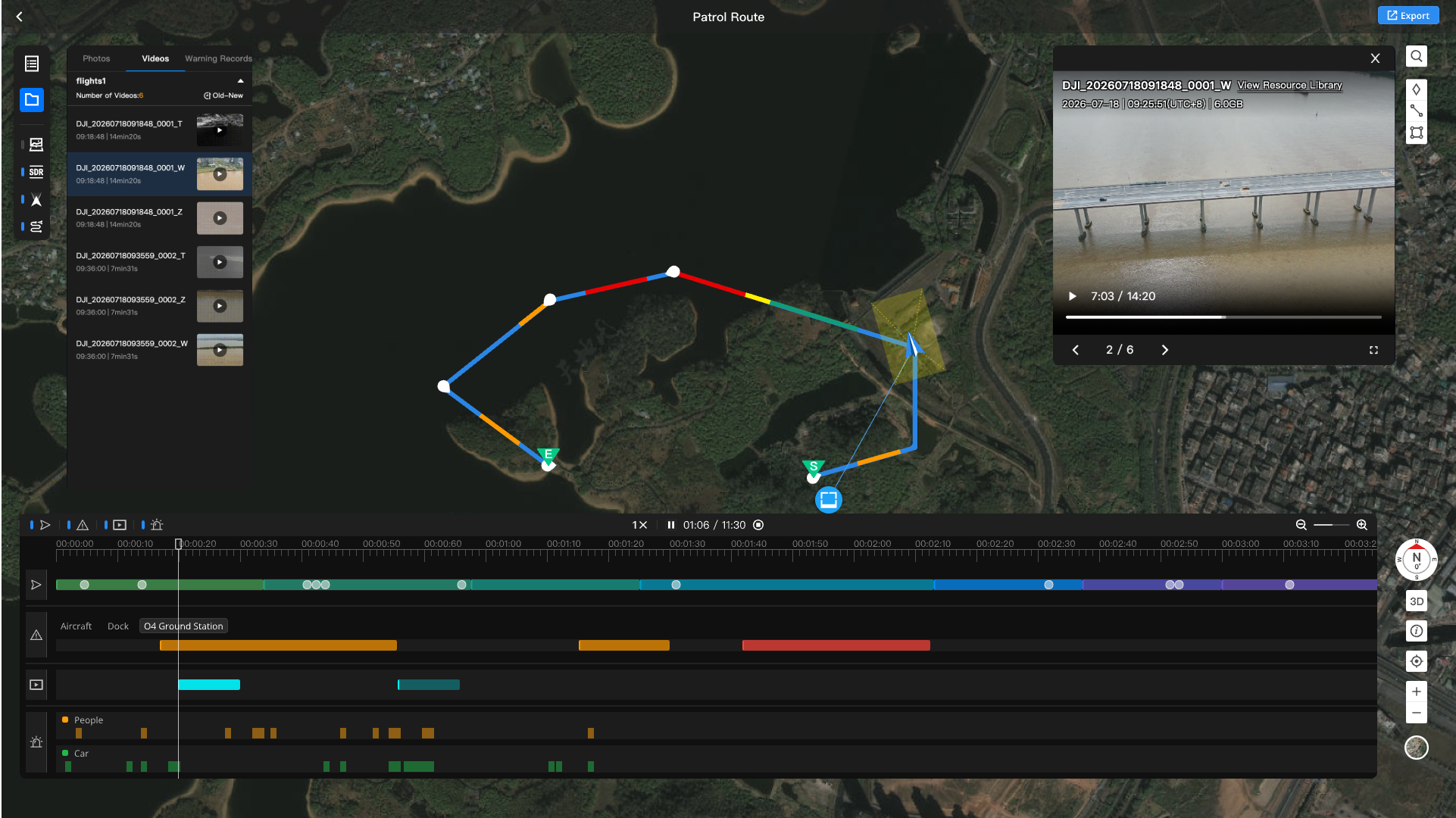
Левая панель инструментов страницы записи полета разделена на две группы: панель информации и переключатели видимости.
| Панель информации | Описание |
|---|---|
 | Запись данных: Можно просмотреть сведения о задаче, состояние полета и информацию об устройстве:
|
 | Запись медиафайлов: Можно просмотреть все медиафайлы в этой записи полета, разделенные на три вкладки: «Фото», «Видео» и «Оповещения»:
|
| Переключатель видимости | Описание |
|---|---|
 | Медиафайлы: показать или скрыть точки фотосъемки и метки видео на карте. |
 | Видеопередача: просмотр качества видеопередачи OcuSync, соответствующего траектории полета на карте. |
 | FOV: просмотр поля зрения дрона на карте во время воспроизведения траектории. |
 | Маршрут: показать или скрыть траекторию полета на карте. |
10.2 Панель прогресса

Панель прогресса записи полета находится внизу страницы. Нажмите  , чтобы воспроизвести траекторию полета. Можно настроить скорость воспроизведения, воспроизведение/паузу и перетаскивать ползунок для перехода. Панель прогресса содержит следующие дорожки:
- Дорожка полета: воспроизводит траекторию полета на карте, значок дрона перемещается по траектории.
- Дорожка оповещений: отображает события оповещений, созданные дроном, док-станцией и наземной станцией во время полета. Можно переключать тип устройства для просмотра.
- Дорожка видеозаписи: отображает периоды видеозаписи во время полета и поддерживает отображение видеофайлов, снятых дроном. Нажмите на цветную полосу, чтобы открыть окно предпросмотра соответствующего видео.
- Дорожка ИИ-оповещений о целях: отображает периоды, когда ИИ распознает цели оповещения, отображаемые отдельными строками по типу цели.
10.3 Предпросмотр медиафайлов
Нажмите точку фотосъемки или метку видео на карте либо нажмите на цветную полосу видеозаписи на панели прогресса, чтобы открыть окно предпросмотра медиафайлов в правой части страницы.
- Предпросмотр фото: отображает снятые медиафотографии и поддерживает переключение файлов с помощью переключателя внизу.
- Предпросмотр видео: воспроизводит видеофайлы в видеоплеере, поддерживая воспроизведение/паузу, перетаскивание панели прогресса и переключение файлов. Прогресс воспроизведения видео двунаправленно синхронизируется с временной шкалой панели прогресса записи полета.
- Окно предпросмотра медиафайлов поддерживает переход в библиотеку медиафайлов для просмотра полного медиафайла.
10.4 Экспорт записей полета
- Одиночный экспорт: В правом верхнем углу сведений о записи полета выберите экспорт сводной или подробной информации о полете. При экспорте подробной информации можно выбрать необходимые поля. Просмотреть ранее экспортированные записи или проверить ход экспорта можно в разделе «История».
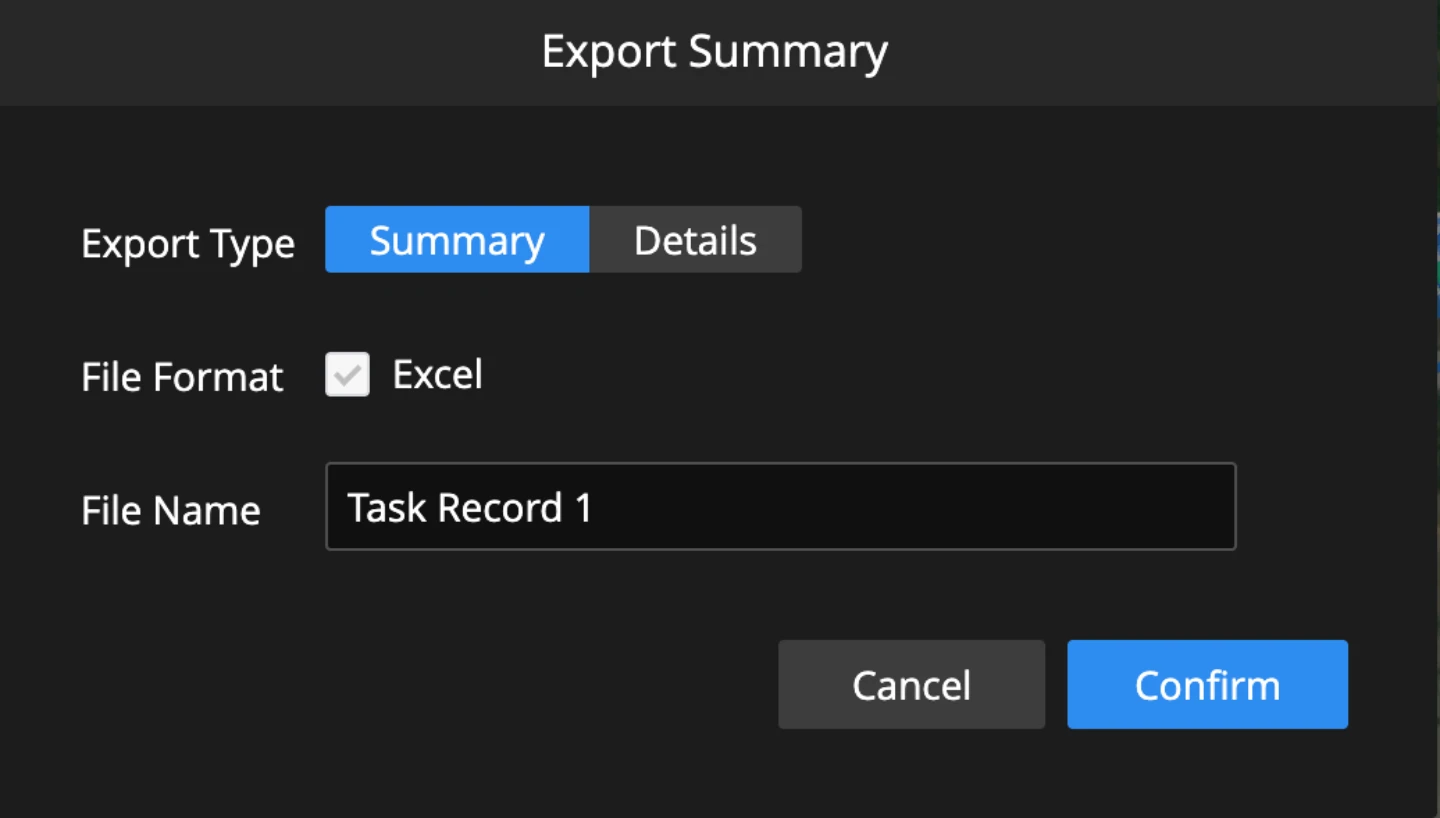
- Пакетный экспорт: В списке «Завершенные» библиотеки планов задач отметьте записи полета, которые необходимо экспортировать, нажмите «Экспорт» и выберите экспорт сводной или подробной информации о полете.
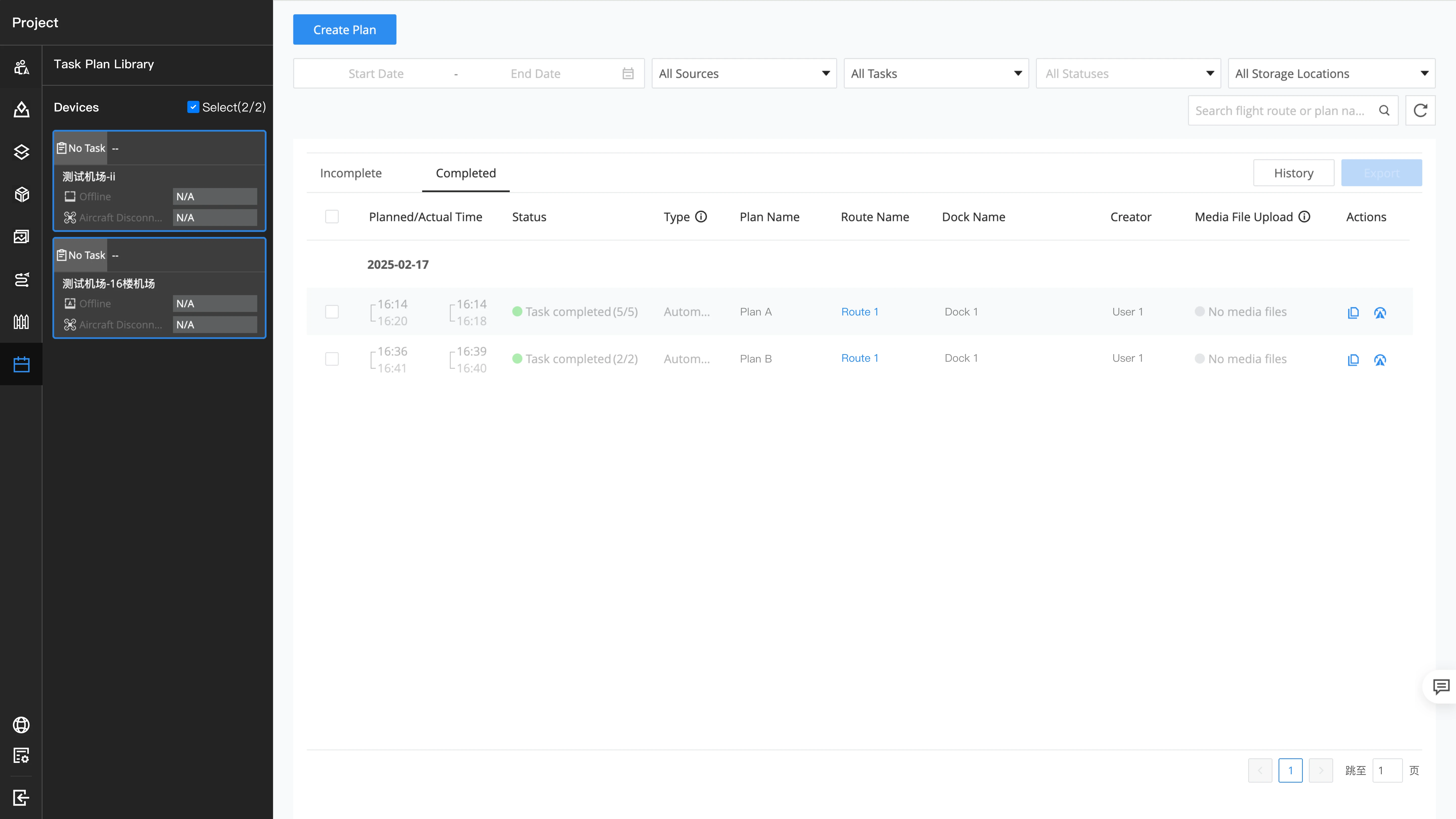
Примечание: Только Dock 3 и Dock 4 поддерживают просмотр и экспорт записей полета. Другие версии и устройства поддерживают только просмотр сводной информации записи полета.
Коды ошибок
Если во время непрерывных задач возникают следующие коды ошибок, чтобы предотвратить бессмысленные непрерывные повторные попытки и сбои, следующая непрерывная задача будет автоматически отложена и повторена через 10 минут.
| Код ошибки | Описание |
|---|---|
219102 | Док-станция не в сети. Не удается выполнить задачу. Проверьте, стабильны ли питание док-станции и сетевое подключение. |
219103 | Док-станция не найдена в проекте. Не удается выполнить задачу. |
316026 | Нажата кнопка аварийной остановки док-станции. Не удается выполнить задачу. Отпустите кнопку и повторите попытку. |
319001 | Не удается выполнить задачу. Док-станция выполняет задачу или загружает журналы неисправностей. Дождитесь завершения задачи или загрузки журналов и повторите попытку. |
319016 | Док-станция выполняет другую задачу. Невозможно выполнить текущую задачу. |
319018 | Не удается выполнить задачу. Док-станция загружает журналы неисправностей. Попробуйте позже. |
319019 | Не удается выполнить задачу. Док-станция получает журналы неисправностей. Попробуйте позже. |
321513 | Не удается выполнить задачу. Высота маршрута полета превышает максимальную высоту полета дрона. |
321514 | Не удалось выполнить задачу. Начальная или конечная точка маршрута полета находится в буферной зоне или превышает допустимое расстояние. |
321515 | Не удается выполнить задачу. Дрон пересечет геозону. |
514120 | Док-станция и дрон отключены. Перезапустите док-станцию и попробуйте снова или повторно свяжите док-станцию и дрон. |
514134 | Сильный дождь. Не удается выполнить задачу. Попробуйте позже. |
514135 | Не удается выполнить задачу. Слишком высокая скорость ветра. Попробуйте позже. |
514136 | Ошибка питания док-станции. Не удается выполнить задачу. Восстановите питание и повторите попытку. |
514137 | Не удается выполнить задачу. Температура окружающей среды ниже -20° C (-4° F). Попробуйте позже. |
514145 | Док-станция находится в режиме локальной отладки. Невозможно выполнить текущую операцию или задачу. Отключите док-станцию от пульта управления и повторите попытку. |
514146 | Док-станция находится в режиме удаленной отладки. Не удается выполнить задачу. Выйдите из режима отладки и повторите попытку. |
514147 | Невозможно запустить удаленную отладку или выполнить задачу. Обновление встроенного ПО устройства. Дождитесь завершения обновления. |
514148 | Задача выполняется. Док-станция не может войти в режим удаленной отладки или снова выполнить задачу. Дождитесь завершения текущей задачи и попробуйте снова. |
Примечания по локальной версии
Службы SMS и электронной почты для маршрутов ИИ зависят от возможностей сторонних облачных сервисов. Локальная версия DJI FlightHub 2 в настоящее время не поддерживает SMS-уведомления.
Настройка внутреннего сервера связи или сервера предупреждений с использованием URL вебхука также пока не поддерживается.
Быстрое картографирование
Приватная версия DJI FlightHub 2 поддерживает включение функции быстрого построения модели при запуске задач маршрутов по области. При включении дрон будет непрерывно передавать миниатюры изображений во время выполнения маршрута. После завершения передачи миниатюр автоматически запускается реконструкция модели. Это подходит для аварийных сценариев, когда требуется быстро получить модели с низкой точностью.
Промышленная серия Matrice 4 также поддерживает включение этой функции в приложении Pilot 2, которую можно активировать при планировании или запуске маршрутов наклонного моделирования.
Примечание: После отправки плана из приватной версии DJI FlightHub 2 в приложение он будет выполнен немедленно. Перед запуском задачи маршрута убедитесь в безопасности окружающей среды.
Отправка запланированной задачи маршрута FlightHub в Pilot
Локальная версия FlightHub поддерживает прямую отправку задач полета на дроны серии DJI Matrice 4 Enterprise и их немедленный запуск, что повышает эффективность взаимодействия между облаком и устройством.
Примечание: После отправки из локальной версии FlightHub в приложение запланированная задача начнется немедленно. Перед отправкой задач полета убедитесь, что окружающая обстановка безопасна.