
前端组件集成
基础介绍
前端组件简介
司空 2 前端组件包括:航线创建,航线编辑器,驾驶舱和项目/地图;同时支持组件的自定义主题色和自定义样式等能力,本手册将介绍如何从零开始将这些组件接入到自有系统。
开始前的准备
- 技术栈: React,Vue和原生 HTML + CSS 都可接入。
- 硬件环境:请参考《大疆司空 2 私有版部署手册》部署司空 2 私有版。
快速入门
当前版本的司空 2 前端组件主要开放了如下组件及对应功能集合。你可以下载 Demo,参考本手册进行配置和调试。
本次开放的组件介绍如下:
| 组件 | 功能集合 | 功能截图 |
|---|---|---|
| 航线创建 | 航线类型: - 航点航线 - 面状航线 - 斜面航线 -几何体航线 -贴近摄影航线 样式自定义 | 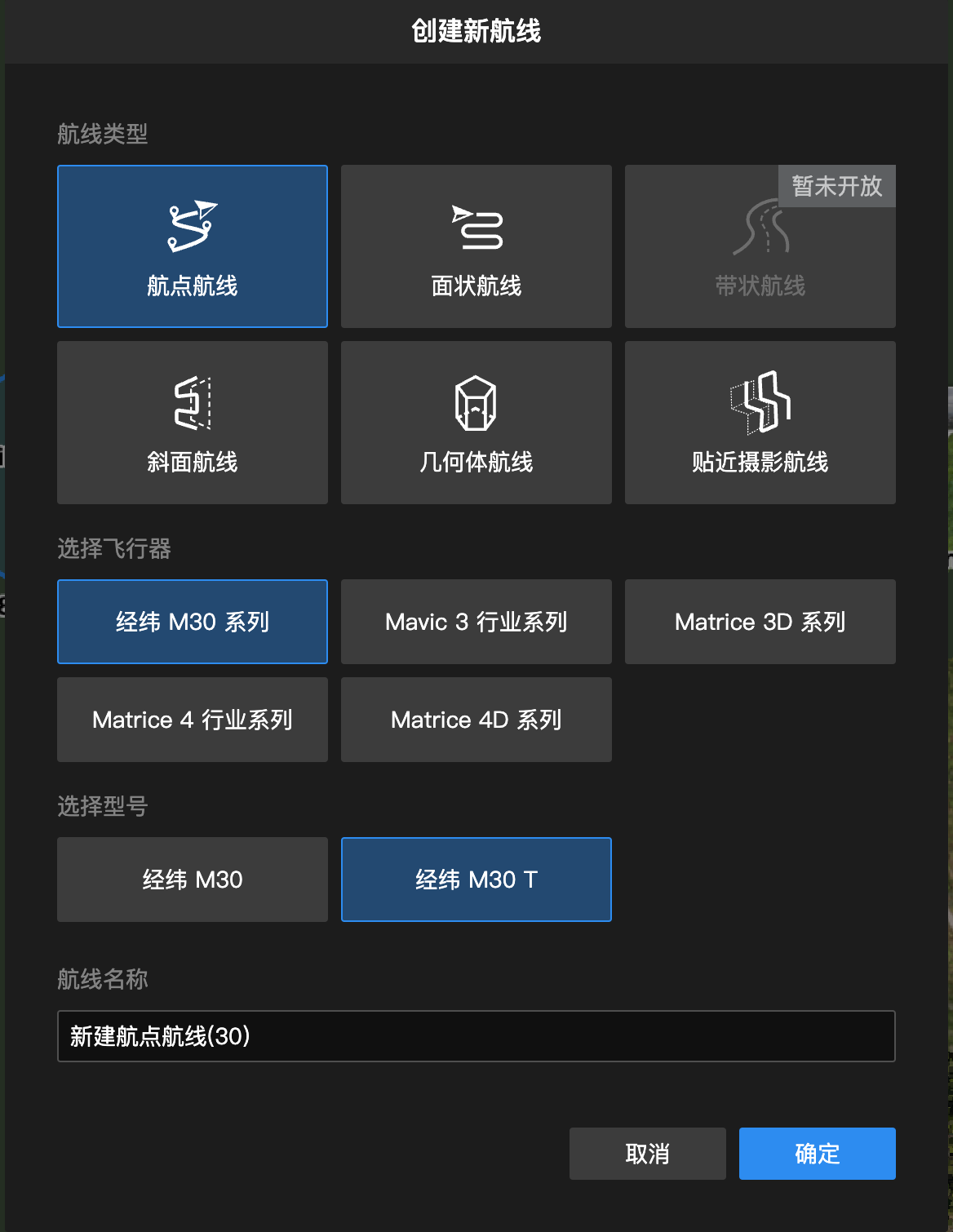 |
| 航线编辑器 | 航线类型: - 航点航线 - 面状航线 - 斜面航线 -几何体航线 -贴近摄影航线 航线功能: -航线编辑和保存 -地图标注 -地图 Cesium 开放 -点、线、面标注 -模型加载 样式自定义 | 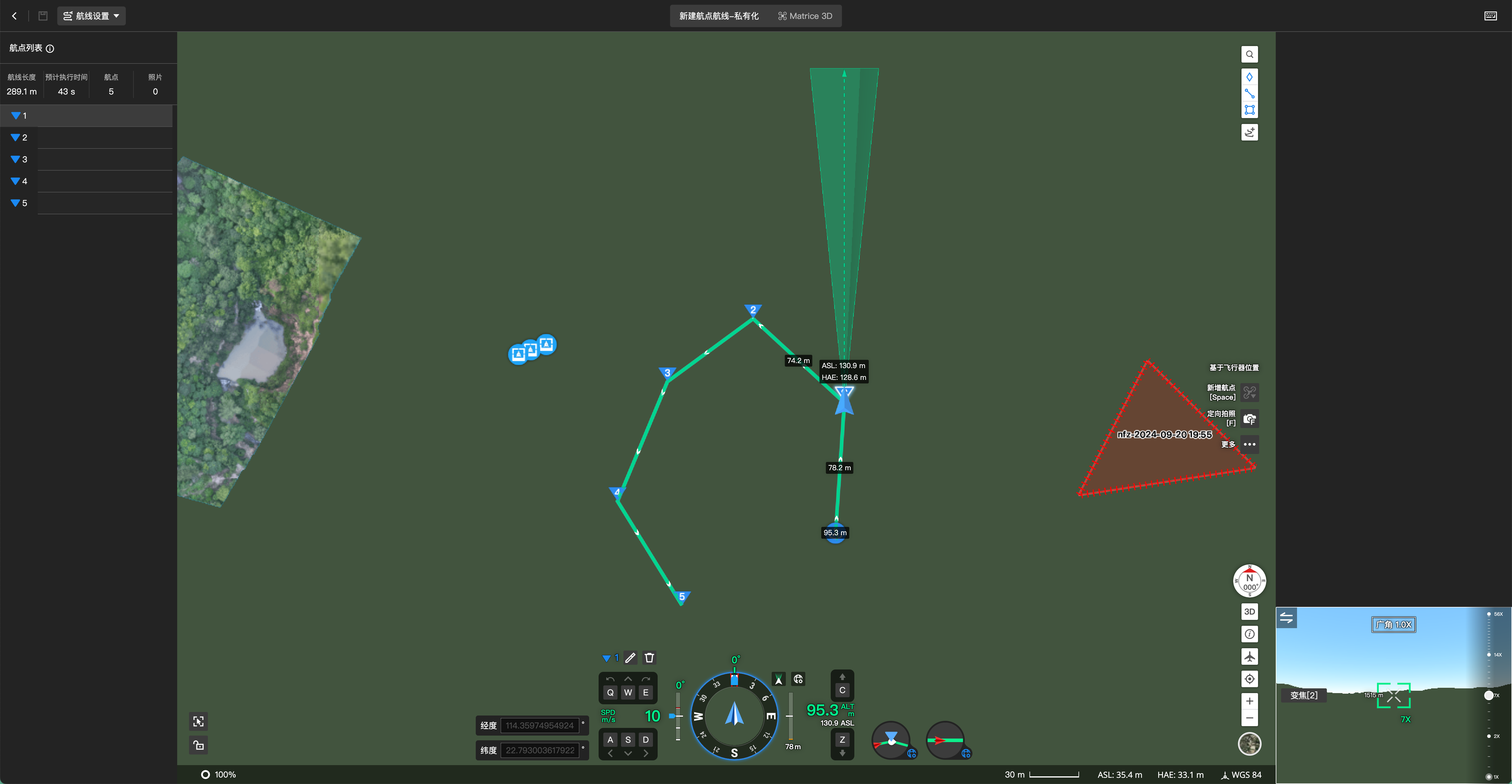 |
| 驾驶舱 | 远程操控功能: - 一键起飞 - 直播 - WASD 手动飞行和轨迹展示 - 一键返航 样式自定义 | 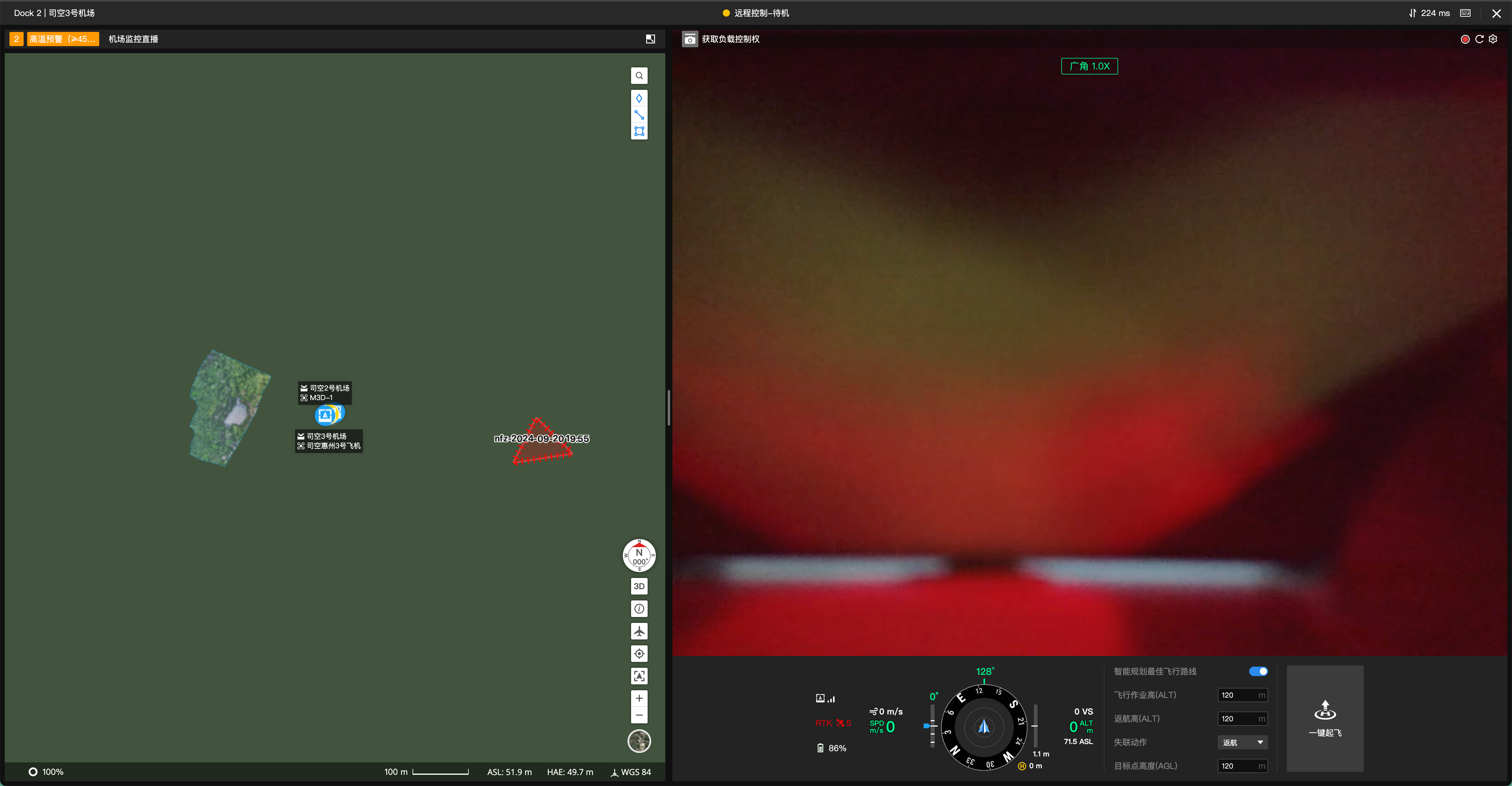 |
| 项目/地图 | 项目地图数据: - 点、线、面标注 - 航线、航迹、规划路径 - 自定义作业区、自定义禁飞区 - 项目设备列表 - 机场无人机 - 手飞无人机 | 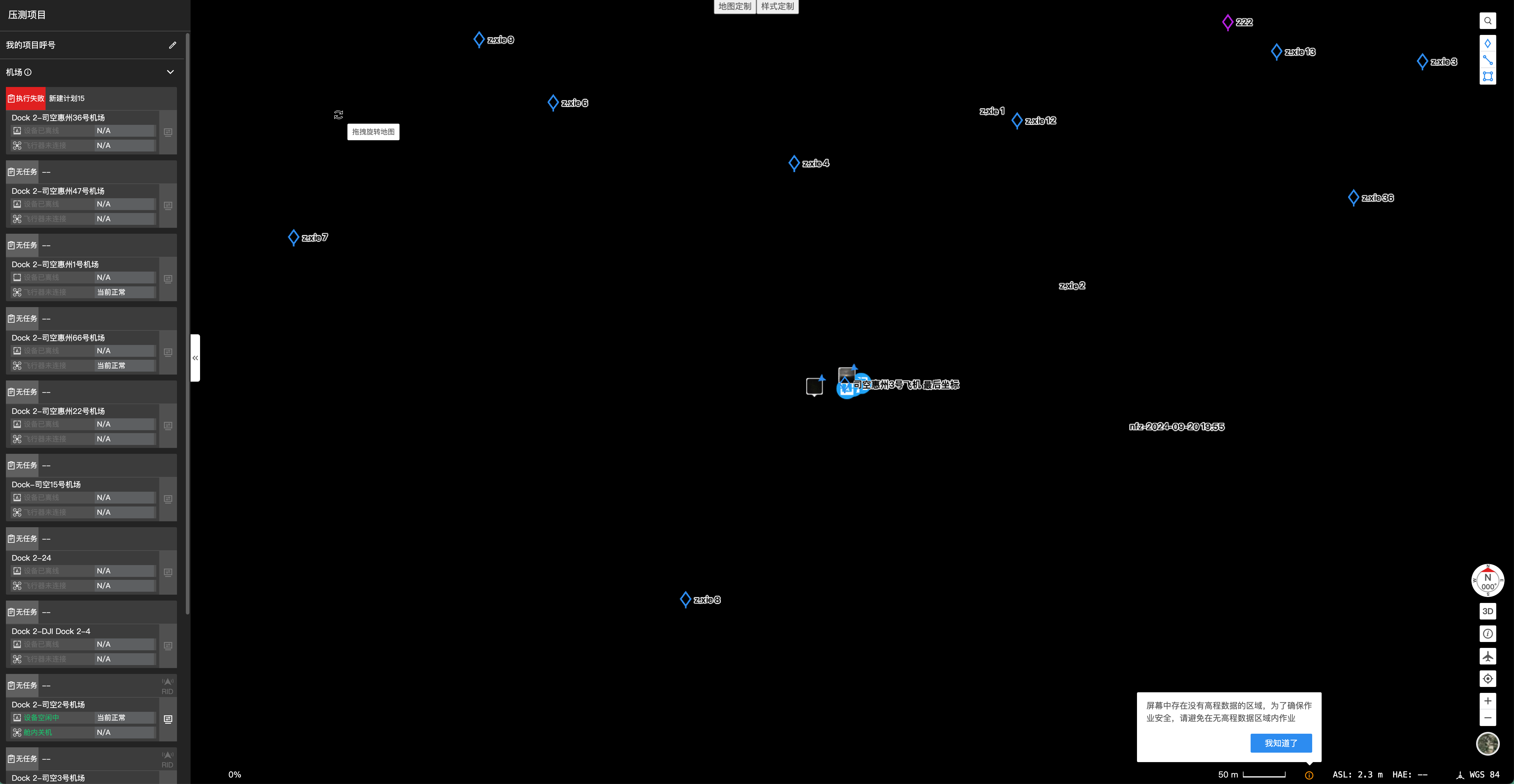 |
开发教程
引入所需的样式和依赖
完成司空 2 私有版部署后,你将获得一个私有 IP,请将该私有 IP (或域名)及端口填入到HEAD代码块的如下位置。
<!DOCTYPE html>
<html>
  <head>
    <script type="text/javascript" src="http://请在此写入私有 IP (或域名)/paas.js" fh2></script>
    <title>Demo</title>
  </head>
  <body>
  </body>
</html>
前端组件认证信息
司空 2 前端组件开放将依赖司空 2 私有版的能力,因此需要获取司空 2 私有版的认证信息 projectToken 和 项目ID prjId ,获取方式如下:
projectToken:访问司空 2 私有版,打开【我的组织】页面(部署的司空 2 域名/user-center#/my-organization),在组织列表中点击组织设置,然后点击云端互联面板,可以查看到【组织密钥】,这个组织密钥值就是projectToken。prjId:访问司空 2 私有版,点击项目列表,选择某个项目,在链接中查看项目ID,样例如下: https://部署的司空 2 域名/organization/4bf0039f-6434-44a8-b891-8d7b6b7ff132/project/aa9c7a78-4e97-4ced-8953-2cea96c07c00,其中的4bf0039f-6434-44a8-b891-8d7b6b7ff132为orgId,aa9c7a78-4e97-4ced-8953-2cea96c07c00即为prjId。
以航线编辑器为例:
window.FH2.initConfig({
    serverUrl: 'http://请在此写入域名及私有化后端服务端口,默认端口号为30812',
    wssUrl: 'ws://请在此写入域名及私有化后端服务端口,默认端口号为30812/duplex/web',
    hostUrl: 'http://请在此写入私有化web页面ip或域名,以及端口号',

    // 复制 prjId 到这里
    prjId: 'cdca2736-8096-4729-9bc7-497ad5b60d5e',
    // 复制 projectToken 到这里
    projectToken: 'MTczMDg4NDI1NHx1NUR3RWxNajc5VnF4QWJuY1BvZmxUenlwYzdnRnBUazFSQnRhMXZOODlPSlVrdFhQekdFTjJKb0I1UkNNUlhtaFR0M3k2WllBdWNJTFVGNDZ4eHp3aWJnSnZ0TjVhNDdNMDUtcUlNQmZRUEtKYjNHeWIyLVZNTm80Qzd6TnMyTUNNSmFsWjZVQ0tkVWtEOU1tWVB5cDNSeWhLQW1NUXJrSzhnQkJhVl9saW5Bazhwbl9KQzg2b2FmWUVULWJoMWowbWh2aEV5X1BtZW9pZm1sRGJmajNoa1QxN280emluNDk1eUFaTUw4ZEJMRmljczIxY0twVmZBNVhiMU81b3Y2UmlNY3dZazFHLTY4Q3ljdFJVdWZuUmVxUUo1VGxEcnJrYkFZNGlpTGVjdC1jNnprYU5nSkFpLWdRbXJ5M2JraEVGUlJJY3YwUUk1TUlDMzZDd2tRc2dlOHNIblFVaHNwb1ozVFJ2MmtoenhZa1pMN0RCbVk4QkVNOVNvaVN1NmszVGRBTE1MMWVLRE5wMFY5VmFrN0FJSzgtcjZaaUstaThwNU9yd0E0V05iNE15eWswc1lXRnFVUzJGZm1wdG0xR0k5WXB0TzRZZUpMeHhCNGVBNEZKZkdaTC1NUV9iRGtXR3EwNXBpOUlBSUd2WFBnYl8tbEJ0NV9qRTRtZG45SDJBZkdpUFZJSktrOFhhSkdqNHEtOUxaUXdvT2NSV0FhUklnQXdINFdFRHR3TGhrPXwr7HTdhghvb4TN9rYRlDyCE9Mzc4Q89m4H3_B24WRKVg=='
})
注意
请确保调用 window.FH2 的方法,是在 页面 load 准备好了之后执行,如你可以使用 addEventListener('load', cb),在 cb 中调用 window.FH2 的方法。
添加组件所在的容器
下面以航线编辑器为例,在需要添加航线编辑器的代码区间内插入如下代码:
<div class="fh2-container">
    <div id="wayline-header"></div>
    <div class="project-details">
        <div id="project-app-container"></div>
        <div id="project-middle-container"></div>
        <div id="project-right-micro-app" class="right-micro-app">
            <div class="maps-micro-app">
                <div id="project-map-app-placeholder" class="map-app-placeholder">
                    <div id="map-app-global" class="map-app-container"></div>
                </div>
            </div>
            <div id="wayline-app-container"></div>
        </div>
    </div>
</div>
添加组件容器样式
下面为推荐的容器样式,可直接在目标代码区域中直接使用,如有其他自定义需求,可自行修改样式代码。
<!DOCTYPE html>
<html>
  <head>
    <!-- start -->
    <style>
        .fh2-container {
            display: flex;
            flex-direction: column;
            /* 设置成你想要加载组件所在容器的宽高 */
            height: 100vh;
            width: 100vw;
        }

        #project-app-container>div, .map-app-container>div {
            width: 100%;
            height: 100%;
        }

        .project-details {
            position: relative;
            width: 100%;
            display: flex;
            flex: 1;
            overflow: auto;
        }

        .project-details .right-micro-app {
            position: relative;
            display: flex;
            flex: 1;
        }

        .project-details .right-micro-app .maps-micro-app {
            display: flex;
            flex: 1;
        }

        .project-details .right-micro-app .map-app-placeholder {
            flex: 1;
            position: relative;
            display: flex;
            flex-direction: column;
        }

        .project-details .right-micro-app .map-app-container {
            height: 100%;
        }

        .project-details .right-micro-app #wayline-app-container {
            position: absolute;
            top: 0;
            left: 0;
            width: 100%;
            height: 100%;
            pointer-events: none;
        }
    </style>
    <title>Demo</title>
  </head>
  <body>
  </body>
</html>
加载前端组件
下面以航线编辑器为例,传入容器 id 及对应的 wayline_id 后即可加载该组件; 更多的接口说明可查看手册附录的接口文档部分;
window.FH2.loadWayline("wayline-app-container", {
      wayline_id: 'bded3cf1-c924-4cd0-95d0-4bd642ddda09',
})
自定义地图元素(按需)
下面以地图自定义文本为例,你可以在 Demo 项目中查看自定义文本的效果,点击 wayline.html 页面顶部的地图定制按钮后缩小地图,即可查看效果。
<!DOCTYPE html>
<html>
  <head>
    <link href="./custom-style.css" rel="stylesheet">
  </head>
  <body>
    <div class="btn-bar">
        <button id="CesiumMapBtn" onclick="addCustomCesiumData()">地图定制</button>
    </div>
    <script>
        const CesiumMapBtn = document.getElementById('CesiumMapBtn')
        CesiumMapBtn.style.display = 'none'
        window.addEventListener('load', function () {
            // 等地图实例准备好了,再展示地图定制按钮
            window.FH2.subscribe('cesium-viewer-change', (key) => {
                if (window.FH2.cesiumViewer.global) {
                    CesiumMapBtn.style.display = 'inline-block'
                }
            })
        })

        // 示例:定制地图,给地图添加自定义文本
        function addCustomCesiumData () {
            for (const key in window.FH2.cesiumViewer) {
                if (Object.prototype.hasOwnProperty.call(window.FH2.cesiumViewer, key)) {
                    const ins = window.FH2.cesiumViewer[key].entities.add({
                        position: window.Cesium.Cartesian3.fromDegrees(113.93,  22.57, 50),
                        label: {
                            text: "用户自定义文本",
                        },
                    })
                }
            }
        }
    </script>
  </body>
</html>
自定义主题(按需)
在 Demo 项目中,我们展示了样式自定义的能力,你可以通过修改custom-style.css,更改对应的主题样式,并在 wayline.html 等四个 HTML 文件中直接看到效果 司空 2 组件开发中的的 custom-style.css 使用 CSS 编写,如果你的项目也使用了 CSS,那么可以直接在项目中改变 custom-style 的样式变量。
<!DOCTYPE html>
<html>
  <head>
    <link href="./custom-style.css" rel="stylesheet">
  </head>
  <body>
    <div class="btn-bar">
        <button onclick="changeTheme()">样式定制</button>
    </div>
    <script>
        function changeTheme () {
            document.body.className = document.body.className ? '' : 'set-change-color'
        }
    </script>
  </body>
</html>
监听组件事件(按需)
下面以航线编辑器为例,对保存按钮进行订阅后,完成航线保存及取消保存时将返回对应提示;
window.FH2.subscribe('wayline-cancel', () => {
    console.log('取消保存航线')
})
window.FH2.subscribe('wayline-save', () => {
    console.log('保存航线')
})
接口文档
对象实例:window.FH2
接口:validateToken
| 参数 | 类型 | 是否必须 | 说明 |
|---|---|---|---|
| token | string | true | 返回 Token 校验结果 true/false |
接口:initConfig
| 参数 | 类型 | 是否必须 | 说明 |
|---|---|---|---|
| serverUrl | string | true | 后端 Http 服务地址 |
| wssUrl | string | true | 后端 Duplex 服务地址 |
| hostUrl | string | true | 前端 Web 入口地址 |
| prjId | string | true | 项目id |
| projectToken | string | true | OpenAPI 鉴权 Token |
接口:loadWaylineCreation
| 参数 | 类型 | 是否必须 | 说明 |
|---|---|---|---|
| domId | string | true | 三方前端提供 DOM 节点 ID |
| props | Object<WaylineCreationConfig> | false | 详细参数说明见下表:WaylineCreationConfig |
WaylineCreationConfig参数说明:
| 参数 | 类型 | 是否必须 | 说明 |
|---|---|---|---|
| folder_id | string | false | 创建的航线放在哪个文件夹,值为文件夹 id。如果不传,则为默认文件夹 |
接口:destroyWaylineCreation
| 参数 | 类型 | 是否必须 | 说明 |
|---|---|---|---|
| - | - | - | 销毁创建航线组件实例 |
接口:loadWayline
| 参数 | 类型 | 是否必须 | 说明 |
|---|---|---|---|
| domId | string | true | 三方前端提供 DOM 节点 ID |
| props | Object<WaylineConfig> | true | 详细参数说明见下表:WaylineConfig |
WaylineConfig参数说明:
| 参数 | 类型 | 是否必须 | 说明 |
|---|---|---|---|
| wayline_id | string | true | 航线 ID |
接口:destroyWayline
| 参数 | 类型 | 是否必须 | 说明 |
|---|---|---|---|
| isEffect | boolean | false | 销毁航线编辑器实例。如果当前页面上存在多个组件(如单独加载了地图),销毁时传 true,不影响其他加载的组件,不传入参数默认为 false |
接口:loadCockpit
| 参数 | 类型 | 是否必须 | 说明 |
|---|---|---|---|
| domId | string | true | 三方前端提供 DOM 节点ID |
| props | Object<CockpitConfig> | true | 详细参数说明见下表:CockpitConfig |
CockpitConfig参数说明:
| 参数 | 类型 | 是否必须 | 说明 |
|---|---|---|---|
| gatewaySn | string | true | 网关SN |
| droneSn | string | true | 飞行器SN |
| map | boolean | false | 是否加载地图,默认是 true,传 fasle 表示不加载地图 |
接口:destroyCockpit
| 参数 | 类型 | 是否必须 | 说明 |
|---|---|---|---|
| isEffect | boolean | false | 销毁虚拟座舱实例。如果当前页面上存在多个组件(如单独加载了地图),销毁时传 true,不影响其他加载的组件 ,不传入参数默认为 false |
接口:loadProject
| 参数 | 类型 | 是否必须 | 说明 |
|---|---|---|---|
| domId | boolean | true | 加载项目地图 |
接口:destroyProject
| 参数 | 类型 | 是否必须 | 说明 |
|---|---|---|---|
| - | - | - | 销毁项目地图 |
接口:loadFlightPath
| 参数 | 类型 | 是否必须 | 说明 |
|---|---|---|---|
| domId | string | true | 三方前端提供 DOM 节点 ID |
| params | IFlightPathParams | true | 详细参数说明见下表:IFlightPathParams |
IFlightPathParams参数说明:
| 参数 | 类型 | 是否必须 | 说明 |
|---|---|---|---|
| flight_path_id | string | true | 飞行轨迹 ID |
接口:destroyFlightPath
| 参数 | 类型 | 是否必须 | 说明 |
|---|---|---|---|
| - | - | - | 卸载飞行记录 |
接口:subscribe
| 参数 | 类型 | 是否必须 | 说明 |
|---|---|---|---|
| eventName | string | true | 订阅事件: - wayline-save:保存航线时触发,回调参数是保存成功的航线 ID - wayline-cancel:取消保存航线时触发,回调参数是保存成功的航线 ID - wayline-back:航线编辑器组件上点击返回按钮触发,回调参数是航线的 ID - wayline-creation-saved:创建航线组件上点击保存成功后事件,回调参数是保存成功的航线 ID - wayline-creation-cancel:创建航线组件上点击取消按钮事件 - cesium-viewer-change:组件上的各Cesium 地图的加载变化 - flight-path-back:飞行记录返回 |
| callback | string | false | 传入当前航线 ID |
接口:cesiumViewer
| 类型 | 说明 |
|---|---|
| { [key: string]: CesiumViewer } | 获取的是一个当前页面上所有地图的 Cesium 的Viewer 对象。key 的值目前有: - global:主地图 - wayline_editor_support:航线编辑器组件中的辅助地图 |
对象实例:window.Cesium
原生 Cesium 对象,能通过 window 对象直接访问,用户无需自己引入cesium.js。
FAQ
- 为什么调用 FH2 会报 property undefined 的错误
请确保在网页的 load 阶段后使用 window.FH2 的 API。如果你不确定,可以在 window.load 事件监听的回调函数中使用。
- 加载司空 2 组件后,网页的 body 背景颜色变成白色
目前加载司空 2 组件会加载 body 背景颜色的全局样式,可能会覆盖网站原本样式,此时你需要对网站的背景颜色设置权重较高的样式,例如使用 !important 样式。
- 使用司空 2 组件会出现某些界面元素定位不准确的问题
例如在使用航线编辑器的时候,新增航点、添加标注、消息提示等功能,会出现展示的元素发生偏移,定位不准的问题。
解决方案: 请确保组件容器及上层容器不存在以下样式属性: 1.transform 或 perspective 不为 none; 2.filter 不为 none; 3.will-change 为 transform 或 perspective 4.contain 为 paint
- 如何进行TS类型推导
参考如下代码:
export type eventName = 'wayline-save' | 'wayline-cancel' | 'cesium-viewer-change'
export interface IWaylineParams {
  wayline_id: string;
}

export interface ICockpitParams {
  gateway_sn: string;
  drone_sn: string;
}

export interface IFH2Config {
  userId: string;
  orgId: string;
  prjId: string;
  serverUrl: string;
  wssUrl: string;
  hostUrl: string;
  token?: string;
}
export interface FH2 extends Record<string, any> {
  validateToken: (token: string) => boolean;
  initConfig: (config: IFH2Config) => void;
  subscribe: (eventName: eventName, callback: (...args: any[]) => void) => void;
  unsubscribe: (eventName: eventName) => void;
  destroyWayline: () => void;
  loadWayline: (domId: string, routerName: string, params?: IWaylineParams) => void;
  updateWayline: (routerName: string, params?: IWaylineParams) => void;
}