
Gestion de l’authentification unique
L’authentification unique (SSO) permet aux utilisateurs de se connecter à DJI FlightHub 2 avec leurs comptes d’entreprise. Le fournisseur d’identité (IdP) de l’entreprise authentifie les utilisateurs, et FlightHub 2 utilise les informations d’identité et les mappages de rôles renvoyés pour établir une session de connexion et accorder les autorisations correspondantes. Les mots de passe des comptes d’entreprise sont gérés par le système d’identité de l’entreprise.
Cette fonctionnalité est disponible avec le forfait Enterprise du cloud public et la version sur site. Ce guide s’adresse aux administrateurs de l’organisation et aux administrateurs du système d’identité de l’entreprise. Il couvre la configuration des sources d’identité, la gestion des autorisations, les tests et l’activation, ainsi que la gestion de la connexion aux comptes locaux.
Présentation
Sources d’identité et processus de connexion
Un Realm est une configuration indépendante de source d’identité SSO dans FlightHub 2. Chaque Realm utilise un protocole et associe les demandes de connexion en fonction du domaine de messagerie. L’application correspondante dans l’IdP de l’entreprise et le Realm de FlightHub 2 doivent utiliser des protocoles, des identifiants d’application, des URL de rappel et des paramètres de sortie des rôles concordants.
Lorsqu’un utilisateur lance une connexion SSO depuis FlightHub 2, le système sélectionne une source d’identité activée en fonction du domaine de l’adresse e-mail saisie et redirige l’utilisateur vers l’IdP de l’entreprise pour l’authentifier. FlightHub 2 valide ensuite les informations d’identité renvoyées et détermine le rôle de gestion correspondant de l’utilisateur. Les utilisateurs doivent s’authentifier à nouveau si la session de connexion d’entreprise a expiré ou si l’IdP exige une réauthentification.
Le domaine de messagerie sert uniquement à sélectionner une source d’identité. Il ne constitue pas un identifiant unique de l’utilisateur et n’accorde pas directement d’autorisations. Les autorisations d’accès aux projets doivent être configurées séparément après la connexion SSO.
Choix d’un protocole
FlightHub 2 prend en charge OIDC, SAML 2.0 et OAuth2.
| Comparaison | OIDC | SAML 2.0 | OAuth2 |
|---|---|---|---|
| Source des informations d’identité | ID Token | Assertion SAML | JSON des informations utilisateur renvoyé par User URL |
| Méthode de configuration | Discovery URL | IdP Metadata URL ou fichier XML Metadata | Configuration manuelle des points de terminaison d’autorisation, de Token et d’informations utilisateur |
| Paramètre de récupération des rôles | Role Path | Role Attribute | Role Path (UserInfo) |
| Identifiant unique de l’utilisateur | issuer + sub | IdP Entity ID + persistent NameID | Realm + value identified by USER_ID_KEY |
| Cas d’utilisation adaptés | Systèmes d’identité d’entreprise prenant en charge OpenID Connect | Systèmes d’identité d’entreprise utilisant déjà SAML | Systèmes fournissant une autorisation OAuth2 et une API d’informations utilisateur |
Remarque :
- OIDC est recommandé lorsque l’IdP de l’entreprise prend en charge plusieurs protocoles. Si l’entreprise utilise déjà SAML pour intégrer d’autres applications, elle peut continuer à utiliser SAML.
- OAuth2 est un protocole d’autorisation. Avant de sélectionner OAuth2, confirmez avec l’administrateur de l’IdP quels champs de l’API d’informations utilisateur fournissent l’ID utilisateur stable, le nom du compte et les informations de rôle.
- OIDC et OAuth2 utilisent tous deux le flux de code d’autorisation avec validation PKCE. Ils récupèrent les informations d’identité différemment :
- OIDC: Vérifie l’ID Token pour établir l’identité de l’utilisateur.
- OAuth2: Utilise un Access Token pour appeler User URL et récupérer et analyser les informations utilisateur. Il n’utilise pas les mécanismes de validation d’identité OIDC ID Token, Discovery ou JWKS.
- SAML 2.0 prend uniquement en charge la connexion lancée depuis FlightHub 2 (SP-Initiated), et non la connexion lancée directement depuis le portail d’applications de l’IdP de l’entreprise.
Préparation de la configuration
HTTPS doit être activé avant de pouvoir utiliser SSO dans la version sur site. Configurez HTTPS dans l’environnement de déploiement et vérifiez que FlightHub 2 est accessible via HTTPS avant de configurer une source d’identité SSO.
En tant qu’administrateur de l’organisation, ouvrez les Paramètres de connexion SSO de l’organisation, cliquez sur Créer un Realm et sélectionnez un protocole.
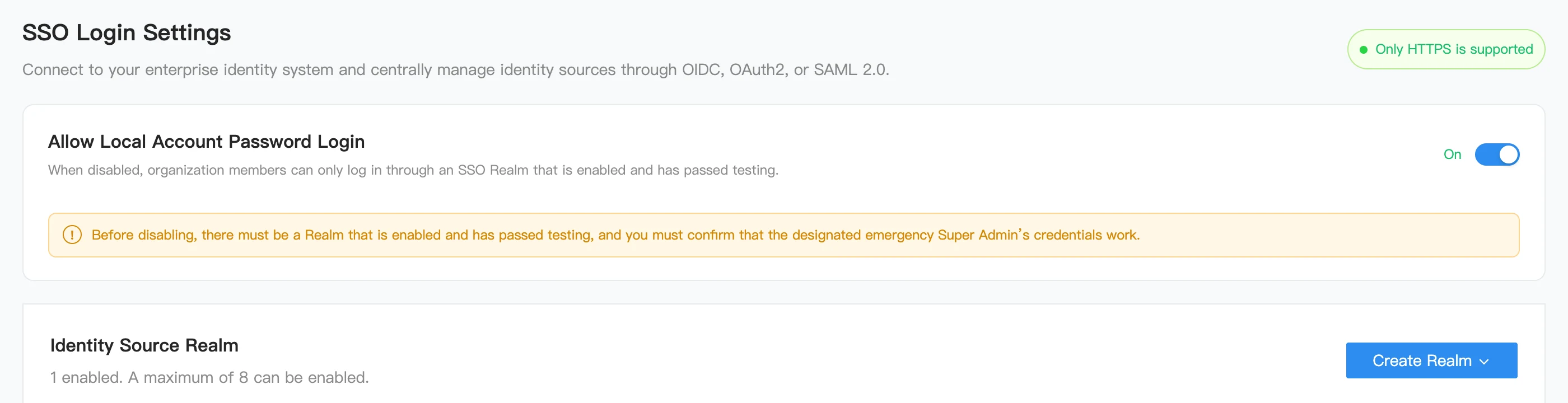
Avant la configuration, préparez les informations suivantes avec l’administrateur de l’IdP de l’entreprise :
- Le protocole et les Client ID, Client Secret ou Metadata de l’application correspondante.
- Le domaine de messagerie utilisé pour sélectionner la source d’identité et un compte d’entreprise pour tester la connexion.
- Le champ de rôle et les valeurs de rôle dans les informations d’identité de l’entreprise, ainsi que les rôles de gestion FlightHub 2 à attribuer.
- Les points de terminaison HTTPS de l’IdP et les certificats valides. Assurez-vous que le backend de FlightHub 2 peut accéder aux points de terminaison et valider leurs certificats.
Règles de configuration :
- Au maximum, 8 Realms peuvent être activés simultanément dans une organisation. Les configurations qui ne sont pas activées peuvent être enregistrées comme brouillons ou conservées à l’état désactivé.
- Les noms des Realms doivent être uniques au sein de l’organisation. Les noms d’affichage identifient les Realms dans l’interface d’administration.
- Lors de la création d’un Realm, Login routing email peut contenir une adresse e-mail complète et valide ou uniquement un domaine, par exemple,
user@example.com. Le système enregistre le domaine pour le routage de connexion. Un même domaine ne peut pas être attribué à différents Realms au sein d’une organisation. - Les URL d’accès à FlightHub 2 et les points de terminaison SSO doivent utiliser HTTPS. Enregistrez dans l’IdP les informations de rappel générées par le système exactement telles qu’elles sont fournies. N’utilisez pas l’URL de la page de configuration à la place d’une URL de rappel.
Configuration des sources d’identité
Chaque page de configuration d’un Realm comporte quatre onglets : Configuration de base, Gestion des autorisations, Tests et activation et Configuration avancée. Commencez par compléter la configuration de base et enregistrer un brouillon, puis configurez les mappages de rôles, exécutez les tests et activez le Realm.
OIDC
Configuration de base
| Champ | Instructions de configuration |
|---|---|
| Realm name / Realm display name | Saisissez un nom pour identifier la source d’identité, par exemple, Enterprise_OIDC |
| Login routing email | Saisissez une adresse e-mail complète. Son domaine sert à sélectionner la source d’identité |
| Discovery URL | Saisissez l’URL HTTPS Discovery complète fournie par l’IdP |
| Client ID | Saisissez l’identifiant de l’application enregistrée dans l’IdP |
| Client Secret | Saisissez le secret de l’application correspondante. La valeur en clair n’est pas affichée après l’enregistrement |
| Callback URL | Générée après l’enregistrement du brouillon. Enregistrez-la exactement telle qu’elle est fournie comme URI de redirection valide dans l’IdP |
| Web Origin URL | Générée par le système. Enregistrez-la dans Web Origins conformément aux exigences de l’IdP |
Après avoir enregistré le brouillon, copiez les informations de rappel réelles du déploiement et complétez la configuration de l’application dans l’IdP. Les URL fictives du formulaire de création ne peuvent pas être utilisées pour l’intégration. La connexion normale et le Test de connexion peuvent utiliser des URL de rappel différentes. Enregistrez chaque URL en fonction du déploiement.
Dans Gestion des autorisations, définissez Role Path en fonction du tableau de rôles renvoyé par l’IdP, par exemple, roles ou claims.roles. Pour les règles de mappage des rôles, consultez la section Gestion des autorisations ci-dessous.
Configuration avancée
- Identifiant unique d’identité: Fixé à
issuer + sub. Une adresse e-mail ne peut pas être utilisée à sa place. - Claim du nom d’affichage de l’utilisateur: La valeur par défaut est
name. Utilisé uniquement pour l’affichage et la recherche, et non pour la correspondance d’identité ou l’attribution d’autorisations. - Actualisation Discovery: L’actualisation automatique est désactivée par défaut après la récupération initiale. Utilisez Actualiser maintenant pour récupérer à nouveau la configuration. Si l’actualisation échoue, la dernière configuration valide est conservée. Les paramètres d’actualisation automatique et d’intervalle dépendent des options disponibles dans le déploiement.
- Options avancées du protocole: Configurez Scope, qui doit inclure au moins
openid. Authorization Endpoint, Token Endpoint et JWKS URI peuvent être remplacés manuellement. - Remplacements manuels: Les champs remplacés ne sont pas écrasés par les actualisations Discovery. Cliquez sur Rétablir les valeurs automatiques pour rétablir les valeurs découvertes. Les remplacements manuels ne se substituent pas à la récupération et à la validation Discovery lors de l’enregistrement de la configuration.
SAML 2.0
Configuration de base
- Saisissez le nom du Realm, le nom d’affichage et l’e-mail de routage de connexion.
- Sélectionnez IdP Metadata URL ou Charger un fichier XML pour importer les Metadata de l’IdP de l’entreprise. Le système analyse IdP Entity ID, SSO URL, le certificat de signature et Binding.
- Enregistrez le brouillon pour obtenir les SP Metadata URL et ACS URL générées, ou téléchargez le XML SP Metadata.
- Fournissez les SP Metadata de FlightHub 2 à l’administrateur de l’IdP pour configurer l’application SAML correspondante. Lisez SP Entity ID dans les SP Metadata réellement générées ; ne supposez pas qu’il est identique à Metadata URL.
- Dans Gestion des autorisations, saisissez le nom de l’attribut de rôle et configurez les mappages des rôles de gestion.
Pour l’importation par URL, le backend de FlightHub 2 doit pouvoir accéder à Metadata URL via HTTPS. Pour le chargement d’un fichier, utilisez le XML Metadata réellement exporté par l’IdP de l’entreprise.
Définissez Role Attribute sur le nom exact indiqué dans <Attribute Name="..."> dans l’assertion SAML. La valeur par défaut est roles, et le nom est sensible à la casse. Plusieurs rôles doivent être renvoyés sous forme d’éléments AttributeValue distincts et non regroupés dans une seule chaîne. Par exemple :
<Attribute Name="roles">
  <AttributeValue>fh2-member-org</AttributeValue>
</Attribute>
Configuration avancée
- Identifiant unique d’identité: Fixé à
IdP Entity ID + persistent NameID. Configurez l’IdP pour utiliser un NameID persistant. - Attribut du nom d’affichage de l’utilisateur: La valeur par défaut est
displayName. L’IdP doit fournir cet attribut en sortie. - Mises à jour Metadata: L’actualisation automatique est désactivée par défaut après la récupération initiale. Pour l’importation par URL, utilisez l’option d’actualisation proposée sur la page. Pour le chargement XML, chargez à nouveau le fichier mis à jour. Les paramètres d’actualisation automatique et d’intervalle dépendent des options disponibles dans le déploiement.
- Options avancées du protocole: Remplacez manuellement IdP Entity ID, SSO URL, Binding et le certificat de signature, ou rétablissez les valeurs automatiques. Les actualisations Metadata n’écrasent pas les champs remplacés manuellement.
- Gestion des certificats: Importez et mettez à jour les certificats de signature via Metadata lorsque cela est possible. Une empreinte de certificat sert à vérifier un certificat et ne peut pas remplacer le contenu du certificat X.509.
OAuth2
Configuration de base
OAuth2 n’utilise pas Discovery. Configurez les points de terminaison et les chemins des champs d’informations utilisateur conformément à la documentation de l’API de l’IdP.
| Champ | Instructions de configuration |
|---|---|
| Realm name / Realm display name | Saisissez un nom de source d’identité, par exemple, Enterprise_OAuth2 |
| Login routing email | Saisissez une adresse e-mail complète. Son domaine sert à sélectionner la source d’identité |
| Authorization URL | L’URL d’autorisation de l’utilisateur fournie par l’IdP |
| Token URL | L’URL d’échange du code d’autorisation fournie par l’IdP |
| User URL | L’URL de l’API permettant de récupérer le JSON d’identité et de rôles de l’utilisateur à l’aide d’un Access Token |
| Client ID / Client Secret | L’identifiant et le secret de l’application IdP correspondante |
| USER_ID_KEY | Le chemin du champ de l’ID utilisateur stable dans la réponse d’informations utilisateur, par exemple, id ou data.id |
| USER_ACCOUNT_KEY | Le chemin du champ du nom du compte dans la réponse d’informations utilisateur, par exemple, username ou data.username |
| Scopes | Configurez selon les exigences d’autorisation de l’API d’informations utilisateur de l’IdP |
| Callback URL | Générée après l’enregistrement du brouillon. Enregistrez-la dans l’IdP exactement telle qu’elle est fournie |
Dans Gestion des autorisations, Role Path (UserInfo) doit pointer vers le tableau de chaînes de rôles dans la réponse de User URL, par exemple, roles ou data.roles. FlightHub 2 ne récupère pas les rôles OAuth2 à partir d’un Access Token JWT ou d’une API d’autorisations distincte.
Par exemple, si User URL renvoie la structure suivante, définissez USER_ID_KEY sur id, USER_ACCOUNT_KEY sur username et Role Path sur roles :
{
  "id": "user-001",
  "username": "sso-user",
  "roles": ["fh2-member-org"]
}
Ces champs sont uniquement des exemples. Les chemins réels des champs doivent correspondre à la réponse de l’IdP. Scopes ne détermine pas les rôles, et il n’existe aucune exigence universelle d’inclure openid ; respectez les exigences de l’API de l’IdP. Même si USER_ID_KEY est sub ou si Scopes inclut openid, ce Realm analyse toujours l’identité et les rôles via l’API d’informations utilisateur OAuth2.
Configuration avancée
Configuration avancée affiche la règle d’identité stable associée à USER_ID_KEY et le chemin du champ du nom d’affichage de l’utilisateur. Les informations d’affichage utilisent USER_ACCOUNT_KEY ; un deuxième chemin de champ n’est pas nécessaire.
OAuth2 ne propose pas d’importation ni d’actualisation Discovery ou Metadata. Mettez à jour manuellement les points de terminaison lorsqu’ils changent. Les nouveaux Realms ne proposent pas les anciennes options de compatibilité USE_REDIRECT_URL ou SUPER_ACCOUNT. Le comportement de compatibilité des autorisations pour les configurations migrées ne s’applique pas aux nouveaux Realms.
Gestion des autorisations
Récupération des rôles et mappage des rôles de gestion
Dans Gestion des autorisations, configurez l’emplacement de récupération des rôles et associez les valeurs Role externes renvoyées par l’IdP aux rôles de gestion FlightHub 2.
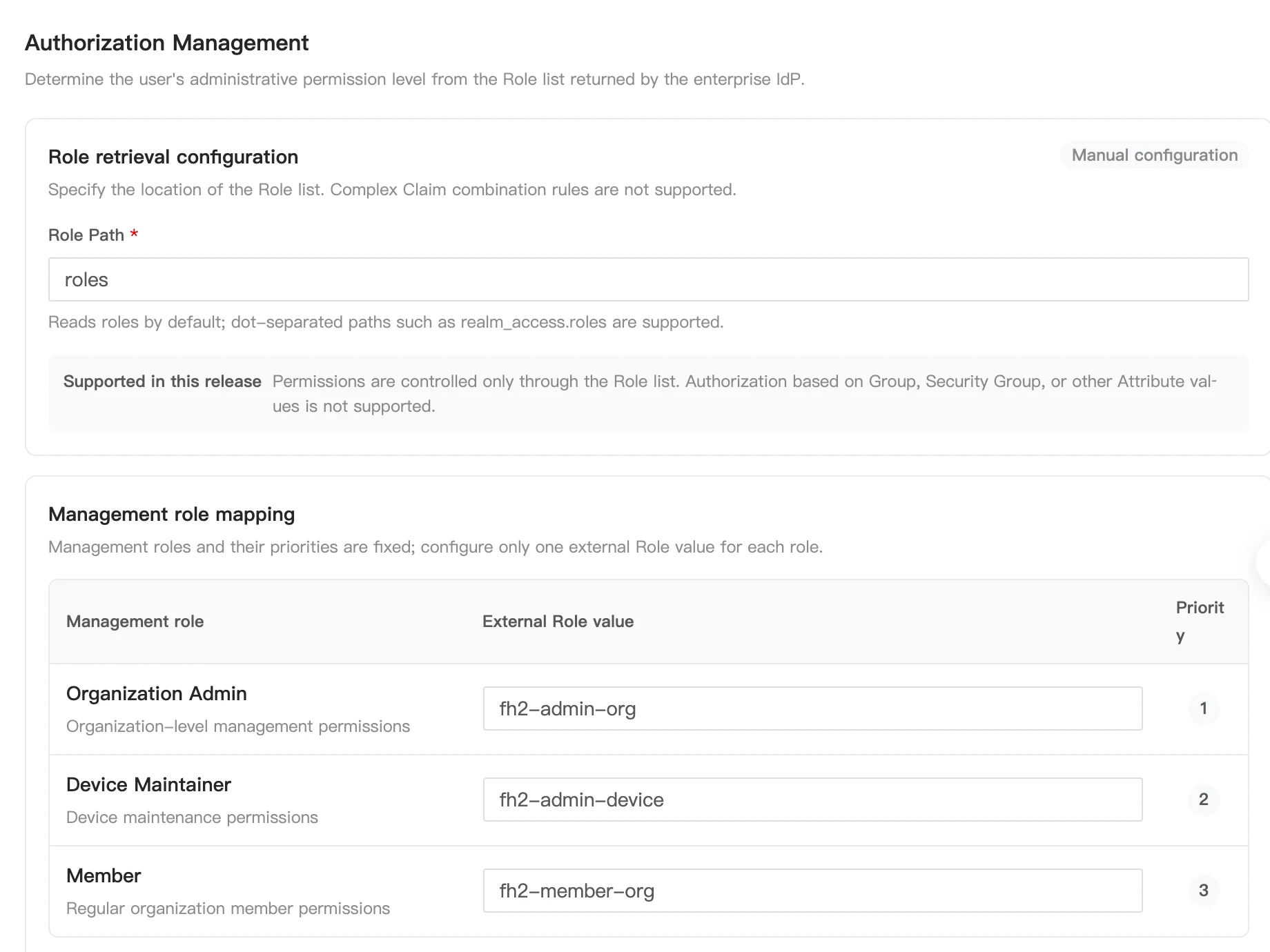
| Protocole | Paramètre | Exigences |
|---|---|---|
| OIDC | Role Path | Pointe vers le tableau de chaînes de rôles dans les informations d’identité, par exemple, roles |
| SAML 2.0 | Role Attribute | Correspond à Attribute Name dans l’assertion, par exemple, roles. Utilisez des éléments AttributeValue distincts pour plusieurs rôles |
| OAuth2 | Role Path (UserInfo) | Pointe vers le tableau de chaînes de rôles dans la réponse de User URL, par exemple, data.roles |
Les rôles de gestion et leurs mappages par défaut sont répertoriés ci-dessous. Configurez une valeur Role externe pour chaque rôle de gestion.
| Rôle de gestion FlightHub 2 | Valeur Role externe par défaut | Priorité |
|---|---|---|
| Administrateur de l’organisation | fh2-admin-org | 1 (la plus élevée) |
| Responsable de la maintenance des appareils | fh2-admin-device | 2 |
| Membre | fh2-member-org | 3 |
- Les utilisateurs doivent correspondre à au moins un rôle de gestion pour se connecter via un Realm SSO nouvellement créé.
- Si plusieurs rôles de gestion correspondent, le rôle ayant la priorité la plus élevée est utilisé. Les valeurs Role non reconnues sont ignorées.
- Les utilisateurs SSO externes ne peuvent pas être associés au rôle de super administrateur.
- Les autorisations reposent actuellement sur les rôles, et non directement sur les groupes, les groupes de sécurité ou d’autres attributs. Si l’entreprise gère les utilisateurs par groupes, configurez l’IdP pour convertir l’appartenance aux groupes en la liste de rôles convenue.
Autorisations des projets
Les rôles de gestion SSO et les autorisations des projets sont indépendants. Après une connexion réussie, un administrateur doit encore ajouter les utilisateurs SSO dans la gestion des membres du projet, attribuer des rôles de projet et établir la correspondance des utilisateurs à l’aide de l’identifiant unique stable du Realm correspondant. Pour configurer les rôles de projet, consultez Gestion des rôles des utilisateurs du projet.
Tests et activation
Procédure de test
- Complétez Configuration de base et Gestion des autorisations, puis cliquez sur Enregistrer le brouillon.
- Ouvrez Tests et activation et exécutez le Test de connectivité pour vérifier les champs obligatoires, HTTPS, les points de terminaison du protocole et la configuration Discovery, Metadata ou des certificats applicable.
- Exécutez le Test de connexion, authentifiez-vous avec un compte de test sur la page de l’IdP qui s’ouvre, puis revenez à la page de configuration initiale.
- Vérifiez l’identifiant stable, le nom d’affichage, l’e-mail, la liste Role et le rôle de gestion renvoyés. Confirmez que la récupération et le mappage des rôles fonctionnent comme prévu.
- Une fois les tests réussis, cliquez sur Enregistrer et appliquer et vérifiez que la source d’identité est activée.
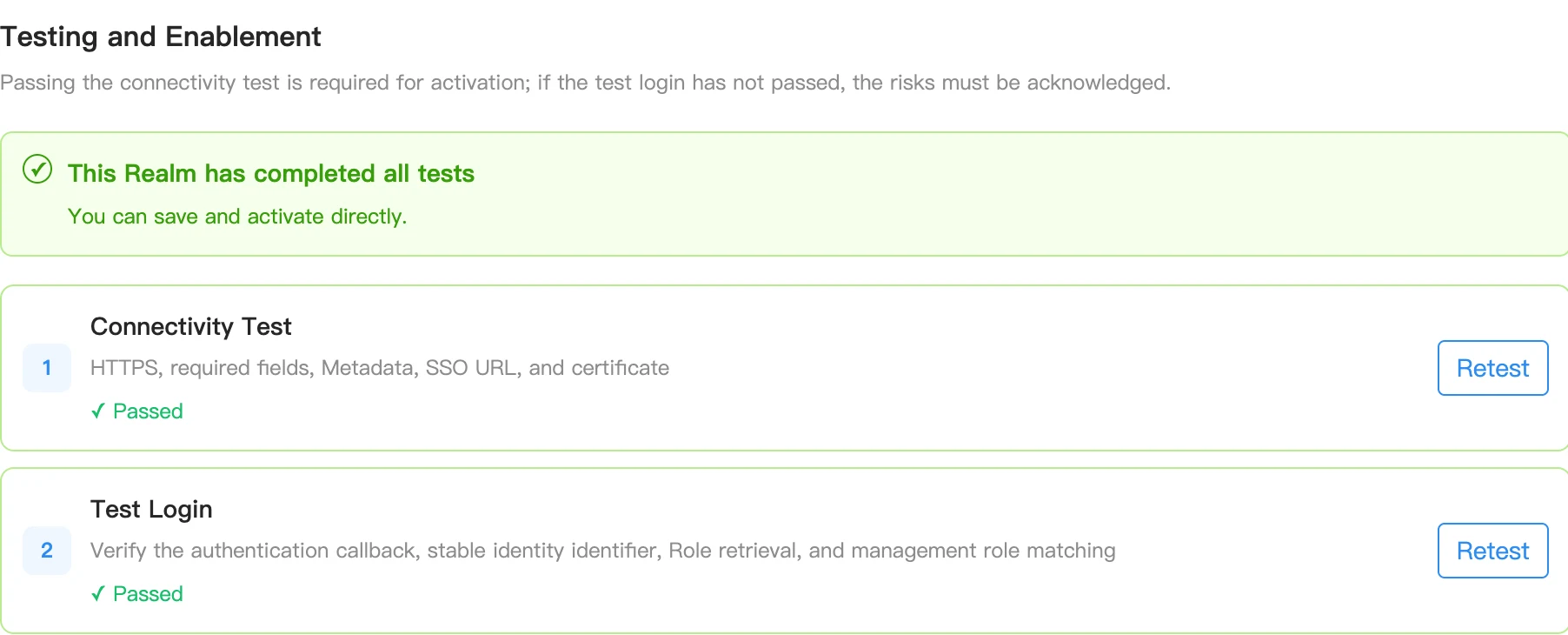
Le test de connectivité valide uniquement la configuration et les points de terminaison. Il ne remplace pas un test de connexion réel d’un utilisateur. OIDC exige un test de connectivité réussi avant l’activation. Si le Test de connexion n’a pas réussi, l’activation du Realm après avoir accepté les risques comme indiqué sur la page ne signifie pas que la validation de connexion a réussi. Il est recommandé de réussir les deux tests avant l’activation. SAML 2.0 devrait être activé après la réussite des deux tests. Les Realms OAuth2 nouvellement créés exigent la réussite des deux tests ; un bouton disponible ou un message de confirmation générique n’indique pas que les tests ont réussi.
Si la récupération Discovery, l’importation Metadata ou l’échange de Token échoue, vérifiez le réseau du backend de FlightHub 2, la confiance accordée aux certificats TLS, les identifiants d’application, les URL de rappel et les paramètres du protocole. Corrigez la configuration, puis enregistrez-la et testez à nouveau.
Maintenance des sources d’identité
La liste permet de modifier ou de poursuivre la configuration des sources d’identité, de les tester, de les activer, de les désactiver et de les supprimer. Procédez comme suit pour chaque état :
| État | Action |
|---|---|
| Brouillon | Complétez la configuration, enregistrez-la et exécutez les tests |
| Nouveau test requis | Vérifiez les modifications des paramètres clés et exécutez à nouveau les tests |
| Échec du test | Examinez les résultats de l’échec, corrigez la configuration de l’IdP ou de FlightHub 2 et testez à nouveau |
| Prêt à activer | Confirmez les résultats des tests et activez le Realm selon les conditions affichées sur la page |
| Activé | Disponible pour la connexion. Testez à nouveau comme indiqué après toute modification des paramètres clés |
| Désactivé | La configuration est conservée, mais n’est pas disponible pour la connexion normale |
Après avoir mis à jour les points de terminaison de l’IdP, les certificats ou les paramètres de sortie des rôles, mettez à jour le Realm en conséquence et testez à nouveau. Les champs remplacés manuellement ne sont pas mis à jour avec les valeurs récupérées automatiquement et doivent être vérifiés séparément.
Gestion de la connexion aux comptes locaux
Le commutateur Autoriser la connexion par mot de passe aux comptes locaux sur la page Paramètres de connexion SSO détermine si les comptes locaux ordinaires peuvent se connecter avec un mot de passe. Lorsqu’il est désactivé, les comptes locaux ordinaires ne peuvent pas utiliser la connexion par mot de passe, et les membres doivent se connecter via une source d’identité SSO activée et ayant réussi les tests.
Pour désactiver la connexion par mot de passe aux comptes locaux :
- Configurez, testez et activez au moins un Realm, et vérifiez que les comptes d’entreprise peuvent se connecter avec succès.
- Vérifiez que le compte du super administrateur d’urgence et son mot de passe local fonctionnent.
- Désactivez Autoriser la connexion par mot de passe aux comptes locaux et sélectionnez Désigner un super administrateur d’urgence dans la boîte de dialogue.
- Examinez les conséquences, cochez la case de confirmation et cliquez sur Confirmer la désactivation.
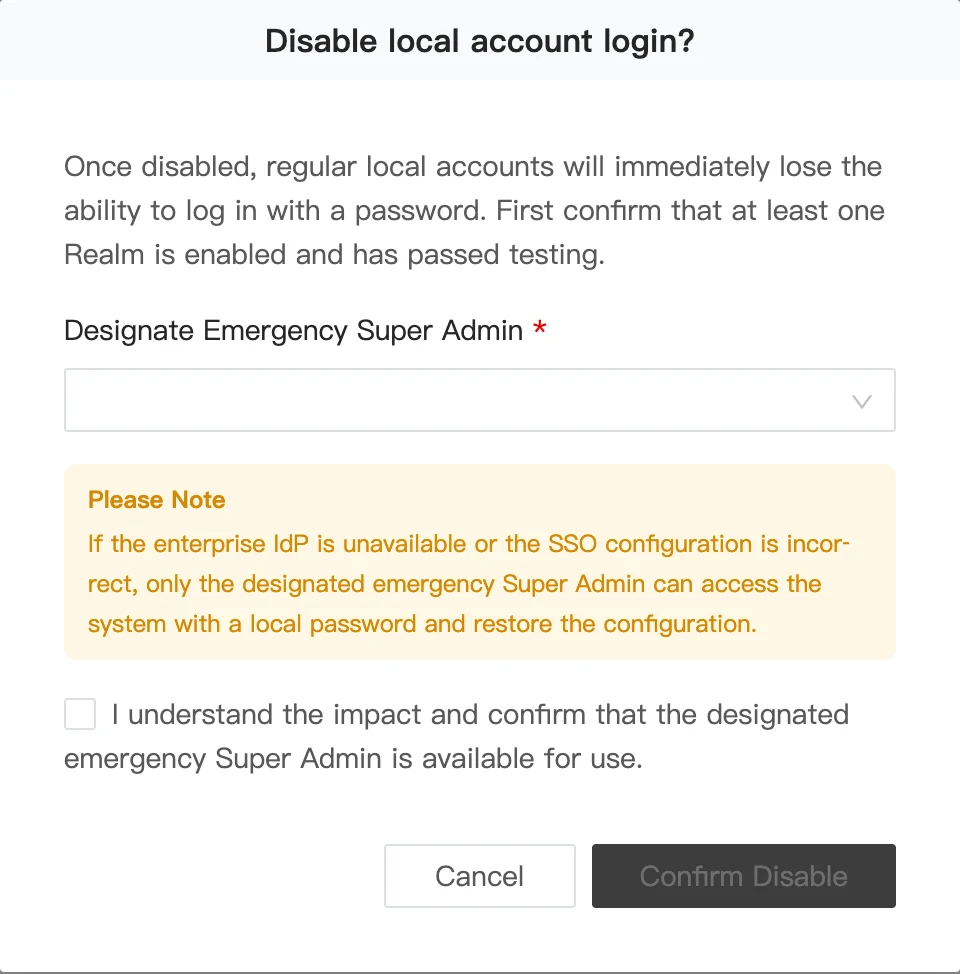
Si l’IdP de l’entreprise est indisponible ou si la configuration SSO est incorrecte, le super administrateur d’urgence désigné peut accéder au système avec un mot de passe local pour réactiver la connexion aux comptes locaux ou corriger la configuration SSO. Un administrateur de l’organisation ordinaire n’est pas un super administrateur d’urgence, et le nom d’un compte ne suffit pas à déterminer si la connexion d’urgence est disponible.
Exemple d’intégration avec Keycloak
Les exemples suivants décrivent comment configurer chaque protocole avec Keycloak. Remplacez les domaines, noms de Realms, Client ID et chemins de champs des exemples par les valeurs du déploiement. Utilisez les URL de rappel et les informations SP Metadata générées par FlightHub 2. L’emplacement des menus peut varier selon la version de Keycloak.
Les captures d’écran illustrent les emplacements de configuration et les options clés. Les noms de Realm, de Client et d’utilisateur de test affichés dans les captures d’écran sont des exemples. Utilisez la source d’identité, l’application et les informations utilisateur de votre entreprise pour la configuration réelle.
Création d’une source d’identité d’entreprise, de rôles et d’utilisateurs de test
Connectez-vous à la console d’administration Keycloak et créez ou sélectionnez un Realm d’entreprise dans Manage realms, par exemple,
Enterprise.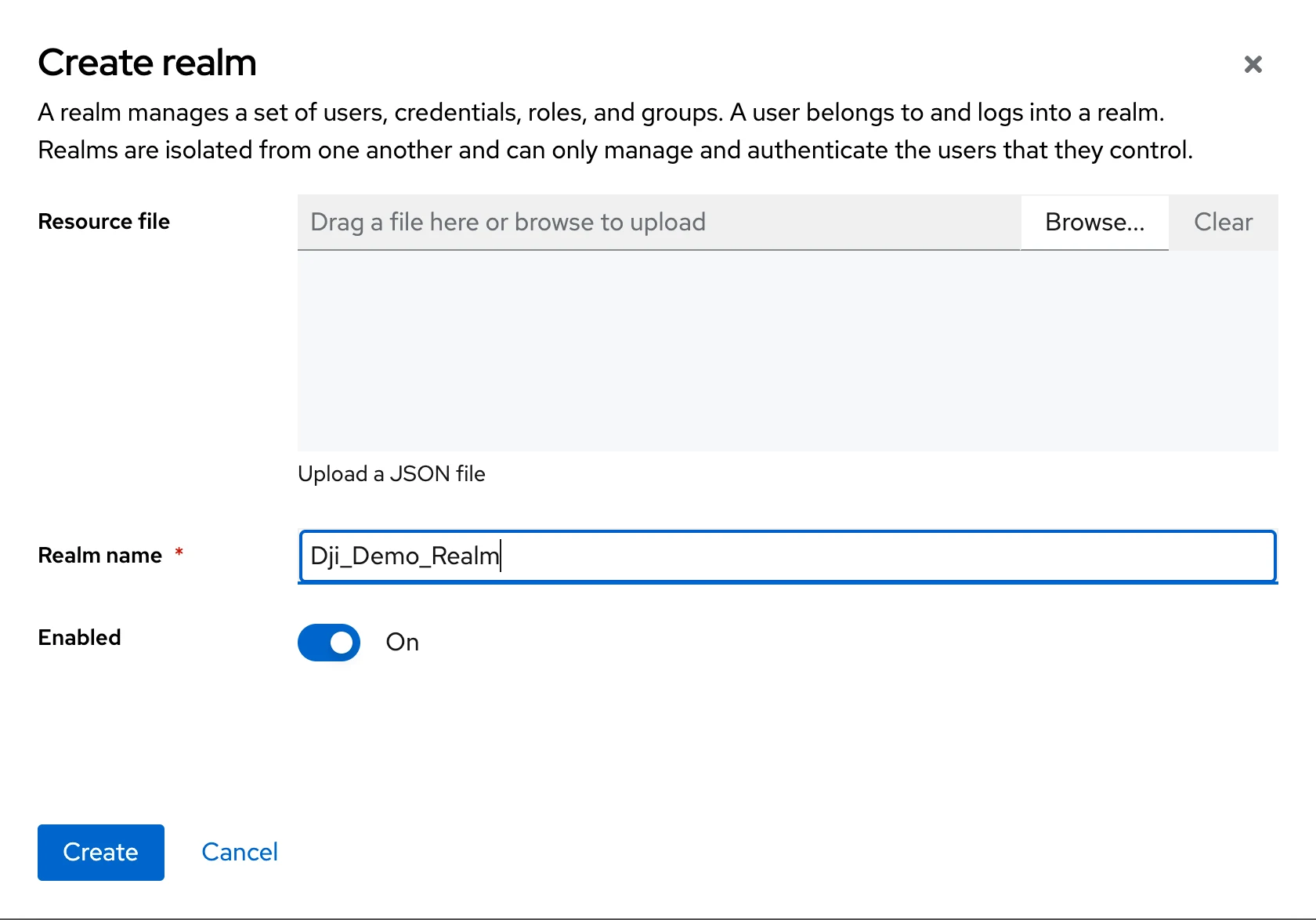
Dans Realm roles, créez
fh2-admin-org,fh2-admin-deviceetfh2-member-org, ou créez des valeurs de rôle correspondant aux mappages de FlightHub 2.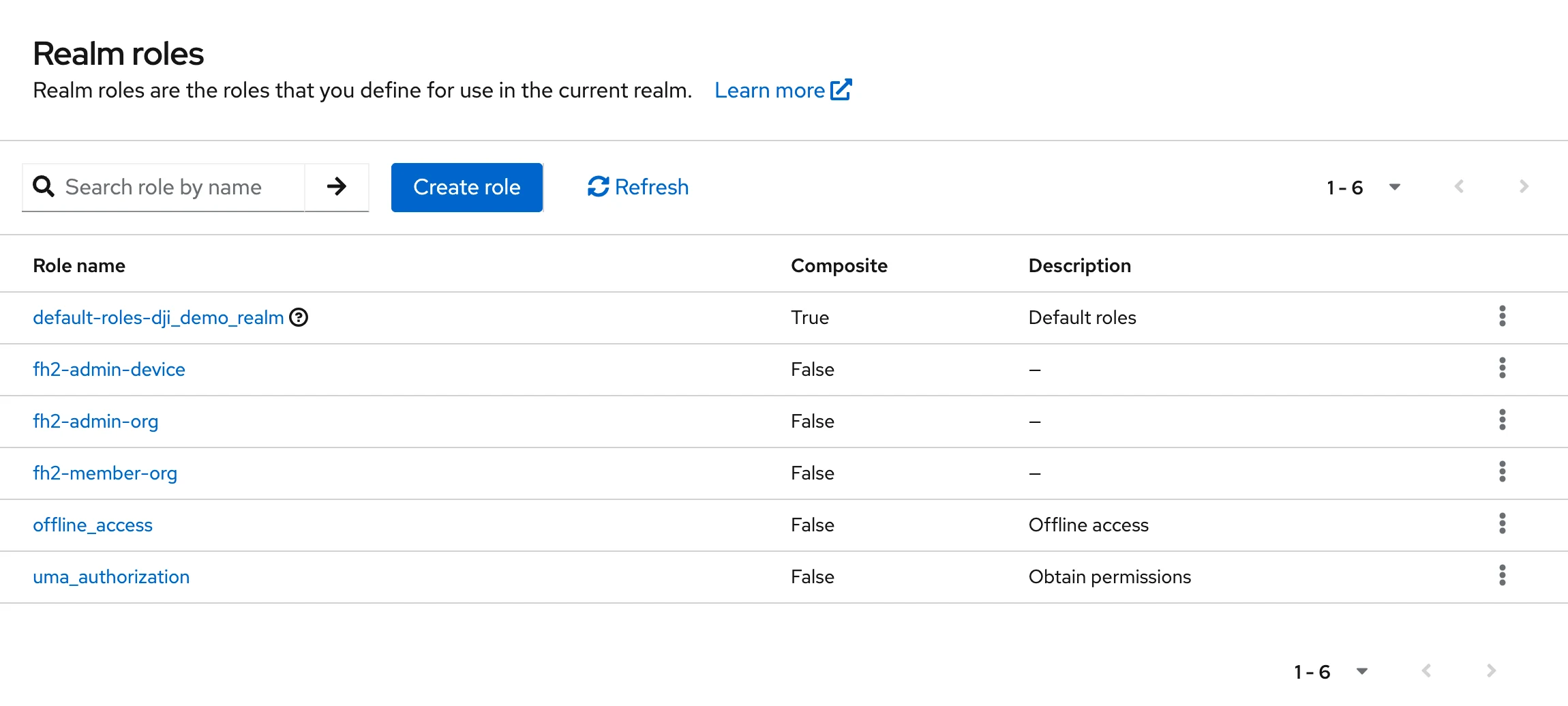
Dans Users, créez et activez un utilisateur de test. Définissez un mot de passe dans Credentials et effectuez toutes les actions requises pour le compte.
Attribuez un rôle de test dans l’onglet Role mapping de l’utilisateur. Pour le premier test, attribuez un seul rôle de gestion, tel que
fh2-member-org, afin de faciliter la vérification des résultats.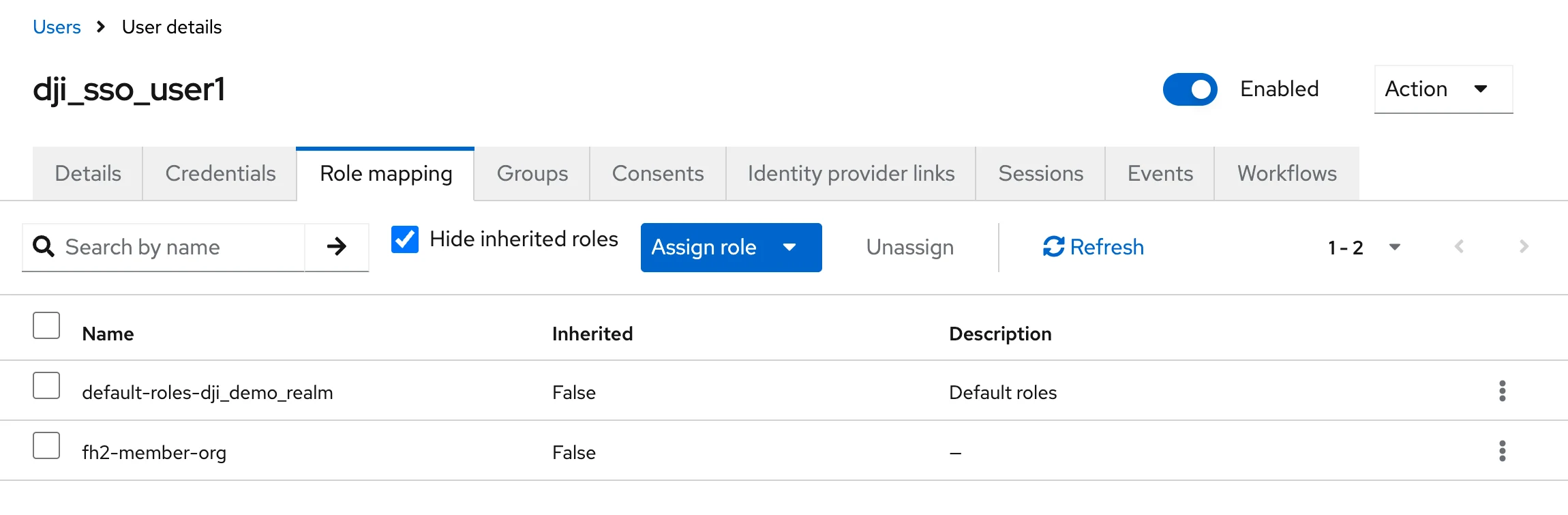
Un Realm d’entreprise dans Keycloak et un Realm dans FlightHub 2 sont des unités de configuration différentes et ne doivent pas nécessairement porter le même nom. Lors de l’intégration de plusieurs protocoles, configurez un Client distinct pour chaque protocole et utilisez des domaines de routage de connexion différents.
Intégration OIDC
Créez un Client OpenID Connect dans Keycloak, par exemple,
Enterprise_OIDC.Activez Client authentication et Standard flow, et désactivez Implicit flow. Direct access grants n’est pas nécessaire pour la connexion SSO via un navigateur. Activez Require PKCE et définissez PKCE Method sur
S256. Recherchez ces paramètres dans Settings → Capability config.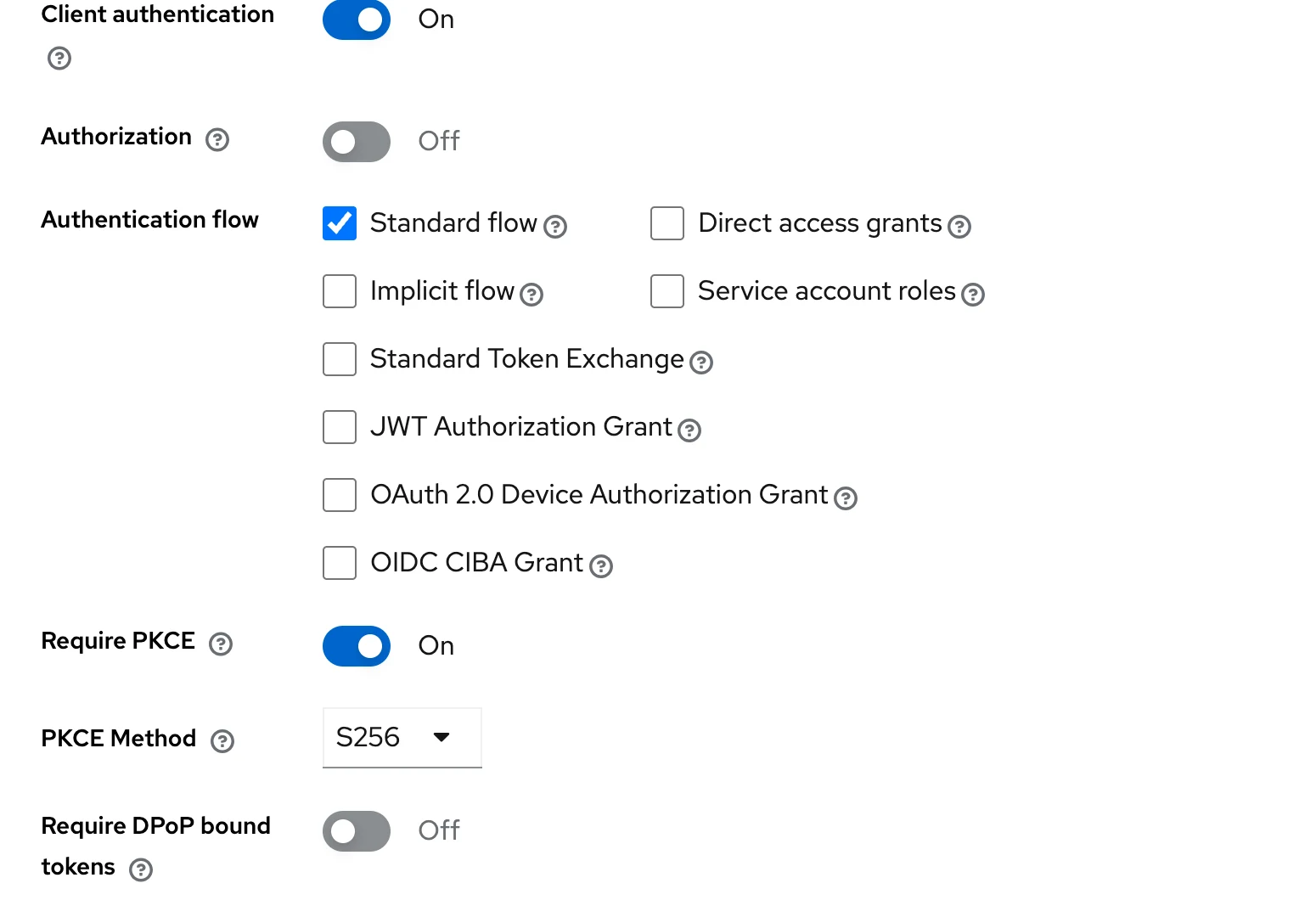
Créez un Realm OIDC dans FlightHub 2 et saisissez l’e-mail de routage de connexion, Client ID, Client Secret et Discovery URL. La Discovery URL de Keycloak a le format suivant :
https://idp.example.com/realms/Enterprise/.well-known/openid-configurationEnregistrez le brouillon dans FlightHub 2 pour obtenir les informations de rappel réelles. Enregistrez les URL de rappel de connexion normale et de test dans Valid redirect URIs du Client Keycloak, et configurez Web origins à l’aide des informations générées par FlightHub 2. Récupérez Client Secret dans l’onglet Credentials du Client.
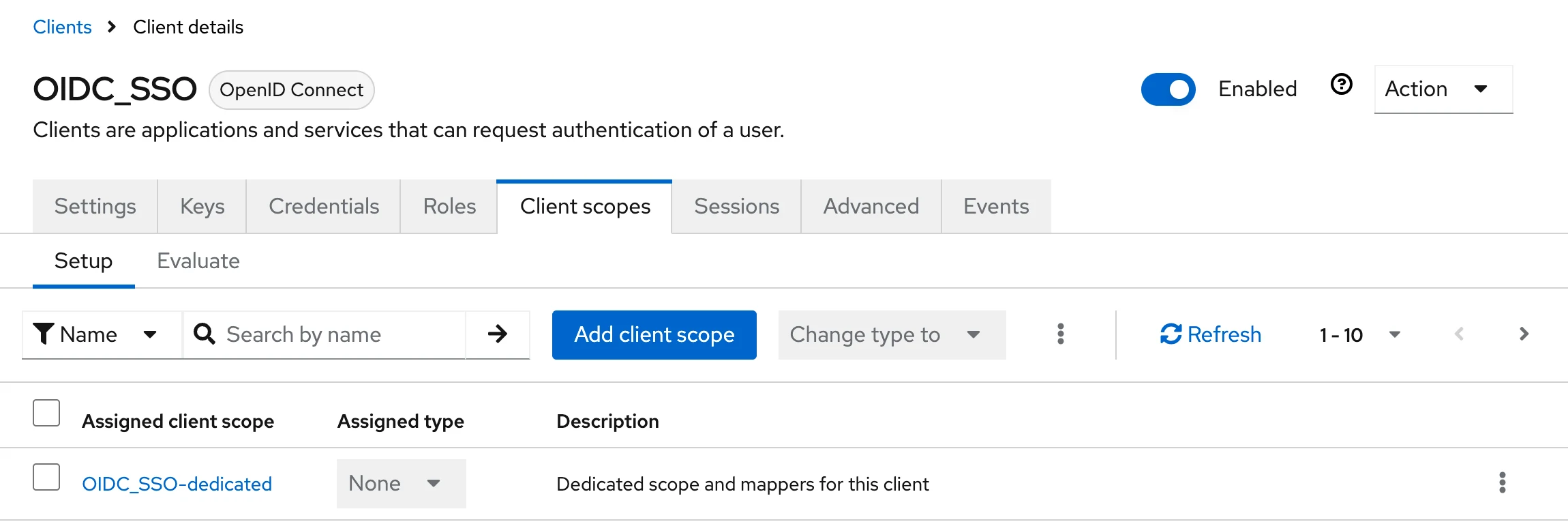
Ajoutez un User Realm Role Mapper dans Client scopes → scope dédié du Client → Mappers :
Ouvrez Client scopes, sélectionnez le scope dédié du Client actuel et ouvrez la configuration du Mapper.
Paramètre Exemple de valeur Name sikong-rolesToken Claim Name rolesClaim JSON Type StringMultivalued Activé Add to ID token / Add to access token / Add to userinfo Activé 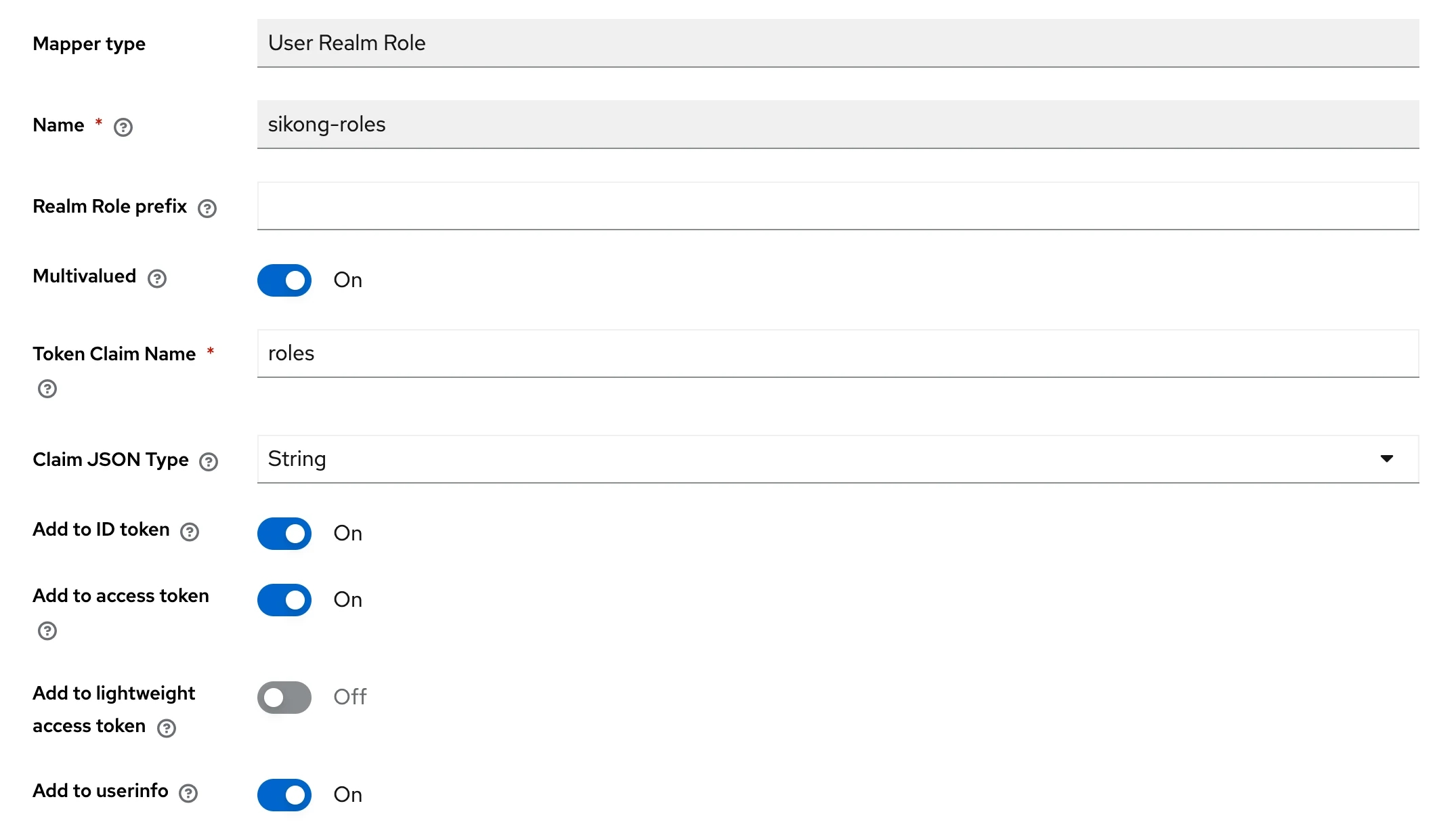
Dans FlightHub 2, définissez Role Path sur
roles, configurez les mappages des rôles de gestion et exécutez le Test de connectivité et le Test de connexion. Vérifiez les rôles, puis enregistrez et appliquez la configuration.
Intégration SAML 2.0
Récupérez les IdP Metadata depuis Keycloak à l’aide d’une URL au format suivant. Le XML Metadata renvoyé par cette URL peut également être utilisé pour le chargement d’un fichier.
https://idp.example.com/realms/Enterprise/protocol/saml/descriptorCréez un Realm SAML 2.0 dans FlightHub 2, importez les IdP Metadata, enregistrez le brouillon et téléchargez le XML SP Metadata généré.
Dans Keycloak, importez les SP Metadata dans Clients → Import client, ou créez manuellement un Client SAML et vérifiez les champs suivants :
Paramètre Exemple de valeur Client ID Entity ID provenant des SP Metadata de FlightHub 2 Name Un nom pour identifier l’application, par exemple, Enterprise_SAMLValid redirect URIs ACS URL de FlightHub 2 Name ID format persistentForce name ID format Activé Force POST binding Activé, pour renvoyer la réponse SAML via POST Sign documents / Sign assertions Activé Signature algorithm RSA_SHA256Client signature required Activé. Importez le certificat de signature SP depuis les SP Metadata de FlightHub 2 IDP-Initiated SSO URL name Laissez vide. Lancez la connexion depuis FlightHub 2 La capture d’écran ci-dessous indique où configurer un NameID persistant et POST Binding. Vérifiez les paramètres de signature et de certificat par rapport au tableau ci-dessus.
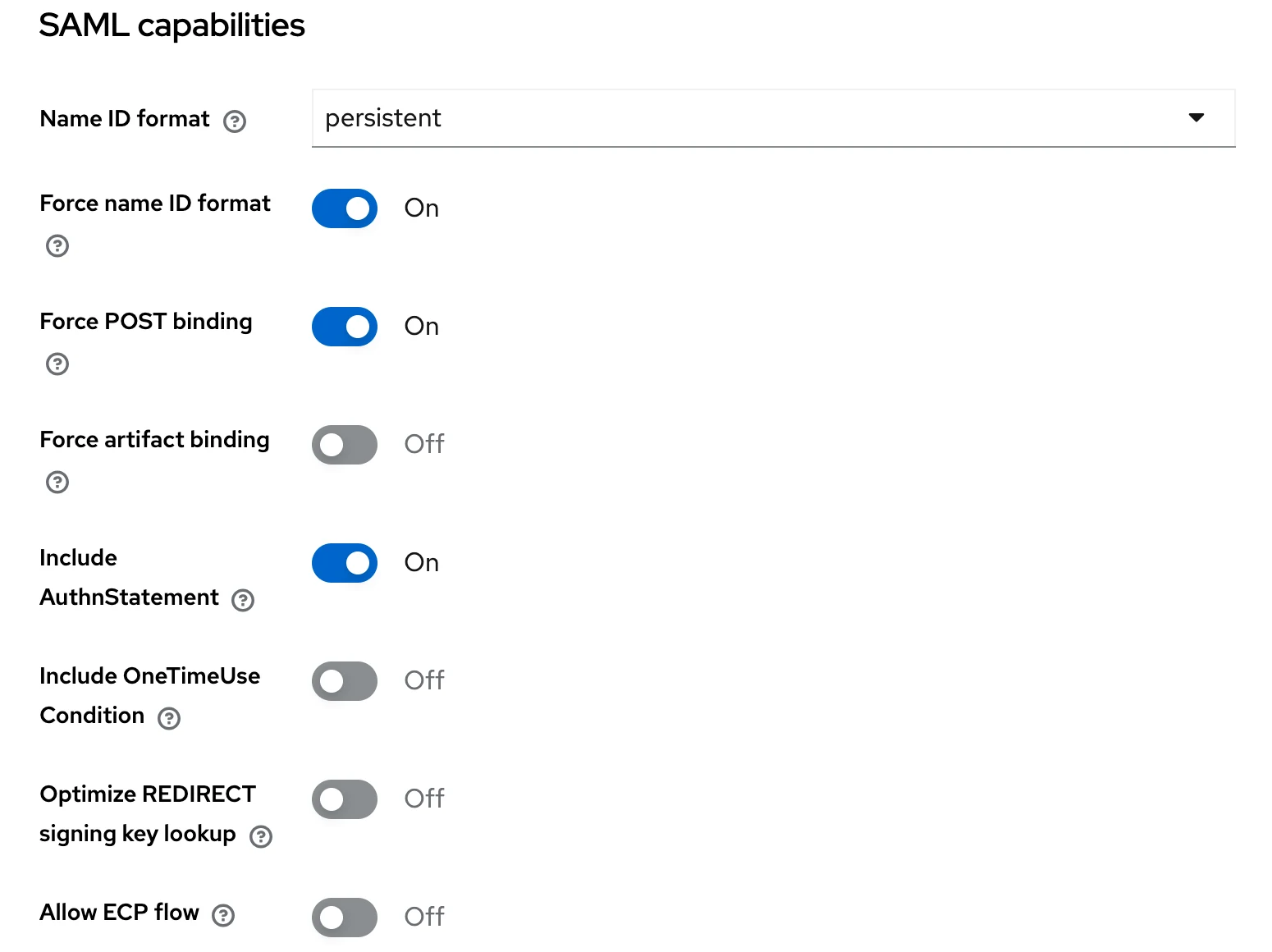
Configurez les Mappers de rôles et d’informations utilisateur dans le scope dédié du Client SAML :
Type de Mapper Paramètres clés Role list Name et Role attribute name: roles; NameFormat:Basic; Single Role Attribute: ActivéUser Property User property: username; Attribute name:displayNameUser Property User property: email; Attribute name:email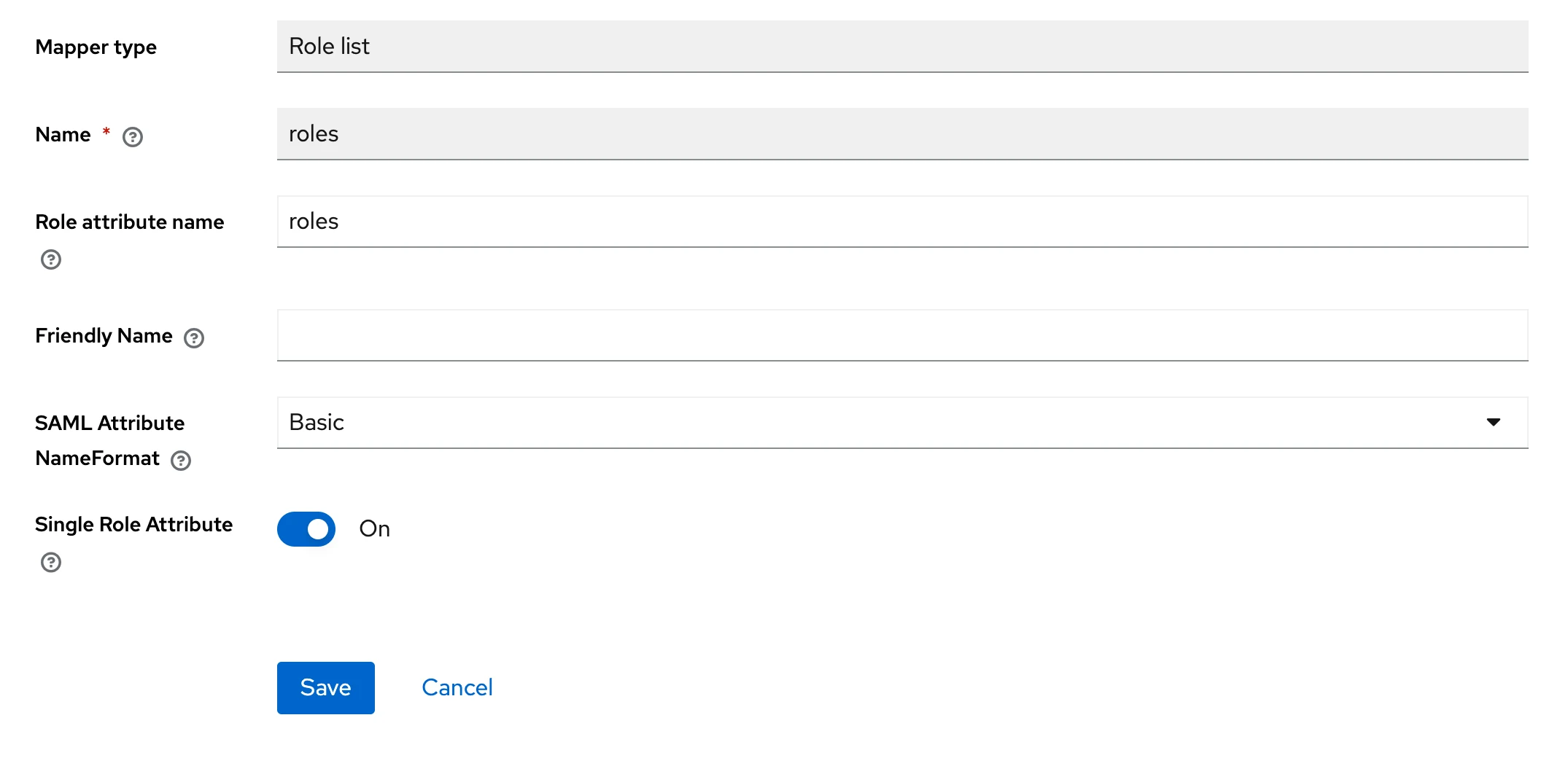
Vérifiez le scope
role_listpar défaut du Client et le Mapper de rôles personnalisé pour éviter des sorties de rôles en double ou contradictoires. Lorsque vous utilisez le Mapperrolespersonnalisé ci-dessus, supprimez de ce Client toute attribution de scope par défaut en conflit.Dans FlightHub 2, définissez Role Attribute sur
roleset l’attribut du nom d’affichage de l’utilisateur surdisplayName, puis configurez les mappages des rôles de gestion. Enregistrez et appliquez la configuration après la réussite des deux tests.
Client ID doit utiliser le SP Entity ID réel, et non le nom d’affichage de l’application. L’AuthnRequest de FlightHub 2 peut utiliser Redirect Binding tandis que la réponse de l’IdP utilise POST Binding ; ces bindings ont des fonctions différentes. Après avoir recréé un Realm SAML dans FlightHub 2, récupérez les nouvelles SP Metadata et vérifiez et mettez à jour les paramètres Entity ID, ACS et de certificat dans l’IdP.
Intégration OAuth2
Keycloak fournit des points de terminaison OAuth2 via un Client OpenID Connect. Sélectionnez le protocole OAuth2 du côté de FlightHub 2.
Créez un Client distinct dans Keycloak, par exemple,
Enterprise_OAuth2. Suivez l’exemple OIDC ci-dessus pour configurer Client authentication, Standard flow, PKCE et les URL de rappel de connexion normale et de test, et récupérez le Secret propre à ce Client.Ajoutez un User Realm Role Mapper dans le scope dédié du Client. Définissez Token Claim Name sur
roleset activez Multivalued, puis assurez-vous que Add to userinfo est activé.Créez un Realm OAuth2 dans FlightHub 2 et saisissez les identifiants de l’application correspondante, l’e-mail de routage de connexion et les paramètres suivants :
Champ FlightHub 2 Exemple Keycloak Authorization URL https://idp.example.com/realms/Enterprise/protocol/openid-connect/authToken URL https://idp.example.com/realms/Enterprise/protocol/openid-connect/tokenUser URL https://idp.example.com/realms/Enterprise/protocol/openid-connect/userinfoUSER_ID_KEY subUSER_ACCOUNT_KEY preferred_usernameScopes openid profile email, pour l’API d’informations utilisateur de Keycloak dans cet exempleRole Path (UserInfo) rolesEnregistrez le brouillon et configurez les mappages des rôles de gestion. Enregistrez et appliquez la configuration uniquement après la réussite du Test de connectivité et du Test de connexion, et lorsque les informations utilisateur et le rôle de gestion correspondent aux résultats attendus.
Les exemples de Scopes et de champs utilisateur s’appliquent à la configuration Keycloak décrite ci-dessus. Adaptez-les à la documentation de l’API lors de l’intégration avec un autre IdP.
Questions fréquentes
Pourquoi les utilisateurs ne peuvent-ils pas se connecter alors que le test de connectivité a réussi ?
Le test de connectivité vérifie la configuration et les points de terminaison. Le Test de connexion vérifie les informations d’identité réelles, la récupération des rôles et les mappages des rôles de gestion. Exécutez le Test de connexion et vérifiez l’ID utilisateur stable, les champs de rôle, les résultats de mappage, les URL de rappel et les résultats de validation des signatures.
Comment résoudre une incompatibilité d’URL de rappel ?
Comparez le redirect_uri de la requête réelle à l’URL de rappel enregistrée pour l’application IdP correspondante. Ils doivent correspondre exactement, y compris le protocole, le domaine, le port et le chemin. Enregistrez les URL de rappel de connexion normale et de test en fonction du déploiement. N’utilisez pas l’URL de la page de configuration du frontend ni les valeurs fictives d’un formulaire non enregistré.
L’e-mail de routage de connexion doit-il correspondre à l’e-mail de l’utilisateur dans l’IdP ?
L’e-mail de routage de connexion sélectionne la source d’identité, tandis que l’e-mail de l’utilisateur dans l’IdP fait partie de son profil. Ils ont des fonctions différentes. Respectez les exigences de configuration de l’IdP pour les comptes et les adresses e-mail. Le domaine de routage de connexion doit respecter les exigences de format des e-mails et ne doit pas contenir de traits de soulignement. Saisissez une adresse e-mail complète lors de la création du Realm.
Pourquoi FlightHub 2 ne peut-il pas récupérer les rôles renvoyés par l’IdP ?
Pour OIDC, vérifiez Role Path par rapport à la structure du tableau dans les informations d’identité. Pour OAuth2, vérifiez le tableau de rôles renvoyé par User URL. Pour SAML, vérifiez la casse d’Attribute Name et assurez-vous que plusieurs rôles utilisent des éléments AttributeValue distincts. Vérifiez également les conflits entre les Mappers par défaut et personnalisés de l’IdP et confirmez que les valeurs Role renvoyées correspondent aux mappages des rôles de gestion.
Pourquoi aucun projet n’est-il visible après une connexion réussie ?
Les rôles de gestion SSO n’accordent pas automatiquement d’autorisations de projet. Un administrateur doit ajouter l’utilisateur dans la gestion des membres du projet, lui attribuer un rôle de projet et établir sa correspondance à l’aide de l’identifiant unique stable du Realm de l’utilisateur.
Une adresse e-mail peut-elle être utilisée comme identifiant unique de l’utilisateur ?
Non. Les adresses e-mail peuvent changer ou être réutilisées. OIDC utilise issuer + sub, SAML utilise IdP Entity ID + persistent NameID et OAuth2 utilise Realm + stable user ID. Les noms d’affichage et les noms de compte ne remplacent pas non plus l’identifiant unique stable.
Comment résoudre les échecs de récupération Discovery ou Metadata ?
Vérifiez que l’URL est correcte, que le backend de FlightHub 2 peut y accéder via HTTPS et qu’il fait confiance au certificat de l’IdP. L’accès via un navigateur ou l’acceptation d’un certificat dans celui-ci ne signifie pas que le backend de FlightHub 2 peut y accéder ou lui faire confiance. Pour SAML, le XML Metadata réellement exporté par l’IdP peut également être chargé. Après avoir résolu le problème, enregistrez et testez à nouveau.
Comment résoudre un échec d’échange de jeton après l’authentification par l’IdP ?
Vérifiez la connexion réseau et la confiance accordée au certificat TLS entre le backend de FlightHub 2 et Token URL. Vérifiez les Client ID et Client Secret correspondants, l’URL de rappel réelle et les paramètres PKCE. Testez à nouveau après avoir résolu le problème et confirmez que les informations utilisateur et les rôles de gestion sont récupérés avec succès.
Comment mettre à jour les certificats ou les points de terminaison ?
Pour OIDC, actualisez Discovery. Pour l’importation SAML par URL, actualisez Metadata ; pour le chargement XML, chargez à nouveau le fichier mis à jour. Vérifiez les champs remplacés manuellement et mettez-les à jour ou rétablissez les valeurs automatiques selon les besoins. Pour OAuth2, mettez à jour manuellement les points de terminaison. Exécutez à nouveau les tests après les modifications.
La déconnexion de FlightHub 2 déconnecte-t-elle également l’utilisateur de l’IdP de l’entreprise ?
La déconnexion met uniquement fin à la session FlightHub 2. Elle ne déconnecte pas l’utilisateur de l’IdP de l’entreprise. La session d’entreprise peut encore être active lors de la connexion suivante, et le Test de connexion peut nécessiter une réauthentification.
Comment rétablir l’accès en cas de défaillance de l’IdP après la désactivation de la connexion par mot de passe local ?
Le super administrateur d’urgence désigné lors de la désactivation de la connexion aux comptes locaux peut utiliser un mot de passe local pour accéder au système, réactiver la connexion aux comptes locaux ou corriger la configuration SSO. Vérifiez que ce compte et ce mot de passe fonctionnent avant de désactiver la connexion aux comptes locaux.
Que vérifier si une source d’identité ne peut pas être activée ?
Vérifiez si le brouillon a été enregistré, si les champs obligatoires sont valides, si un nouveau test est demandé ou si la limite de 8 Realms activés a été atteinte. Pour un Realm OAuth2 nouvellement créé, confirmez également que les deux tests ont réussi.