
Zarządzanie logowaniem jednokrotnym
Logowanie jednokrotne (SSO) umożliwia użytkownikom logowanie do DJI FlightHub 2 przy użyciu kont firmowych. Firmowy dostawca tożsamości (IdP) uwierzytelnia użytkowników, a FlightHub 2 wykorzystuje zwrócone informacje o tożsamości i mapowania ról do utworzenia sesji logowania i przyznania odpowiednich uprawnień. Hasłami kont firmowych zarządza firmowy system tożsamości.
Ta funkcja jest dostępna w pakiecie Enterprise w chmurze publicznej oraz w wersji lokalnej. Ten przewodnik jest przeznaczony dla administratorów organizacji i administratorów firmowych systemów tożsamości. Obejmuje konfigurację źródeł tożsamości, zarządzanie autoryzacją, testowanie i włączanie oraz zarządzanie logowaniem do kont lokalnych.
Przegląd
Źródła tożsamości i proces logowania
Realm to niezależna konfiguracja źródła tożsamości SSO w FlightHub 2. Każdy Realm używa jednego protokołu i dopasowuje żądania logowania na podstawie domeny adresu e-mail. Odpowiednia aplikacja w firmowym IdP i Realm w FlightHub 2 muszą mieć zgodne protokoły, dane uwierzytelniające aplikacji, adresy URL wywołań zwrotnych i ustawienia przekazywania ról.
Gdy użytkownik rozpoczyna logowanie SSO w FlightHub 2, system wybiera włączone źródło tożsamości na podstawie domeny wprowadzonego adresu e-mail i przekierowuje użytkownika do firmowego IdP w celu uwierzytelnienia. Następnie FlightHub 2 weryfikuje zwrócone informacje o tożsamości i dopasowuje rolę zarządzania użytkownika. Użytkownicy muszą ponownie się uwierzytelnić, jeśli firmowa sesja logowania wygasła lub IdP wymaga ponownego uwierzytelnienia.
Domena adresu e-mail służy wyłącznie do wyboru źródła tożsamości. Nie jest unikalnym identyfikatorem użytkownika i nie przyznaje bezpośrednio uprawnień. Uprawnienia dostępu do projektu należy skonfigurować osobno po zalogowaniu przez SSO.
Wybór protokołu
FlightHub 2 obsługuje OIDC, SAML 2.0 i OAuth2.
| Porównanie | OIDC | SAML 2.0 | OAuth2 |
|---|---|---|---|
| Źródło informacji o tożsamości | ID Token | Asercja SAML | Informacje o użytkowniku w formacie JSON zwracane przez User URL |
| Metoda konfiguracji | Discovery URL | IdP Metadata URL lub plik Metadata XML | Ręczna konfiguracja punktów końcowych autoryzacji, Token i informacji o użytkowniku |
| Ustawienie pobierania ról | Role Path | Role Attribute | Role Path (UserInfo) |
| Unikalny identyfikator użytkownika | issuer + sub | IdP Entity ID + persistent NameID | Realm + value identified by USER_ID_KEY |
| Odpowiednie zastosowania | Firmowe systemy tożsamości obsługujące OpenID Connect | Firmowe systemy tożsamości, które już używają SAML | Systemy udostępniające autoryzację OAuth2 i API informacji o użytkowniku |
Uwaga:
- OIDC jest zalecany, gdy firmowy IdP obsługuje wiele protokołów. Jeśli firma używa już SAML do integracji innych aplikacji, może nadal korzystać z SAML.
- OAuth2 jest protokołem autoryzacji. Przed wybraniem OAuth2 ustal z administratorem IdP, które pola API informacji o użytkowniku udostępniają stabilny identyfikator użytkownika, nazwę konta i informacje o rolach.
- Zarówno OIDC, jak i OAuth2 używają przepływu kodu autoryzacyjnego z weryfikacją PKCE. Różnią się sposobem pobierania informacji o tożsamości:
- OIDC: Weryfikuje ID Token w celu ustalenia tożsamości użytkownika.
- OAuth2: Używa Access Token do wywołania User URL oraz pobrania i przetworzenia informacji o użytkowniku. Nie korzysta z mechanizmów weryfikacji tożsamości OIDC: ID Token, Discovery ani JWKS.
- SAML 2.0 obsługuje wyłącznie logowanie rozpoczynane w FlightHub 2 (SP-Initiated), a nie bezpośrednio w portalu aplikacji firmowego IdP.
Przygotowanie do konfiguracji
Przed użyciem SSO w wersji lokalnej należy włączyć HTTPS. Skonfiguruj HTTPS w środowisku wdrożenia i upewnij się, że FlightHub 2 jest dostępny przez HTTPS, zanim skonfigurujesz źródło tożsamości SSO.
Jako administrator organizacji otwórz Ustawienia logowania SSO dla organizacji, kliknij Utwórz Realm i wybierz protokół.
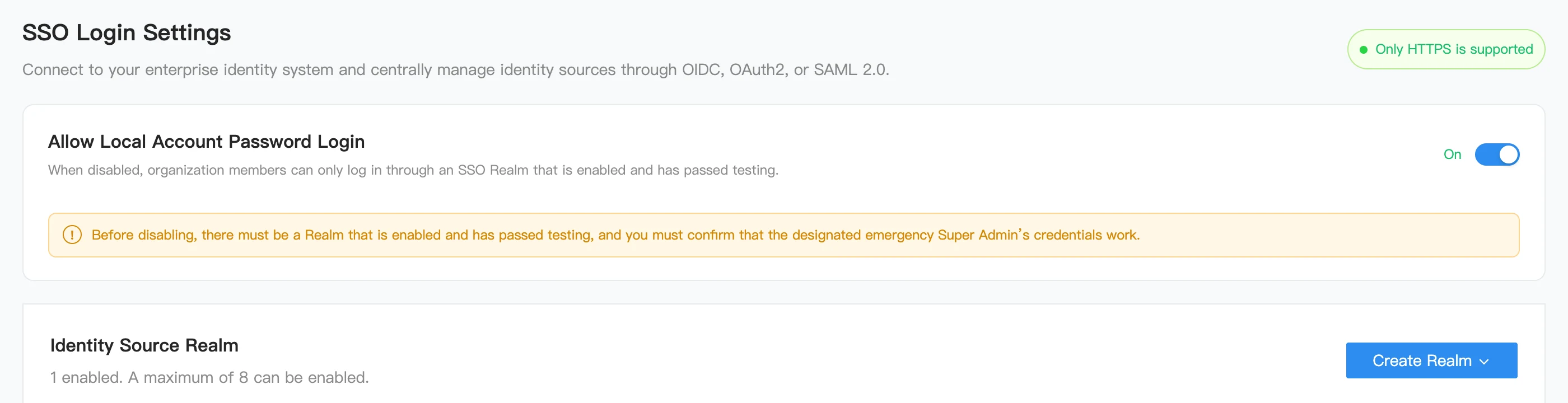
Przed konfiguracją przygotuj z administratorem firmowego IdP następujące informacje:
- Protokół oraz Client ID, Client Secret lub Metadata odpowiedniej aplikacji.
- Domenę adresu e-mail używaną do dopasowania źródła tożsamości i konto firmowe do logowania testowego.
- Pole roli i wartości ról w firmowych informacjach o tożsamości oraz role zarządzania FlightHub 2, które mają zostać przypisane.
- Punkty końcowe HTTPS IdP i ważne certyfikaty. Upewnij się, że backend FlightHub 2 ma dostęp do punktów końcowych i może zweryfikować ich certyfikaty.
Zasady konfiguracji:
- W organizacji można jednocześnie włączyć maksymalnie 8 konfiguracji Realm. Niewłączone konfiguracje można zapisać jako wersje robocze lub zachować w stanie wyłączonym.
- Nazwy Realm muszą być unikalne w obrębie organizacji. Nazwy wyświetlane służą do identyfikacji konfiguracji Realm w interfejsie administracyjnym.
- Podczas tworzenia Realm pole Login routing email może zawierać pełny, prawidłowy adres e-mail lub samą domenę, na przykład
user@example.com. System zapisuje domenę na potrzeby kierowania logowania. Tej samej domeny nie można przypisać do różnych konfiguracji Realm w organizacji. - Adresy URL dostępu do FlightHub 2 i punkty końcowe SSO muszą używać HTTPS. Zarejestruj w IdP informacje o wywołaniach zwrotnych wygenerowane przez system dokładnie w podanej postaci. Nie używaj adresu URL strony konfiguracji zamiast adresu URL wywołania zwrotnego.
Konfiguracja źródeł tożsamości
Każda strona konfiguracji Realm zawiera cztery karty: Konfiguracja podstawowa, Zarządzanie autoryzacją, Testowanie i włączanie oraz Konfiguracja zaawansowana. Najpierw uzupełnij konfigurację podstawową i zapisz wersję roboczą, a następnie skonfiguruj mapowania ról, przeprowadź testy i włącz Realm.
OIDC
Konfiguracja podstawowa
| Pole | Instrukcje konfiguracji |
|---|---|
| Realm name / Realm display name | Wprowadź nazwę identyfikującą źródło tożsamości, na przykład Enterprise_OIDC |
| Login routing email | Wprowadź pełny adres e-mail. Jego domena służy do wyboru źródła tożsamości |
| Discovery URL | Wprowadź pełny adres HTTPS Discovery URL podany przez IdP |
| Client ID | Wprowadź identyfikator aplikacji zarejestrowanej w IdP |
| Client Secret | Wprowadź sekret odpowiedniej aplikacji. Po zapisaniu wartość nie jest wyświetlana w postaci jawnej |
| Callback URL | Generowany po zapisaniu wersji roboczej. Zarejestruj go dokładnie w podanej postaci jako prawidłowy URI przekierowania w IdP |
| Web Origin URL | Generowany przez system. Zarejestruj go w Web Origins zgodnie z wymaganiami IdP |
Po zapisaniu wersji roboczej skopiuj rzeczywiste informacje o wywołaniach zwrotnych dla wdrożenia i dokończ konfigurację aplikacji IdP. Przykładowe adresy URL w formularzu tworzenia nie mogą być używane do integracji. Zwykłe logowanie i Logowanie testowe mogą używać różnych adresów URL wywołań zwrotnych. Zarejestruj każdy adres URL zgodnie z wdrożeniem.
W sekcji Zarządzanie autoryzacją ustaw Role Path zgodnie z tablicą ról zwracaną przez IdP, na przykład roles lub claims.roles. Zasady mapowania ról opisano poniżej w sekcji Zarządzanie autoryzacją.
Konfiguracja zaawansowana
- Unikalny identyfikator tożsamości: Stała wartość
issuer + sub. Nie można zamiast niej użyć adresu e-mail. - Claim nazwy wyświetlanej użytkownika: Domyślnie
name. Służy wyłącznie do wyświetlania i wyszukiwania, a nie do dopasowywania tożsamości ani przypisywania uprawnień. - Odświeżanie Discovery: Po początkowym pobraniu automatyczne odświeżanie jest domyślnie wyłączone. Użyj Odśwież teraz, aby ponownie pobrać konfigurację. Jeśli odświeżanie się nie powiedzie, zachowywana jest ostatnia prawidłowa konfiguracja. Ustawienia automatycznego odświeżania i jego interwału zależą od opcji dostępnych we wdrożeniu.
- Zaawansowane opcje protokołu: Skonfiguruj Scope, który musi zawierać co najmniej
openid. Authorization Endpoint, Token Endpoint i JWKS URI można nadpisać ręcznie. - Ręczne nadpisywanie: Odświeżanie Discovery nie nadpisuje pól ustawionych ręcznie. Kliknij Przywróć wartości automatyczne, aby przywrócić wykryte wartości. Ręczne nadpisywanie nie zastępuje pobierania i weryfikacji Discovery podczas zapisywania konfiguracji.
SAML 2.0
Konfiguracja podstawowa
- Wprowadź nazwę Realm, nazwę wyświetlaną i adres e-mail do kierowania logowania.
- Wybierz IdP Metadata URL lub Prześlij XML, aby zaimportować Metadata firmowego IdP. System przetwarza IdP Entity ID, SSO URL, certyfikat podpisywania i Binding.
- Zapisz wersję roboczą, aby uzyskać wygenerowane SP Metadata URL i ACS URL, lub pobierz SP Metadata XML.
- Przekaż SP Metadata FlightHub 2 administratorowi IdP w celu skonfigurowania odpowiedniej aplikacji SAML. Odczytaj SP Entity ID z rzeczywiście wygenerowanych SP Metadata; nie zakładaj, że jest taki sam jak Metadata URL.
- W sekcji Zarządzanie autoryzacją wprowadź nazwę atrybutu roli i skonfiguruj mapowania ról zarządzania.
W przypadku importu z adresu URL backend FlightHub 2 musi mieć dostęp do Metadata URL przez HTTPS. W przypadku przesyłania pliku użyj rzeczywistych Metadata XML wyeksportowanych przez firmowy IdP.
Ustaw Role Attribute na dokładną nazwę z <Attribute Name="..."> w asercji SAML. Domyślna wartość to roles, a wielkość liter w nazwie ma znaczenie. Wiele ról musi być zwracanych jako osobne elementy AttributeValue, a nie połączonych w jeden ciąg znaków. Na przykład:
<Attribute Name="roles">
  <AttributeValue>fh2-member-org</AttributeValue>
</Attribute>
Konfiguracja zaawansowana
- Unikalny identyfikator tożsamości: Stała wartość
IdP Entity ID + persistent NameID. Skonfiguruj IdP tak, aby używał trwałego NameID. - Atrybut nazwy wyświetlanej użytkownika: Domyślnie
displayName. IdP musi przekazywać ten atrybut. - Aktualizacje Metadata: Po początkowym pobraniu automatyczne odświeżanie jest domyślnie wyłączone. W przypadku importu z adresu URL użyj opcji odświeżania dostępnej na stronie. W przypadku przesyłania XML prześlij ponownie zaktualizowany plik. Ustawienia automatycznego odświeżania i jego interwału zależą od opcji dostępnych we wdrożeniu.
- Zaawansowane opcje protokołu: Ręcznie nadpisz IdP Entity ID, SSO URL, Binding i certyfikat podpisywania lub przywróć wartości automatyczne. Odświeżanie Metadata nie nadpisuje pól ustawionych ręcznie.
- Zarządzanie certyfikatami: W miarę możliwości importuj i aktualizuj certyfikaty podpisywania za pomocą Metadata. Odcisk certyfikatu służy do weryfikacji certyfikatu i nie może zastąpić zawartości certyfikatu X.509.
OAuth2
Konfiguracja podstawowa
OAuth2 nie używa Discovery. Skonfiguruj punkty końcowe i ścieżki pól informacji o użytkowniku zgodnie z dokumentacją API IdP.
| Pole | Instrukcje konfiguracji |
|---|---|
| Realm name / Realm display name | Wprowadź nazwę źródła tożsamości, na przykład Enterprise_OAuth2 |
| Login routing email | Wprowadź pełny adres e-mail. Jego domena służy do wyboru źródła tożsamości |
| Authorization URL | Adres URL autoryzacji użytkownika podany przez IdP |
| Token URL | Adres URL wymiany kodu autoryzacyjnego podany przez IdP |
| User URL | Adres URL API służącego do pobierania tożsamości i ról użytkownika w formacie JSON przy użyciu Access Token |
| Client ID / Client Secret | Identyfikator i sekret odpowiedniej aplikacji IdP |
| USER_ID_KEY | Ścieżka pola stabilnego identyfikatora użytkownika w odpowiedzi z informacjami o użytkowniku, na przykład id lub data.id |
| USER_ACCOUNT_KEY | Ścieżka pola nazwy konta w odpowiedzi z informacjami o użytkowniku, na przykład username lub data.username |
| Scopes | Skonfiguruj zgodnie z wymaganiami dotyczącymi uprawnień API informacji o użytkowniku IdP |
| Callback URL | Generowany po zapisaniu wersji roboczej. Zarejestruj go w IdP dokładnie w podanej postaci |
W sekcji Zarządzanie autoryzacją Role Path (UserInfo) musi wskazywać tablicę ról w postaci ciągów znaków w odpowiedzi User URL, na przykład roles lub data.roles. FlightHub 2 nie pobiera ról OAuth2 z Access Token w formacie JWT ani z osobnego API uprawnień.
Jeśli na przykład User URL zwraca poniższą strukturę, ustaw USER_ID_KEY na id, USER_ACCOUNT_KEY na username, a Role Path na roles:
{
  "id": "user-001",
  "username": "sso-user",
  "roles": ["fh2-member-org"]
}
Te pola są jedynie przykładami. Rzeczywiste ścieżki pól muszą odpowiadać odpowiedzi IdP. Scopes nie określają ról i nie ma ogólnego wymogu uwzględniania openid; należy przestrzegać wymagań API IdP. Nawet jeśli USER_ID_KEY ma wartość sub lub Scopes zawiera openid, ten Realm nadal przetwarza tożsamość i role za pomocą API informacji o użytkowniku OAuth2.
Konfiguracja zaawansowana
Konfiguracja zaawansowana wyświetla regułę stabilnej tożsamości powiązaną z USER_ID_KEY i ścieżkę pola nazwy wyświetlanej użytkownika. Informacje do wyświetlania korzystają z USER_ACCOUNT_KEY; druga ścieżka pola nie jest wymagana.
OAuth2 nie udostępnia Discovery ani importu lub odświeżania Metadata. Po zmianie punktów końcowych aktualizuj je ręcznie. Nowe konfiguracje Realm nie udostępniają starszych opcji zgodności USE_REDIRECT_URL ani SUPER_ACCOUNT. Mechanizmy zgodności uprawnień dla migrowanych konfiguracji nie mają zastosowania do nowych konfiguracji Realm.
Zarządzanie autoryzacją
Pobieranie ról i mapowanie ról zarządzania
W sekcji Zarządzanie autoryzacją skonfiguruj miejsce pobierania ról i zmapuj zewnętrzne wartości Role zwracane przez IdP na role zarządzania FlightHub 2.
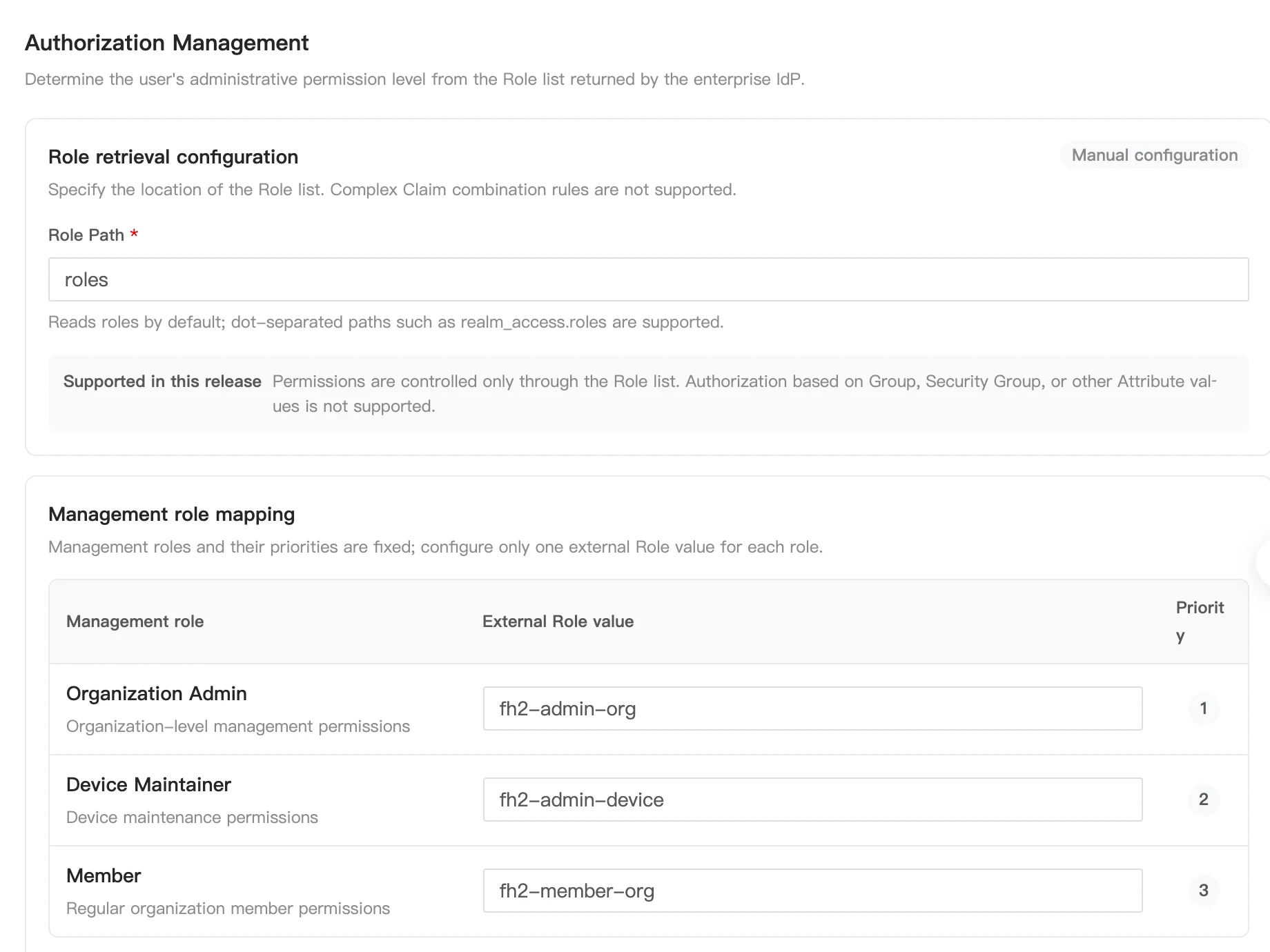
| Protokół | Ustawienie | Wymagania |
|---|---|---|
| OIDC | Role Path | Wskazuje tablicę ról w postaci ciągów znaków w informacjach o tożsamości, na przykład roles |
| SAML 2.0 | Role Attribute | Odpowiada Attribute Name w asercji, na przykład roles. Dla wielu ról użyj osobnych elementów AttributeValue |
| OAuth2 | Role Path (UserInfo) | Wskazuje tablicę ról w postaci ciągów znaków w odpowiedzi User URL, na przykład data.roles |
Poniżej wymieniono role zarządzania i ich domyślne mapowania. Skonfiguruj jedną zewnętrzną wartość Role dla każdej roli zarządzania.
| Rola zarządzania FlightHub 2 | Domyślna zewnętrzna wartość Role | Priorytet |
|---|---|---|
| Administrator organizacji | fh2-admin-org | 1 (najwyższy) |
| Opiekun urządzeń | fh2-admin-device | 2 |
| Członek | fh2-member-org | 3 |
- Aby zalogować się przez nowo utworzony Realm SSO, użytkownik musi zostać dopasowany do co najmniej jednej roli zarządzania.
- Jeśli dopasowanych zostanie wiele ról zarządzania, używana jest rola o najwyższym priorytecie. Nierozpoznane wartości Role są ignorowane.
- Zewnętrznych użytkowników SSO nie można mapować na rolę super administratora.
- Autoryzacja opiera się obecnie na Roles, a nie bezpośrednio na Groups, Security Groups ani innych atrybutach. Jeśli firma zarządza użytkownikami za pomocą grup, skonfiguruj IdP tak, aby przekształcał przynależność do grup w uzgodnioną listę ról.
Uprawnienia do projektów
Role zarządzania SSO i uprawnienia do projektów są niezależne. Po pomyślnym zalogowaniu administrator nadal musi dodać użytkowników SSO w sekcji zarządzania członkami projektu, przypisać role w projekcie i dopasować użytkowników za pomocą stabilnego unikalnego identyfikatora dla odpowiedniego Realm. Informacje o konfiguracji ról w projekcie znajdziesz w dokumencie Zarządzanie rolami użytkowników projektu.
Testowanie i włączanie
Procedura testowania
- Uzupełnij sekcje Konfiguracja podstawowa i Zarządzanie autoryzacją, a następnie kliknij Zapisz wersję roboczą.
- Otwórz Testowanie i włączanie i uruchom Test łączności, aby sprawdzić wymagane pola, HTTPS, punkty końcowe protokołu oraz odpowiednią konfigurację Discovery, Metadata lub certyfikatów.
- Uruchom Logowanie testowe, uwierzytelnij się przy użyciu konta testowego na otwartej stronie IdP i wróć do pierwotnej strony konfiguracji.
- Sprawdź zwrócony stabilny identyfikator, nazwę wyświetlaną, adres e-mail, listę Role i rolę zarządzania. Upewnij się, że pobieranie i mapowanie ról działa zgodnie z oczekiwaniami.
- Po pomyślnym przejściu testów kliknij Zapisz i zastosuj i upewnij się, że źródło tożsamości jest włączone.
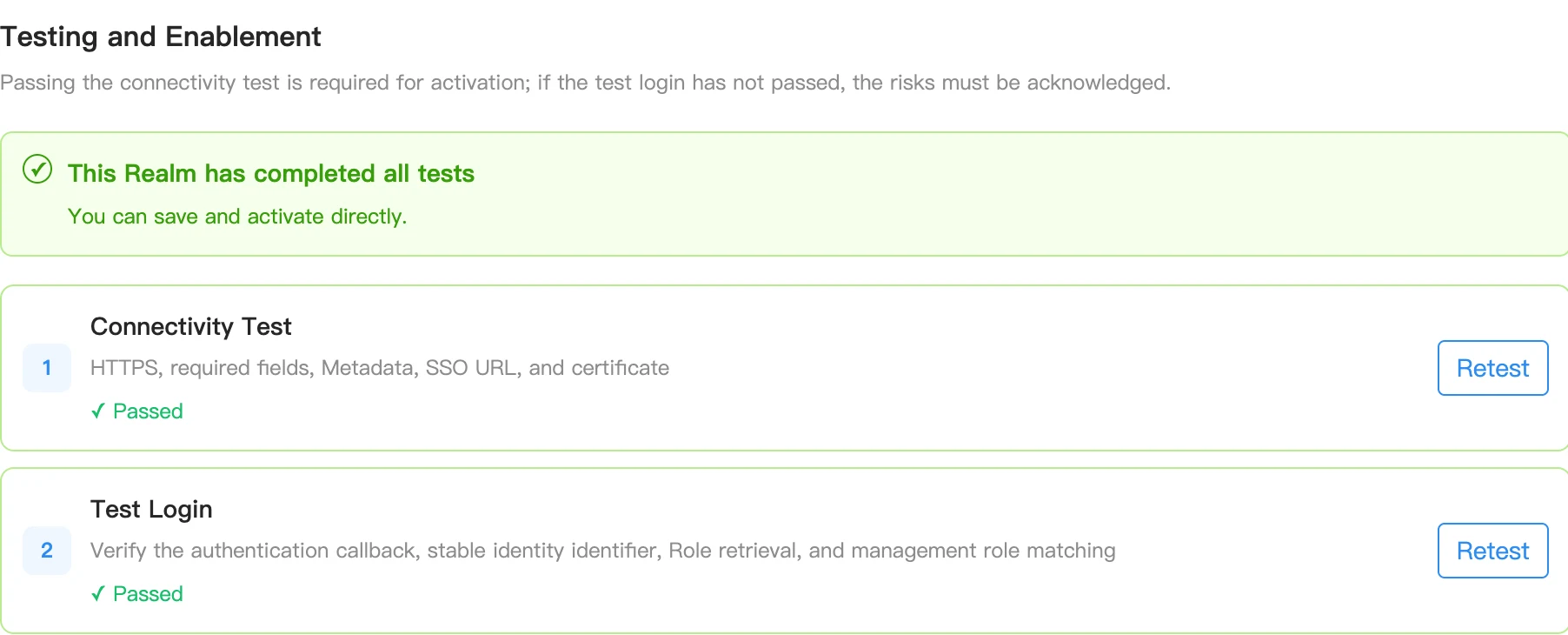
Test łączności weryfikuje wyłącznie konfigurację i punkty końcowe. Nie zastępuje rzeczywistego testu logowania użytkownika. OIDC wymaga pomyślnego testu łączności przed włączeniem. Jeśli Logowanie testowe nie zakończyło się pomyślnie, włączenie Realm po zaakceptowaniu ryzyka zgodnie z komunikatem na stronie nie oznacza pomyślnej weryfikacji logowania. Zaleca się pomyślne ukończenie obu testów przed włączeniem. SAML 2.0 należy włączyć po pomyślnym przejściu obu testów. Nowo utworzone konfiguracje Realm OAuth2 wymagają pomyślnego przejścia obu testów; dostępny przycisk lub ogólny komunikat potwierdzenia nie oznacza, że testy zakończyły się pomyślnie.
Jeśli pobieranie Discovery, import Metadata lub wymiana Token się nie powiedzie, sprawdź sieć backendu FlightHub 2, zaufanie do certyfikatów TLS, dane uwierzytelniające aplikacji, adresy URL wywołań zwrotnych i parametry protokołu. Popraw konfigurację, a następnie zapisz ją i ponownie przeprowadź testy.
Utrzymanie źródeł tożsamości
Lista umożliwia edytowanie lub kontynuowanie konfiguracji, testowanie, włączanie, wyłączanie i usuwanie źródeł tożsamości. Dla poszczególnych stanów postępuj następująco:
| Stan | Działanie |
|---|---|
| Wersja robocza | Uzupełnij konfigurację, zapisz ją i przeprowadź testy |
| Wymagany ponowny test | Sprawdź zmiany kluczowych ustawień i ponownie przeprowadź testy |
| Test nie powiódł się | Sprawdź wyniki nieudanego testu, popraw konfigurację IdP lub FlightHub 2 i ponownie przeprowadź testy |
| Gotowy do włączenia | Potwierdź wyniki testów i włącz Realm zgodnie z warunkami wyświetlonymi na stronie |
| Włączony | Dostępny do logowania. Po zmianie kluczowych ustawień ponownie przeprowadź testy zgodnie z komunikatami |
| Wyłączony | Konfiguracja jest zachowana, ale niedostępna do zwykłego logowania |
Po aktualizacji punktów końcowych IdP, certyfikatów lub ustawień przekazywania ról odpowiednio zaktualizuj Realm i ponownie przeprowadź testy. Pola nadpisane ręcznie nie są aktualizowane automatycznie pobranymi wartościami i należy je sprawdzić osobno.
Zarządzanie logowaniem do kont lokalnych
Przełącznik Zezwalaj na logowanie hasłem do kont lokalnych na stronie Ustawienia logowania SSO określa, czy zwykłe konta lokalne mogą logować się przy użyciu hasła. Gdy jest wyłączony, zwykłe konta lokalne nie mogą korzystać z logowania hasłem, a członkowie muszą logować się przez źródło tożsamości SSO, które jest włączone i pomyślnie przeszło testy.
Aby wyłączyć logowanie hasłem do kont lokalnych:
- Skonfiguruj, przetestuj i włącz co najmniej jeden Realm oraz upewnij się, że konta firmowe mogą się pomyślnie logować.
- Upewnij się, że konto awaryjnego super administratora i jego lokalne hasło działają.
- Wyłącz Zezwalaj na logowanie hasłem do kont lokalnych i wybierz Wyznacz awaryjnego super administratora w oknie dialogowym.
- Zapoznaj się ze skutkami, zaznacz pole potwierdzenia i kliknij Potwierdź wyłączenie.
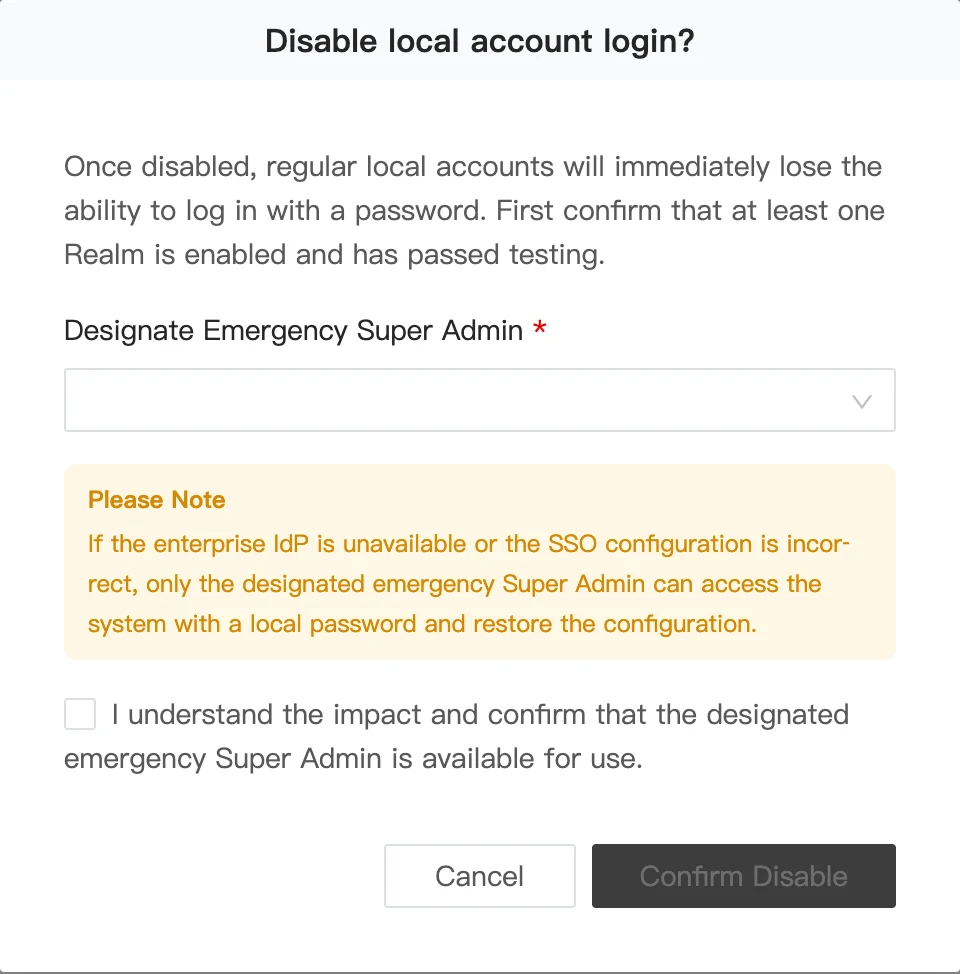
Jeśli firmowy IdP jest niedostępny lub konfiguracja SSO jest nieprawidłowa, wyznaczony awaryjny super administrator może uzyskać dostęp do systemu przy użyciu lokalnego hasła, aby ponownie włączyć logowanie do kont lokalnych lub poprawić konfigurację SSO. Zwykły administrator organizacji nie jest awaryjnym super administratorem, a sama nazwa konta nie określa, czy logowanie awaryjne jest dostępne.
Przykład integracji z Keycloak
Poniższe przykłady opisują konfigurację poszczególnych protokołów w Keycloak. Zastąp przykładowe domeny, nazwy Realm, identyfikatory Client ID i ścieżki pól wartościami dla wdrożenia. Użyj adresów URL wywołań zwrotnych i informacji SP Metadata wygenerowanych przez FlightHub 2. Położenie opcji menu może się różnić między wersjami Keycloak.
Zrzuty ekranu pokazują miejsca konfiguracji i kluczowe opcje. Widoczne na nich nazwy Realm, Client i użytkowników testowych są przykładami. W rzeczywistej konfiguracji użyj informacji o źródle tożsamości, aplikacji i użytkownikach swojej firmy.
Tworzenie firmowego źródła tożsamości, ról i użytkowników testowych
Zaloguj się do konsoli administracyjnej Keycloak i utwórz lub wybierz firmowy Realm w sekcji Manage realms, na przykład
Enterprise.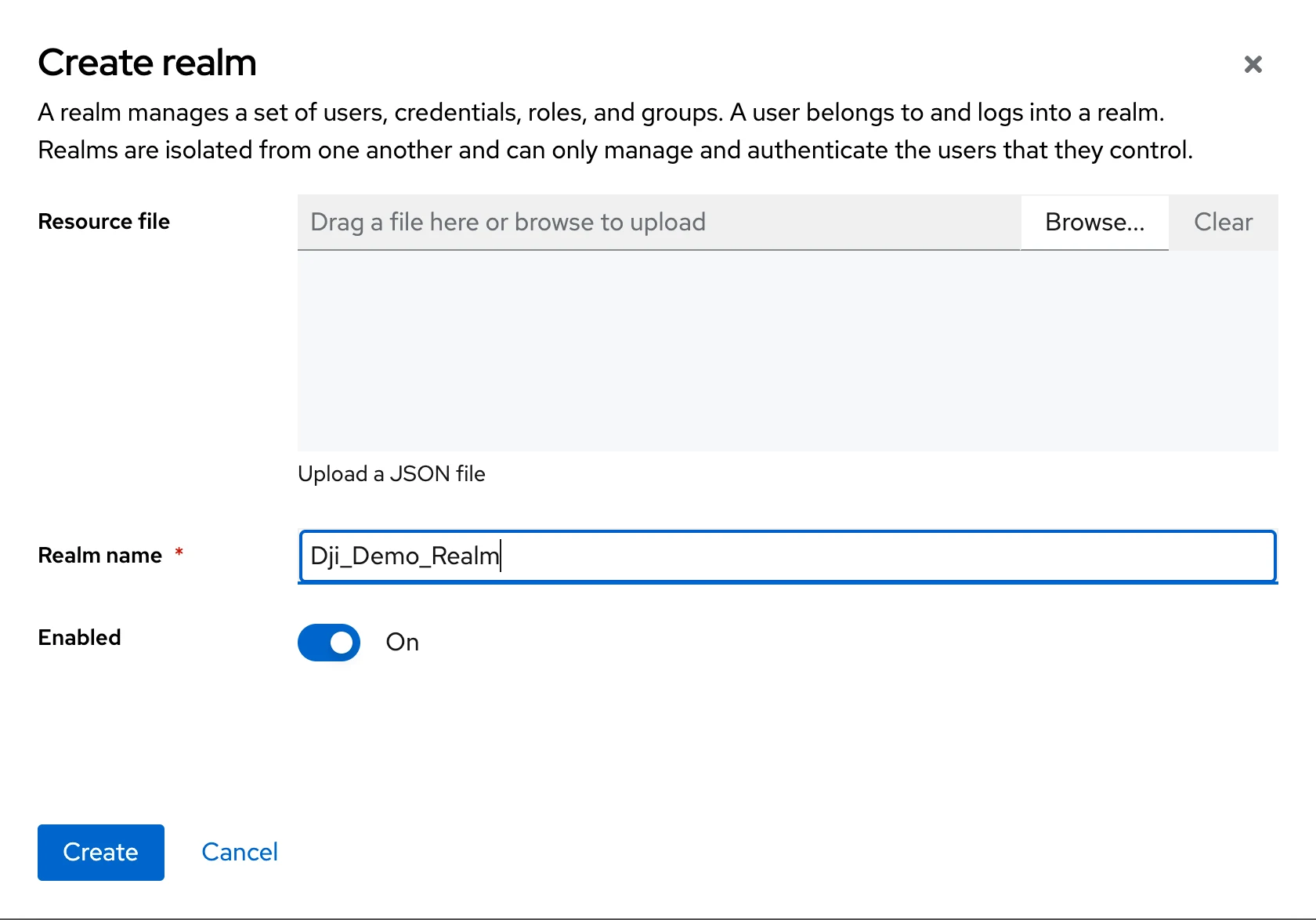
W sekcji Realm roles utwórz
fh2-admin-org,fh2-admin-deviceifh2-member-orglub wartości ról odpowiadające mapowaniom FlightHub 2.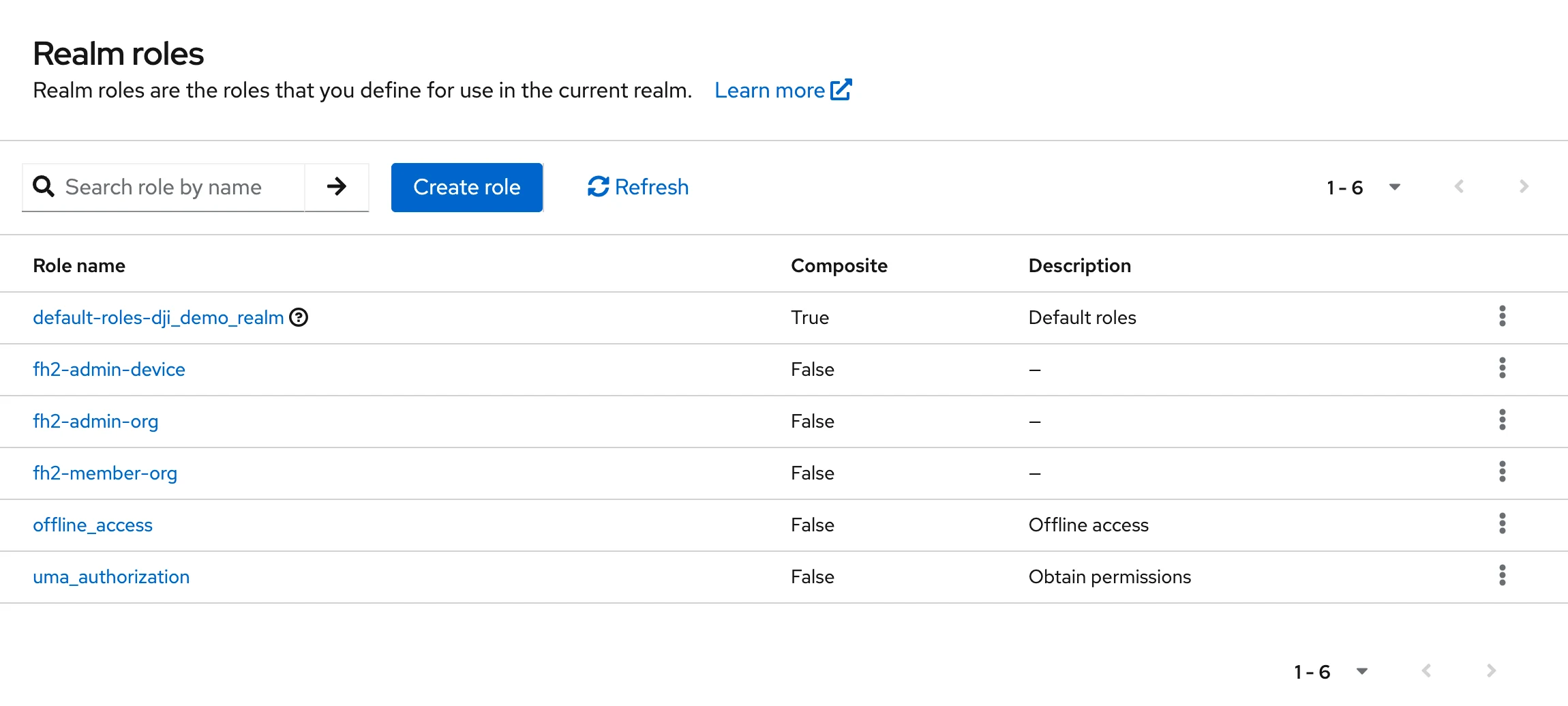
W sekcji Users utwórz i włącz użytkownika testowego. Ustaw hasło w sekcji Credentials i wykonaj wszystkie wymagane działania na koncie.
Przypisz rolę testową na karcie Role mapping użytkownika. Na potrzeby pierwszego testu przypisz tylko jedną rolę zarządzania, na przykład
fh2-member-org, aby ułatwić weryfikację wyników.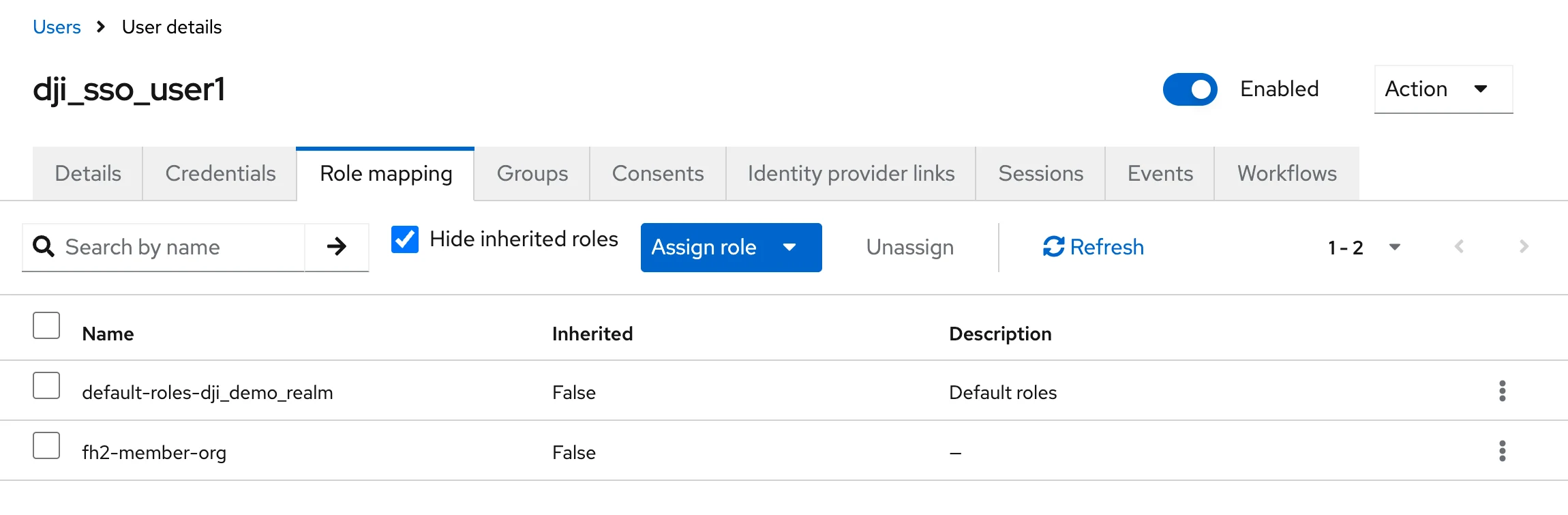
Firmowy Realm w Keycloak i Realm w FlightHub 2 to odrębne jednostki konfiguracji i nie muszą mieć tej samej nazwy. Podczas integracji wielu protokołów skonfiguruj osobny Client dla każdego protokołu i użyj różnych domen do kierowania logowania.
Integracja OIDC
Utwórz Client OpenID Connect w Keycloak, na przykład
Enterprise_OIDC.Włącz Client authentication i Standard flow oraz wyłącz Implicit flow. Direct access grants nie są wymagane do SSO w przeglądarce. Włącz Require PKCE i ustaw PKCE Method na
S256. Te ustawienia znajdziesz w Settings → Capability config.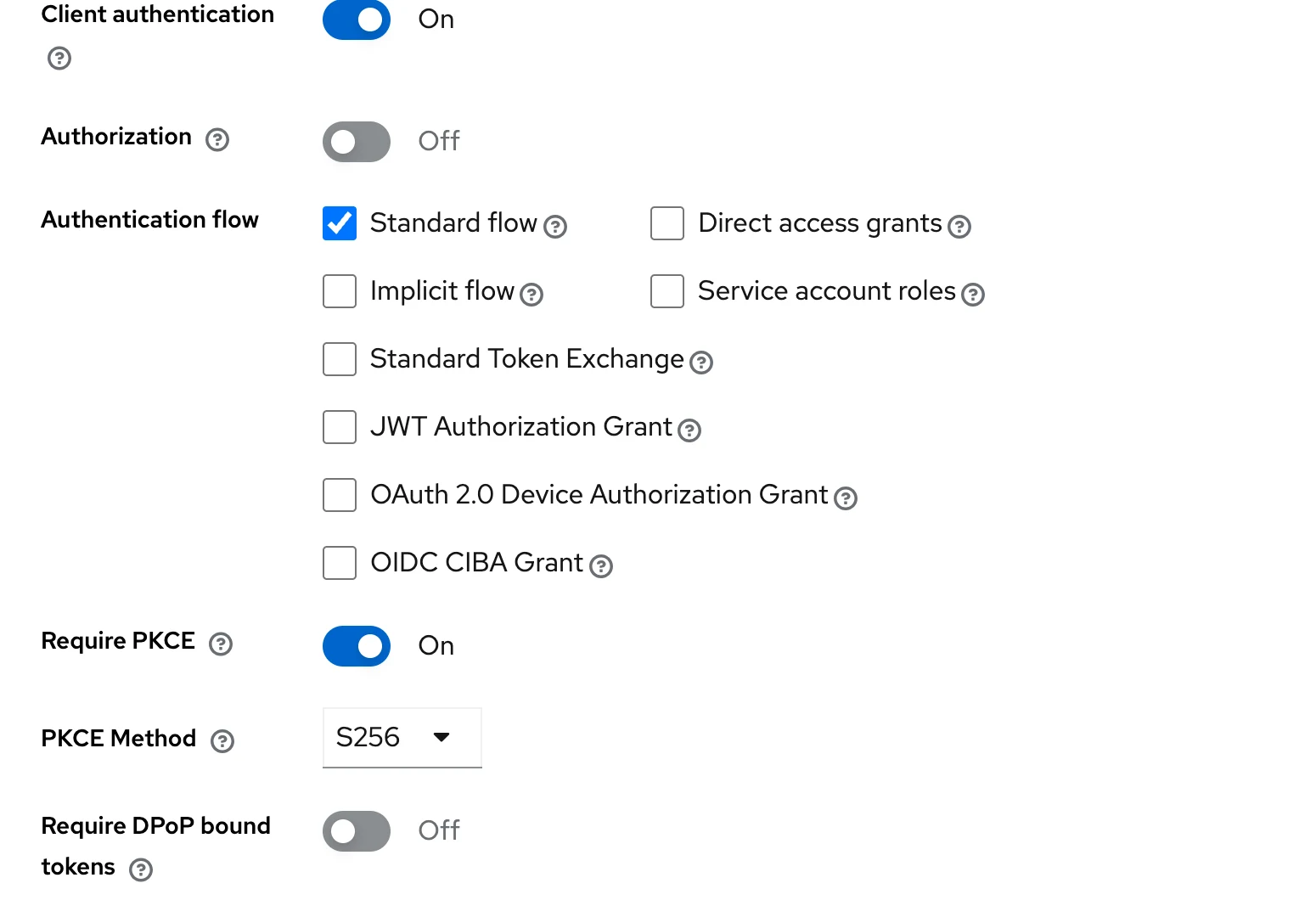
Utwórz Realm OIDC w FlightHub 2 i wprowadź adres e-mail do kierowania logowania, Client ID, Client Secret i Discovery URL. Discovery URL w Keycloak ma następujący format:
https://idp.example.com/realms/Enterprise/.well-known/openid-configurationZapisz wersję roboczą w FlightHub 2, aby uzyskać rzeczywiste informacje o wywołaniach zwrotnych. Zarejestruj adresy URL wywołań zwrotnych zwykłego i testowego logowania w Valid redirect URIs w Client Keycloak i skonfiguruj Web origins na podstawie informacji wygenerowanych przez FlightHub 2. Pobierz Client Secret z karty Credentials danego Client.
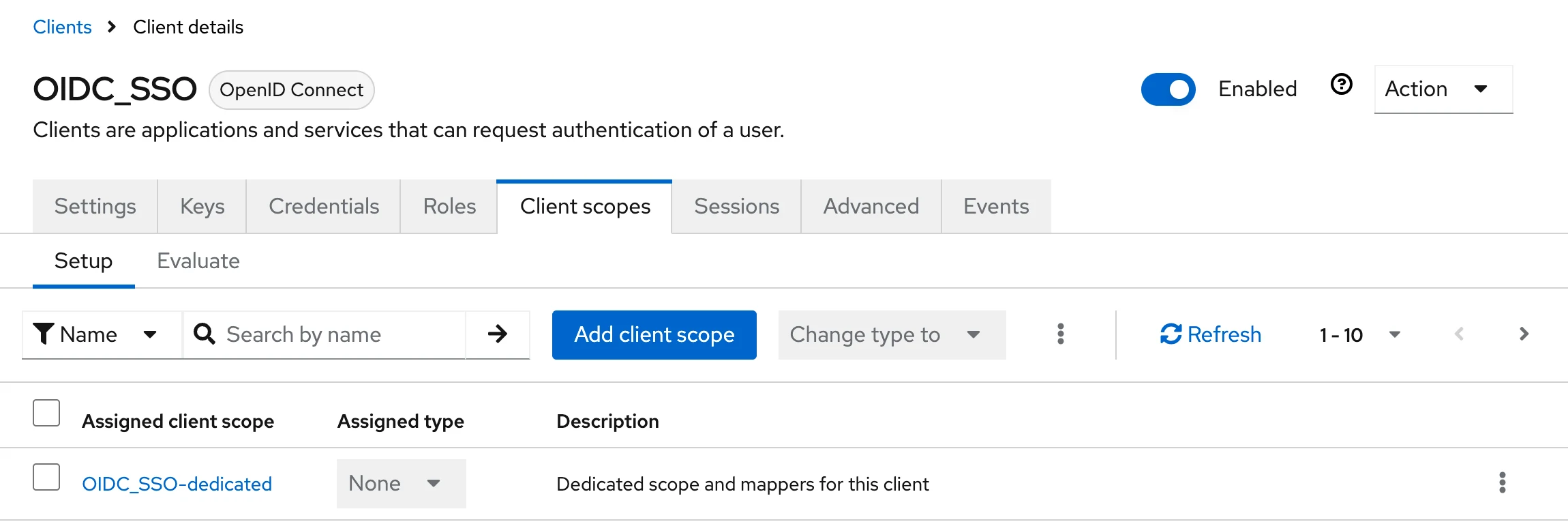
Dodaj User Realm Role Mapper w Client scopes → dedykowany zakres danego Client → Mappers:
Otwórz Client scopes, wybierz dedykowany zakres bieżącego Client i otwórz konfigurację mappera.
Ustawienie Przykładowa wartość Name sikong-rolesToken Claim Name rolesClaim JSON Type StringMultivalued Włączone Add to ID token / Add to access token / Add to userinfo Włączone 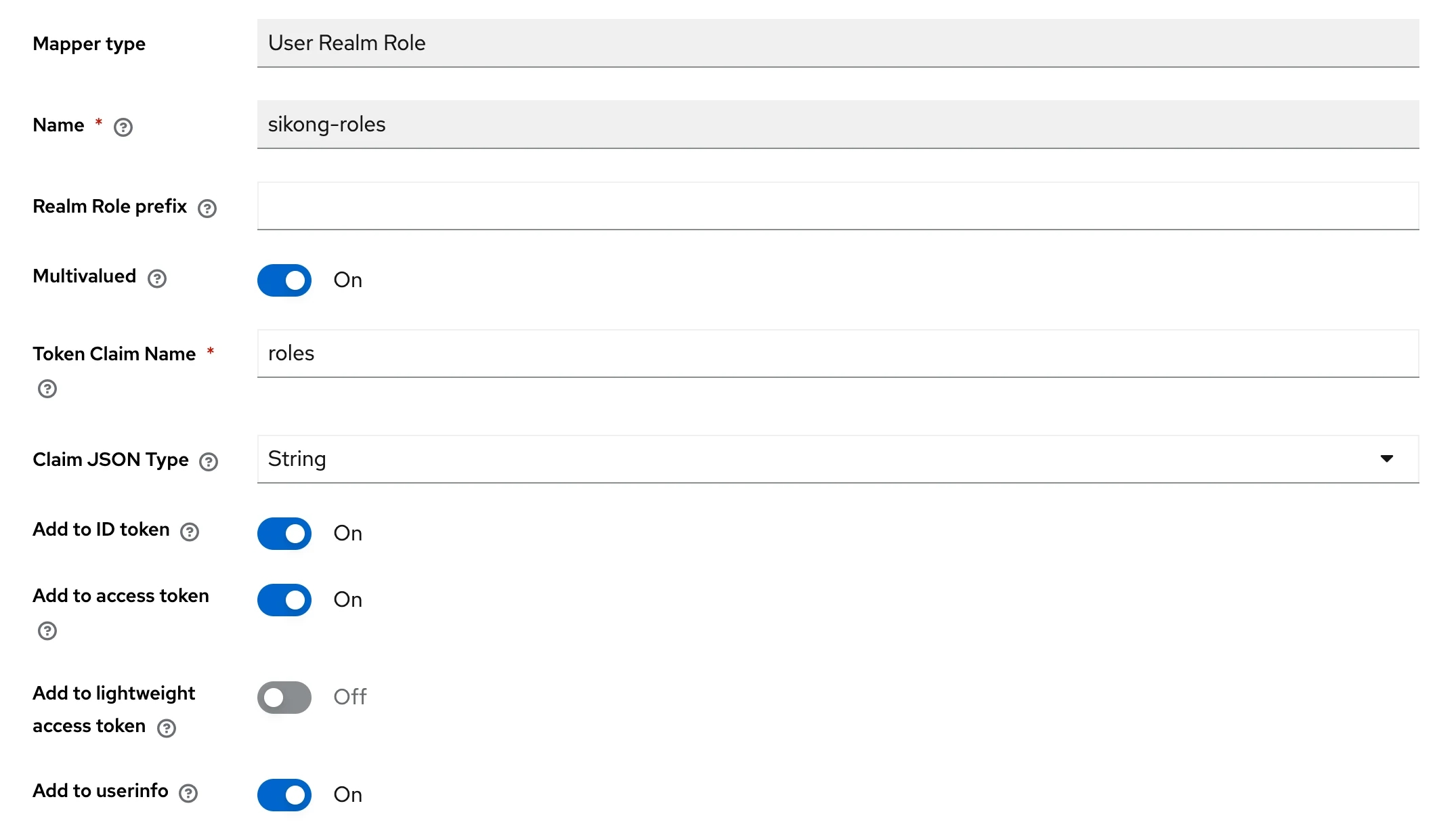
W FlightHub 2 ustaw Role Path na
roles, skonfiguruj mapowania ról zarządzania i uruchom Test łączności oraz Logowanie testowe. Zweryfikuj role, a następnie zapisz i zastosuj konfigurację.
Integracja SAML 2.0
Pobierz IdP Metadata z Keycloak przy użyciu adresu URL w poniższym formacie. Metadata XML zwracane przez ten adres URL można również wykorzystać do przesłania pliku.
https://idp.example.com/realms/Enterprise/protocol/saml/descriptorUtwórz Realm SAML 2.0 w FlightHub 2, zaimportuj IdP Metadata, zapisz wersję roboczą i pobierz wygenerowane SP Metadata XML.
W Keycloak zaimportuj SP Metadata w Clients → Import client lub ręcznie utwórz Client SAML i zweryfikuj następujące pola:
Ustawienie Przykładowa wartość Client ID Entity ID z SP Metadata FlightHub 2 Name Nazwa identyfikująca aplikację, na przykład Enterprise_SAMLValid redirect URIs ACS URL FlightHub 2 Name ID format persistentForce name ID format Włączone Force POST binding Włączone, aby zwracać odpowiedź SAML przy użyciu POST Sign documents / Sign assertions Włączone Signature algorithm RSA_SHA256Client signature required Włączone. Zaimportuj certyfikat podpisywania SP z SP Metadata FlightHub 2 IDP-Initiated SSO URL name Pozostaw puste. Rozpocznij logowanie w FlightHub 2 Poniższy zrzut ekranu pokazuje, gdzie skonfigurować trwały NameID i POST Binding. Zweryfikuj ustawienia podpisów i certyfikatów na podstawie powyższej tabeli.
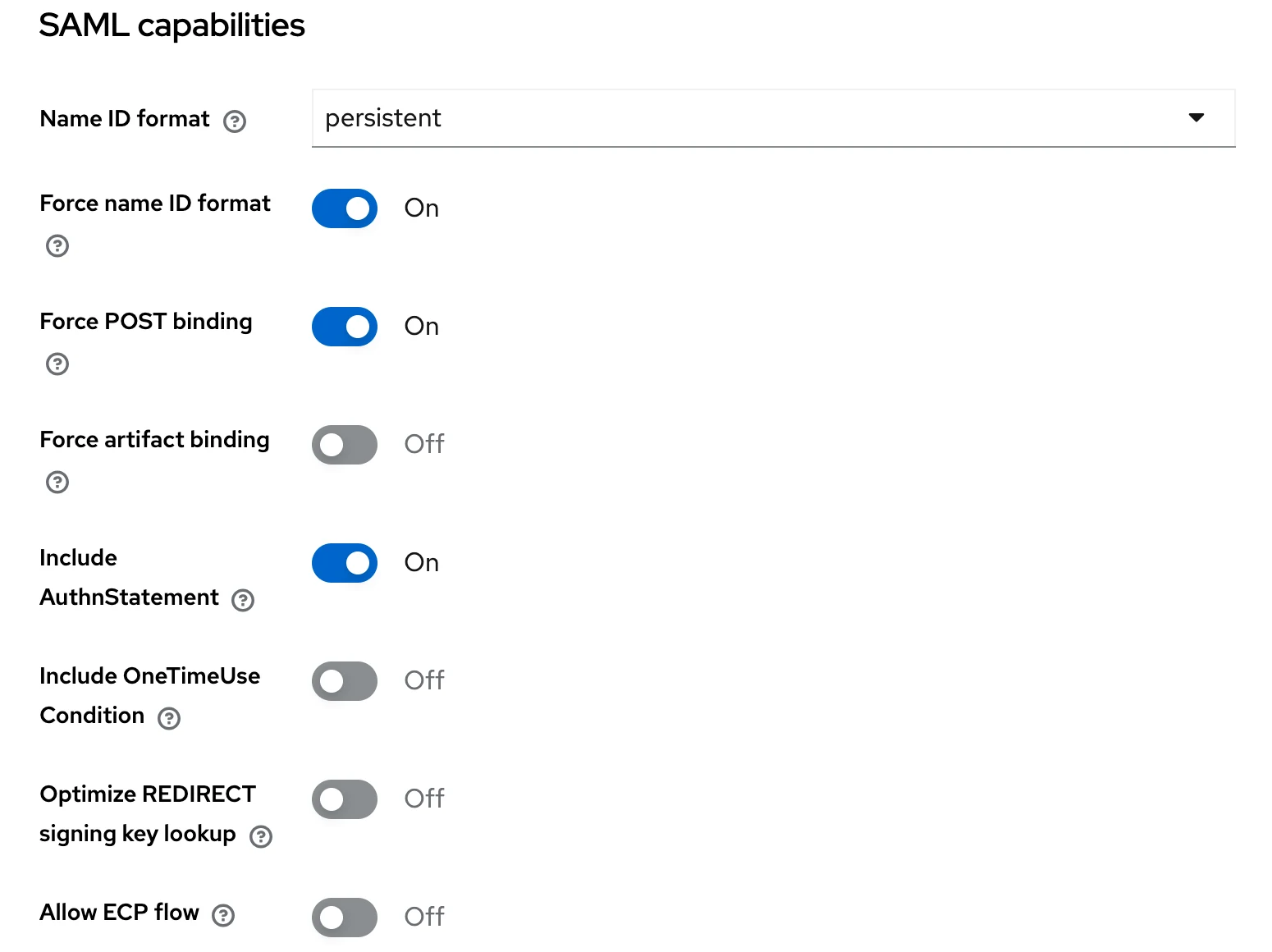
Skonfiguruj mappery ról i informacji o użytkowniku w dedykowanym zakresie Client SAML:
Typ mappera Kluczowe ustawienia Role list Name i Role attribute name: roles; NameFormat:Basic; Single Role Attribute: WłączoneUser Property User property: username; Attribute name:displayNameUser Property User property: email; Attribute name:email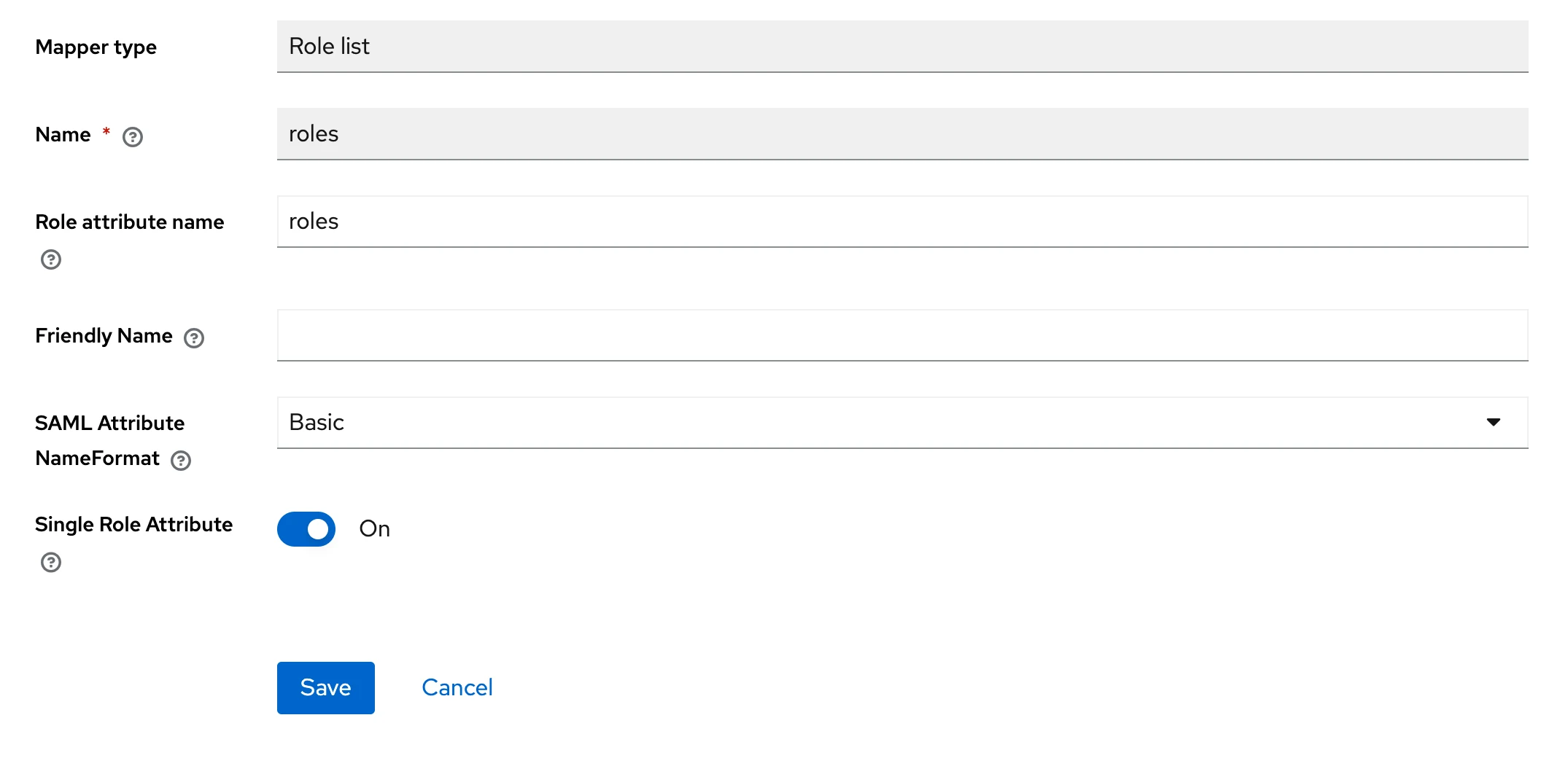
Sprawdź domyślny zakres
role_listdanego Client i niestandardowy mapper ról, aby uniknąć zduplikowanych lub sprzecznych danych ról. Jeśli używasz powyższego niestandardowego mapperaroles, usuń z tego Client wszelkie sprzeczne przypisania domyślnego zakresu.W FlightHub 2 ustaw Role Attribute na
roles, a atrybut nazwy wyświetlanej użytkownika nadisplayName, a następnie skonfiguruj mapowania ról zarządzania. Zapisz i zastosuj konfigurację po pomyślnym przejściu obu testów.
Client ID musi zawierać rzeczywisty SP Entity ID, a nie nazwę wyświetlaną aplikacji. AuthnRequest FlightHub 2 może używać Redirect Binding, podczas gdy odpowiedź IdP używa POST Binding; te mechanizmy mają różne zastosowania. Po ponownym utworzeniu Realm SAML w FlightHub 2 pobierz nowe SP Metadata oraz zweryfikuj i zaktualizuj ustawienia Entity ID, ACS i certyfikatów w IdP.
Integracja OAuth2
Keycloak udostępnia punkty końcowe OAuth2 za pośrednictwem Client OpenID Connect. Po stronie FlightHub 2 wybierz protokół OAuth2.
Utwórz osobny Client w Keycloak, na przykład
Enterprise_OAuth2. Zgodnie z powyższym przykładem OIDC skonfiguruj Client authentication, Standard flow, PKCE i adresy URL wywołań zwrotnych zwykłego i testowego logowania oraz pobierz Secret właściwy dla tego Client.Dodaj User Realm Role Mapper w dedykowanym zakresie danego Client. Ustaw Token Claim Name na
roles, włącz Multivalued i upewnij się, że Add to userinfo jest włączone.Utwórz Realm OAuth2 w FlightHub 2 i wprowadź dane uwierzytelniające odpowiedniej aplikacji, adres e-mail do kierowania logowania i następujące ustawienia:
Pole FlightHub 2 Przykład Keycloak Authorization URL https://idp.example.com/realms/Enterprise/protocol/openid-connect/authToken URL https://idp.example.com/realms/Enterprise/protocol/openid-connect/tokenUser URL https://idp.example.com/realms/Enterprise/protocol/openid-connect/userinfoUSER_ID_KEY subUSER_ACCOUNT_KEY preferred_usernameScopes openid profile email, dla API informacji o użytkowniku Keycloak w tym przykładzieRole Path (UserInfo) rolesZapisz wersję roboczą i skonfiguruj mapowania ról zarządzania. Zapisz i zastosuj konfigurację dopiero wtedy, gdy Test łączności i Logowanie testowe zakończą się pomyślnie, a informacje o użytkowniku i rola zarządzania będą zgodne z oczekiwanymi wynikami.
Przykładowe Scopes i pola użytkownika dotyczą opisanej powyżej konfiguracji Keycloak. Podczas integracji z innym IdP dostosuj je zgodnie z dokumentacją API.
Często zadawane pytania
Dlaczego użytkownicy nie mogą się zalogować, mimo że test łączności zakończył się pomyślnie?
Test łączności sprawdza konfigurację i punkty końcowe. Logowanie testowe weryfikuje rzeczywiste informacje o tożsamości, pobieranie ról i mapowania ról zarządzania. Uruchom Logowanie testowe i sprawdź stabilny identyfikator użytkownika, pola ról, wyniki mapowania, adresy URL wywołań zwrotnych i wyniki weryfikacji podpisów.
Jak rozwiązać problem niezgodności adresu URL wywołania zwrotnego?
Porównaj redirect_uri w rzeczywistym żądaniu z adresem URL wywołania zwrotnego zarejestrowanym dla odpowiedniej aplikacji IdP. Muszą być identyczne, łącznie z protokołem, domeną, portem i ścieżką. Zarejestruj wywołania zwrotne zwykłego i testowego logowania zgodnie z wdrożeniem. Nie używaj adresu URL strony konfiguracji frontendu ani przykładowych wartości z niezapisanego formularza.
Czy adres e-mail do kierowania logowania musi być zgodny z adresem e-mail użytkownika w IdP?
Adres e-mail do kierowania logowania służy do wyboru źródła tożsamości, natomiast adres e-mail użytkownika w IdP jest częścią jego profilu. Mają one różne zastosowania. Przestrzegaj wymagań konfiguracji IdP dotyczących kont i adresów e-mail. Domena do kierowania logowania musi spełniać wymagania formatu adresu e-mail i nie może zawierać podkreśleń. Podczas tworzenia Realm wprowadź pełny adres e-mail.
Dlaczego FlightHub 2 nie może pobrać ról zwracanych przez IdP?
W przypadku OIDC sprawdź Role Path względem struktury tablicy w informacjach o tożsamości. W przypadku OAuth2 sprawdź tablicę ról zwracaną przez User URL. W przypadku SAML sprawdź wielkość liter w Attribute Name i upewnij się, że wiele ról korzysta z osobnych elementów AttributeValue. Sprawdź też, czy nie ma konfliktów między domyślnymi i niestandardowymi mapperami IdP, oraz upewnij się, że zwracane wartości Role odpowiadają mapowaniom ról zarządzania.
Dlaczego po pomyślnym zalogowaniu nie widać żadnych projektów?
Role zarządzania SSO nie przyznają automatycznie uprawnień do projektów. Administrator musi dodać użytkownika w sekcji zarządzania członkami projektu, przypisać rolę w projekcie i dopasować użytkownika za pomocą stabilnego unikalnego identyfikatora dla jego Realm.
Czy adres e-mail może być używany jako unikalny identyfikator użytkownika?
Nie. Adresy e-mail mogą się zmieniać lub być ponownie wykorzystywane. OIDC używa issuer + sub, SAML używa IdP Entity ID + persistent NameID, a OAuth2 używa Realm + stable user ID. Nazwy wyświetlane i nazwy kont również nie zastępują stabilnego unikalnego identyfikatora.
Jak rozwiązać problemy z pobieraniem Discovery lub Metadata?
Sprawdź, czy adres URL jest prawidłowy, czy backend FlightHub 2 ma do niego dostęp przez HTTPS i czy ufa certyfikatowi IdP. Dostęp przez przeglądarkę lub zaakceptowanie w niej certyfikatu nie oznacza, że backend FlightHub 2 ma taki dostęp lub ufa temu certyfikatowi. W przypadku SAML można również przesłać rzeczywiste Metadata XML wyeksportowane przez IdP. Po rozwiązaniu problemu zapisz konfigurację i ponownie przeprowadź testy.
Jak rozwiązać problem nieudanej wymiany tokenu po uwierzytelnieniu w IdP?
Sprawdź połączenie sieciowe i zaufanie do certyfikatów TLS między backendem FlightHub 2 a Token URL. Zweryfikuj odpowiednie Client ID, Client Secret, rzeczywisty adres URL wywołania zwrotnego i parametry PKCE. Po rozwiązaniu problemu ponownie przeprowadź testy i upewnij się, że informacje o użytkowniku i role zarządzania są pomyślnie pobierane.
Jak zaktualizować certyfikaty lub punkty końcowe?
W przypadku OIDC odśwież Discovery. W przypadku importu SAML z adresu URL odśwież Metadata; w przypadku przesyłania XML prześlij ponownie zaktualizowany plik. Sprawdź pola nadpisane ręcznie i w razie potrzeby zaktualizuj je lub przywróć wartości automatyczne. W przypadku OAuth2 zaktualizuj punkty końcowe ręcznie. Po wprowadzeniu zmian ponownie przeprowadź testy.
Czy wylogowanie z FlightHub 2 powoduje również wylogowanie użytkownika z firmowego IdP?
Wylogowanie kończy tylko sesję FlightHub 2. Nie wylogowuje użytkownika z firmowego IdP. Przy kolejnym logowaniu firmowa sesja może nadal być aktywna, a Logowanie testowe może wymagać ponownego uwierzytelnienia.
Jak przywrócić dostęp, jeśli IdP ulegnie awarii po wyłączeniu logowania lokalnym hasłem?
Awaryjny super administrator wyznaczony podczas wyłączania logowania do kont lokalnych może użyć lokalnego hasła, aby uzyskać dostęp do systemu, ponownie włączyć logowanie do kont lokalnych lub poprawić konfigurację SSO. Przed wyłączeniem logowania do kont lokalnych upewnij się, że to konto i hasło działają.
Co sprawdzić, jeśli nie można włączyć źródła tożsamości?
Sprawdź, czy wersja robocza została zapisana, wymagane pola są prawidłowe, wymagane jest ponowne testowanie lub osiągnięto limit 8 włączonych konfiguracji Realm. W przypadku nowo utworzonego Realm OAuth2 upewnij się również, że oba testy zakończyły się pomyślnie.