
シングルサインオン管理
シングルサインオン(SSO)を使用すると、ユーザーは企業アカウントでDJI FlightHub 2にログインできます。企業のIDプロバイダー(IdP)がユーザーを認証し、FlightHub 2は返されたID情報と役割のマッピングを使用してログインセッションを確立し、対応する権限を付与します。企業アカウントのパスワードは、企業のID管理システムで管理されます。
この機能は、パブリッククラウドのエンタープライズ版プランとオンプレミス版で利用できます。本ガイドは、組織管理者と企業のID管理システムの管理者を対象としています。アイデンティティソースの設定、認可管理、テストと有効化、およびローカルアカウントのログイン管理について説明します。
概要
アイデンティティソースとログインの流れ
Realmは、FlightHub 2内の独立したSSOアイデンティティソースの設定です。各Realmは単一のプロトコルを使用し、メールドメインによってログイン要求を照合します。企業IdPの対応するアプリケーションとFlightHub 2のRealmでは、プロトコル、アプリケーションの認証情報、コールバックURL、および役割の出力設定を一致させる必要があります。
ユーザーがFlightHub 2からSSOログインを開始すると、システムは入力されたメールアドレスのドメインに基づいて有効なアイデンティティソースを選択し、認証のためにユーザーを企業IdPにリダイレクトします。その後、FlightHub 2は返されたID情報を検証し、ユーザーの管理役割を照合します。企業のログインセッションが期限切れになった場合や、IdPが再認証を要求した場合は、ユーザーは再度認証を行う必要があります。
メールドメインは、アイデンティティソースの選択にのみ使用されます。ユーザーの一意の識別子ではなく、直接権限を付与するものでもありません。プロジェクトへのアクセス権限は、SSOログイン後に別途設定する必要があります。
プロトコルの選択
FlightHub 2は、OIDC、SAML 2.0、およびOAuth2に対応しています。
| 比較項目 | OIDC | SAML 2.0 | OAuth2 |
|---|---|---|---|
| ID情報の取得元 | ID Token | SAML Assertion | User URLが返すユーザー情報JSON |
| 設定方法 | Discovery URL | IdP Metadata URLまたはMetadata XMLファイル | 認可、Token、およびユーザー情報のエンドポイントを手動で設定 |
| 役割の取得設定 | Role Path | Role Attribute | Role Path (UserInfo) |
| ユーザーの一意の識別子 | issuer + sub | IdP Entity ID + persistent NameID | Realm + value identified by USER_ID_KEY |
| 適した利用場面 | OpenID Connectに対応した企業のID管理システム | すでにSAMLを使用している企業のID管理システム | OAuth2認可とユーザー情報APIを提供するシステム |
注記:
- 企業IdPが複数のプロトコルに対応している場合は、OIDCを推奨します。企業がすでに他のアプリケーションとの連携にSAMLを使用している場合は、引き続きSAMLを使用できます。
- OAuth2は認可プロトコルです。OAuth2を選択する前に、ユーザー情報APIのどのフィールドが安定したユーザーID、アカウント名、および役割の情報を提供するかをIdP管理者に確認してください。
- OIDCとOAuth2は、どちらもPKCE検証を伴う認可コードフローを使用します。ID情報の取得方法は異なります:
- OIDC: ID Tokenを検証し、ユーザーのIDを確定します。
- OAuth2: Access TokenでUser URLを呼び出し、ユーザー情報を取得して解析します。OIDCのID Token、Discovery、またはJWKSによるID検証の仕組みは使用しません。
- SAML 2.0は、FlightHub 2から開始するログイン(SP-Initiated)にのみ対応しており、企業IdPのアプリケーションポータルから直接開始するログインには対応していません。
設定の準備
オンプレミス版でSSOを使用するには、事前にHTTPSを有効にする必要があります。 デプロイ環境でHTTPSを設定し、FlightHub 2にHTTPSでアクセスできることを確認してから、SSOアイデンティティソースを設定してください。
組織管理者として組織のSSOログイン設定を開き、「Realmを作成」をクリックして、プロトコルを選択します。
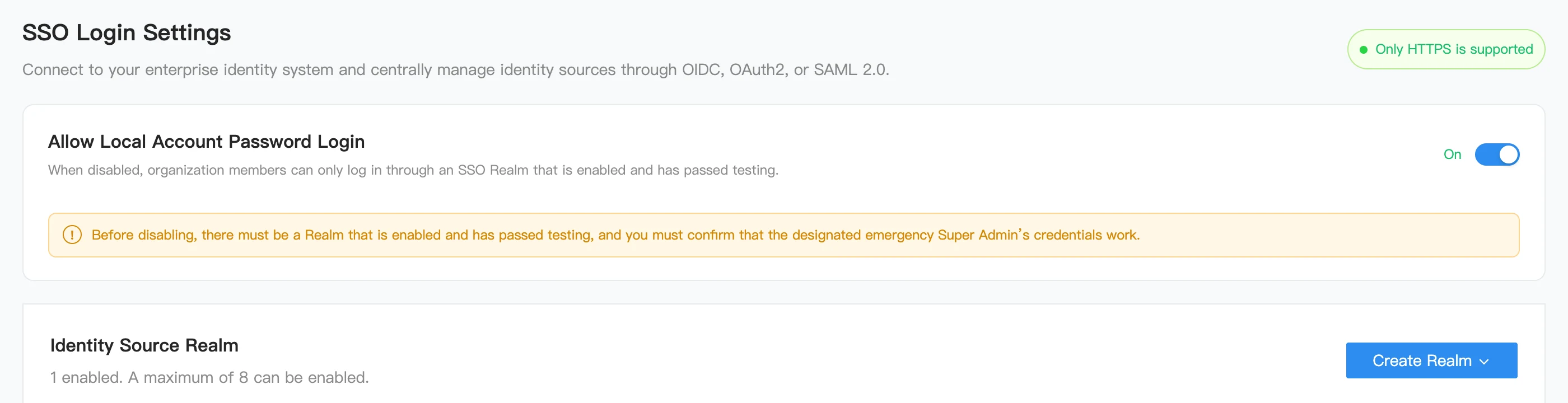
設定を開始する前に、企業IdPの管理者とともに次の情報を準備してください:
- プロトコル、および対応するアプリケーションのClient ID、Client Secret、またはMetadata。
- アイデンティティソースの照合に使用するメールドメイン、およびテストログイン用の企業アカウント。
- 企業のID情報に含まれる役割のフィールドと役割の値、および割り当てるFlightHub 2の管理役割。
- IdPのHTTPSエンドポイントと有効な証明書。FlightHub 2のバックエンドがエンドポイントにアクセスし、その証明書を検証できることを確認してください。
設定ルール:
- 組織内で同時に有効にできるRealmは、最大8個のRealmです。有効化していない設定は、下書きとして保存するか、無効な状態で保持できます。
- Realm名は、組織内で一意である必要があります。表示名は、管理画面でRealmを識別するために使用されます。
- Realmの作成時、Login routing emailには、完全な有効なメールアドレスまたはドメインのみを入力できます。例:
user@example.com。システムは、ログインのルーティング用にドメインを保存します。組織内の異なるRealmに同じドメインを割り当てることはできません。 - FlightHub 2のアクセスURLとSSOエンドポイントは、HTTPSを使用する必要があります。システムが生成したコールバック情報を、提供されたとおりにIdPに登録してください。設定ページのURLをコールバックURLの代わりに使用しないでください。
アイデンティティソースの設定
各Realmの設定ページには、基本設定、認可管理、テストと有効化、および詳細設定の四つのタブがあります。まず基本設定を完了して下書きを保存し、次に役割のマッピングを設定してテストを実行した後、Realmを有効にします。
OIDC
基本設定
| フィールド | 設定手順 |
|---|---|
| Realm name / Realm display name | アイデンティティソースを識別する名前を入力します。例:Enterprise_OIDC |
| Login routing email | 完全なメールアドレスを入力します。そのドメインがアイデンティティソースの選択に使用されます |
| Discovery URL | IdPが提供する完全なHTTPS Discovery URLを入力します |
| Client ID | IdPに登録したアプリケーションの識別子を入力します |
| Client Secret | 対応するアプリケーションのシークレットを入力します。保存後、平文の値は表示されません |
| Callback URL | 下書きの保存後に生成されます。提供されたとおりに、有効なリダイレクトURIとしてIdPに登録します |
| Web Origin URL | システムが生成します。IdPの要件に従ってWeb Originsに登録します |
下書きを保存した後、デプロイ環境の実際のコールバック情報をコピーし、IdPアプリケーションの設定を完了します。作成フォーム内のプレースホルダーURLは、連携に使用できません。通常のログインとテストログインでは、異なるコールバックURLが使用される場合があります。デプロイ環境に応じて各URLを登録してください。
認可管理で、IdPが返す役割の配列に応じてRole Pathを設定します。例:rolesまたはclaims.roles。役割のマッピングのルールについては、後述の認可管理を参照してください。
詳細設定
- 一意のID識別子:
issuer + subに固定されています。メールアドレスを代わりに使用することはできません。 - ユーザー表示名のClaim: デフォルトは
nameです。表示と検索にのみ使用され、IDの照合や権限の割り当てには使用されません。 - Discoveryの更新: 初回取得後の自動更新は、デフォルトでは無効です。「今すぐ更新」を使用すると、設定を再取得できます。更新に失敗した場合は、直近の有効な設定が保持されます。自動更新と更新間隔の設定は、デプロイ環境で利用できるオプションによって異なります。
- プロトコルの詳細オプション: Scopeを設定します。少なくとも
openidを含める必要があります。Authorization Endpoint、Token Endpoint、およびJWKS URIは、手動で上書きできます。 - 手動上書き: 上書きしたフィールドは、Discoveryの更新によって上書きされません。「自動取得値に戻す」をクリックすると、検出された値に戻ります。手動上書きを行っても、設定の保存時に行われるDiscoveryの取得と検証に代わるものではありません。
SAML 2.0
基本設定
- Realm名、表示名、およびLogin routing emailを入力します。
- IdP Metadata URLまたは「XMLをアップロード」を選択し、企業IdPのMetadataをインポートします。システムは、IdP Entity ID、SSO URL、署名証明書、およびBindingを解析します。
- 下書きを保存して、生成されたSP Metadata URLとACS URLを取得するか、SP Metadata XMLをダウンロードします。
- FlightHub 2のSP MetadataをIdP管理者に提供し、対応するSAMLアプリケーションを設定します。SP Entity IDは、実際に生成されたSP Metadataから読み取ってください。Metadata URLと同じであると想定しないでください。
- 認可管理で、役割の属性名を入力し、管理役割のマッピングを設定します。
URLからインポートする場合、FlightHub 2のバックエンドがMetadata URLにHTTPSでアクセスできる必要があります。ファイルをアップロードする場合は、企業IdPが実際にエクスポートしたMetadata XMLを使用してください。
Role Attributeには、SAML Assertion内の<Attribute Name="...">に含まれる名前を正確に設定します。デフォルトはrolesで、大文字と小文字が区別されます。複数の役割は、単一の文字列にまとめず、個別のAttributeValue要素として返す必要があります。例:
<Attribute Name="roles">
  <AttributeValue>fh2-member-org</AttributeValue>
</Attribute>
詳細設定
- 一意のID識別子:
IdP Entity ID + persistent NameIDに固定されています。persistent NameIDを使用するようにIdPを設定してください。 - ユーザー表示名のAttribute: デフォルトは
displayNameです。IdPはこの属性を出力する必要があります。 - Metadataの更新: 初回取得後の自動更新は、デフォルトでは無効です。URLからインポートした場合は、ページに用意されている更新オプションを使用します。XMLをアップロードした場合は、更新したファイルを再度アップロードします。自動更新と更新間隔の設定は、デプロイ環境で利用できるオプションによって異なります。
- プロトコルの詳細オプション: IdP Entity ID、SSO URL、Binding、および署名証明書を手動で上書きするか、自動取得値に戻します。Metadataの更新によって、手動で上書きしたフィールドが上書きされることはありません。
- 証明書管理: 可能な限り、Metadataを通じて署名証明書をインポートおよび更新してください。証明書のフィンガープリントは、証明書の検証に使用されるもので、X.509証明書の内容の代わりにはなりません。
OAuth2
基本設定
OAuth2はDiscoveryを使用しません。IdPのAPIドキュメントに従って、エンドポイントとユーザー情報のフィールドパスを設定してください。
| フィールド | 設定手順 |
|---|---|
| Realm name / Realm display name | アイデンティティソース名を入力します。例:Enterprise_OAuth2 |
| Login routing email | 完全なメールアドレスを入力します。そのドメインがアイデンティティソースの選択に使用されます |
| Authorization URL | IdPが提供するユーザー認可URL |
| Token URL | IdPが提供する認可コード交換URL |
| User URL | Access Tokenを使用して、ユーザーのIDと役割のJSONを取得するためのAPI URL |
| Client ID / Client Secret | 対応するIdPアプリケーションの識別子とシークレット |
| USER_ID_KEY | ユーザー情報のレスポンス内にある、安定したユーザーIDへのフィールドパス。例:idまたはdata.id |
| USER_ACCOUNT_KEY | ユーザー情報のレスポンス内にある、アカウント名へのフィールドパス。例:usernameまたはdata.username |
| Scopes | IdPのユーザー情報APIの権限要件に従って設定します |
| Callback URL | 下書きの保存後に生成されます。提供されたとおりにIdPに登録します |
認可管理のRole Path (UserInfo)は、User URLのレスポンス内にある役割文字列の配列を指す必要があります。例:rolesまたはdata.roles。FlightHub 2は、JWT Access Tokenや別の権限APIからOAuth2の役割を取得することはありません。
例えば、User URLが次の構造を返す場合、USER_ID_KEYをid、USER_ACCOUNT_KEYをusername、Role Pathをrolesに設定します:
{
  "id": "user-001",
  "username": "sso-user",
  "roles": ["fh2-member-org"]
}
これらのフィールドは例にすぎません。実際のフィールドパスは、IdPのレスポンスと一致する必要があります。Scopesによって役割が決まるわけではなく、openidを含めることがすべての場合に必須というわけでもありません。IdPのAPI要件に従ってください。USER_ID_KEYがsubである場合や、Scopesにopenidが含まれる場合でも、このRealmはOAuth2のユーザー情報APIを通じてIDと役割を解析します。
詳細設定
詳細設定には、USER_ID_KEYに関連付けられた安定したIDの識別ルールと、ユーザー表示名のフィールドパスが表示されます。表示情報にはUSER_ACCOUNT_KEYが使用されるため、二つ目のフィールドパスは不要です。
OAuth2には、DiscoveryやMetadataのインポートまたは更新機能はありません。エンドポイントが変更された場合は、手動で更新してください。新しいRealmには、従来のUSE_REDIRECT_URLやSUPER_ACCOUNTの互換性オプションはありません。移行された設定に適用される権限の互換動作は、新しいRealmには適用されません。
認可管理
役割の取得と管理役割のマッピング
認可管理で、役割の取得先を設定し、IdPが返す外部Role値をFlightHub 2の管理役割にマッピングします。
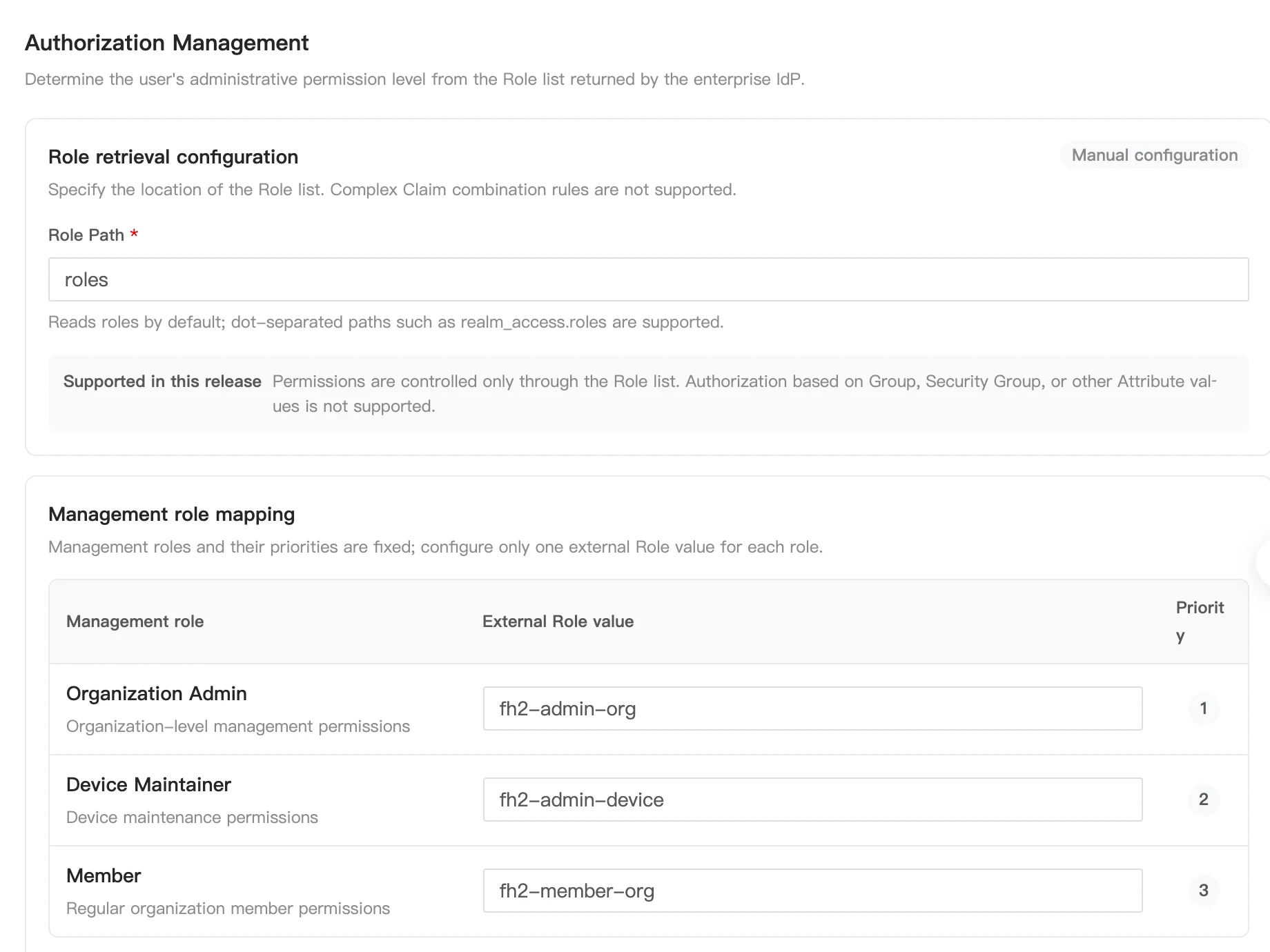
| プロトコル | 設定 | 要件 |
|---|---|---|
| OIDC | Role Path | ID情報内の役割文字列の配列を指します。例:roles |
| SAML 2.0 | Role Attribute | Assertion内のAttribute Nameと一致させます。例:roles。複数の役割には、個別のAttributeValue要素を使用します |
| OAuth2 | Role Path (UserInfo) | User URLのレスポンス内の役割文字列の配列を指します。例:data.roles |
管理役割とデフォルトのマッピングを以下に示します。管理役割ごとに一つの外部Role値を設定してください。
| FlightHub 2の管理役割 | デフォルトの外部Role値 | 優先順位 |
|---|---|---|
| 組織管理者 | fh2-admin-org | 1(最高) |
| デバイスメンテナンス担当者 | fh2-admin-device | 2 |
| メンバー | fh2-member-org | 3 |
- 新しく作成したSSO Realmを通じてログインするには、ユーザーが少なくとも一つの管理役割に一致する必要があります。
- 複数の管理役割に一致する場合は、優先順位が最も高い役割が使用されます。認識されないRole値は無視されます。
- 外部SSOユーザーをスーパー管理者にマッピングすることはできません。
- 現在、認可はRolesに基づいて行われ、Groups、Security Groups、またはその他の属性に直接基づいて行われるわけではありません。企業がグループでユーザーを管理している場合は、グループへの所属情報を合意済みの役割リストに変換するようにIdPを設定してください。
プロジェクトの権限
SSOの管理役割とプロジェクトの権限は独立しています。ログインに成功した後も、管理者はプロジェクトのメンバー管理でSSOユーザーを追加し、プロジェクトの役割を割り当て、対応するRealmの安定した一意の識別子を使用してユーザーを照合する必要があります。プロジェクトの役割の設定については、プロジェクトユーザー役割管理を参照してください。
テストと有効化
テスト手順
- 基本設定と認可管理を完了し、「下書きを保存」をクリックします。
- テストと有効化を開き、接続テストを実行して、必須フィールド、HTTPS、プロトコルのエンドポイント、および該当するDiscovery、Metadata、または証明書の設定を確認します。
- テストログインを実行し、開いたIdPページでテストアカウントを使用して認証を行い、元の設定ページに戻ります。
- 返された安定した識別子、表示名、メールアドレス、Roleリスト、および管理役割を確認します。役割の取得とマッピングが想定どおりに機能することを確認してください。
- テストに合格した後、「保存して適用」をクリックし、アイデンティティソースが有効になっていることを確認します。
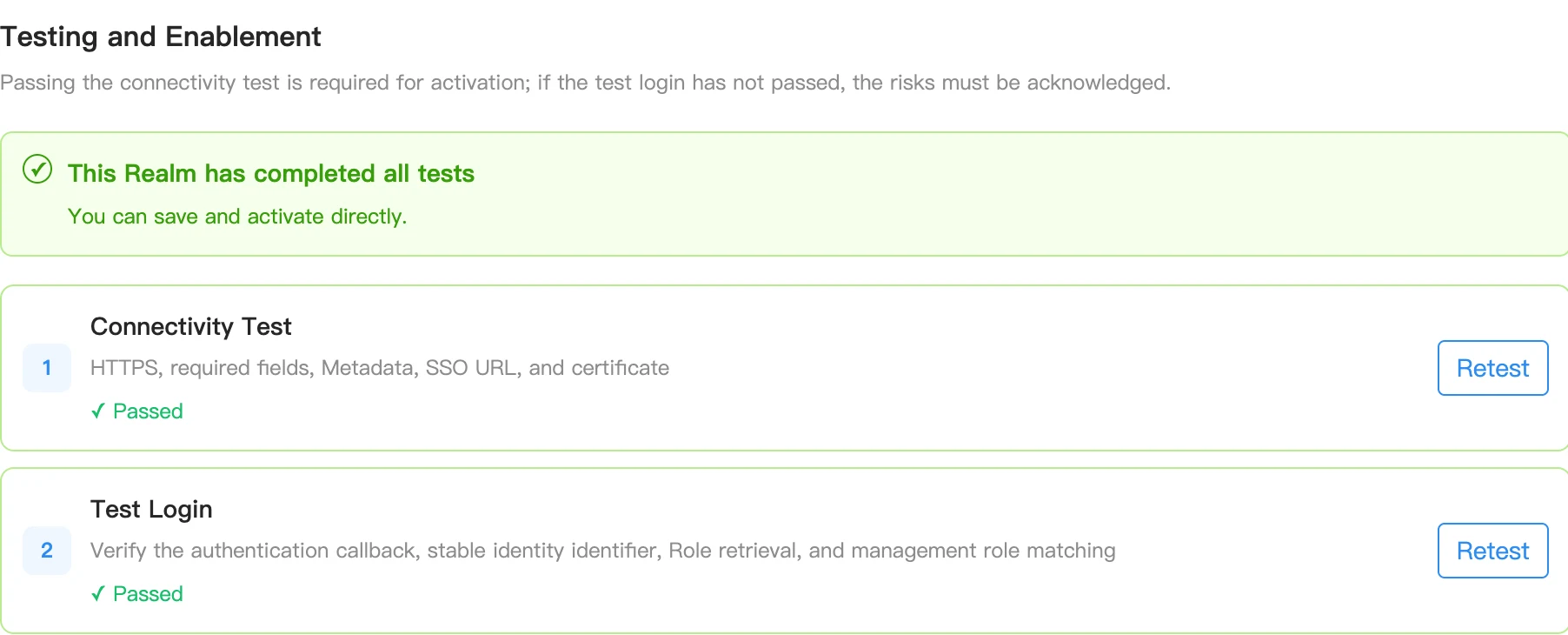
接続テストは、設定とエンドポイントのみを検証します。実際のユーザーログインのテストに代わるものではありません。OIDCでは、有効化する前に接続テストに合格する必要があります。テストログインに合格していない場合、ページの案内に従ってリスクを確認してRealmを有効にしても、ログインの検証に合格したことにはなりません。有効化する前に、両方のテストを完了することを推奨します。SAML 2.0は、両方のテストに合格した後に有効にしてください。新しく作成したOAuth2 Realmでは、両方のテストに合格する必要があります。ボタンが使用できることや、一般的な確認メッセージが表示されることは、テストに合格したことを示すものではありません。
Discoveryの取得、Metadataのインポート、またはToken交換に失敗した場合は、FlightHub 2のバックエンドのネットワーク、TLS証明書の信頼関係、アプリケーションの認証情報、コールバックURL、およびプロトコルのパラメーターを確認してください。設定を修正して保存し、再度テストしてください。
アイデンティティソースの保守
一覧では、アイデンティティソースの設定の編集または続行、テスト、有効化、無効化、および削除ができます。各ステータスに応じて、次のように対応してください:
| ステータス | 対応 |
|---|---|
| 下書き | 設定を完了して保存し、テストを実行します |
| 再テストが必要 | 重要な設定の変更内容を確認し、再度テストを実行します |
| テスト失敗 | 失敗結果を確認し、IdPまたはFlightHub 2の設定を修正して、再テストします |
| 有効化可能 | テスト結果を確認し、ページに表示される条件に従ってRealmを有効にします |
| 有効 | ログインに使用できます。重要な設定を変更した後は、案内に従って再テストします |
| 無効 | 設定は保持されますが、通常のログインには使用できません |
IdPのエンドポイント、証明書、または役割の出力設定を更新した後は、それに合わせてRealmを更新し、再テストしてください。手動で上書きしたフィールドは、自動取得値で更新されないため、個別に確認する必要があります。
ローカルアカウントのログイン管理
SSOログイン設定ページの「ローカルアカウントのパスワードログインを許可」スイッチは、通常のローカルアカウントがパスワードでログインできるかどうかを制御します。無効にすると、通常のローカルアカウントはパスワードログインを使用できなくなり、メンバーはテストに合格して有効になっているSSOアイデンティティソースを通じてログインする必要があります。
ローカルアカウントのパスワードログインを無効にするには:
- 少なくとも一つのRealmを設定し、テストして有効にしたうえで、企業アカウントで正常にログインできることを確認します。
- 緊急用スーパー管理者のアカウントとそのローカルパスワードが機能することを確認します。
- 「ローカルアカウントのパスワードログインを許可」をオフにし、ダイアログで「緊急用スーパー管理者を指定」を選択します。
- 影響を確認し、確認用チェックボックスを選択して、「無効化を確定」をクリックします。
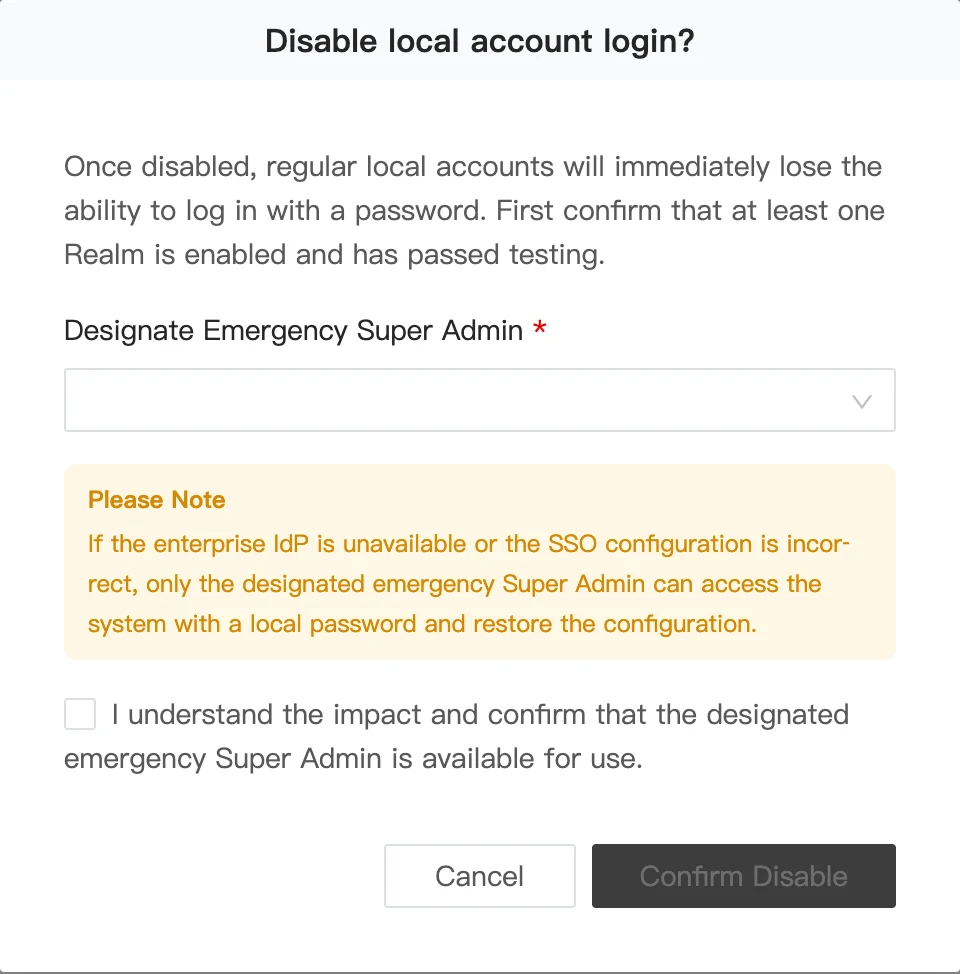
企業IdPを利用できない場合やSSOの設定が正しくない場合は、指定された緊急用スーパー管理者がローカルパスワードでシステムにアクセスし、ローカルアカウントのログインを再度有効にするか、SSOの設定を修正できます。通常の組織管理者は緊急用スーパー管理者ではなく、アカウント名だけで緊急ログインの可否が決まるわけではありません。
Keycloakとの連携例
以下の例では、Keycloakで各プロトコルを設定する方法を説明します。例のドメイン、Realm名、Client ID、およびフィールドパスは、デプロイ環境の値に置き換えてください。FlightHub 2が生成したコールバックURLとSP Metadata情報を使用してください。メニューの位置は、Keycloakのバージョンによって異なる場合があります。
スクリーンショットは、設定箇所と主要なオプションを示しています。スクリーンショット内のRealm、Client、およびテストユーザーの名前は例です。実際の設定には、自社のアイデンティティソース、アプリケーション、およびユーザー情報を使用してください。
企業のアイデンティティソース、役割、およびテストユーザーの作成
Keycloakの管理コンソールにログインし、Manage realmsで企業のRealmを作成または選択します。例:
Enterprise。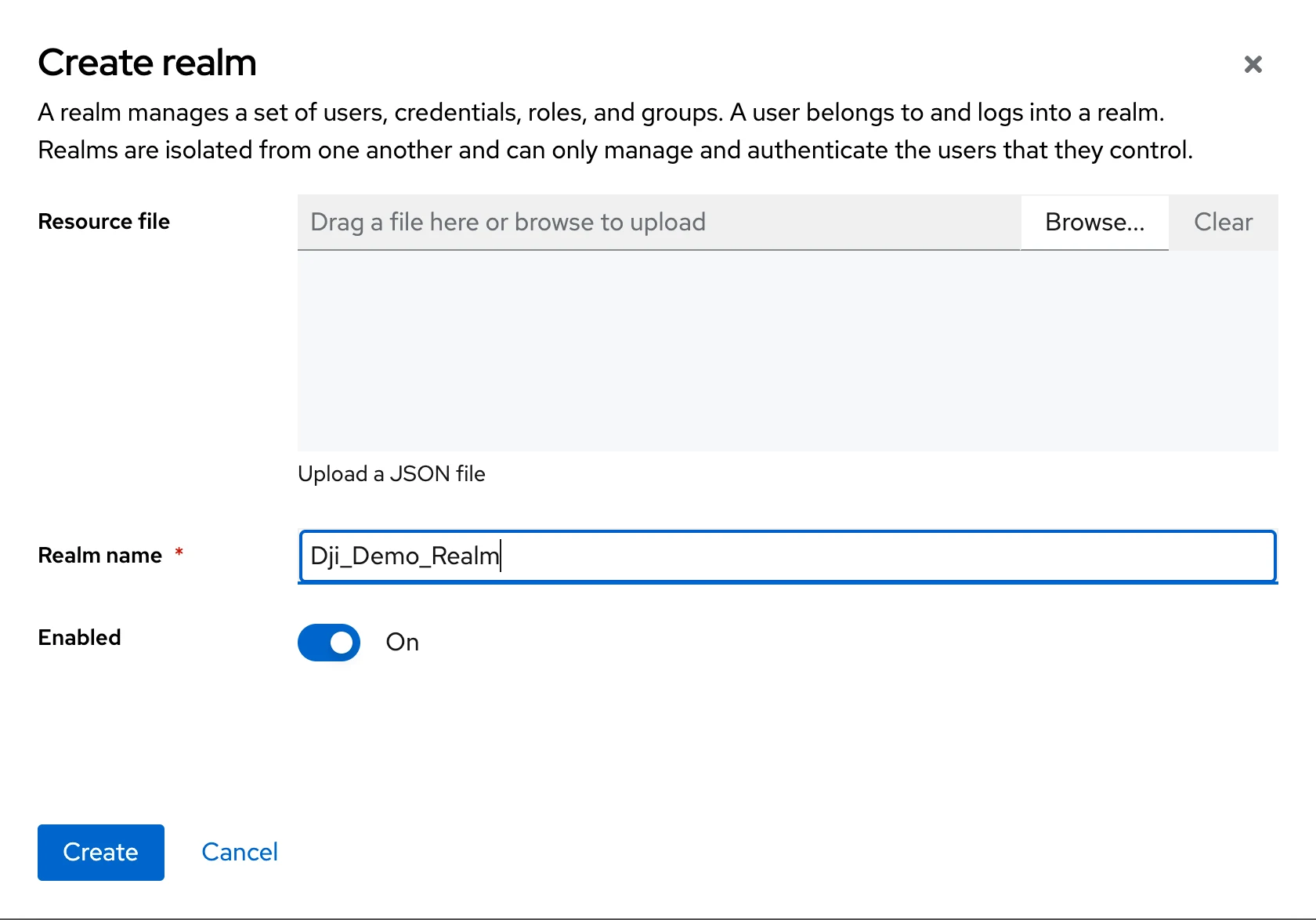
Realm rolesで、
fh2-admin-org、fh2-admin-device、およびfh2-member-orgを作成するか、FlightHub 2のマッピングと一致する役割の値を作成します。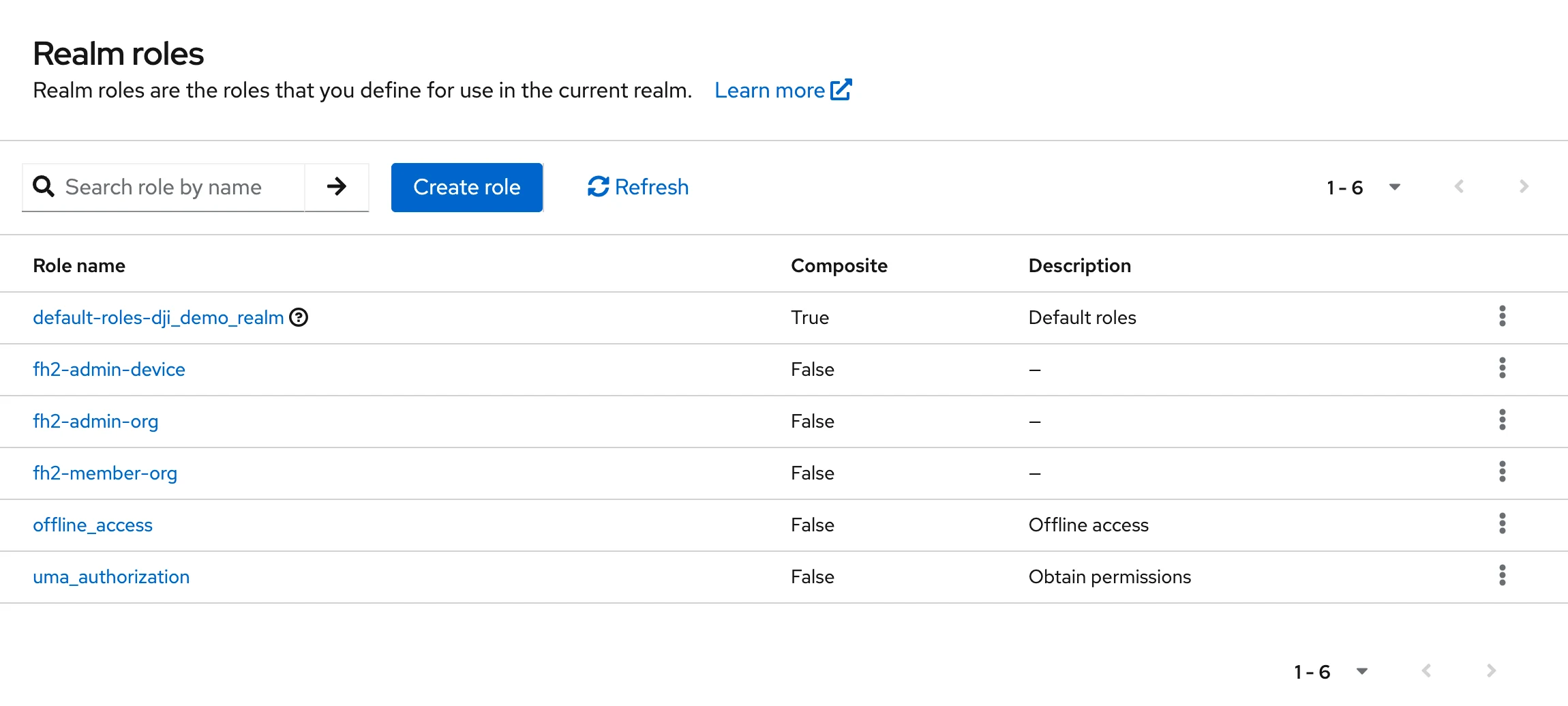
Usersでテストユーザーを作成し、有効にします。Credentialsでパスワードを設定し、必要なアカウント操作を完了します。
ユーザーのRole mappingタブで、テスト用の役割を割り当てます。最初のテストでは、結果を確認しやすくするために、
fh2-member-orgなどの管理役割を一つだけ割り当ててください。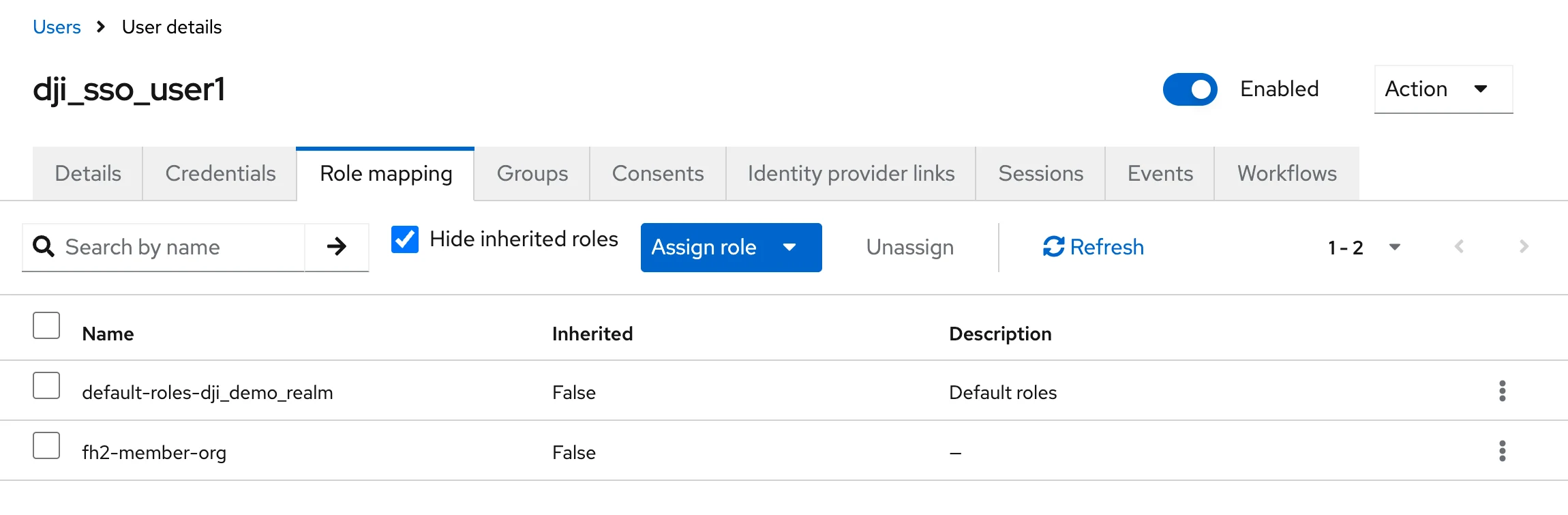
Keycloakの企業RealmとFlightHub 2のRealmは異なる設定単位であり、同じ名前にする必要はありません。複数のプロトコルを連携させる場合は、プロトコルごとに個別のClientを設定し、異なるログインルーティング用ドメインを使用してください。
OIDC連携
KeycloakでOpenID Connect Clientを作成します。例:
Enterprise_OIDC。Client authenticationとStandard flowを有効にし、Implicit flowを無効にします。ブラウザー経由のSSOでは、Direct access grantsは不要です。Require PKCEを有効にし、PKCE Methodを
S256に設定します。これらの設定は、Settings → Capability configで確認してください。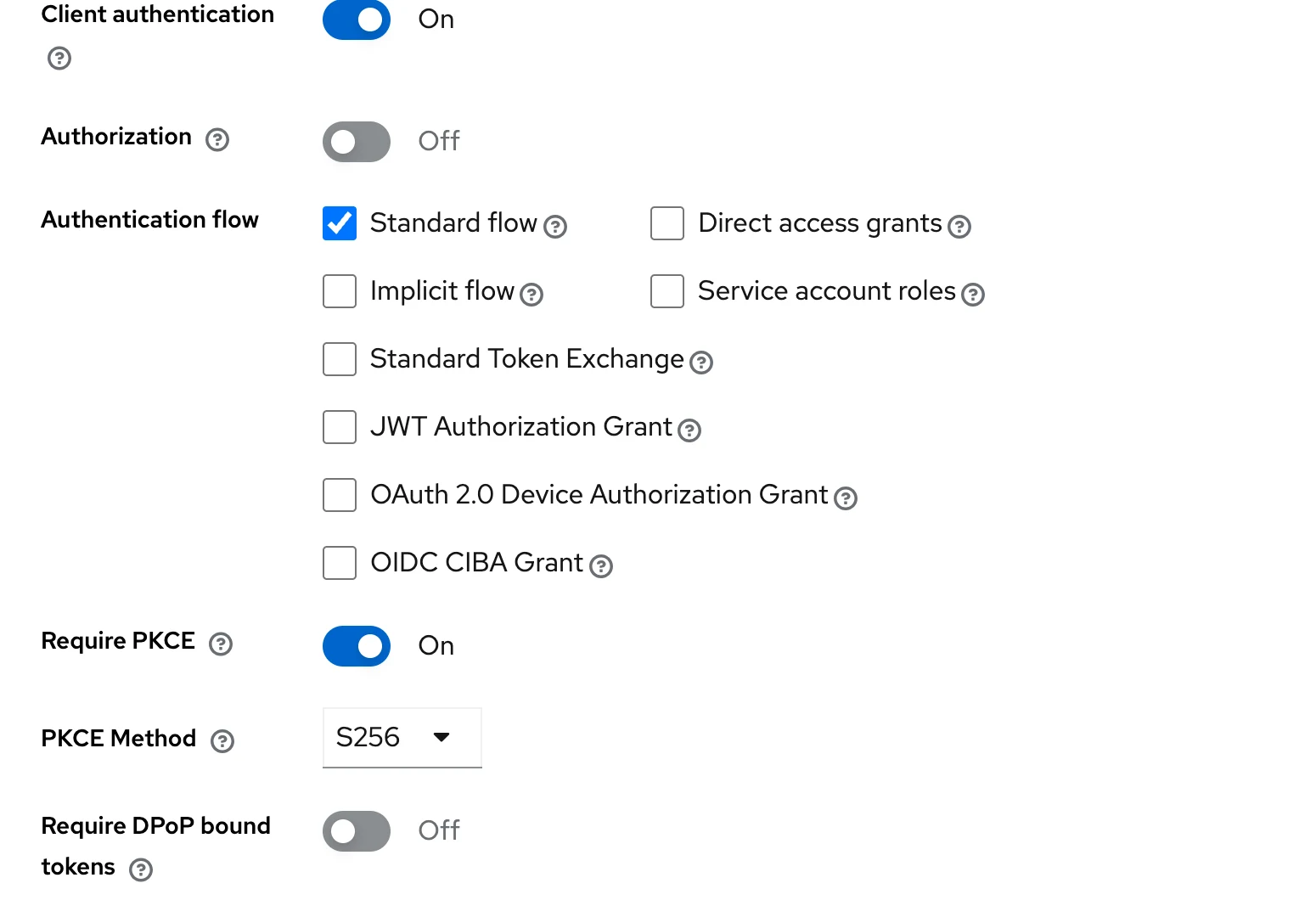
FlightHub 2でOIDC Realmを作成し、Login routing email、Client ID、Client Secret、およびDiscovery URLを入力します。KeycloakのDiscovery URLは、次の形式です:
https://idp.example.com/realms/Enterprise/.well-known/openid-configurationFlightHub 2の下書きを保存して、実際のコールバック情報を取得します。Keycloak ClientのValid redirect URIsに、通常のログインとテストログインのコールバックURLを登録し、FlightHub 2が生成した情報を使用してWeb originsを設定します。ClientのCredentialsタブからClient Secretを取得します。
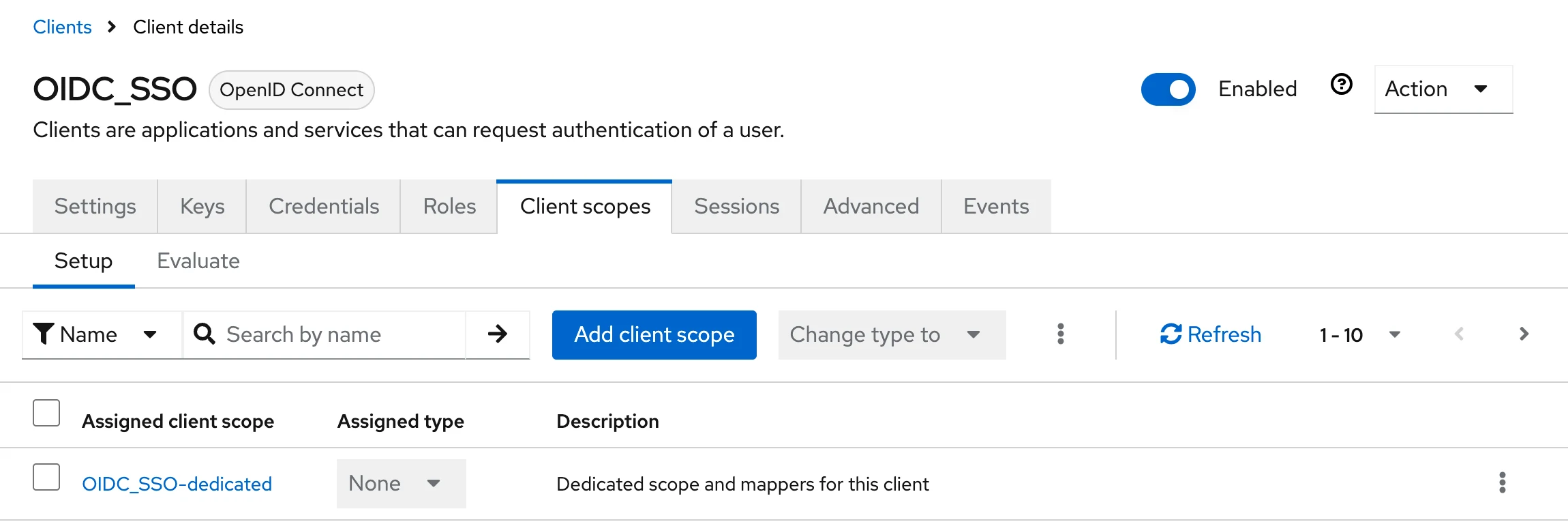
Client scopes → Clientの専用スコープ → Mappersで、User Realm Role Mapperを追加します:
Client scopesを開き、現在のClientの専用スコープを選択して、マッパーの設定を開きます。
設定 設定値の例 Name sikong-rolesToken Claim Name rolesClaim JSON Type StringMultivalued オン Add to ID token / Add to access token / Add to userinfo オン 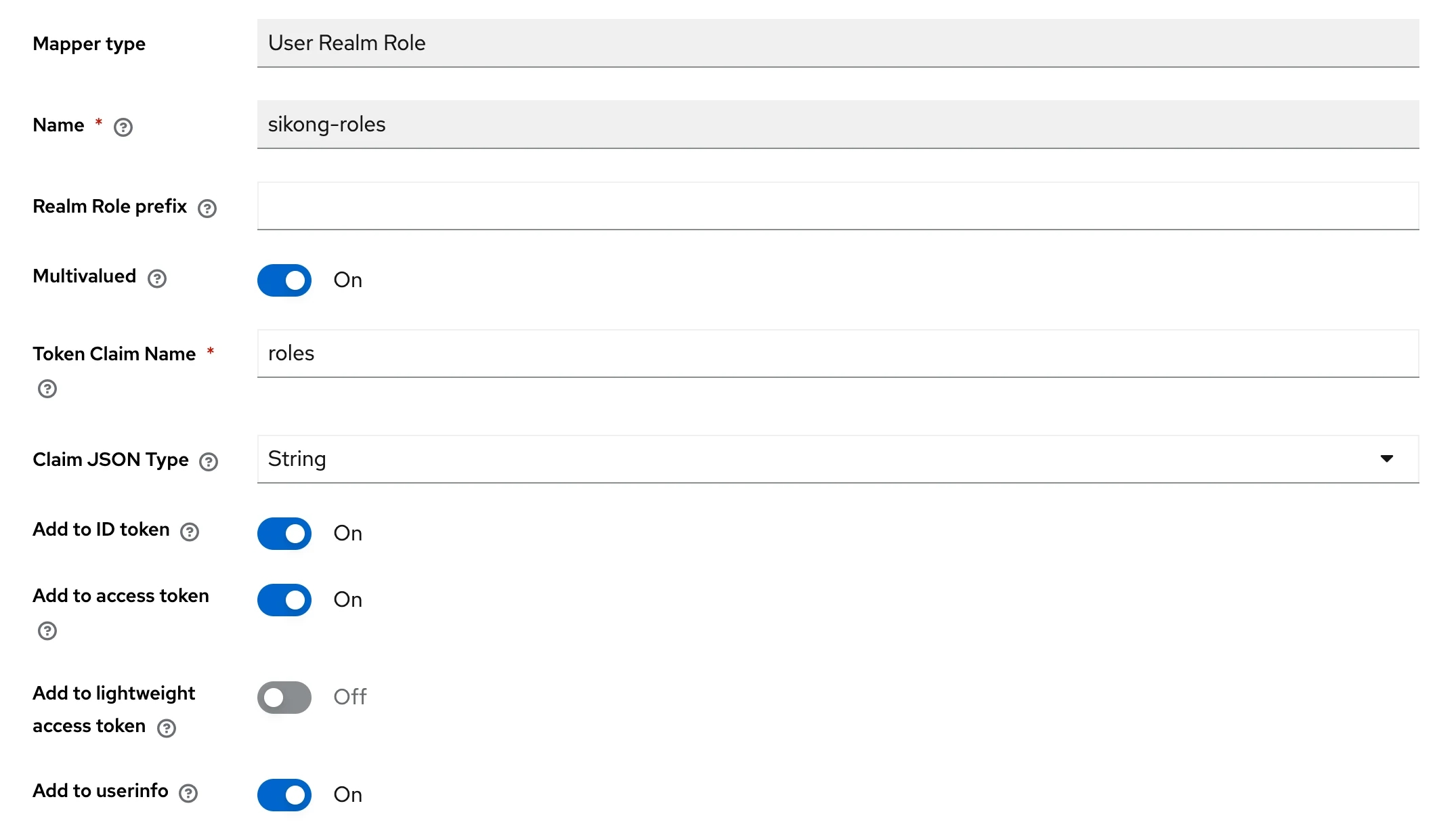
FlightHub 2でRole Pathを
rolesに設定し、管理役割のマッピングを設定して、接続テストとテストログインを実行します。役割を確認してから、設定を保存して適用します。
SAML 2.0連携
次の形式のURLを使用して、KeycloakからIdP Metadataを取得します。このURLが返すMetadata XMLは、ファイルのアップロードにも使用できます。
https://idp.example.com/realms/Enterprise/protocol/saml/descriptorFlightHub 2でSAML 2.0 Realmを作成し、IdP Metadataをインポートして下書きを保存し、生成されたSP Metadata XMLをダウンロードします。
KeycloakのClients → Import clientでSP Metadataをインポートするか、SAML Clientを手動で作成して、次のフィールドを確認します:
設定 設定値の例 Client ID FlightHub 2のSP Metadataに含まれるEntity ID Name アプリケーションを識別する名前。例: Enterprise_SAMLValid redirect URIs FlightHub 2 ACS URL Name ID format persistentForce name ID format オン Force POST binding オン。SAMLレスポンスをPOSTで返します Sign documents / Sign assertions オン Signature algorithm RSA_SHA256Client signature required オン。FlightHub 2のSP MetadataからSP署名証明書をインポートします IDP-Initiated SSO URL name 空欄にします。FlightHub 2からログインを開始します 以下のスクリーンショットは、persistent NameIDとPOST Bindingの設定箇所を示しています。上の表と照合して、署名と証明書の設定を確認してください。
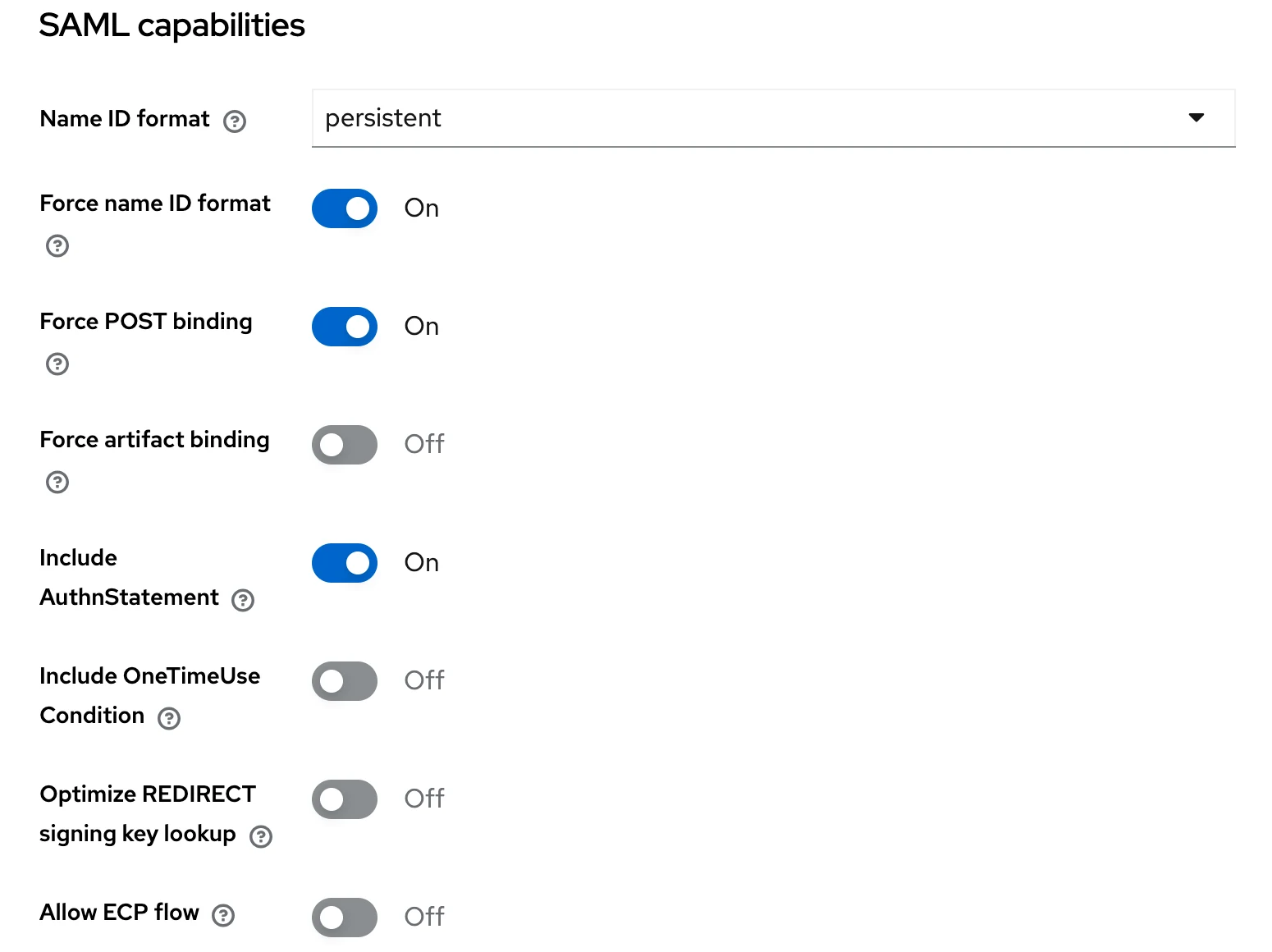
SAML Clientの専用スコープで、役割とユーザー情報のMappersを設定します:
マッパーの種類 主要な設定 Role list NameおよびRole attribute name: roles; NameFormat:Basic; Single Role Attribute: オンUser Property User property: username; Attribute name:displayNameUser Property User property: email; Attribute name:email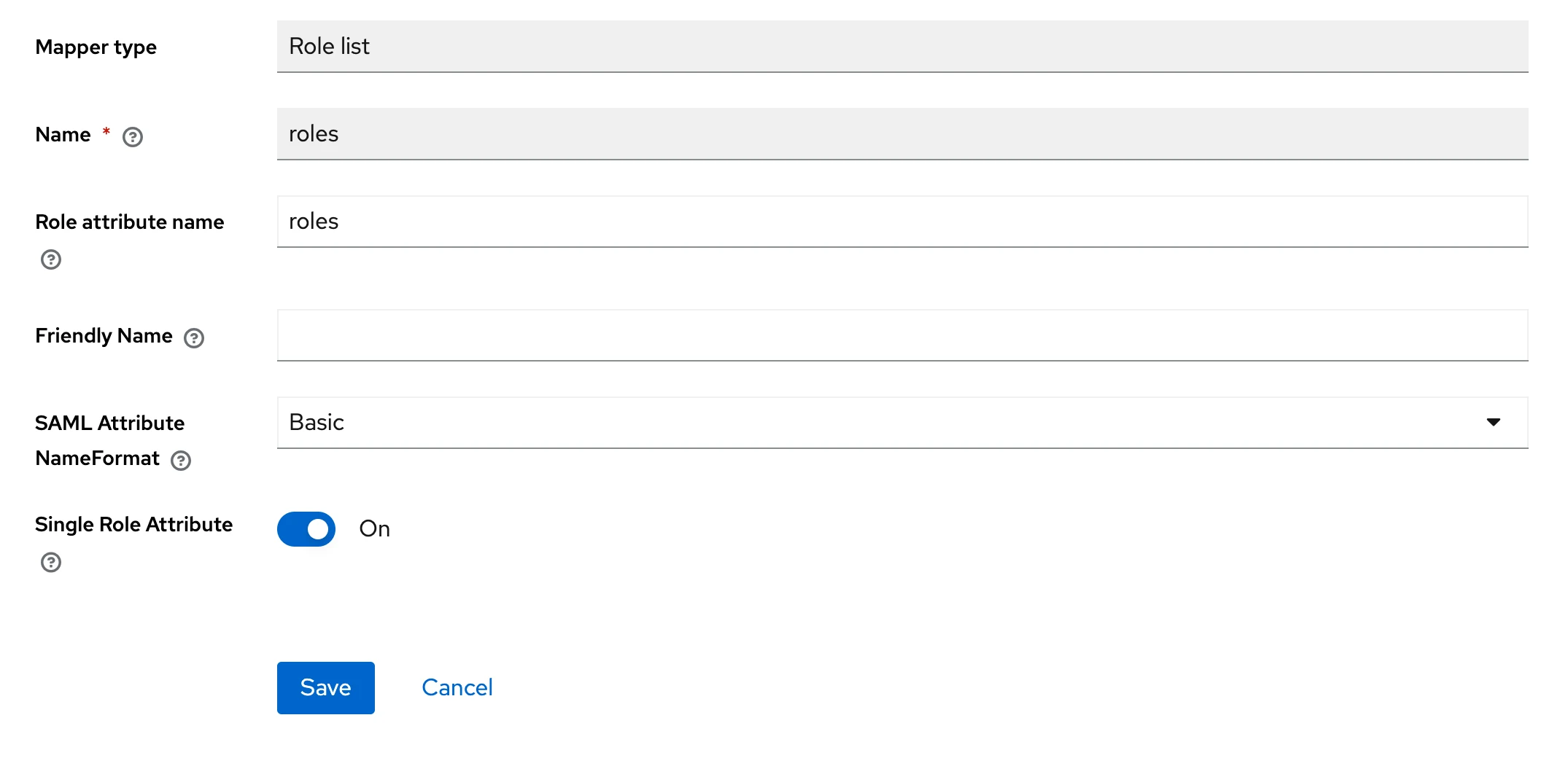
役割の出力の重複や競合を避けるため、Clientのデフォルトの
role_listスコープとカスタムの役割Mapperを確認します。上記のカスタムrolesMapperを使用する場合は、このClientから競合するデフォルトスコープの割り当てを削除してください。FlightHub 2でRole Attributeを
roles、ユーザー表示名のAttributeをdisplayNameに設定し、管理役割のマッピングを設定します。両方のテストに合格した後、設定を保存して適用します。
Client IDには、アプリケーションの表示名ではなく、実際のSP Entity IDを使用する必要があります。FlightHub 2のAuthnRequestはRedirect Bindingを使用し、IdPのレスポンスはPOST Bindingを使用できます。これらのBindingは、それぞれ異なる目的で使用されます。FlightHub 2のSAML Realmを再作成した後は、新しいSP Metadataを取得し、IdPのEntity ID、ACS、および証明書の設定を確認して更新してください。
OAuth2連携
Keycloakは、OpenID Connect Clientを通じてOAuth2エンドポイントを提供します。FlightHub 2側では、OAuth2プロトコルを選択してください。
Keycloakで個別のClientを作成します。例:
Enterprise_OAuth2。上記のOIDCの例に従って、Client authentication、Standard flow、PKCE、および通常のログインとテストログインのコールバックURLを設定し、このClient自身のSecretを取得します。Clientの専用スコープでUser Realm Role Mapperを追加します。Token Claim Nameを
roles、Multivaluedをオンに設定し、Add to userinfoがオンになっていることを確認します。FlightHub 2でOAuth2 Realmを作成し、対応するアプリケーションの認証情報、Login routing email、および次の設定を入力します:
FlightHub 2のフィールド Keycloakでの例 Authorization URL https://idp.example.com/realms/Enterprise/protocol/openid-connect/authToken URL https://idp.example.com/realms/Enterprise/protocol/openid-connect/tokenUser URL https://idp.example.com/realms/Enterprise/protocol/openid-connect/userinfoUSER_ID_KEY subUSER_ACCOUNT_KEY preferred_usernameScopes openid profile email。この例のKeycloakユーザー情報APIで使用しますRole Path (UserInfo) roles下書きを保存し、管理役割のマッピングを設定します。接続テストとテストログインの両方に合格し、ユーザー情報と管理役割が想定した結果と一致していることを確認してから、設定を保存して適用してください。
例のScopesとユーザーフィールドは、上記のKeycloak設定に適用されます。他のIdPと連携する場合は、APIドキュメントに従って調整してください。
よくある質問
接続テストに合格したのに、ユーザーがログインできないのはなぜですか?
接続テストは、設定とエンドポイントを確認します。テストログインは、実際のID情報、役割の取得、および管理役割のマッピングを検証します。テストログインを実行し、安定したユーザーID、役割のフィールド、マッピング結果、コールバックURL、および署名の検証結果を確認してください。
コールバックURLの不一致を解決するにはどうすればよいですか?
実際のリクエスト内のredirect_uriと、対応するIdPアプリケーションに登録したコールバックURLを比較してください。プロトコル、ドメイン、ポート、およびパスを含め、完全に一致する必要があります。デプロイ環境に応じて、通常のログインとテストログインの両方のコールバックを登録してください。フロントエンドの設定ページのURLや、未保存のフォーム内のプレースホルダー値を使用しないでください。
ログインルーティング用メールアドレスは、IdP内のユーザーのメールアドレスと一致する必要がありますか?
ログインルーティング用メールアドレスはアイデンティティソースの選択に使用される一方、IdP内のユーザーのメールアドレスはユーザープロファイルの一部です。それぞれ異なる目的で使用されます。アカウントとメールアドレスについては、IdPの設定要件に従ってください。ログインルーティング用ドメインは、メールアドレスの形式要件を満たす必要があり、アンダースコアを含めることはできません。Realmの作成時には、完全なメールアドレスを入力してください。
FlightHub 2がIdPから返された役割を取得できないのはなぜですか?
OIDCでは、ID情報内の配列構造とRole Pathを照合してください。OAuth2では、User URLが返す役割の配列を確認してください。SAMLでは、Attribute Nameの大文字と小文字を確認し、複数の役割に個別のAttributeValue要素が使用されていることを確認してください。また、IdPのデフォルトのMappersとカスタムのMappersの間に競合がないかを確認し、返されたRole値が管理役割のマッピングと一致していることを確認してください。
ログインに成功した後、プロジェクトが表示されないのはなぜですか?
SSOの管理役割によって、プロジェクトの権限が自動的に付与されることはありません。管理者は、プロジェクトのメンバー管理でユーザーを追加し、プロジェクトの役割を割り当て、そのユーザーのRealmの安定した一意の識別子を使用してユーザーを照合する必要があります。
メールアドレスをユーザーの一意の識別子として使用できますか?
使用できません。メールアドレスは、変更されたり再利用されたりする可能性があります。OIDCはissuer + sub、SAMLはIdP Entity ID + persistent NameID、OAuth2はRealm + stable user IDを使用します。表示名やアカウント名も、安定した一意の識別子の代わりにはなりません。
DiscoveryまたはMetadataの取得失敗を解決するにはどうすればよいですか?
URLが正しいこと、FlightHub 2のバックエンドがHTTPSでアクセスできること、およびバックエンドがIdPの証明書を信頼していることを確認してください。ブラウザーでアクセスできることや、ブラウザーで証明書を受け入れることは、FlightHub 2のバックエンドでもアクセスできる、または証明書を信頼できることを意味しません。SAMLでは、IdPが実際にエクスポートしたMetadata XMLをアップロードすることもできます。問題を解決した後、保存して再度テストしてください。
IdP認証後のトークン交換失敗を解決するにはどうすればよいですか?
FlightHub 2のバックエンドとToken URLの間のネットワーク接続、およびTLS証明書の信頼関係を確認してください。対応するClient ID、Client Secret、実際のコールバックURL、およびPKCEパラメーターを検証してください。問題を解決した後に再テストし、ユーザー情報と管理役割が正常に取得されることを確認してください。
証明書やエンドポイントを更新するにはどうすればよいですか?
OIDCでは、Discoveryを更新します。SAMLでURLからインポートした場合はMetadataを更新し、XMLをアップロードした場合は更新したファイルを再度アップロードします。手動で上書きしたフィールドを確認し、必要に応じて更新するか、自動取得値に戻してください。OAuth2では、エンドポイントを手動で更新します。変更後は、再度テストを実行してください。
FlightHub 2からログアウトすると、企業IdPからもログアウトされますか?
ログアウトすると、FlightHub 2のセッションのみが終了します。企業IdPからログアウトされることはありません。次回ログイン時にも企業のセッションが有効な場合があり、テストログインでは再認証が必要になる場合があります。
ローカルパスワードログインを無効にした後にIdPで障害が発生した場合、アクセスを復旧するにはどうすればよいですか?
ローカルアカウントのログインを無効にする際に指定した緊急用スーパー管理者は、ローカルパスワードでシステムにアクセスし、ローカルアカウントのログインを再度有効にするか、SSOの設定を修正できます。ローカルアカウントのログインを無効にする前に、このアカウントとパスワードが機能することを確認してください。
アイデンティティソースを有効にできない場合、何を確認すればよいですか?
下書きが保存されているか、必須フィールドが有効か、再テストが要求されていないか、または有効なRealmが上限の8個に達していないかを確認してください。新しく作成したOAuth2 Realmの場合は、両方のテストに合格していることも確認してください。