
マップ詳細
ドックと機体の位置がマップ上にリアルタイムで表示されます。ドックまたは機体のアイコンをクリックすると、デバイス間の接続が表示されます。
ドックがタスクを実行しているときに、その情報パネルを選択すると、飛行ルートは緑色、機体の軌跡は青色でマップ上に表示されます。機体が飛行ルートタスクを実行している場合は、ウェイポイント番号も表示されます。
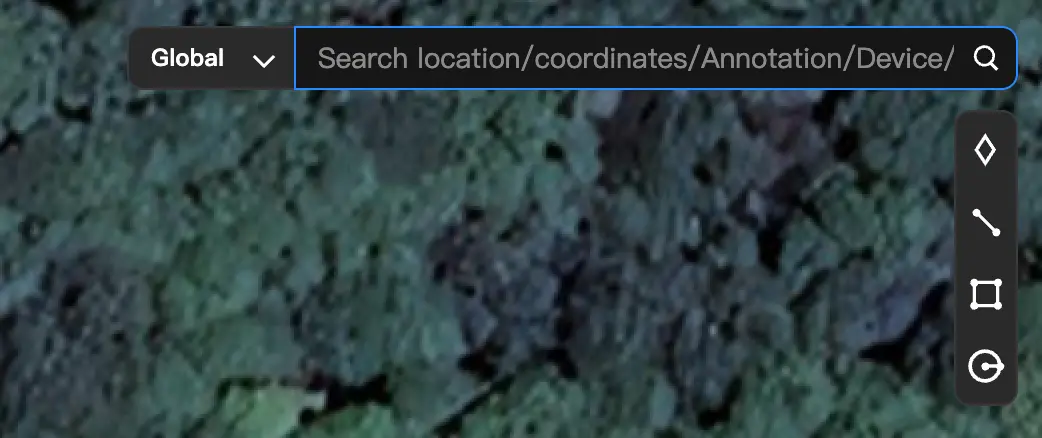
マップ検索
 をクリックすると、マップ検索を使用できます。地理的な場所、緯度・経度の座標、マップの注釈、デバイス情報、およびマップに読み込まれたモデルや写真を検索できます。
マップ操作
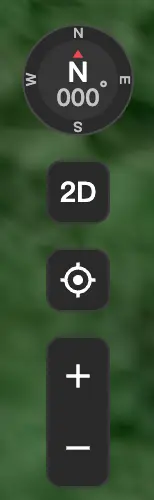
| アイコン | 説明 |
|---|---|
 | マップの現在の方位角を確認します。 |
 | クリックすると、マップが3Dモードに切り替わります。Control/Ctrlキーとマウスの左ボタンを同時に押しながら、マップを回転します。 |
 | クリックすると、プロジェクトの作業エリアの中心に戻ります。 |
| + / - | マップを拡大または縮小します。 |
マップレイヤー
 をクリックすると、マップレイヤーが表示されます。
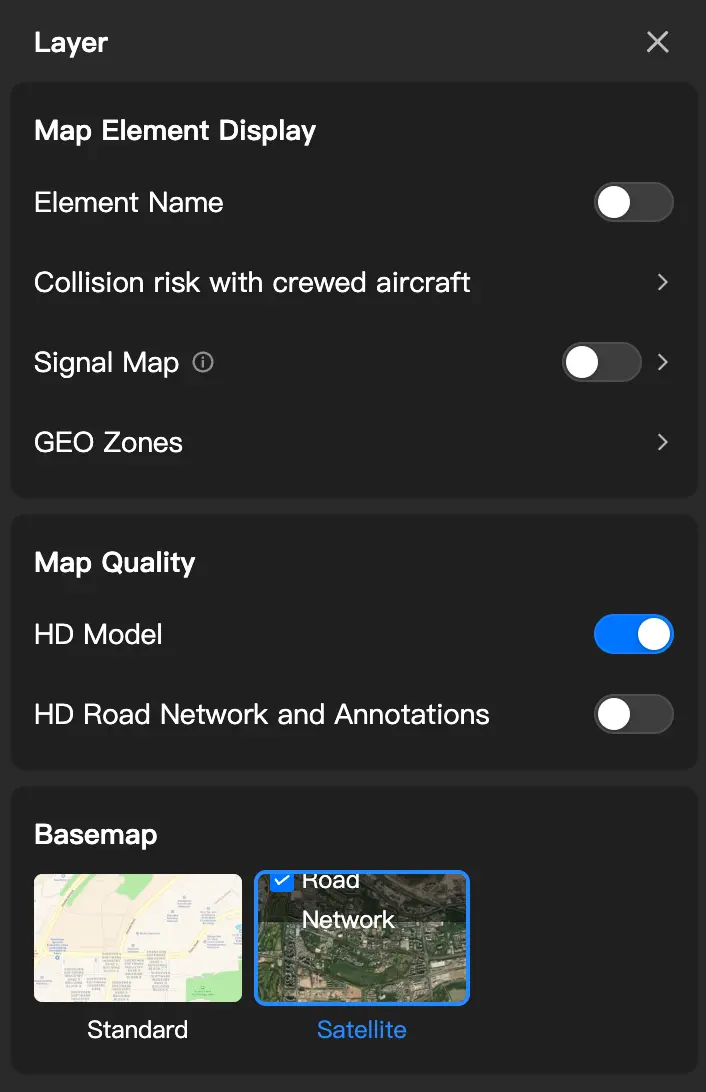
マップ要素の表示
- 要素名: このオプションを有効にすると、マップ上の要素名が非表示になります。
- 有人機体との衝突リスク: 選択したリスクレベルのアラートをマップ上に表示します。
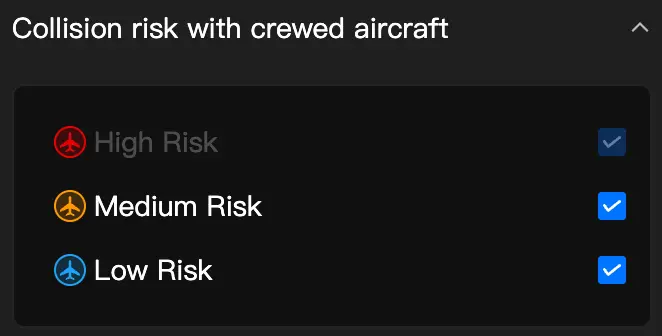
空域セキュリティ - 空域アラートで、有人機体との衝突リスクのしきい値をカスタマイズできます。
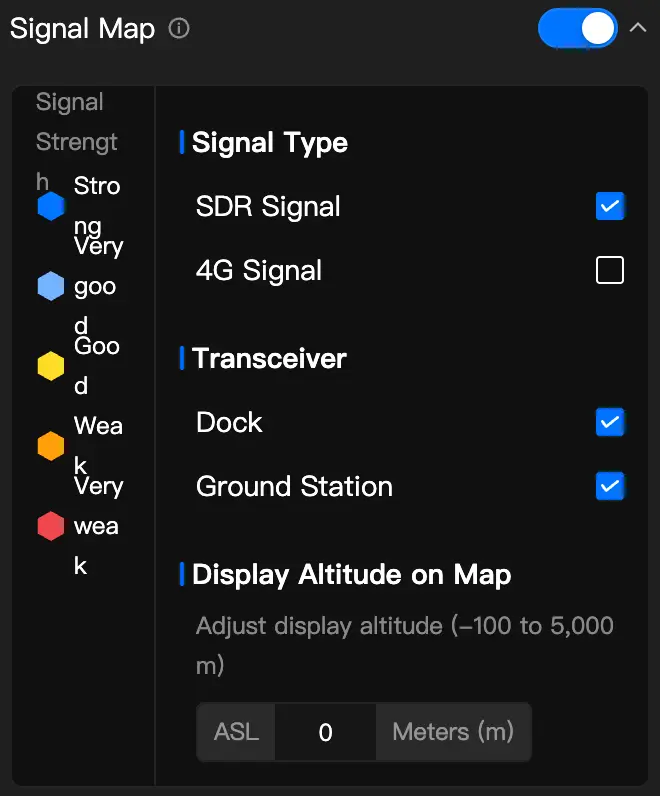
- 信号マップ: このオプションを有効にすると、選択した信号がマップ上に表示されます。信号マップのデフォルトの高度は海抜0 mです。信号マップの切り替え設定で、適切な標高を設定できます。
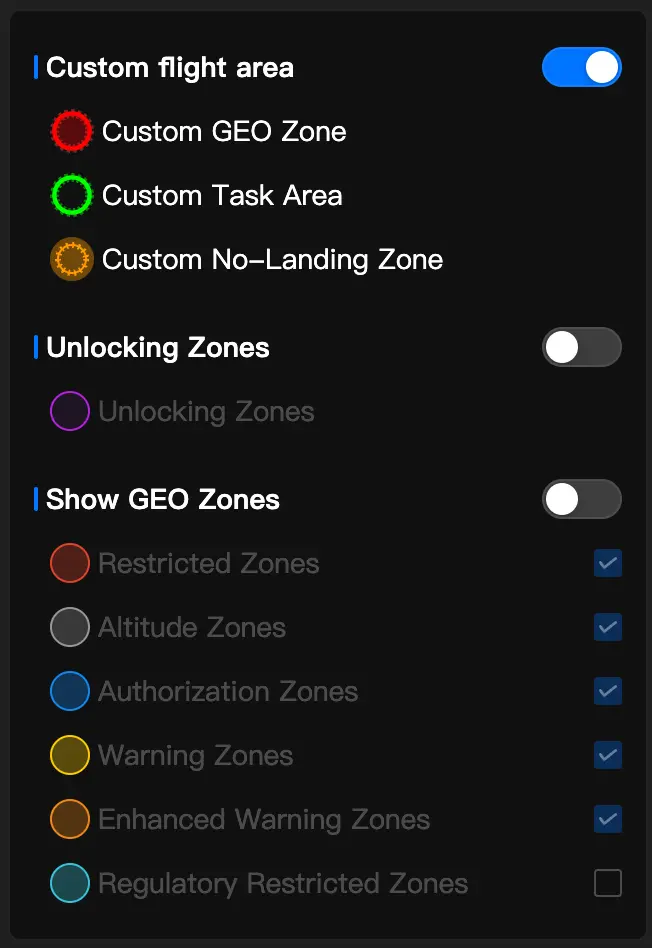
- GEO区域: ここでGEO区域情報の表示を有効または無効にできます。
マップの画質
- HDモデル: このオプションを有効にすると、モデルの表示画質が向上します。コンピューターの性能が低い場合は、ページ操作時の遅延を避けるため、このオプションを無効にしてください。
- HD道路網と注釈: このオプションを有効にすると、マップの道路網と注釈の表示が向上します。コンピューターの性能が低い場合は、ページ操作時の遅延を避けるため、このオプションを無効にしてください。
ベースマップ
- 標準マップと衛星マップから選択します。