
지도 상세 정보
Dock와 기체 위치가 지도에 실시간으로 표시됩니다. Dock 또는 기체 아이콘을 클릭하면 기기 간 연결이 표시됩니다.
Dock가 임무를 수행 중일 때 해당 정보 패널을 선택하면 비행경로는 녹색으로, 기체 궤적은 파란색으로 지도에 표시됩니다. 기체가 비행경로 임무를 수행 중인 경우, 웨이포인트 번호도 함께 표시됩니다.
지도 검색
 아이콘을 클릭하여 지도 검색을 사용합니다. 지리적 위치, 위도 및 경도 좌표, 지도 주석, 기기 정보, 지도에 로드된 모델 또는 사진을 검색할 수 있습니다.
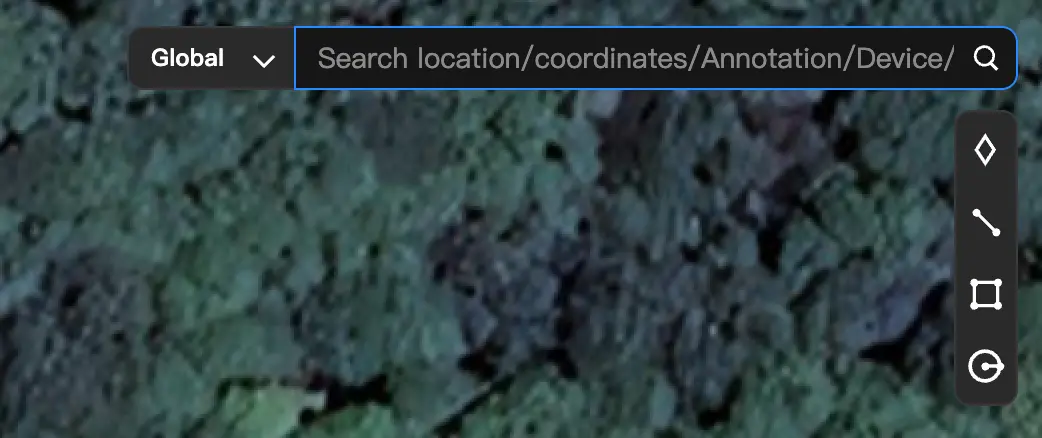
지도 조작
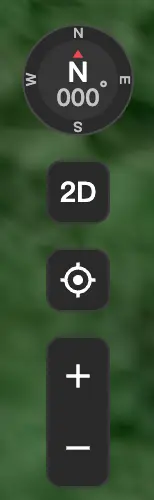
| 아이콘 | 설명 |
|---|---|
 | 지도의 현재 방향 각도를 확인합니다. |
 | 클릭하여 지도를 3D 모드로 전환합니다. Control/Ctrl 키와 마우스 왼쪽 버튼을 동시에 누른 상태에서 지도를 회전합니다. |
 | 클릭하여 프로젝트 작업 구역의 중심으로 돌아갑니다. |
| + / - | 지도를 확대하거나 축소합니다. |
지도 레이어
 아이콘을 클릭하여 지도 레이어를 확인합니다.
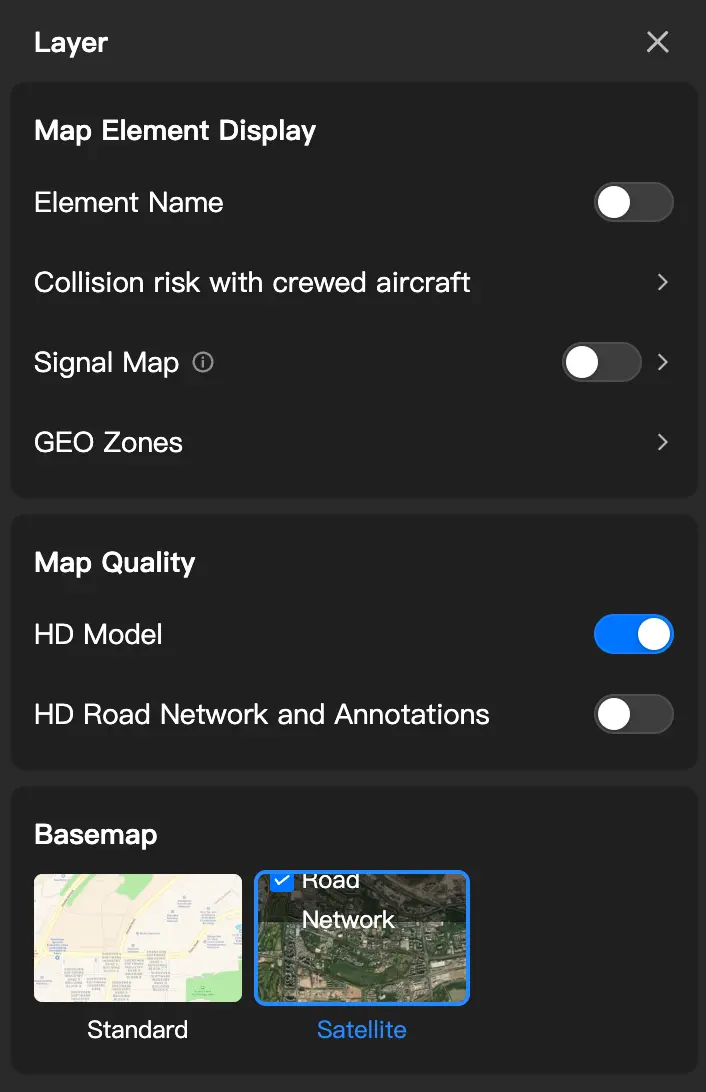
지도 요소 표시
- 요소 이름: 이 옵션을 활성화하면 지도에서 요소 이름이 숨겨집니다.
- 유인 기체 충돌 위험: 선택한 위험 수준의 경보를 지도에 표시합니다.
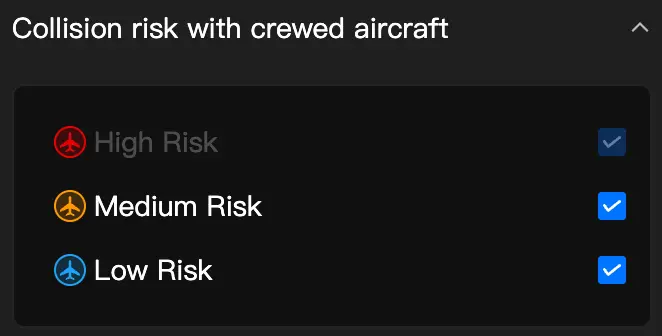
공역 보안 - 공역 경보에서 유인 기체 충돌 위험의 임계값을 맞춤 설정할 수 있습니다.
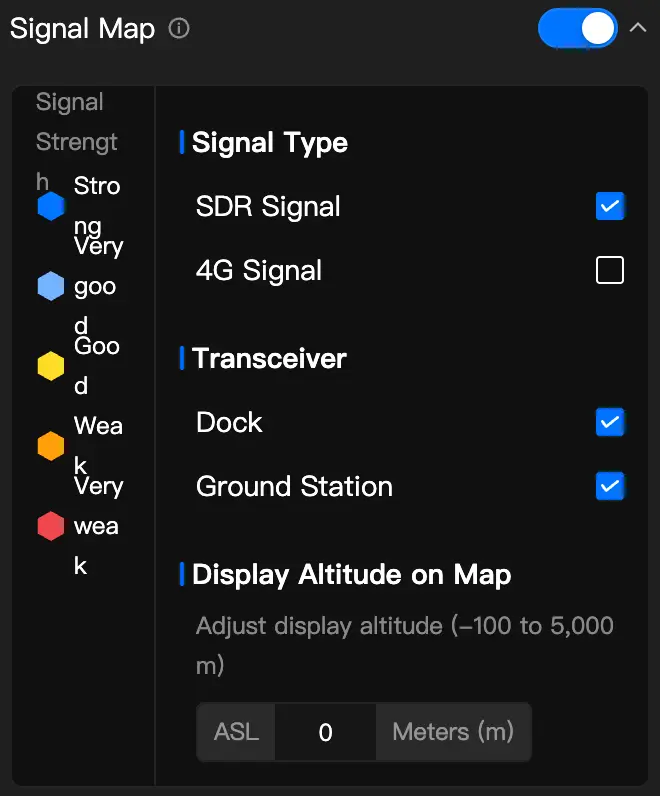
- 신호 지도: 이 옵션을 활성화하면 선택한 신호가 지도에 표시됩니다. 신호 지도의 기본 고도는 해발 0 m입니다. 신호 지도 전환 설정에서 적절한 해발 고도를 설정할 수 있습니다.
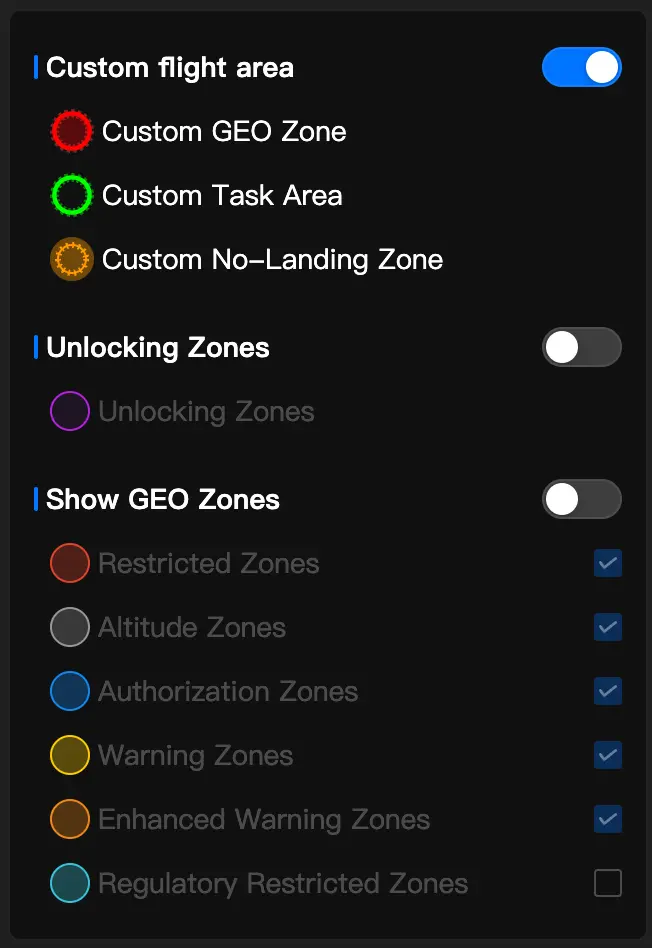
- GEO 구역: 여기에서 GEO 구역 정보 표시를 활성화하거나 비활성화할 수 있습니다.
지도 화질
- HD 모델: 이 옵션을 활성화하면 모델 표시 화질이 향상됩니다. 컴퓨터 성능이 낮은 경우, 페이지 조작 시 지연을 방지하려면 이 옵션을 비활성화하십시오.
- HD 도로망 및 주석: 이 옵션을 활성화하면 지도의 도로망 및 주석 표시가 향상됩니다. 컴퓨터 성능이 낮은 경우, 페이지 조작 시 지연을 방지하려면 이 옵션을 비활성화하십시오.
기본 지도
- 표준 지도와 위성 지도 중 선택합니다.