
Управление единым входом
Единый вход (SSO) позволяет пользователям входить в DJI FlightHub 2 с помощью корпоративных учетных записей. Корпоративный поставщик удостоверений (IdP) выполняет аутентификацию пользователей, а FlightHub 2 использует полученные сведения об удостоверении и сопоставления ролей для создания сеанса входа и предоставления соответствующих прав доступа. Пароли корпоративных учетных записей управляются корпоративной системой удостоверений.
Эта функция доступна в пакете Enterprise для публичного облака и в локальной версии. Это руководство предназначено для администраторов организации и администраторов корпоративных систем удостоверений. В нем описаны настройка источников удостоверений, управление авторизацией, тестирование и активация, а также управление входом с помощью локальных учетных записей.
Обзор
Источники удостоверений и процесс входа
Realm — это независимая конфигурация источника удостоверений SSO в FlightHub 2. Каждый Realm использует один протокол и сопоставляет запросы на вход по домену электронной почты. Соответствующее приложение в корпоративном IdP и Realm в FlightHub 2 должны использовать согласованные протоколы, учетные данные приложения, URL обратного вызова и настройки выдачи ролей.
Когда пользователь инициирует вход через SSO из FlightHub 2, система выбирает активированный источник удостоверений по домену введенного адреса электронной почты и перенаправляет пользователя в корпоративный IdP для аутентификации. Затем FlightHub 2 проверяет полученные сведения об удостоверении и определяет соответствующую роль управления пользователя. Пользователи должны повторно пройти аутентификацию, если срок действия корпоративного сеанса входа истек или IdP требует повторной аутентификации.
Домен электронной почты используется только для выбора источника удостоверений. Он не является уникальным идентификатором пользователя и не предоставляет права доступа напрямую. Права доступа к проектам необходимо настроить отдельно после входа через SSO.
Выбор протокола
FlightHub 2 поддерживает OIDC, SAML 2.0 и OAuth2.
| Критерий сравнения | OIDC | SAML 2.0 | OAuth2 |
|---|---|---|---|
| Источник сведений об удостоверении | ID Token | Утверждение SAML | Сведения о пользователе в формате JSON, возвращаемые User URL |
| Способ настройки | Discovery URL | IdP Metadata URL или файл Metadata XML | Ручная настройка конечных точек авторизации, Token и сведений о пользователе |
| Настройка получения ролей | Role Path | Role Attribute | Role Path (UserInfo) |
| Уникальный идентификатор пользователя | issuer + sub | IdP Entity ID + persistent NameID | Realm + value identified by USER_ID_KEY |
| Сценарии применения | Корпоративные системы удостоверений с поддержкой OpenID Connect | Корпоративные системы удостоверений, уже использующие SAML | Системы, предоставляющие авторизацию OAuth2 и API сведений о пользователе |
Примечание:
- Если корпоративный IdP поддерживает несколько протоколов, рекомендуется OIDC. Если предприятие уже использует SAML для интеграции других приложений, оно может продолжить использовать SAML.
- OAuth2 — это протокол авторизации. Перед выбором OAuth2 уточните у администратора IdP, какие поля API сведений о пользователе предоставляют стабильный идентификатор пользователя, имя учетной записи и сведения о ролях.
- OIDC и OAuth2 используют поток кода авторизации с проверкой PKCE. Способы получения сведений об удостоверении различаются:
- OIDC: Проверяет ID Token для установления удостоверения пользователя.
- OAuth2: Использует Access Token для вызова User URL, получения и разбора сведений о пользователе. Механизмы проверки удостоверения OIDC с использованием ID Token, Discovery или JWKS не применяются.
- SAML 2.0 поддерживает только вход, инициированный из FlightHub 2 (SP-Initiated), и не поддерживает вход, инициированный непосредственно из портала приложений корпоративного IdP.
Подготовка к настройке
Для использования SSO в локальной версии необходимо предварительно включить HTTPS. Настройте HTTPS в среде развертывания и убедитесь, что FlightHub 2 доступен по HTTPS, прежде чем настраивать источник удостоверений SSO.
Войдите как администратор организации, откройте «Настройки входа SSO» для организации, нажмите «Создать Realm» и выберите протокол.
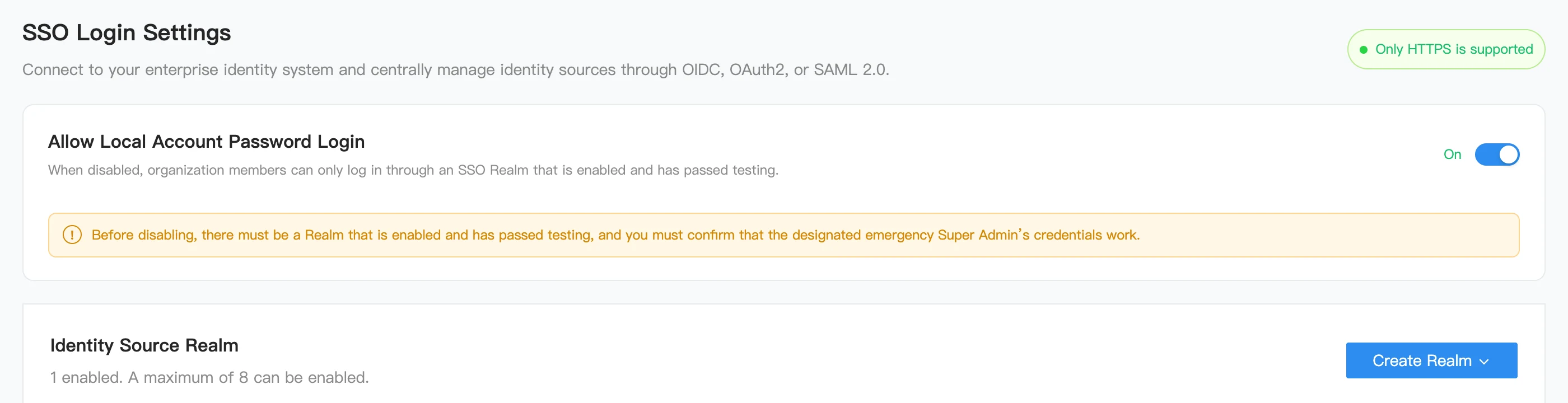
Перед настройкой подготовьте следующие сведения совместно с администратором корпоративного IdP:
- Протокол и Client ID, Client Secret или Metadata соответствующего приложения.
- Домен электронной почты для сопоставления с источником удостоверений и корпоративную учетную запись для тестового входа.
- Поле ролей и значения ролей в корпоративных сведениях об удостоверении, а также роли управления FlightHub 2, которые необходимо назначить.
- Конечные точки HTTPS и действительные сертификаты IdP. Убедитесь, что серверная часть FlightHub 2 может обращаться к этим конечным точкам и проверять их сертификаты.
Правила настройки:
- В организации можно одновременно активировать не более 8 Realm. Неактивированные конфигурации можно сохранить как черновики или оставить в отключенном состоянии.
- Имена Realm должны быть уникальными в пределах организации. Отображаемые имена обозначают Realm в интерфейсе администрирования.
- При создании Realm поле «Электронная почта для маршрутизации входа» может содержать полный действительный адрес электронной почты или только домен, например
user@example.com. Система сохраняет домен для маршрутизации входа. Один и тот же домен нельзя назначить разным Realm в пределах организации. - URL доступа к FlightHub 2 и конечные точки SSO должны использовать HTTPS. Зарегистрируйте в IdP сгенерированные системой сведения об обратном вызове в точности в предоставленном виде. Не используйте URL страницы настройки вместо URL обратного вызова.
Настройка источника удостоверений
На каждой странице настройки Realm есть четыре вкладки: «Базовая настройка», «Управление авторизацией», «Тестирование и активация» и «Расширенная настройка». Сначала выполните базовую настройку и сохраните черновик, затем настройте сопоставления ролей, выполните тесты и активируйте Realm.
OIDC
Базовая настройка
| Поле | Инструкции по настройке |
|---|---|
| Имя Realm / Отображаемое имя Realm | Введите имя для обозначения источника удостоверений, например Enterprise_OIDC |
| Электронная почта для маршрутизации входа | Введите полный адрес электронной почты. Его домен используется для выбора источника удостоверений |
| Discovery URL | Введите полный Discovery URL с протоколом HTTPS, предоставленный IdP |
| Client ID | Введите идентификатор приложения, зарегистрированного в IdP |
| Client Secret | Введите секрет соответствующего приложения. После сохранения значение в открытом виде не отображается |
| Callback URL | Генерируется после сохранения черновика. Зарегистрируйте его в IdP как допустимый URI перенаправления в точности в предоставленном виде |
| Web Origin URL | Генерируется системой. Зарегистрируйте его в Web Origins в соответствии с требованиями IdP |
После сохранения черновика скопируйте фактические сведения об обратном вызове для среды развертывания и завершите настройку приложения IdP. URL-заполнители в форме создания нельзя использовать для интеграции. Обычный вход и «Тестовый вход» могут использовать разные URL обратного вызова. Зарегистрируйте каждый URL в соответствии со средой развертывания.
В разделе «Управление авторизацией» задайте Role Path в соответствии с массивом ролей, возвращаемым IdP, например roles или claims.roles. Правила сопоставления ролей приведены ниже в разделе «Управление авторизацией».
Расширенная настройка
- Уникальный идентификатор удостоверения: Фиксированное значение
issuer + sub. Адрес электронной почты нельзя использовать вместо него. - Claim отображаемого имени пользователя: По умолчанию
name. Используется только для отображения и поиска, а не для сопоставления удостоверений или назначения прав доступа. - Обновление Discovery: После первоначального получения автоматическое обновление по умолчанию отключено. Используйте «Обновить сейчас» для повторного получения конфигурации. Если обновление не удается, сохраняется последняя действительная конфигурация. Настройки автоматического обновления и интервала зависят от параметров, доступных в среде развертывания.
- Расширенные параметры протокола: Настройте Scope, который должен включать как минимум
openid. Authorization Endpoint, Token Endpoint и JWKS URI можно переопределить вручную. - Ручное переопределение: Переопределенные поля не перезаписываются при обновлении Discovery. Нажмите «Восстановить автоматические значения», чтобы восстановить автоматически полученные значения. Ручное переопределение не заменяет получение и проверку Discovery при сохранении конфигурации.
SAML 2.0
Базовая настройка
- Введите имя Realm, отображаемое имя и электронную почту для маршрутизации входа.
- Выберите IdP Metadata URL или «Загрузить XML» для импорта Metadata корпоративного IdP. Система разбирает IdP Entity ID, SSO URL, сертификат подписи и Binding.
- Сохраните черновик, чтобы получить сгенерированные SP Metadata URL и ACS URL, или скачайте SP Metadata XML.
- Передайте SP Metadata FlightHub 2 администратору IdP для настройки соответствующего приложения SAML. Считайте SP Entity ID из фактически сгенерированных SP Metadata; не предполагайте, что он совпадает с Metadata URL.
- В разделе «Управление авторизацией» введите имя атрибута ролей и настройте сопоставления ролей управления.
Для импорта по URL серверная часть FlightHub 2 должна иметь доступ к Metadata URL по HTTPS. Для загрузки файла используйте фактический Metadata XML, экспортированный из корпоративного IdP.
Задайте Role Attribute в точности в соответствии с именем в <Attribute Name="..."> в утверждении SAML. По умолчанию используется roles, имя чувствительно к регистру. Несколько ролей должны возвращаться в виде отдельных элементов AttributeValue, а не объединяться в одну строку. Например:
<Attribute Name="roles">
  <AttributeValue>fh2-member-org</AttributeValue>
</Attribute>
Расширенная настройка
- Уникальный идентификатор удостоверения: Фиксированное значение
IdP Entity ID + persistent NameID. Настройте IdP на использование persistent NameID. - Attribute отображаемого имени пользователя: По умолчанию
displayName. IdP должен выдавать этот атрибут. - Обновления Metadata: После первоначального получения автоматическое обновление по умолчанию отключено. Для импорта по URL используйте функцию обновления на странице. Для загрузки XML повторно загрузите обновленный файл. Настройки автоматического обновления и интервала зависят от параметров, доступных в среде развертывания.
- Расширенные параметры протокола: Вручную переопределите IdP Entity ID, SSO URL, Binding и сертификат подписи или восстановите автоматические значения. Обновления Metadata не перезаписывают поля, переопределенные вручную.
- Управление сертификатами: По возможности импортируйте и обновляйте сертификаты подписи через Metadata. Отпечаток сертификата используется для проверки сертификата и не может заменить содержимое сертификата X.509.
OAuth2
Базовая настройка
OAuth2 не использует Discovery. Настройте конечные точки и пути к полям сведений о пользователе в соответствии с документацией API IdP.
| Поле | Инструкции по настройке |
|---|---|
| Имя Realm / Отображаемое имя Realm | Введите имя источника удостоверений, например Enterprise_OAuth2 |
| Электронная почта для маршрутизации входа | Введите полный адрес электронной почты. Его домен используется для выбора источника удостоверений |
| Authorization URL | URL авторизации пользователя, предоставленный IdP |
| Token URL | URL обмена кода авторизации, предоставленный IdP |
| User URL | URL API для получения удостоверения пользователя и ролей в формате JSON с помощью Access Token |
| Client ID / Client Secret | Идентификатор и секрет соответствующего приложения IdP |
| USER_ID_KEY | Путь к полю стабильного идентификатора пользователя в ответе со сведениями о пользователе, например id или data.id |
| USER_ACCOUNT_KEY | Путь к полю имени учетной записи в ответе со сведениями о пользователе, например username или data.username |
| Scopes | Настройте в соответствии с требованиями к правам доступа API сведений о пользователе IdP |
| Callback URL | Генерируется после сохранения черновика. Зарегистрируйте его в IdP в точности в предоставленном виде |
В разделе «Управление авторизацией» Role Path (UserInfo) должен указывать на массив строк ролей в ответе User URL, например roles или data.roles. FlightHub 2 не получает роли OAuth2 из JWT Access Token или отдельного API прав доступа.
Например, если User URL возвращает следующую структуру, задайте USER_ID_KEY равным id, USER_ACCOUNT_KEY равным username, а Role Path равным roles:
{
  "id": "user-001",
  "username": "sso-user",
  "roles": ["fh2-member-org"]
}
Эти поля приведены только в качестве примеров. Фактические пути к полям должны соответствовать ответу IdP. Scopes не определяют роли, и общего требования включать openid нет; следуйте требованиям API IdP. Даже если USER_ID_KEY равен sub или Scopes включает openid, этот Realm по-прежнему разбирает удостоверение и роли через API сведений о пользователе OAuth2.
Расширенная настройка
В разделе «Расширенная настройка» отображаются правило определения стабильного удостоверения, связанное с USER_ID_KEY, и путь к полю отображаемого имени пользователя. Для отображаемых сведений используется USER_ACCOUNT_KEY; второй путь к полю не требуется.
OAuth2 не предоставляет импорт или обновление Discovery либо Metadata. При изменении конечных точек обновляйте их вручную. В новых Realm отсутствуют устаревшие параметры совместимости USE_REDIRECT_URL и SUPER_ACCOUNT. Поведение совместимости прав доступа для перенесенных конфигураций не распространяется на новые Realm.
Управление авторизацией
Получение ролей и сопоставление ролей управления
В разделе «Управление авторизацией» настройте место получения ролей и сопоставьте внешние значения Role, возвращаемые IdP, с ролями управления FlightHub 2.
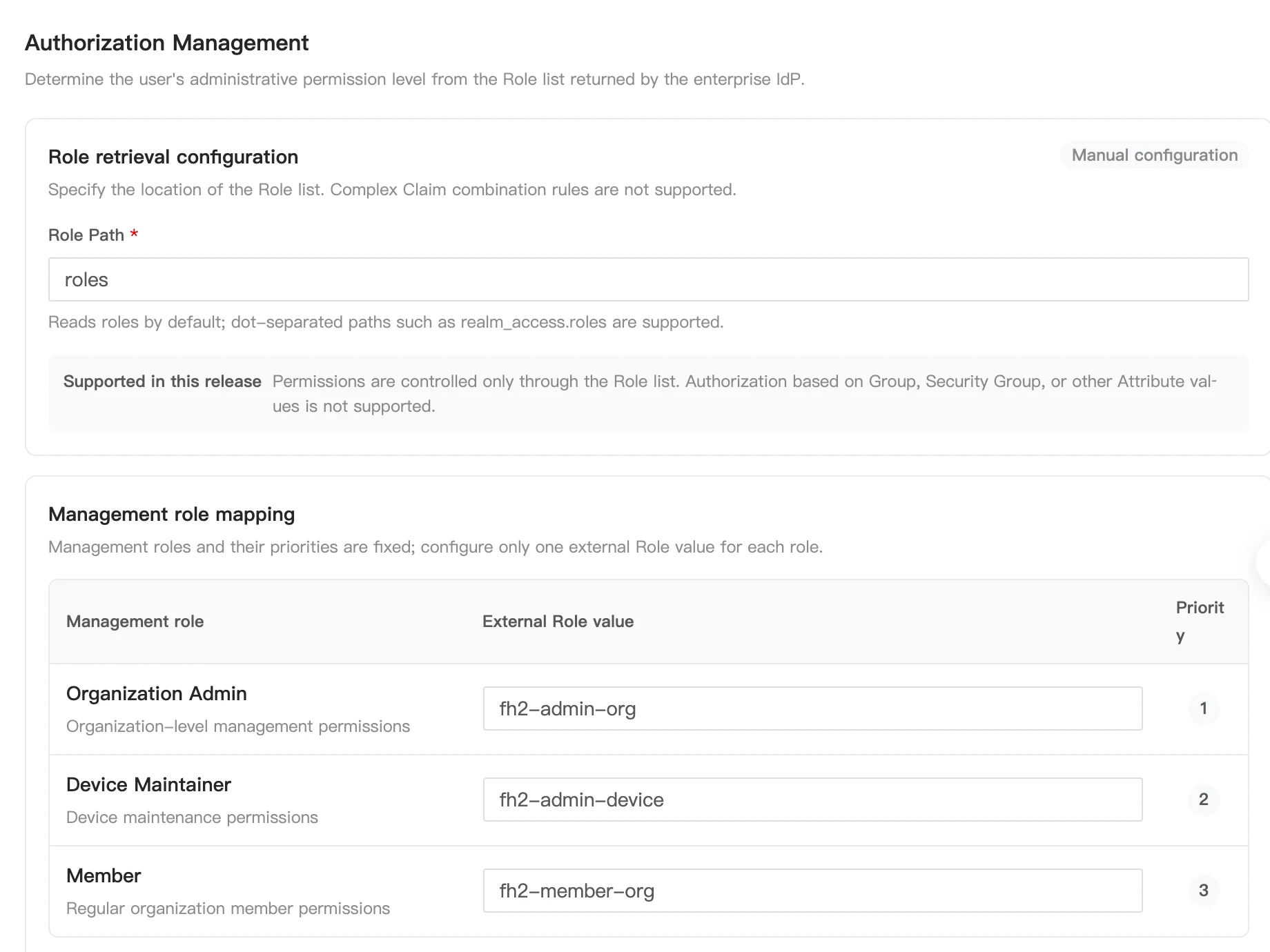
| Протокол | Настройка | Требования |
|---|---|---|
| OIDC | Role Path | Указывает на массив строк ролей в сведениях об удостоверении, например roles |
| SAML 2.0 | Role Attribute | Соответствует Attribute Name в утверждении, например roles. Для нескольких ролей используйте отдельные элементы AttributeValue |
| OAuth2 | Role Path (UserInfo) | Указывает на массив строк ролей в ответе User URL, например data.roles |
Ниже перечислены роли управления и их сопоставления по умолчанию. Для каждой роли управления задайте одно внешнее значение Role.
| Роль управления FlightHub 2 | Внешнее значение Role по умолчанию | Приоритет |
|---|---|---|
| Администратор организации | fh2-admin-org | 1 (наивысший) |
| Специалист по обслуживанию устройств | fh2-admin-device | 2 |
| Участник | fh2-member-org | 3 |
- Для входа через вновь созданный Realm SSO пользователь должен соответствовать как минимум одной роли управления.
- Если соответствуют несколько ролей управления, используется роль с наивысшим приоритетом. Нераспознанные значения Role игнорируются.
- Внешним пользователям SSO нельзя сопоставить роль суперадминистратора.
- В настоящее время авторизация основана на ролях (Roles), а не непосредственно на группах (Groups), группах безопасности (Security Groups) или других атрибутах. Если предприятие управляет пользователями через группы, настройте IdP на преобразование членства в группах в согласованный список ролей.
Права доступа к проектам
Роли управления SSO и права доступа к проектам независимы. После успешного входа администратор должен добавить пользователей SSO в разделе управления участниками проекта, назначить роли проекта и сопоставить пользователей по стабильному уникальному идентификатору соответствующего Realm. Сведения о настройке ролей проекта приведены в разделе Управление ролями пользователей проекта.
Тестирование и активация
Порядок тестирования
- Заполните разделы «Базовая настройка» и «Управление авторизацией», затем нажмите «Сохранить черновик».
- Откройте «Тестирование и активация» и выполните «Проверку подключения» для проверки обязательных полей, HTTPS, конечных точек протокола и соответствующей конфигурации Discovery, Metadata или сертификатов.
- Выполните «Тестовый вход», пройдите аутентификацию с тестовой учетной записью на открывшейся странице IdP и вернитесь на исходную страницу настройки.
- Проверьте полученные стабильный идентификатор, отображаемое имя, адрес электронной почты, список Role и роль управления. Убедитесь, что получение и сопоставление ролей работают должным образом.
- После успешного прохождения тестов нажмите «Сохранить и применить» и убедитесь, что источник удостоверений активирован.
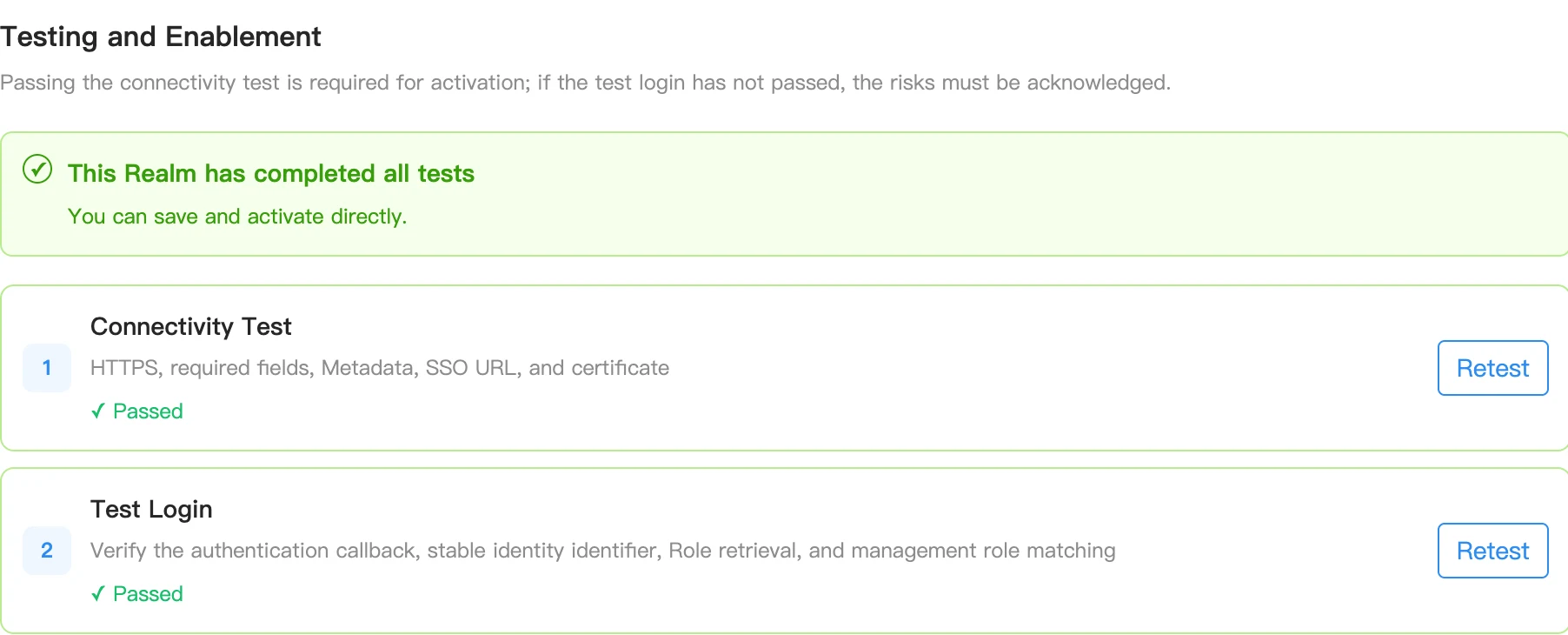
Проверка подключения проверяет только конфигурацию и конечные точки. Она не заменяет тест фактического входа пользователя. Для OIDC перед активацией требуется успешная проверка подключения. Если «Тестовый вход» не пройден, активация Realm после подтверждения рисков по запросу на странице не означает, что проверка входа пройдена. Рекомендуется пройти оба теста перед активацией. SAML 2.0 следует активировать после успешного прохождения обоих тестов. Для вновь созданных Realm OAuth2 необходимо пройти оба теста; доступная кнопка или общее сообщение подтверждения не свидетельствуют об успешном прохождении тестирования.
Если получение Discovery, импорт Metadata или обмен Token не удается, проверьте сетевое подключение серверной части FlightHub 2, доверие к сертификатам TLS, учетные данные приложения, URL обратного вызова и параметры протокола. Исправьте конфигурацию, затем сохраните ее и повторите тестирование.
Обслуживание источников удостоверений
В списке можно редактировать или продолжать настройку источников удостоверений, тестировать, активировать, отключать и удалять их. Для каждого состояния выполняйте следующие действия:
| Состояние | Действие |
|---|---|
| Черновик | Завершите настройку, сохраните конфигурацию и выполните тесты |
| Требуется повторное тестирование | Проверьте изменения ключевых настроек и выполните тесты повторно |
| Тест не пройден | Просмотрите результаты ошибки, исправьте конфигурацию IdP или FlightHub 2 и повторите тестирование |
| Готов к активации | Подтвердите результаты тестов и активируйте Realm в соответствии с условиями, указанными на странице |
| Активирован | Доступен для входа. После изменения ключевых настроек повторите тестирование по запросу |
| Отключен | Конфигурация сохранена, но недоступна для обычного входа |
После обновления конечных точек IdP, сертификатов или настроек выдачи ролей внесите соответствующие изменения в Realm и повторите тестирование. Поля, переопределенные вручную, не обновляются автоматически полученными значениями и должны проверяться отдельно.
Управление входом с помощью локальных учетных записей
Переключатель «Разрешить вход по паролю локальной учетной записи» на странице «Настройки входа SSO» определяет, могут ли обычные локальные учетные записи входить с помощью пароля. Когда он отключен, обычные локальные учетные записи не могут использовать вход по паролю, и участники должны входить через активированный источник удостоверений SSO, прошедший тестирование.
Чтобы отключить вход по паролю локальной учетной записи:
- Настройте, протестируйте и активируйте как минимум один Realm и убедитесь, что корпоративные учетные записи успешно входят в систему.
- Убедитесь, что учетная запись аварийного суперадминистратора и ее локальный пароль работают.
- Отключите «Разрешить вход по паролю локальной учетной записи» и выберите «Назначить аварийного суперадминистратора» в диалоговом окне.
- Ознакомьтесь с последствиями, установите флажок подтверждения и нажмите «Подтвердить отключение».
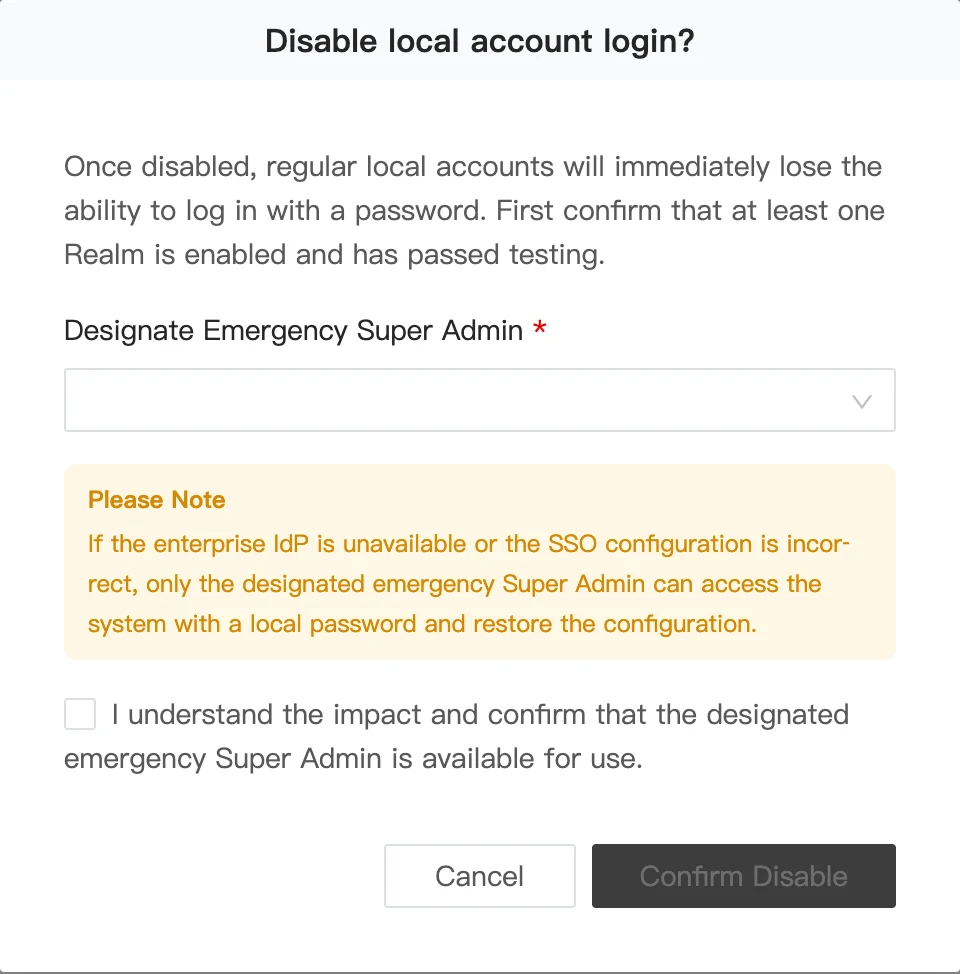
Если корпоративный IdP недоступен или конфигурация SSO неверна, назначенный аварийный суперадминистратор может войти в систему с помощью локального пароля, чтобы снова включить вход с помощью локальных учетных записей или исправить конфигурацию SSO. Обычный администратор организации не является аварийным суперадминистратором, и само по себе имя учетной записи не определяет доступность аварийного входа.
Пример интеграции с Keycloak
В следующих примерах описана настройка каждого протокола с Keycloak. Замените домены, имена Realm, Client ID и пути к полям из примеров значениями для вашей среды развертывания. Используйте URL обратного вызова и сведения SP Metadata, сгенерированные FlightHub 2. Расположение пунктов меню может различаться в разных версиях Keycloak.
Снимки экрана показывают расположение настроек и основные параметры. Имена Realm, Client и тестовых пользователей на снимках экрана приведены в качестве примеров. Для фактической настройки используйте сведения об источнике удостоверений, приложении и пользователях вашего предприятия.
Создание корпоративного источника удостоверений, ролей и тестовых пользователей
Войдите в консоль администрирования Keycloak и создайте или выберите корпоративный Realm в разделе Manage realms, например
Enterprise.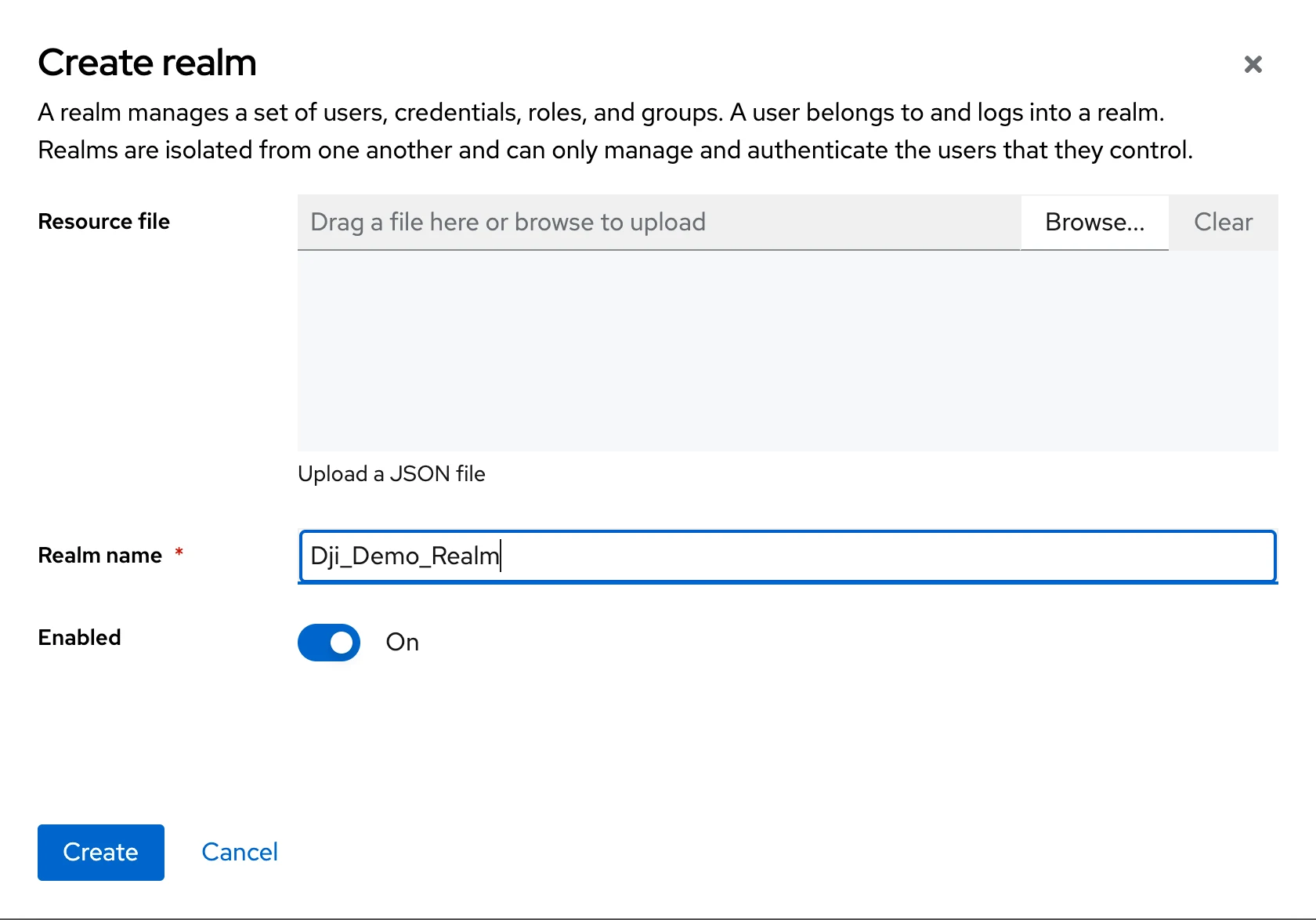
В разделе Realm roles создайте
fh2-admin-org,fh2-admin-deviceиfh2-member-orgили создайте значения ролей, соответствующие сопоставлениям FlightHub 2.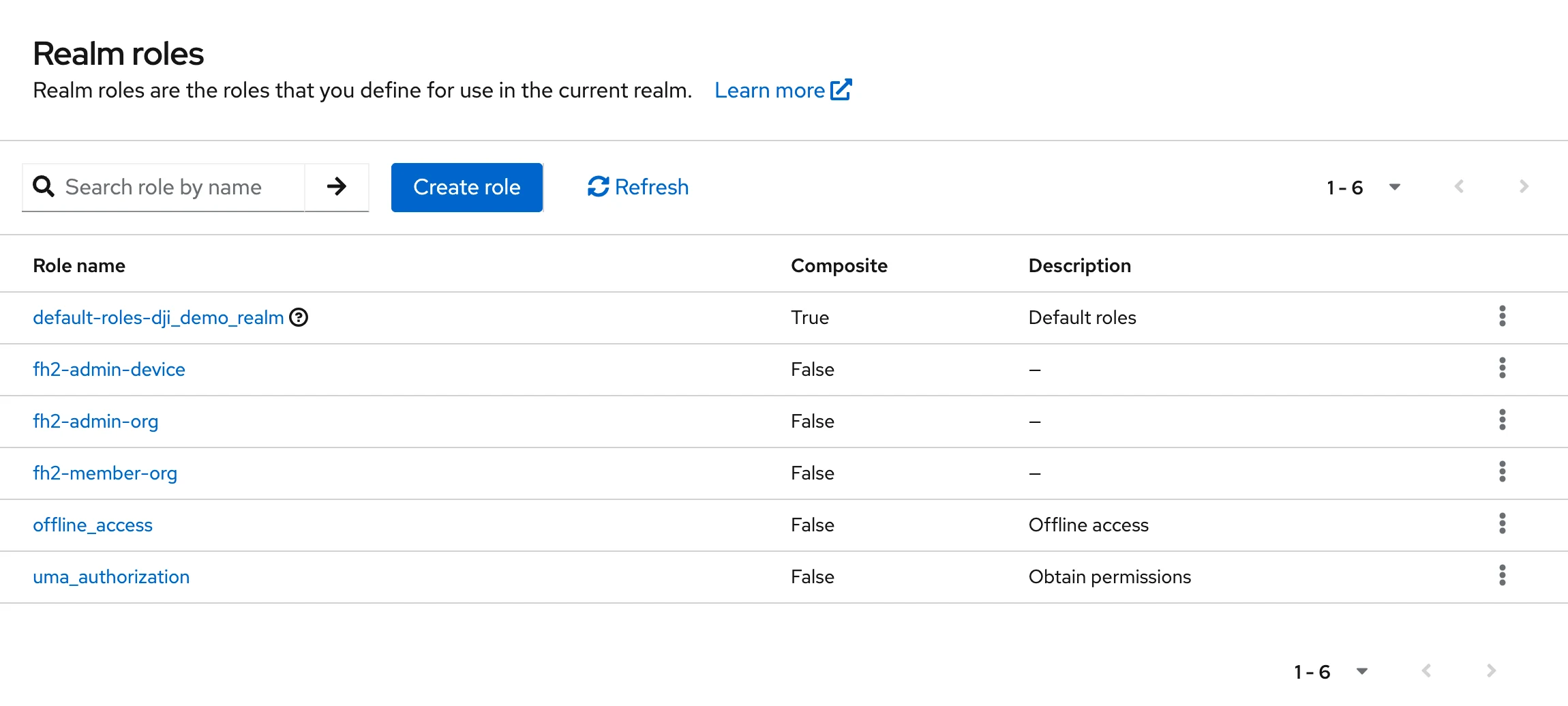
В разделе Users создайте и активируйте тестового пользователя. Задайте пароль в разделе Credentials и выполните все обязательные действия с учетной записью.
Назначьте тестовую роль на вкладке Role mapping пользователя. Для первого теста назначьте только одну роль управления, например
fh2-member-org, чтобы упростить проверку результатов.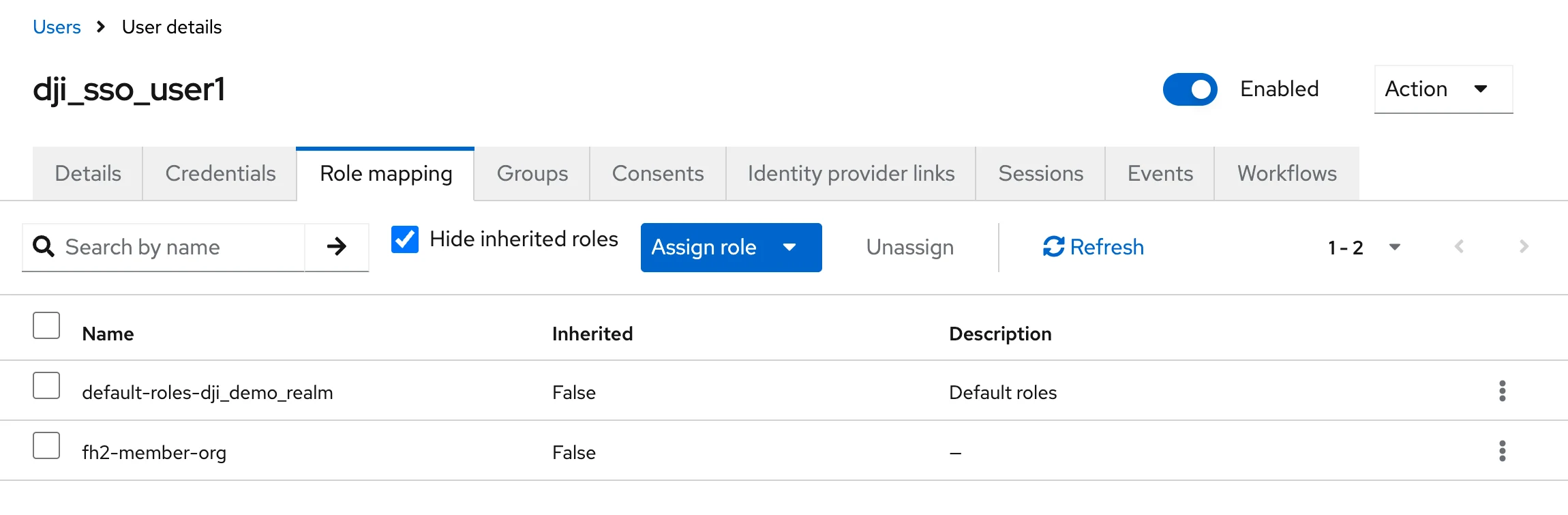
Корпоративный Realm в Keycloak и Realm в FlightHub 2 — это разные единицы конфигурации, и их имена не обязательно должны совпадать. При интеграции нескольких протоколов настройте отдельный Client для каждого протокола и используйте разные домены маршрутизации входа.
Интеграция OIDC
Создайте Client OpenID Connect в Keycloak, например
Enterprise_OIDC.Включите Client authentication и Standard flow и отключите Implicit flow. Для SSO через браузер Direct access grants не требуются. Включите Require PKCE и задайте PKCE Method равным
S256. Эти параметры находятся в разделе Settings → Capability config.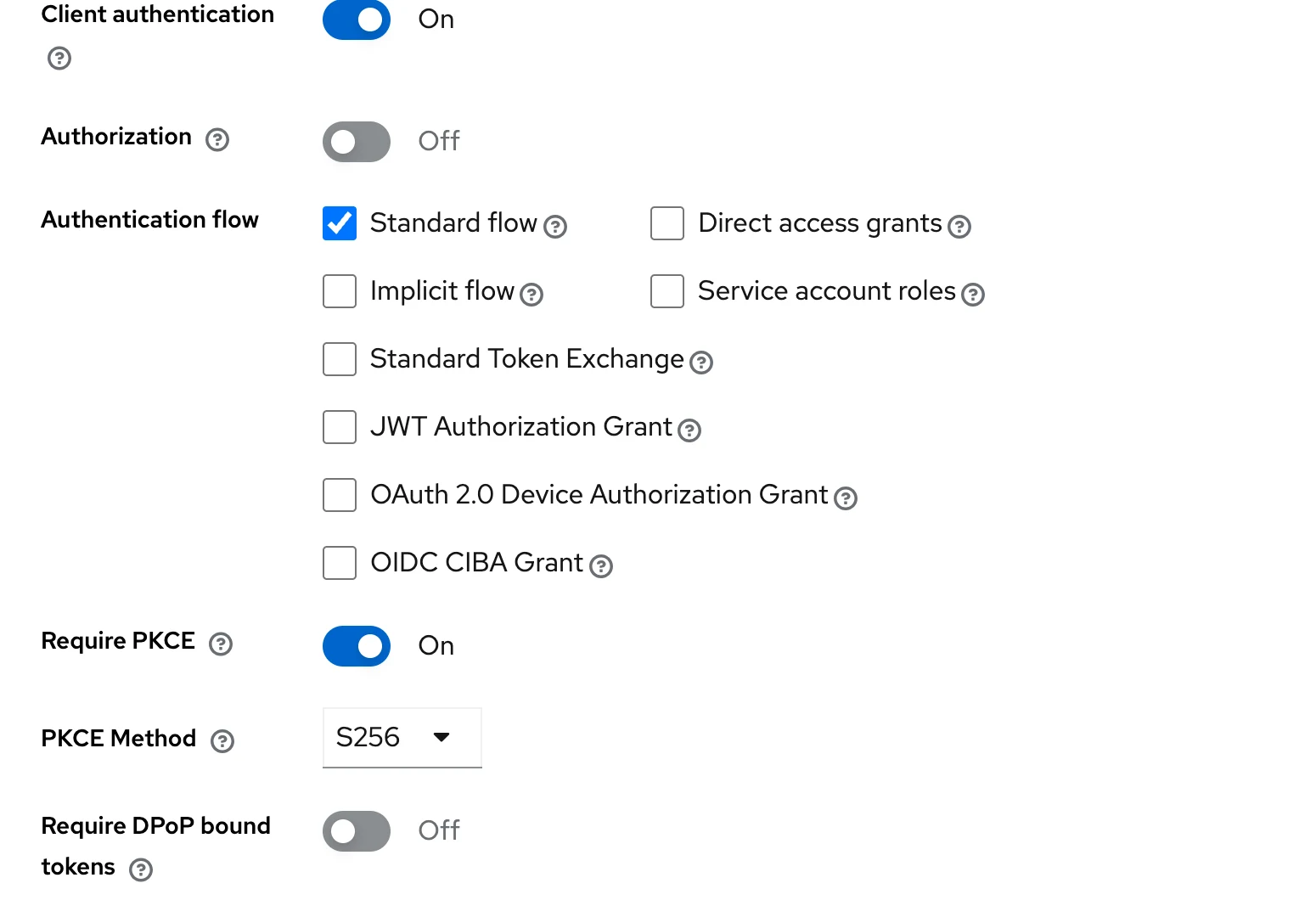
Создайте Realm OIDC в FlightHub 2 и введите электронную почту для маршрутизации входа, Client ID, Client Secret и Discovery URL. Discovery URL Keycloak имеет следующий формат:
https://idp.example.com/realms/Enterprise/.well-known/openid-configurationСохраните черновик FlightHub 2, чтобы получить фактические сведения об обратном вызове. Зарегистрируйте URL обратного вызова для обычного и тестового входа в разделе Valid redirect URIs объекта Client в Keycloak и настройте Web origins с помощью сведений, сгенерированных FlightHub 2. Получите Client Secret на вкладке Credentials объекта Client.
Добавьте User Realm Role Mapper в разделе Client scopes → выделенная область действия Client → Mappers:
Откройте Client scopes, выберите выделенную область действия текущего Client и откройте настройку преобразователя.
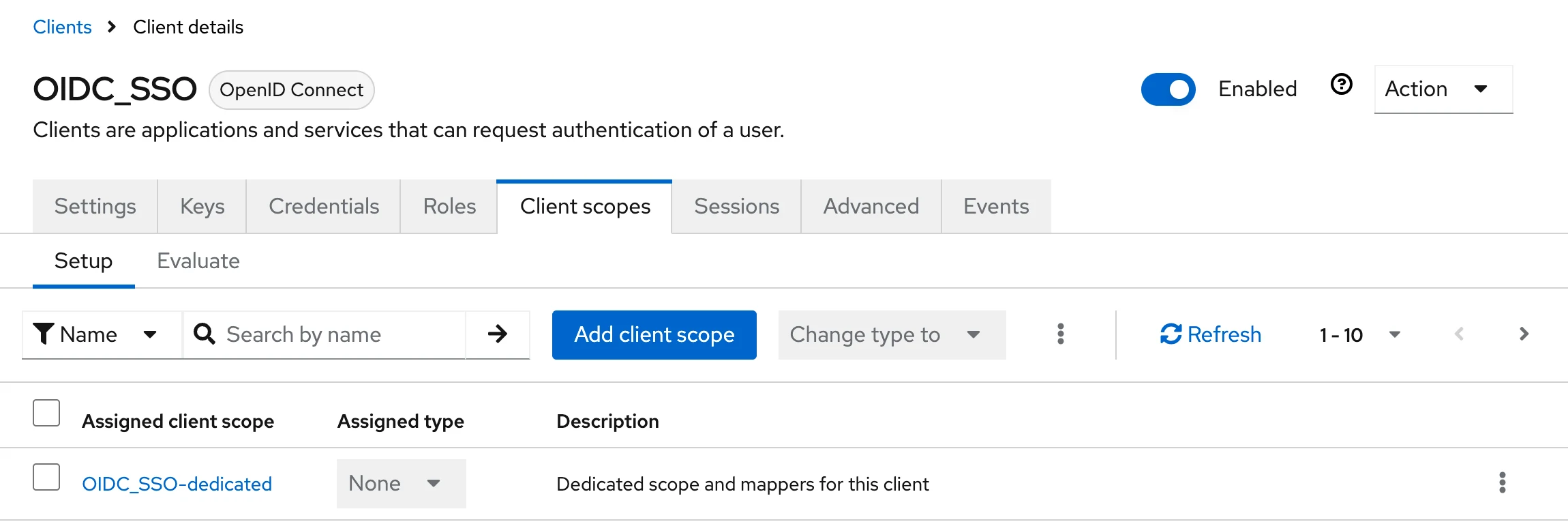
Настройка Пример значения Name sikong-rolesToken Claim Name rolesClaim JSON Type StringMultivalued Включено Add to ID token / Add to access token / Add to userinfo Включено 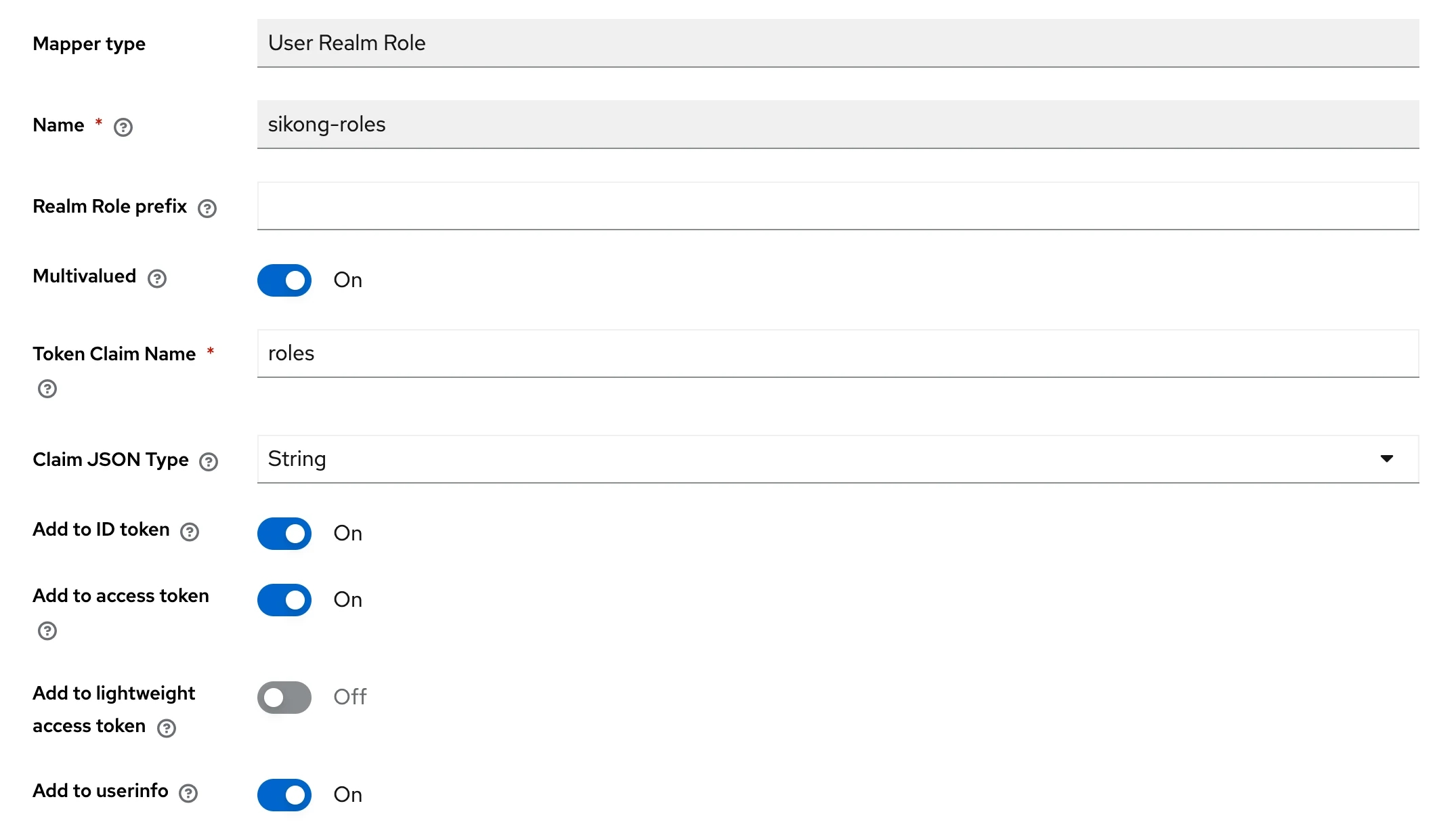
В FlightHub 2 задайте Role Path равным
roles, настройте сопоставления ролей управления и выполните «Проверку подключения» и «Тестовый вход». Проверьте роли, затем сохраните и примените конфигурацию.
Интеграция SAML 2.0
Получите IdP Metadata из Keycloak по URL следующего формата. Metadata XML, возвращаемый по этому URL, также можно использовать для загрузки файла.
https://idp.example.com/realms/Enterprise/protocol/saml/descriptorСоздайте Realm SAML 2.0 в FlightHub 2, импортируйте IdP Metadata, сохраните черновик и скачайте сгенерированный SP Metadata XML.
В Keycloak импортируйте SP Metadata в разделе Clients → Import client или создайте Client SAML вручную и проверьте следующие поля:
Настройка Пример значения Client ID Entity ID из SP Metadata FlightHub 2 Name Имя для обозначения приложения, например Enterprise_SAMLValid redirect URIs FlightHub 2 ACS URL Name ID format persistentForce name ID format Включено Force POST binding Включено, чтобы возвращать ответ SAML с помощью POST Sign documents / Sign assertions Включено Signature algorithm RSA_SHA256Client signature required Включено. Импортируйте сертификат подписи SP из SP Metadata FlightHub 2 IDP-Initiated SSO URL name Оставьте пустым. Инициируйте вход из FlightHub 2 На снимке экрана ниже показано, где настроить persistent NameID и POST Binding. Проверьте настройки подписи и сертификата по таблице выше.
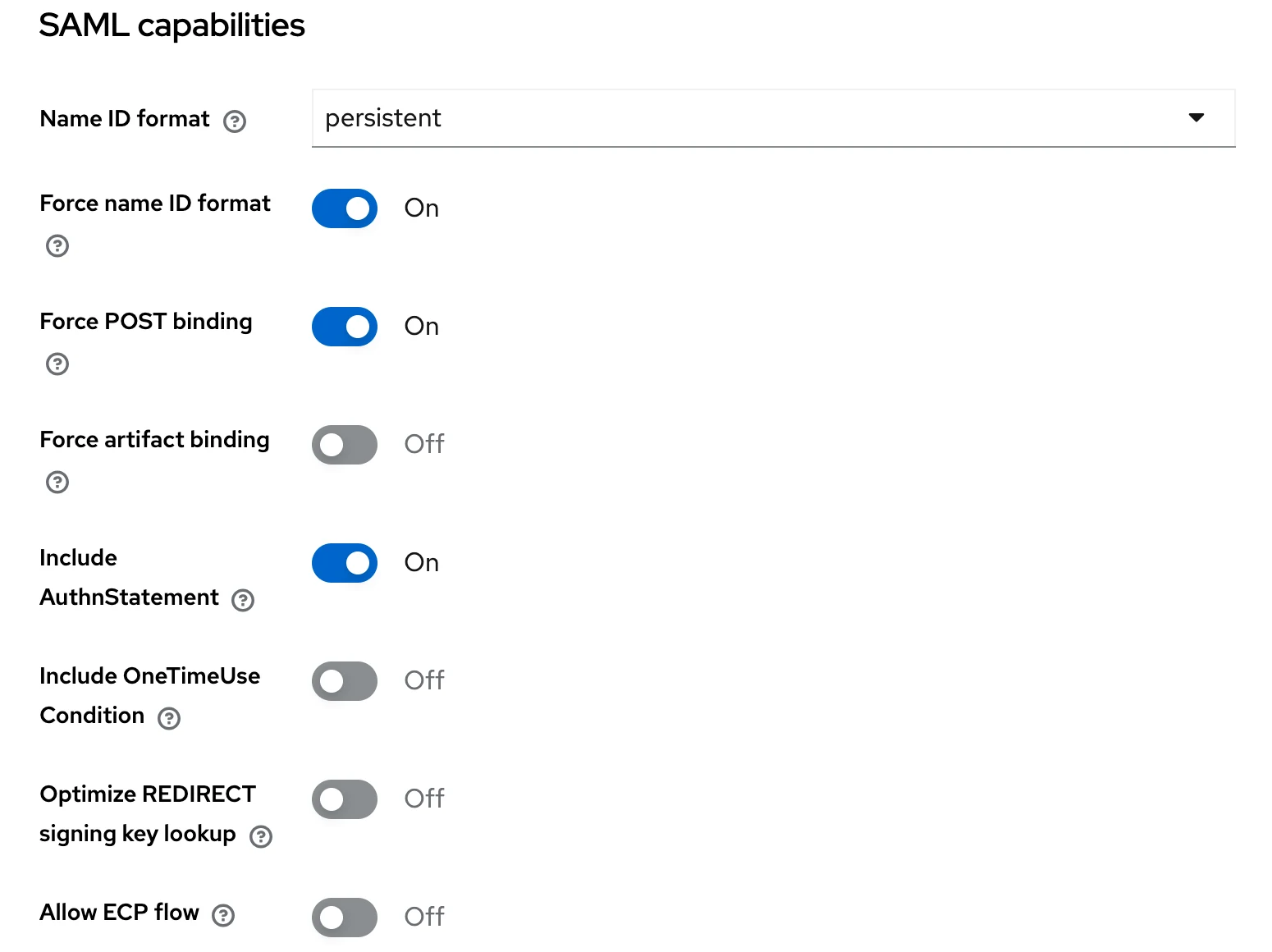
Настройте преобразователи (Mappers) ролей и сведений о пользователе в выделенной области действия Client SAML:
Тип преобразователя Основные настройки Role list Name и Role attribute name: roles; NameFormat:Basic; Single Role Attribute: ВключеноUser Property User property: username; Attribute name:displayNameUser Property User property: email; Attribute name:email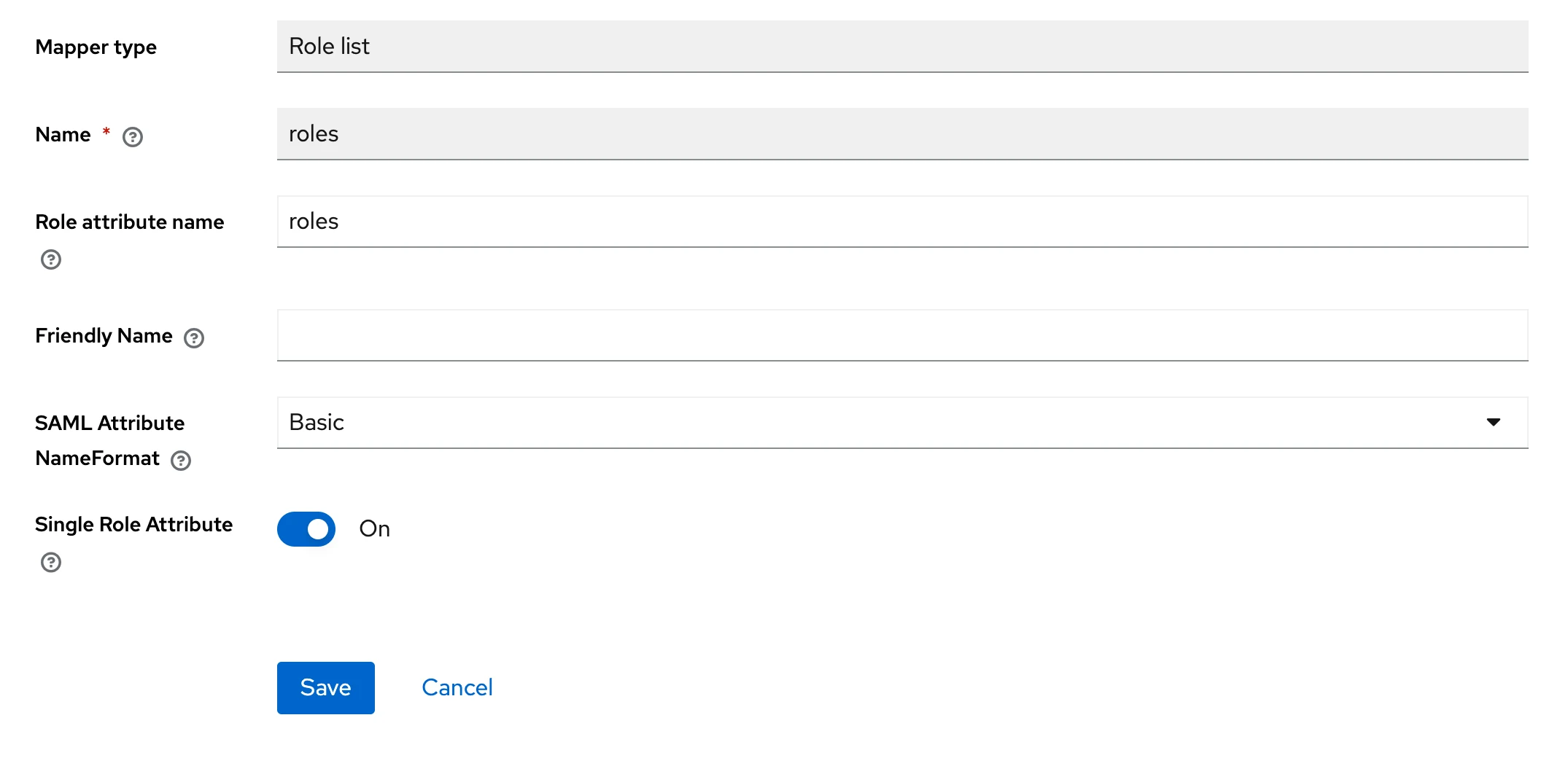
Проверьте область действия
role_listпо умолчанию и пользовательский преобразователь ролей объекта Client, чтобы избежать дублирования или конфликтов при выдаче ролей. При использовании приведенного выше пользовательского преобразователяrolesудалите у этого Client все конфликтующие назначения области действия по умолчанию.В FlightHub 2 задайте Role Attribute равным
roles, а Attribute отображаемого имени пользователя равнымdisplayName, затем настройте сопоставления ролей управления. Сохраните и примените конфигурацию после успешного прохождения обоих тестов.
В Client ID необходимо использовать фактический SP Entity ID, а не отображаемое имя приложения. AuthnRequest FlightHub 2 может использовать Redirect Binding, в то время как ответ IdP использует POST Binding; эти привязки служат разным целям. После повторного создания Realm SAML в FlightHub 2 получите новые SP Metadata, проверьте и обновите настройки Entity ID, ACS и сертификатов в IdP.
Интеграция OAuth2
Keycloak предоставляет конечные точки OAuth2 через Client OpenID Connect. На стороне FlightHub 2 выберите протокол OAuth2.
Создайте отдельный Client в Keycloak, например
Enterprise_OAuth2. Следуя приведенному выше примеру OIDC, настройте Client authentication, Standard flow, PKCE и URL обратного вызова для обычного и тестового входа и получите собственный Secret этого Client.Добавьте User Realm Role Mapper в выделенной области действия Client. Задайте Token Claim Name равным
roles, включите Multivalued и убедитесь, что Add to userinfo включен.Создайте Realm OAuth2 в FlightHub 2 и введите учетные данные соответствующего приложения, электронную почту для маршрутизации входа и следующие настройки:
Поле FlightHub 2 Пример для Keycloak Authorization URL https://idp.example.com/realms/Enterprise/protocol/openid-connect/authToken URL https://idp.example.com/realms/Enterprise/protocol/openid-connect/tokenUser URL https://idp.example.com/realms/Enterprise/protocol/openid-connect/userinfoUSER_ID_KEY subUSER_ACCOUNT_KEY preferred_usernameScopes openid profile email, для API сведений о пользователе Keycloak в этом примереRole Path (UserInfo) rolesСохраните черновик и настройте сопоставления ролей управления. Сохраняйте и применяйте конфигурацию только после успешного прохождения «Проверки подключения» и «Тестового входа», когда сведения о пользователе и роль управления соответствуют ожидаемым результатам.
Приведенные в примере Scopes и поля пользователя применимы к описанной выше конфигурации Keycloak. При интеграции с другим IdP измените их в соответствии с документацией API.
Часто задаваемые вопросы
Почему пользователи не могут войти, хотя проверка подключения пройдена?
Проверка подключения проверяет конфигурацию и конечные точки. «Тестовый вход» проверяет фактические сведения об удостоверении, получение ролей и сопоставления ролей управления. Выполните «Тестовый вход» и проверьте стабильный идентификатор пользователя, поля ролей, результаты сопоставления, URL обратного вызова и результаты проверки подписи.
Как устранить несоответствие URL обратного вызова?
Сравните redirect_uri в фактическом запросе с URL обратного вызова, зарегистрированным для соответствующего приложения IdP. Они должны совпадать в точности, включая протокол, домен, порт и путь. Зарегистрируйте обратные вызовы для обычного и тестового входа в соответствии со средой развертывания. Не используйте URL страницы настройки во внешнем интерфейсе или значения-заполнители из несохраненной формы.
Должна ли электронная почта для маршрутизации входа совпадать с электронной почтой пользователя в IdP?
Электронная почта для маршрутизации входа используется для выбора источника удостоверений, а электронная почта пользователя в IdP является частью его профиля. Они служат разным целям. Следуйте требованиям настройки IdP к учетным записям и адресам электронной почты. Домен маршрутизации входа должен соответствовать требованиям к формату электронной почты и не должен содержать символы подчеркивания. При создании Realm введите полный адрес электронной почты.
Почему FlightHub 2 не может получить роли, возвращаемые IdP?
Для OIDC проверьте соответствие Role Path структуре массива в сведениях об удостоверении. Для OAuth2 проверьте массив ролей, возвращаемый User URL. Для SAML проверьте регистр символов Attribute Name и убедитесь, что для нескольких ролей используются отдельные элементы AttributeValue. Также проверьте отсутствие конфликтов между преобразователями IdP по умолчанию и пользовательскими преобразователями и убедитесь, что возвращаемые значения Role соответствуют сопоставлениям ролей управления.
Почему после успешного входа не отображаются проекты?
Роли управления SSO не предоставляют права доступа к проектам автоматически. Администратор должен добавить пользователя в разделе управления участниками проекта, назначить роль проекта и сопоставить пользователя по стабильному уникальному идентификатору его Realm.
Можно ли использовать адрес электронной почты как уникальный идентификатор пользователя?
Нет. Адреса электронной почты могут изменяться или использоваться повторно. OIDC использует issuer + sub, SAML использует IdP Entity ID + persistent NameID, а OAuth2 использует Realm + stable user ID. Отображаемые имена и имена учетных записей также не заменяют стабильный уникальный идентификатор.
Как устранить ошибки получения Discovery или Metadata?
Проверьте правильность URL, доступность этого URL по HTTPS для серверной части FlightHub 2 и доверие серверной части к сертификату IdP. Доступ через браузер или принятие сертификата браузером не означает, что серверная часть FlightHub 2 может обращаться к этому URL или доверяет сертификату. Для SAML также можно загрузить фактический Metadata XML, экспортированный из IdP. После устранения проблемы сохраните конфигурацию и повторите тестирование.
Как устранить ошибку обмена токена после аутентификации в IdP?
Проверьте сетевое подключение и доверие к сертификатам TLS между серверной частью FlightHub 2 и Token URL. Проверьте соответствующие Client ID, Client Secret, фактический URL обратного вызова и параметры PKCE. После устранения проблемы повторите тестирование и убедитесь, что сведения о пользователе и роли управления успешно получены.
Как обновить сертификаты или конечные точки?
Для OIDC обновите Discovery. Для импорта SAML по URL обновите Metadata; для загрузки XML повторно загрузите обновленный файл. Проверьте поля, переопределенные вручную, и при необходимости обновите их или восстановите автоматические значения. Для OAuth2 обновите конечные точки вручную. После внесения изменений выполните тесты повторно.
Завершается ли сеанс пользователя в корпоративном IdP при выходе из FlightHub 2?
При выходе завершается только сеанс FlightHub 2. Сеанс пользователя в корпоративном IdP не завершается. При следующем входе корпоративный сеанс может оставаться активным, а «Тестовый вход» может потребовать повторной аутентификации.
Как восстановить доступ при сбое IdP после отключения входа по локальному паролю?
Аварийный суперадминистратор, назначенный при отключении входа с помощью локальных учетных записей, может использовать локальный пароль для доступа к системе, повторного включения входа с помощью локальных учетных записей или исправления конфигурации SSO. Прежде чем отключать вход с помощью локальных учетных записей, убедитесь, что эта учетная запись и пароль работают.
Что проверить, если источник удостоверений не удается активировать?
Проверьте, сохранен ли черновик, корректно ли заполнены обязательные поля, требуется ли повторное тестирование и не достигнут ли предел в 8 активированных Realm. Для вновь созданного Realm OAuth2 также убедитесь, что оба теста успешно пройдены.